Microsoft Fotos startet nicht

Anonym
2018-07-18T05:28:23+00:00

Nach dem letzten Windows 10 Update (Kumulatives Update für Windows 10 Version 1803 für x64-basierte Systeme (KB4338819)) kann ich die Microsoft Fotos App nicht mehr starten. Wenn ich ein Bild mit Fotos öffnen möchte bekomme ich den Fehler mit dem Code -2147219196 (siehe Screenshot).

Ich habe zu diesem Fehlercode oder zu dem Problem allgemeint bisher online nichts finden können. Kann mir jemand weiterhelfen?

Windows für Zuhause | Windows 10 | Windows-Update

Gesperrte Frage. Diese Frage wurde aus der Microsoft-Support-Community migriert. Sie können darüber abstimmen, ob sie hilfreich ist, aber Sie können keine Kommentare oder Antworten hinzufügen oder der Frage folgen.

0 Kommentare Keine Kommentare

74 Antworten

Sortieren nach: Am hilfreichsten
  1. Anonym
    2018-07-21T15:08:03+00:00

    Es gibt auch die Möglichkeit eine Ältere Version der Foto App zu Installieren.

    (Microsoft.Windows.Photos_2017.35063.12420.0.AppxBundle)

    Dazu muß man natürlich erst die Fehlerhafte Foto App Deinstallieren.

    Ich benuzte dazu den Ccleaner.

    Ccleaner öffnen dort auf Extras klicken, und nach dem Programm (Foto) suchen und Deinstallieren.

    Danach die Ältere Version Downloaden und mit Doppelklick auf die Datei Installieren Microsoft.Windows.Photos_2017.35063.12420.0.AppxBundle

    War diese Antwort hilfreich?

    10+ Personen fanden diese Antwort hilfreich.
    0 Kommentare Keine Kommentare
  2. Anonym
    2018-07-30T17:26:50+00:00

    Hallo zusammen

    Ich hatte den gleichen Fehler bei der Fotos App. Folgender Powershell Befehl konnte mein Problem beheben:

    1. Powershell als Administrator ausführen
    2. Befehl eingeben und ausführen

    $manifest = (Get-AppxPackage Microsoft.WindowsStore).InstallLocation + '\AppxManifest.xml' ; Add-AppxPackage -DisableDevelopmentMode -Register $manifest

    Danach konnte ich die Fotos wieder in der Fotos App anschauen.

    War diese Antwort hilfreich?

    10+ Personen fanden diese Antwort hilfreich.
    0 Kommentare Keine Kommentare
  3. Anonym
    2018-07-28T08:04:32+00:00

    Hallo Fotos-Benutzer,

    bitte versuchen Sie Folgendes:

    Die Änderung des Eigentums im Ordner Windowsapps könnte helfen, dieses Problem zu lösen. Um dies zu tun, folgen Sie diesen Schritten:

    Sie müssen zunächst versteckte Dateien und Ordner entblößen:

    1. Öffnen Sie Datei-Explorer aus der Taskleiste.
    2. Wählen Sie Ansicht > Optionen > Ordner und Suchoptionen ändern.
    3. Wählen Sie die Registerkarte Ansicht und wählen Sie in erweiterten Einstellungen versteckte Dateien, Ordner und Laufwerke anzeigen und klicken Sie auf OK.

    Ändern Sie die Rechte auf dem Ordner und Unterordner:

    1. gehen Sie zu c:\Programm Dateien
    2. Rechtsklick auf den Windowsapps-Ordner
    3. gehen Sie zum Security Tab
    4. Klicken Sie auf Advanced
    5. Wählen Sie auf der rechten Seite des Besitzers "Ändern"
    6. in "geben Sie den Objektnamen, um auszuwählen", geben Sie den Namen Ihres Benutzers ein und klicken Sie auf "Namen prüfen".
    7. Klicken Sie auf "OK"
    8. Dies bringt Sie zurück in das Fenster "Erweiterte Sicherheit"
    9. unter dem Benutzernamen, klicken Sie auf das Kästchen "Besitzer auf unter Containern und Objekten ersetzen" und wählen Sie "Anwenden"
    10. Klicken Sie auf "OK", nachdem die Einstellungen aktualisiert wurden.

    Hoffentlich ist dies hilfreich. Lass es uns wissen.

    MfG,

    Gijs H.

    Guten Tag miteinander

    mit o.g. Vorgehen ging im Anschluss bei mir keine App inkl. Store mehr zum starten. Ihr Lösungsvorschlag war dennoch ein Schritt in die richtige Richtung. Mir ist dabei nämlich einiges aufgefallen:

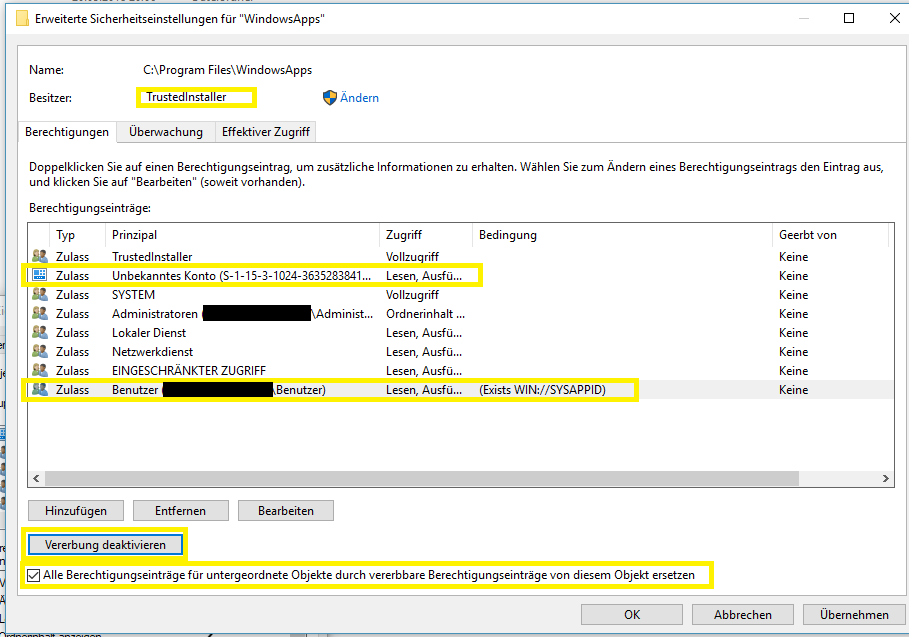
    • In den Berechtigungen befinden sich 2 fehlerhafte Einträge
    • Vererbung ist deaktiviert
    • Benutzer kann nicht angezeigt werden

    Folgendes Vorgehen hat bei mir nun in allen Fällen (Total 11 Rechner) Abhilfe gebracht:

    Schritt 1 - Besitzer "aktueller Anwender"

    • gemäss obenstehender Anleitung von Gijs_H den Besitzer auf den aktuellen Benutzer wechseln
    • alle Fenster mit OK schliessen

    Schritt 2: Berechtigungen

    • wieder in die erweiterte Sicherheit
    • die 2 defekten Berechtigungseinträge löschen (im Screenshot bei Berechtigungen gelb markiert)
    • Vererbung aktivieren
    • Haken setzen bei "Alle Berechtigungseinträge für unter...."
    • Übernehmen wählen, anschliessend alle Fenster mit OK schliessen

    Schritt 3 - Besitzer "TrustedInstaller"

    • wieder in die erweiterte Sicherheit (langsam wissen wir wo.. :) )
    • bei Besitzer auf Ändern
    • im Suchfeld "NT SERVICE\TrustedInstaller" (ohne Anführungszeichen) eingeben, auswählen
    • alle Fenster mit OK schliessen
    • Rechner neustarten

    Wie gesagt dieses Vorgehen hat nunmehr bei allen 11 Rechern mit dem Problem des Dateisystemfehler die Lösung gebracht.

    Wünsche euch ein schönes Wochenende.

    War diese Antwort hilfreich?

    10 Personen fanden diese Antwort hilfreich.
    0 Kommentare Keine Kommentare
  4. Anonym
    2018-07-17T13:58:28+00:00

    Hallo Tobias,

    danke für die Nachricht.

    Überprüfen Sie das Systen auf beschädigte Dateien.

    Geben Sie CMD in Cortana ein, rechtsklicken und wählen Sie als Administrator ausführen. Geben Sie ein:

    • DISM.exe /Online /Cleanup-image /Scanhealth
    • DISM.exe /Online /Cleanup-image /Checkhealth
    • DISM.exe /Online /Cleanup-image /Restorehealth
    • sfc /scannow

    Ich freue mich auf Ihre Rückmeldung.

    MfG,

    Gijs H.

    War diese Antwort hilfreich?

    6 Personen fanden diese Antwort hilfreich.
    0 Kommentare Keine Kommentare
  5. Anonym
    2018-07-17T12:34:09+00:00

    Unter Windows 10 (inkl. Update 2018-07) kann ich keine Fotos (jpg etc.) mehr ansehen. Wenn ich im Windows Explorer auf eine Grafikdatei doppelklicke, erscheint der Fehler "Dateisystemfehler -2147219196". Der Foto-Viewer wird nicht gestartet.

    Durchgeführt habe ich bereits:

    1. alle verfügbaren Win-Updates installieren
    2. Windows neu starten
    3. im Windows Explorer den Pfad "C:\Users\*Name*\AppData\Local\TileDataLayer\Database", Datei mit dem Namen "EDB00001.log" löschen
    4. Powershell starten und diese Befehle ausführen:

        a) "Get-appxpackage -all *shellexperience* -packagetype bundle |% {add-appxpackage -register -disabledevelopmentmode ($_.installlocation + “\appxmetadata\appxbundlemanifest.xml”)}" (ohne Anführungszeichen).

        b) anschließend: "Get-AppxPackage | % { Add-AppxPackage -DisableDevelopmentMode -Register "$($_.InstallLocation)\AppxManifest.xml" -verbose }"

    Diese Prozeduren halfen immerhin, den nicht anklickbaren Windowsknopf auf dem Bildschirm links unten wieder funktionsfähig zu machen. Aber Fotos anzeigen geht z.Zt. nur umständlich mit IrfanView...

    Hat jemand einen hilfreichen Tipp?

    Beste Grüße

    Tob.

    War diese Antwort hilfreich?

    6 Personen fanden diese Antwort hilfreich.
    0 Kommentare Keine Kommentare