Poznámka:
Přístup k této stránce vyžaduje autorizaci. Můžete se zkusit přihlásit nebo změnit adresáře.
Přístup k této stránce vyžaduje autorizaci. Můžete zkusit změnit adresáře.
Poznámka:
Azure AI Vyhledávač je k dispozici prostřednictvím portálu Azure, rozhraní REST API a Sady Azure SDK. Podporuje také Foundry IQ, spravovanou znalostní vrstvu, která transformuje podnikový obsah na opakovaně použitelné znalostní báze s podporou oprávnění pro agenty na portálu Microsoft Foundry.
Tento článek vysvětluje, jak nakonfigurovat indexer v Azure AI Vyhledávač pro privátní připojení ke spravované instanci SQL, která běží ve virtuální síti. Privátní připojení je prostřednictvím sdíleného privátního propojení a Azure Private Link.
U privátního připojení ke spravované instanci musí plně kvalifikovaný název domény (FQDN) instance obsahovat zónu DNS. V současné době pouze rozhraní REST API pro Azure AI Vyhledávač Management poskytuje parametr dnsZonePrefix pro přijetí specifikace zóny DNS.
I když můžete rozhraní REST API pro správu volat přímo, je jednodušší použít modul Azure CLI az rest k odesílání volání rozhraní REST API pro správu z příkazového řádku. Tento článek používá Azure CLI s REST k nastavení privátního propojení.
Poznámka:
Tento článek se týká portálu Azure pro získání vlastností a potvrzení kroků. Při vytváření sdíleného privátního propojení pro SQL Managed Instance se ale ujistěte, že používáte rozhraní REST API. I když karta Sítě uvádí Microsoft.Sql/managedInstances jako možnost, portál Azure v současné době nepodporuje rozšířený formát adresy URL používaný SQL Managed Instance.
Požadavky
Azure AI Vyhledávač, Basic nebo vyšší. Pokud používáte obohacení AI a sady dovedností, použijte Standard 2 (S2) nebo vyšší. Podrobnosti najdete v tématu Omezení služby.
Azure SQL Managed Instance, nakonfigurované tak, aby běžely ve virtuální síti.
Pro Azure AI Vyhledávač i SQL Managed Instance byste měli mít minimálně oprávnění přispěvatele.
Azure SQL Managed Instance připojovací řetězec. Spravovaná identita se v současné době nepodporuje u sdíleného privátního propojení. Vaše připojovací řetězec musí obsahovat uživatelské jméno a heslo.
Poznámka:
Sdílené privátní propojení se účtují prostřednictvím cen Azure Private Link a poplatky se účtují na základě využití.
1. Načtení informací o připojení
V této části získejte zónu DNS z názvu hostitele a připojovací řetězec.
Na portálu Azure vyhledejte objekt spravované instance SQL.
Na kartě Přehled vyhledejte vlastnost Hostitel. Zkopírujte část DNS zóny FQDN pro další krok. Zóna DNS je součástí názvu domény SQL Managed Instance. Pokud je například plně kvalifikovaný název domény SQL Managed Instance
my-sql-managed-instance.a1b22c333d44.database.windows.net, zóna DNS jea1b22c333d44.Na kartě Connection strings zkopírujte ADO.NET připojovací řetězec pro pozdější použití. Při testování privátního připojení je potřeba připojení ke zdroji dat.
Další informace o vlastnostech připojení najdete v tématu Vytvoření Azure SQL Managed Instance.
2. Vytvoření textu požadavku
Pomocí textového editoru vytvořte JSON pro sdílený privátní odkaz.
{
    "name": "{{shared-private-link-name}}",
    "properties": {
        "privateLinkResourceId": "/subscriptions/{{target-resource-subscription-ID}}/resourceGroups/{{target-resource-rg}}/providers/Microsoft.Sql/managedInstances/{{target-resource-name}}",
        "dnsZonePrefix": "a1b22c333d44",
        "groupId": "managedInstance",
        "requestMessage": "please approve"
    }
}
Zadejte smysluplný název sdíleného privátního propojení. Sdílený privátní odkaz se zobrazí společně s dalšími privátními koncovými body. Název, například "shared-private-link-for-search", vám může připomenout, jak se používá.
Vložte název zóny DNS do dnsZonePrefix, který jste získali v předchozím kroku.
Upravte "privateLinkResourceId", nahraďte zástupné symboly platnými hodnotami. Zadejte platné ID předplatného, název skupiny prostředků a název spravované instance.
Uložte soubor místně jako create-pe.json (nebo použijte jiný název a nezapomeňte aktualizovat syntaxi Azure CLI v dalším kroku).
Do Azure CLI zadejte
dira poznamenejte si aktuální umístění souboru.
3. Vytvoření sdíleného privátního propojení
Z příkazového řádku se přihlaste k Azure pomocí
az login.Pokud máte více předplatných, ujistěte se, že používáte předplatné, které chcete použít:
az account show.Pokud chcete nastavit předplatné, použijte
az account set --subscription {{subscription ID}}Voláním příkazu
az restpoužijte rozhraní REST API Management Azure AI Vyhledávač.Podpora sdíleného privátního propojení pro spravované instance SQL je ve verzi Preview, takže musíte použít verzi Preview rozhraní REST API pro správu. Doporučujeme nejnovější verzi rozhraní API ve verzi Preview.
az rest --method put --uri https://management.azure.com/subscriptions/{{search-service-subscription-ID}}/resourceGroups/{{search service-resource-group}}/providers/Microsoft.Search/searchServices/{{search-service-name}}/sharedPrivateLinkResources/{{shared-private-link-name}}?api-version=2026-03-01-preview --body @create-pe.jsonZadejte ID předplatného, název skupiny zdrojů a název služby vašeho prostředku Azure AI Vyhledávač.
Zadejte stejný název sdíleného privátního propojení, který jste zadali v textu JSON.
Pokud jste přešli od umístění souboru, zadejte cestu k souboru create-pe.json. Na příkazovém řádku můžete zadat
dirpotvrzení, že je soubor v aktuálním adresáři.Spusťte příkaz .
Po dokončení těchto kroků byste měli mít sdílený privátní odkaz, který je zřízený ve stavu čekání na vyřízení. Vytvoření odkazu trvá několik minut. Po vytvoření musí vlastník prostředku žádost před provozem schválit.
Stav sdíleného privátního odkazu můžete zkontrolovat na portálu Azure. Na stránce vyhledávací služby, v části Nastavení>Vlastnosti, sjeďte dolů a vyhledejte sdílené prostředky privátního odkazu a zobrazte hodnotu JSON. Když se stav zřizování změní z nevyřízeno na vyřízeno, můžete pokračovat k dalšímu kroku.
4. Schválení připojení privátního koncového bodu
Na SQL Managed Instance straně musí vlastník prostředku schválit žádost o privátní připojení, kterou jste vytvořili.
V portálu Azure otevřete sekci Security>Soukromé připojení koncových bodů spravované instance.
Najděte část se seznamem připojení privátních koncových bodů.
Vyberte připojení a pak vyberte Schválit. Aktualizace stavu na portálu Azure může trvat několik minut.
Po schválení privátního koncového bodu Azure AI Vyhledávač vytvoří potřebná mapování zón DNS v zóně DNS, která je pro ni vytvořená.
5. Kontrola stavu sdíleného privátního propojení
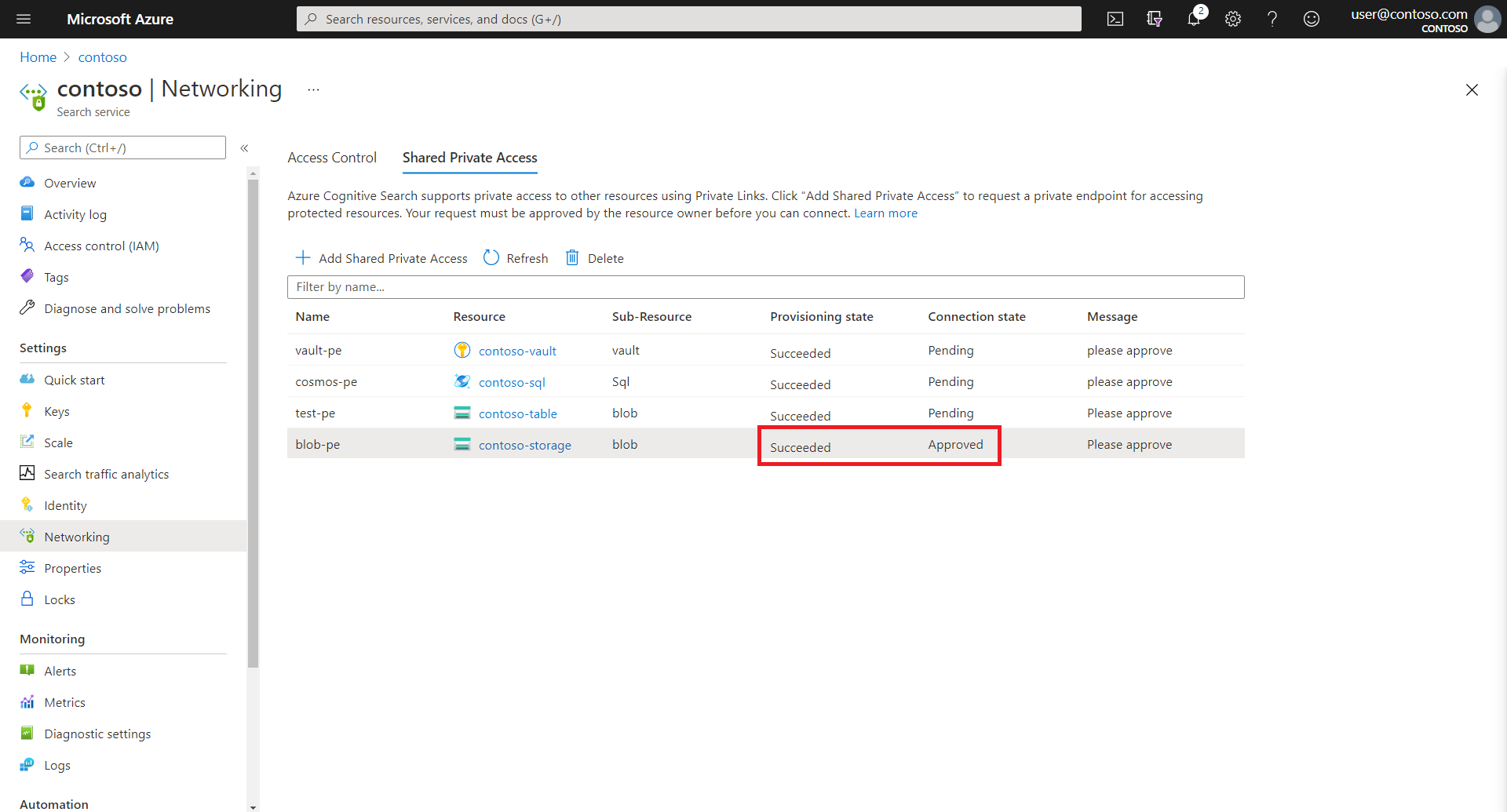
Na straně Azure AI Vyhledávač můžete potvrdit schválení žádosti opětovným návratem na kartu Sdílený privátní přístup na stránce Networking vyhledávací služby. Stav připojení by měl být schválen.
6. Konfigurace indexeru pro spuštění v privátním prostředí
Teď můžete nakonfigurovat indexer a jeho zdroj dat tak, aby používaly odchozí privátní připojení k vaší spravované instanci.
Tento článek předpokládá klienta REST a používá rozhraní REST API.
Vytvořte definici zdroje dat jako obvykle pro Azure SQL. Spravovaná instance ve výchozím nastavení naslouchá na portu 3342, ale ve virtuální síti naslouchá 1433.
Zadejte připojovací řetězec, který jste zkopírovali dříve, přičemž počáteční katalog nastavte na název vaší databáze.
POST https://myservice.search.windows.net/datasources?api-version=2026-04-01
 Content-Type: application/json
 api-key: admin-key
 {
     "name" : "my-sql-datasource",
     "description" : "A database for testing Azure AI Search indexes.",
     "type" : "azuresql",
     "credentials" : {
         "connectionString" : "Server=tcp:contoso.a1b22c333d44.database.windows.net,1433;Persist Security Info=false; User ID=<your user name>; Password=<your password>;MultipleActiveResultsSets=False; Encrypt=True;Connection Timeout=30;Initial Catalog=<your database name>"
        },
     "container" : {
         "name" : "Name of table or view to index",
         "query" : null (not supported in the Azure SQL indexer)
         },
     "dataChangeDetectionPolicy": null,
     "dataDeletionDetectionPolicy": null,
     "encryptionKey": null
 }
Vytvořte definici indexeru a nastavte indexer
executionEnvironmentna "privátní".Indexer execution se vyskytuje buď v privátním spouštěcím prostředí specifickém pro vaši vyhledávací službu, nebo v prostředí s více tenanty hostovaným Microsoft a používá se k přesměrování nákladného zpracování sady dovedností pro více zákazníků. Při připojování přes privátní koncový bod musí být spuštění indexeru privátní.
 POST https://myservice.search.windows.net/indexers?api-version=2026-04-01
  Content-Type: application/json
  api-key: admin-key
    {
     "name": "indexer",
     "dataSourceName": "my-sql-datasource",
     "targetIndexName": "my-search-index",
     "parameters": {
         "configuration": {
             "executionEnvironment": "private"
         }
     },
     "fieldMappings": []
     }
Spusťte indexer. Pokud se spuštění indexeru úspěšně spustí a index vyhledávání se naplní, funguje sdílený privátní odkaz.
Stav indexeru můžete monitorovat na portálu Azure nebo pomocí rozhraní API stavu indexeru Indexer.
Obsah indexu můžete zkontrolovat pomocí Průzkumníka hledání na portálu Azure.
7. Testování sdíleného privátního propojení
Pokud jste indexer spustili v předchozím kroku a úspěšně indexovali obsah ze spravované instance, test byl úspěšný. Pokud ale indexer selže nebo v indexu není žádný obsah, můžete upravit objekty a opakovat testování výběrem libovolného klienta, který může vyvolat odchozí požadavek z indexeru.
Jednoduchou volbou je spuštění indexeru na portálu Azure, ale pro větší přesnost můžete také vyzkoušet klienta REST a rozhraní REST API. Za předpokladu, že vyhledávací služba není nakonfigurovaná také pro privátní připojení, může být připojení klienta REST ke Azure AI Vyhledávač přes veřejný internet.
Tady je několik připomenutí pro testování:
Pokud používáte klienta REST, vytvořte sdílený privátní odkaz pomocí rozhraní REST API pro správu a nejnovější verzi preview rozhraní API . K vytváření a vyvolání indexerů a zdrojů dat použijte rozhraní REST API služby Search a stabilní verzi rozhraní API.
Průvodce importem dat můžete použít k vytvoření indexeru, zdroje dat a indexu. Vygenerovaný indexer ale nebude mít správné nastavení spouštěcího prostředí.
Kód JSON zdroje dat a indexeru můžete upravit na portálu Azure a změnit vlastnosti, včetně spouštěcího prostředí a připojovací řetězec.
Indexer můžete resetovat a spustit znovu na portálu Azure. Resetování je pro tento scénář důležité, protože vynutí úplné opětovné zpracování všech dokumentů.
Pomocí Průzkumníka služby Search můžete zkontrolovat obsah indexu.