Poznámka:
Přístup k této stránce vyžaduje autorizaci. Můžete se zkusit přihlásit nebo změnit adresáře.
Přístup k této stránce vyžaduje autorizaci. Můžete zkusit změnit adresáře.
Poznámka
Azure AI Vyhledávač je k dispozici prostřednictvím portálu Azure, rozhraní REST API a Sady Azure SDK. Podporuje také Foundry IQ, spravovanou znalostní vrstvu, která transformuje podnikový obsah na opakovaně použitelné znalostní báze s podporou oprávnění pro agenty na portálu Microsoft Foundry.
Important
Tyto funkce podporují připojení k jiným služby Microsoft a službám třetích stran. Použití těchto služeb podléhá vlastním podmínkám jednotlivých služeb a může vést ke zpracování nebo ukládání dat mimo hranici souladu Azure, stejně jako k toku dat do hranice souladu Azure.
Je vaší zodpovědností spravovat, jestli budou vaše data přetékat mimo dodržování předpisů a geografické hranice vaší organizace a případné související důsledky a že se zřídí příslušná oprávnění, hranice a schválení.
Zodpovídáte za pečlivou kontrolu a testování aplikací, které vytváříte v kontextu konkrétních případů použití, a za veškerá vhodná rozhodnutí a přizpůsobení. To zahrnuje implementaci vlastního zodpovědného zmírnění rizik umělé inteligence, jako jsou metaprompty, filtry obsahu nebo jiné bezpečnostní systémy, a zajištění toho, aby vaše aplikace splňovaly příslušné standardy kvality, spolehlivosti, zabezpečení a důvěryhodnosti. Další informace najdete v informacích o transparentnosti Azure AI Vyhledávač.
Indexer Azure SQL připojuje Azure AI Vyhledávač k externím zdrojům dat přes veřejný koncový bod. Pokud nastavujete připojení k Azure SQL Managed Instance, postupujte podle kroků v tomto článku a ujistěte se, že je veřejný koncový bod správně nastavený.
Alternativně pro privátní připojení místo toho vytvořte sdílené privátní propojení .
Poznámka
Azure AI Vyhledávač indexery momentálně nepodporují sloupce Always Encrypted.
Povolte veřejný koncový bod
Tento článek popisuje pouze kroky pro připojení indexeru v Azure AI Vyhledávač. Pokud chcete další pozadí, přečtěte si místo toho Konfigurování veřejného koncového bodu v Azure SQL Managed Instance.
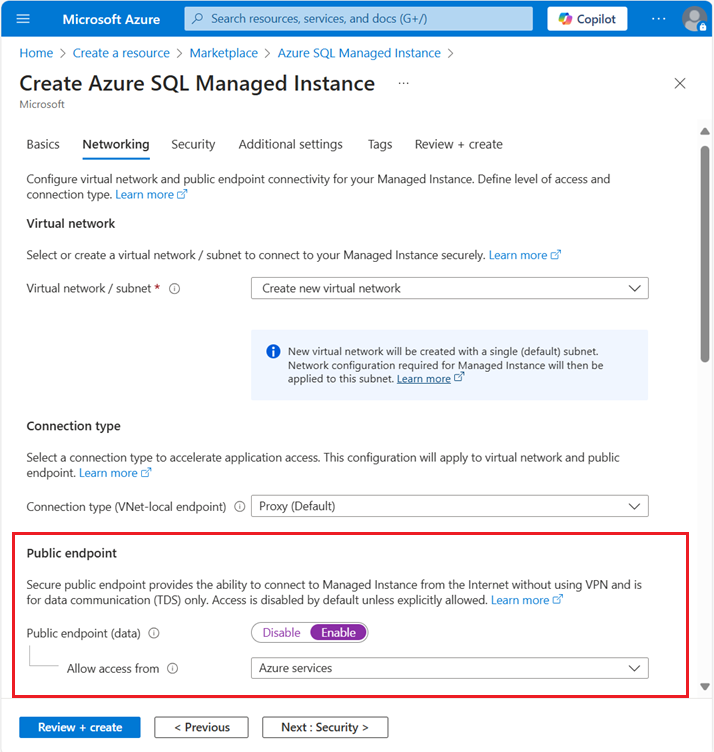
V případě nového SQL Managed Instance vytvořte prostředek s vybranou možností „Povolit veřejný koncový bod“.
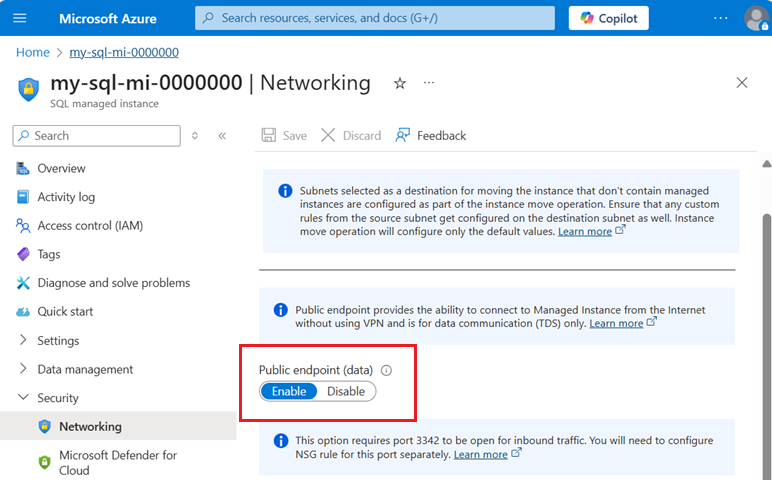
Případně, pokud instance již existuje, můžete povolit veřejný koncový bod u existujícího SQL Managed Instance v sekci Security>Networking>Public endpoint>Enable.
Získání řetězce pro připojení veřejného koncového bodu
Pokud chcete získat řetězec připojení, přejděte na Nastavení>Řetězce připojení.
Zkopírujte připojovací řetězec, které chcete použít v připojení ke zdroji dat indexeru vyhledávání. Nezapomeňte zkopírovat řetězec připojení pro veřejný koncový bod (port 3342, nikoli port 1433).
Další kroky
Po dokončení konfigurace můžete nyní zadat spravovanou instanci SQL jako zdroj dat indexeru pomocí základních pokynů pro nastavení indexeru Azure SQL.