Poznámka:
Přístup k této stránce vyžaduje autorizaci. Můžete se zkusit přihlásit nebo změnit adresáře.
Přístup k této stránce vyžaduje autorizaci. Můžete zkusit změnit adresáře.
Poznámka
Azure AI Vyhledávač je k dispozici prostřednictvím portálu Azure, rozhraní REST API a Sady Azure SDK. Podporuje také Foundry IQ, spravovanou znalostní vrstvu, která transformuje podnikový obsah na opakovaně použitelné znalostní báze s podporou oprávnění pro agenty na portálu Microsoft Foundry.
Důležité
Na funkce, možnosti nebo vlastnosti označené jako (Preview) se nevztahuje smlouva o úrovni služeb, nejsou doporučené pro produkční úlohy a mohou se změnit nebo být omezeny dříve, než budou obecně k dispozici. Podmínky Azure AI Vyhledávač Preview platí pro všechny funkce ve verzi Preview, ať už jsou samostatné nebo součástí obecně dostupné funkce.
Důležité
Tyto funkce podporují připojení k jiným služby Microsoft a službám třetích stran. Použití těchto služeb podléhá vlastním podmínkám jednotlivých služeb a může vést ke zpracování nebo ukládání dat mimo hranici souladu Azure, stejně jako k toku dat do hranice souladu Azure.
Je vaší zodpovědností spravovat, jestli budou vaše data přetékat mimo dodržování předpisů a geografické hranice vaší organizace a případné související důsledky a že se zřídí příslušná oprávnění, hranice a schválení.
Zodpovídáte za pečlivou kontrolu a testování aplikací, které vytváříte v kontextu konkrétních případů použití, a za veškerá vhodná rozhodnutí a přizpůsobení. To zahrnuje implementaci vlastního zodpovědného zmírnění rizik umělé inteligence, jako jsou metaprompty, filtry obsahu nebo jiné bezpečnostní systémy, a zajištění toho, aby vaše aplikace splňovaly příslušné standardy kvality, spolehlivosti, zabezpečení a důvěryhodnosti. Další informace najdete v informacích o transparentnosti Azure AI Vyhledávač.
SharePoint v indexeru Microsoft 365 (Preview) importuje dokumenty z knihoven dokumentů SharePoint a umožňuje je prohledávat v Azure AI Vyhledávač. Nejprve jsou kroky konfigurace následované chováním a scénáři.
V Azure AI Vyhledávač indexer extrahuje prohledávatelná data a metadata ze zdroje dat. SharePoint v indexeru Microsoft 365 poskytuje následující funkce:
- Indexuje soubory a metadata z jedné nebo více knihoven dokumentů.
- Indexuje seznamy služby SharePoint a hodnoty polí jejich položek, přičemž každý sloupec seznamu je k dispozici jako zdrojové pole pro mapování polí. Tato funkce je dostupná ve verzi Preview od REST API verze 2026-05-01-preview.
- Indexuje stránky webu ASPX (moderní stránky webu). Tato funkce je dostupná ve verzi Preview od REST API verze 2026-05-01-preview.
- Indexuje smíšený obsah SharePoint (knihovny dokumentů, seznamy a stránky webu) v jednom indexeru pomocí hodnoty kontejneru
allSiteContent. Tato funkce je dostupná ve verzi Preview od REST API verze 2026-05-01-preview. - Indexuje obsah mezi podřízenými weby, pokud
includeSubsites=trueje nastaven v dotazu zdroje dat. Tato funkce je dostupná ve verzi Preview od REST API verze 2026-05-01-preview. - Indexuje přírůstkově a zahrnuje pouze nové a změněné soubory, položky seznamu, stránky a metadata.
- Rozpozná odstraněný obsah automaticky. Při dalším spuštění indexeru se zjistí odstranění souborů, položek seznamu nebo stránek a příslušný vyhledávací dokument se odebere z indexu.
- Automaticky extrahuje text a normalizované obrázky z indexovaných dokumentů. Volitelně můžete přidat sadu dovedností pro hlubší rozšiřování umělé inteligence, jako je optické rozpoznávání znaků (OCR) nebo rozpoznávání entit.
- Podporuje příjem základních seznamů řízení přístupu (ACL) dokumentů ve verzi Preview. Od verze 2026-05-01-preview se zjistí a postupně aktualizují změny seznamu ACL u každého úspěšného spuštění indexeru pro položky s jedinečnými oprávněními. Tato verze také rozšiřuje ingestaci ACL na položky seznamu, webové stránky ASPX a skupiny SharePointu. Upozornění a kroky konfigurace najdete v tématu Použití indexeru SharePoint k ingestování metadat oprávnění.
- Podporuje příjem a zohlednění popisků citlivosti Microsoft Purview v době dotazu. Tato funkce je ve verzi Preview.
Požadavky
Vyplňte registrační formulář indexeru ve verzi Preview. Registrace se automaticky schválí.
Azure AI Vyhledávač, cenová úroveň Basic nebo vyšší.
SharePoint v cloudové službě Microsoft 365 (OneDrive není podporovaný zdroj dat).
Soubory v knihovně dokumentů
Visual Studio Code s rozšířením klienta REST pro nastavení a spuštění kanálu indexeru.
Volba nastavení oprávnění
Před vytvořením registrace aplikace v kroku 3 identifikujte váš scénář v následující tabulce. Poznamenejte si požadovaná oprávnění Microsoft Graph, oprávnění rozhraní API SharePoint a typ přihlašovacích údajů. Pak je použijte podle propojených kroků dále v tomto článku.
| Scenario | Oprávnění pro Microsoft Graph | oprávnění rozhraní API SharePoint | Credential | Použít v |
|---|---|---|---|---|
| Indexovat pouze knihovny dokumentů, bez načítání ACL |
Files.Read.All, Sites.Read.All (aplikace) nebo delegované ekvivalenty |
None | Tajný klíč klienta (aplikace) nebo kód zařízení (delegovaný) | Krok 3, krok 6 |
| Seznamy indexu, stránky ASPX nebo smíšený obsah (bez načítání ACL) |
Files.Read.All, Sites.Read.All (aplikace) |
None | Tajný klíč klienta nebo federované přihlašovací údaje | Krok 3 |
| Příjem ACL nebo řešení doby dotazování SharePoint skupin webů | Podívejte se na matici oprávnění ACL. | Podívejte se na matici oprávnění ACL. | Podívejte se na matici oprávnění ACL. | Scénář oprávnění pomocí ACL |
Při nastavování oprávnění zvažte následující informace:
- Delegovaná oprávnění se dají použít jenom pro malé testování a nepodporují příjem seznamů ACL.
- Federovaný přihlašovací údaj je doporučeným způsobem ověřování bez použití tajných údajů. Zahrnuje jak ověřování indexeru, tak překlad skupin SharePointu při dotazování.
- Při použití
Sites.Selectedudělte aplikaci explicitní přístup ke každému cílovému SharePoint webu před indexováním. Souhlas správce proSites.Selectedv Microsoft Entra ID sám o sobě aplikaci neuděluje oprávnění k přístupu k obsahu webu. Musíte také přiřadit oprávnění na každém cílovém webu. Pokud do zdroje dat přidáte web bez explicitního udělení oprávnění webu, indexer selže. Viz Udělení přístupu k webu při použitíSites.Selected.
Podporované formáty dokumentů
SharePoint v indexeru Microsoft 365 může extrahovat text z následujících formátů dokumentu:
- CSV (viz indexování objektů blob CSV)
- EML
- EPUB
- GZ
- jazyk HTML
- JSON (viz indexování objektů blob JSON)
- KML (XML pro geografické reprezentace)
- Markdown
- formáty systém Microsoft Office: DOCX/DOC/DOCM, XLSX/XLS/XLSM, PPTX/PPTM, MSG (Outlook e-maily), XML (2003 i 2006 WORD XML)
- Formáty otevřených dokumentů: ODT, ODS, ODP
- soubor PDF
- Soubory ve formátu prostého textu (viz také indexování prostého textu)
- RTF
- jazyk XML
- ZIP
Omezení a důležité informace
Tady jsou omezení této funkce:
OneNote soubory poznámkového bloku se nepodporují.
Omezení přírůstkového indexování:
Přejmenování složky SharePoint přeruší přírůstkové indexování. Přejmenovaná složka se považuje za nový obsah.
Microsoft 365 procesy, které aktualizují SharePoint metadata systému souborů, můžou aktivovat přírůstkové indexování, i když nedojde k žádným dalším změnám obsahu. Před tím, než se budete spoléhat na rozšíření indexeru nebo AI, otestujte nastavení. Ověřte, jak Microsoft 365 zpracovává vaše dokumenty.
Omezení zabezpečení:
Žádná podpora privátních koncových bodů. Zabezpečená konfigurace sítě musí být aktivována přes bránu firewall.
Nepodporuje se pro tenanty s povoleným podmíněným přístupem Microsoft Entra ID.
Nepodporuje soubory ZIP šifrované uživatelem a soubory ZIP chráněné heslem. Šifrovaný obsah je ale povolený, pokud je chráněný popisky citlivosti Microsoft Purview a pokud je povolena konfigurace pro zachování a dodržování těchto popisků (Preview).
Omezená podpora pro přístupová oprávnění na úrovni dokumentu Základní úroveň synchronizace seznamu ACL je aktuálně ve verzi Preview. Pro podrobnosti a nastavení viz dokumentaci ke konfiguraci ACL SharePoint. Požadovaná oprávnění pro jednotlivé scénáře najdete v tématu Volba nastavení oprávnění.
Při používání této funkce je potřeba vzít v úvahu následující skutečnosti:
Pokud chcete vytvořit vlastní aplikaci Copilot nebo generaci rozšířenou o načítání (RAG), která komunikuje s daty SharePoint pomocí Azure AI Vyhledávač, Microsoft doporučuje použít vzdálený zdroj znalostí SharePoint. Tento zdroj znalostí používá rozhraní API pro načítání Copilot k dotazování textového obsahu přímo z SharePoint v Microsoft 365 a vrací výsledky do modulu načítání agentů pro sloučení, řazení a formulaci odpovědí. Tento zdroj znalostí nepoužívá žádný vyhledávací index a jsou dotazovány pouze textové obsahy. Azure AI Vyhledávač nereplikuje data. Vynucuje model oprávnění SharePoint vrácením pouze výsledků, které má každý uživatel oprávnění k zobrazení.
Pokud potřebujete vytvořit vlastní aplikaci Copilot/RAG nebo agenta AI pro chatování s daty SharePoint v produkčních prostředích, zvažte jeho vytvoření napřed přímo prostřednictvím Microsoft Copilot Studio. Pokud Copilot Studio nevyhovuje vašim potřebám, zvažte:
Vytvoření vlastního konektoru pomocí webhooků SharePoint, volání Microsoft Graph API k exportu dat do kontejneru objektů blob Azure a následné použití indexeru objektů blob Azure pro přírůstkové indexování.
Vytvoření vlastního pracovního postupu Azure Logic Apps, který používá konektor Azure Logic Apps SharePoint a konektor Azure AI Vyhledávač. Jakmile konektor Azure AI Vyhledávač dosáhne obecné dostupnosti, je k dispozici. Jako výchozí bod použijte pracovní postup vygenerovaný průvodcem portálem Azure a pak ho přizpůsobte v návrháři Azure Logic Apps a přidejte potřebné kroky transformace. Pracovní postup, který vytvoří průvodce Azure AI Vyhledávač, je pracovní postup spotřeby. V případě produkčních úloh přepněte do standardního pracovního postupu aplikace logiky , abyste mohli používat jeho další podnikové funkce.
Bez ohledu na to, který přístup zvolíte, bez ohledu na to, jestli vytváříte vlastní konektor s SharePoint webhooky nebo vytváříte pracovní postup Azure Logic Apps, nezapomeňte implementovat robustní bezpečnostní opatření. Mezi tato opatření patří konfigurace sdílených privátních propojení, nastavení firewalů a zachování uživatelských oprávnění ze zdroje a omezování těchto oprávnění při dotazování. Měli byste také pravidelně auditovat a monitorovat svůj pipeline.
Pokud indexujete ACL v SharePointu, projděte si podporované vztahy mezi skupinami. Skupiny Microsoft Entra vnořené do skupin SharePoint se nerozšiřují.
Konfigurace SharePoint v indexeru Microsoft 365
K nastavení SharePoint v indexeru Microsoft 365 použijte rozhraní REST API ve verzi Preview. Tato část obsahuje kroky.
(Volitelné) Krok 1: Povolení spravované identity přiřazené systémem
Povolte spravovanou identitu přiřazenou systémem, aby automaticky rozpoznala tenant Microsoft Entra, ve kterém je vyhledávací služba nasazená.
Tento krok proveďte, pokud jsou web SharePointu a vyhledávací služba ve stejném tenantovi služby Microsoft Entra. Tento krok přeskočte, pokud jsou v různých tenantech Microsoft Entra. Identita se používá k detekci tenanta. Tento krok můžete také přeskočit, pokud chcete do připojovací řetězec vložit ID tenanta Microsoft Entra. Pokud chcete pro indexování bez tajných kódů použít spravovanou identitu přiřazenou systémem nebo přiřazenou uživatelem, nakonfigurujte oprávnění aplikace s ověřováním bez tajných kódů.
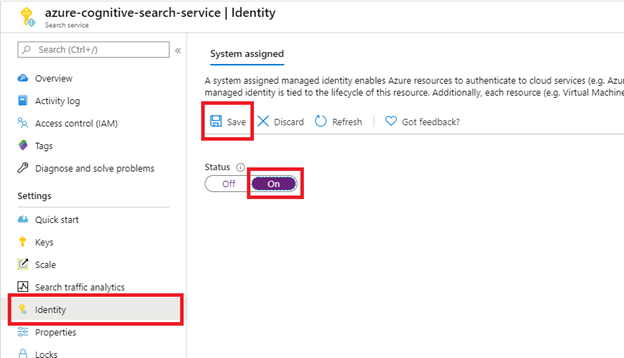
Po výběru možnosti Uložit obdržíte ID objektu přiřazené vaší vyhledávací službě.
Krok 2: Rozhodnutí, která oprávnění indexer vyžaduje
Rozhodovací matici, která pokrývá scénáře s ACL i bez ACL, najdete v článku Výběr nastavení oprávnění. Pokud zvolíte delegovaná oprávnění, platnost uživatelsky delegovaných tokenů vyprší po 75 minutách a po vypršení jejich platnosti je nutné provést ruční indexování pomocí Run Indexer (preview). Delegovaná oprávnění se doporučují jenom pro malé testovací operace.
Krok 3: Vytvoření registrace Microsoft Entra aplikace
SharePoint v indexeru Microsoft 365 používá k ověřování Microsoft Entra aplikaci. Před konfigurací oprávnění a přihlašovacích údajů vytvořte registraci aplikace.
Přihlaste se k portálu Azure.
Vyhledejte nebo přejděte na Microsoft Entra ID.
Na stránce Přehled vyberte + Přidat>registraci aplikace.
- Zadejte název aplikace.
- Vyberte pouze jednoho tenanta – název tenanta.
- Přeskočte krok označení identifikátoru URI. Není vyžadováno žádné URI pro přesměrování.
- Vyberte Zaregistrovat.
V levém podokně vyberte Spravovat>oprávnění rozhraní API.
Vyberte + Přidat oprávnění a pak vyberte Microsoft Graph.
Pokud váš indexer používá oprávnění rozhraní API aplikace, vyberte Oprávnění aplikace.
Pro standardní indexování vyberte:
Files.Read.AllSites.Read.All
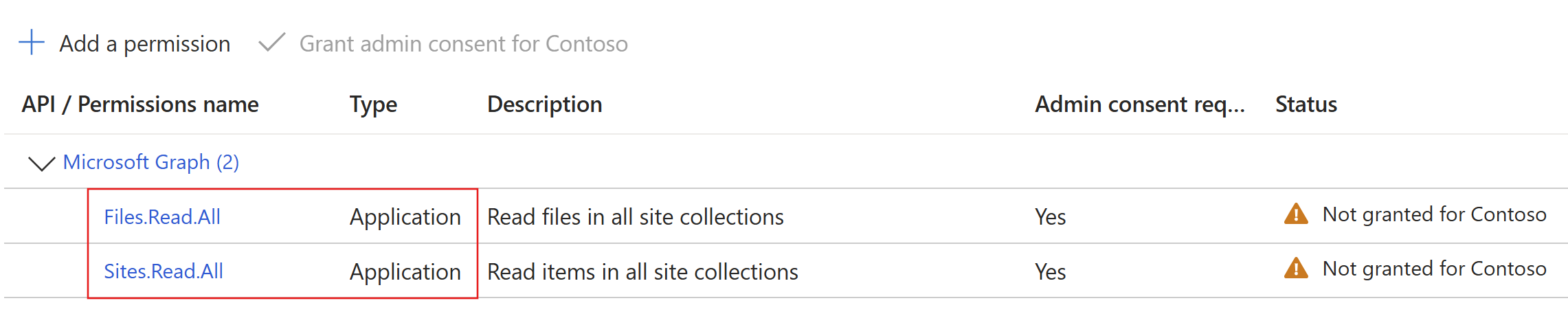
Pokud povolujete příjem dat ACL (Preview), požadovaná oprávnění závisí na typech položek (soubory knihovny dokumentů, položky seznamu, stránky ASPX) a typech skupin (Microsoft Entra oproti SharePoint skupinám webů), které indexujete. Než tento krok dokončíte, viz Scénář oprávnění podle ACL. Souhrn napříč scénáři najdete v článku Výběr konfigurace oprávnění.
Použití oprávnění aplikace znamená, že indexer přistupuje k webu SharePoint v kontextu služby. Proto při spuštění indexeru má přístup ke všemu obsahu v tenantovi SharePoint, který vyžaduje schválení správce tenanta. Pro ověřování se také vyžaduje tajný klíč klienta nebo konfigurace bez tajných kódů. Nastavení mechanismu ověřování je popsáno dále v tomto článku v části Dostupné metody ověřování pouze pro oprávnění rozhraní API aplikace.
Pokud váš indexer používá delegovaná oprávnění rozhraní API, vyberte Delegovaná oprávnění a pak vyberte:
Files.Read.AllSites.Read.AllUser.Read
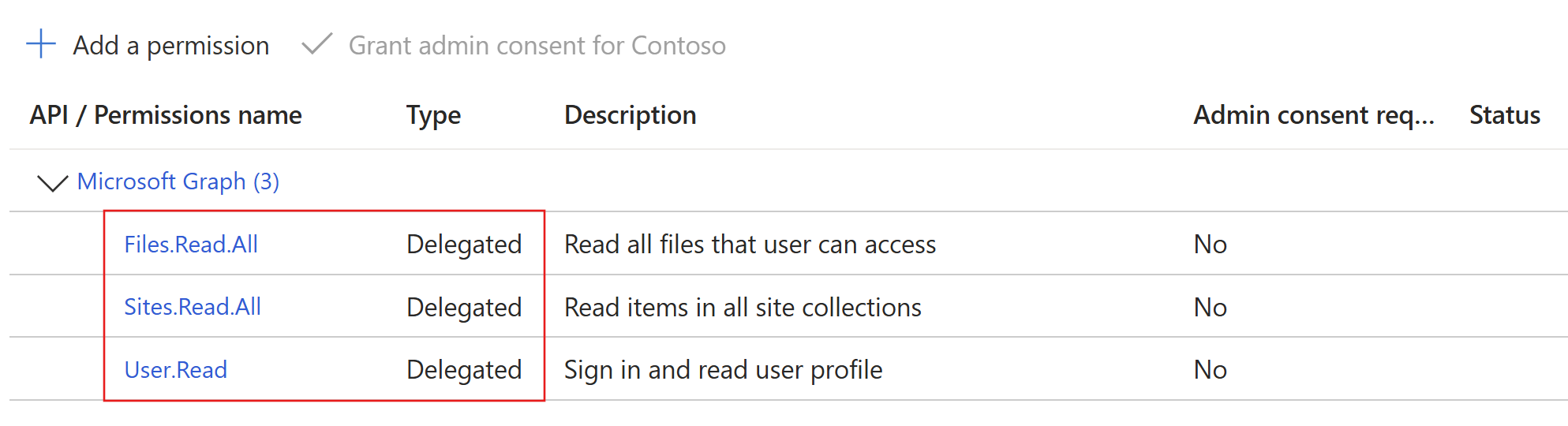
Delegovaná oprávnění umožňují klientovi vyhledávání připojit se k SharePoint pod identitou zabezpečení aktuálního uživatele.
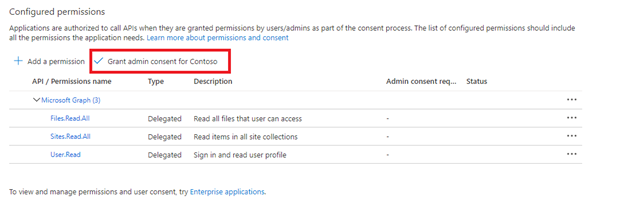
Vyberte možnost Udělit souhlas administrátora pro název tenanta.
Souhlas správce tenanta se vyžaduje při použití oprávnění rozhraní API aplikace. Někteří tenanti jsou uzamčeni takovým způsobem, že pro delegovaná oprávnění rozhraní API se vyžaduje také souhlas správce tenanta. Pokud platí některý z podmínek, musí správce tenanta před vytvořením indexeru udělit souhlas pro tuto Microsoft Entra aplikaci.
V levém podokně vyberte Spravovat>Ověřování (Preview).
Na kartě Konfigurace identifikátoru URI přesměrování vyberte + Přidat identifikátor URI přesměrování.
- Vyberte Mobilní a desktopové aplikace.
- Vyberte identifikátor URI pro přesměrování
https://login.microsoftonline.com/common/oauth2/nativeclient. - Vyberte Konfigurovat.
Na kartě Nastavení zapněte přepínač Povolit toky veřejného klienta a potom vyberte Uložit.
Nakonfigurujte metodu ověřování indexeru podle potřeb vašeho řešení.
Udělení přístupu k webu při použití Sites.Selected
Pokud nakonfigurujete registraci aplikace pomocí Sites.Selected, před spuštěním indexeru proveďte následující kroky. Souhlas správce pro Sites.Selected Microsoft Entra ID umožňuje aplikaci používat jenom vymezená oprávnění SharePoint. Neuděluje přístup k žádnému webu, dokud nepřiřadíte oprávnění k webu samostatně.
V Microsoft Entra ID: Přidejte
Sites.Selecteddo registrace aplikace a udělte souhlas správce. Přidejte oprávnění v části rozhraní API, které váš scénář vyžaduje, například Microsoft Graph a v případě scénářů ingestace seznamů ACL také SharePoint.V SharePoint: Přiřaďte aplikaci roli oprávnění na každém cílovém webu. Pro indexování obsahu udělte alespoň přístup pro čtení.
Pokud chcete udělit oprávnění webu, použijte Microsoft Graph. Nahraďte
{siteId}ID svého webu:POST https://graph.microsoft.com/v1.0/sites/{siteId}/permissions Content-Type: application/json { "roles": ["read"], "grantedToIdentities": [ { "application": { "id": "<application-client-id>", "displayName": "<application-display-name>" } } ] }Udělení stejného oprávnění pomocí PowerShellu PnP:
Grant-PnPEntraIDAppSitePermission `
  -AppId "<application-client-id>" `
  -DisplayName "<application-display-name>" `
  -Site "https://<tenant>.sharepoint.com/sites/<site-name>" `
  -Permissions Read
Dostupné metody ověřování pouze pro oprávnění rozhraní API aplikace
K ověření Microsoft Entra aplikace s oprávněními aplikace používá indexer buď tajný klíč klienta, nebo konfiguraci bez tajných kódů.
Použití tajného klíče klienta
Tyto pokyny nakonfigurují aplikaci tak, aby používala tajný klíč klienta k ověření indexeru, aby mohl ingestovat data z SharePoint.
V nabídce vlevo vyberte Certifikáty a tajné kódy a pak vyberte Tajné kódy klienta a Nový tajný klíč klienta.

V nabídce, která se zobrazí, zadejte popis nového tajného klíče klienta. V případě potřeby upravte datum vypršení platnosti. Pokud vyprší platnost tajného kódu, musíte ho znovu vytvořit a aktualizovat indexer novým tajným kódem.
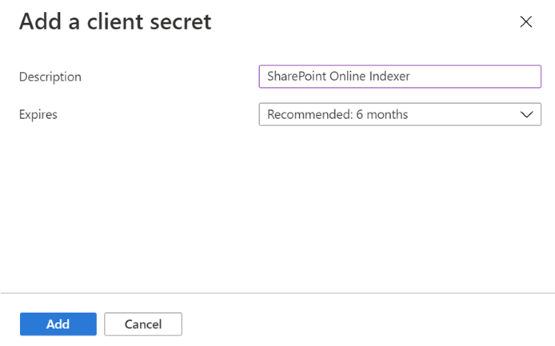
Nový tajný klíč klienta se zobrazí v seznamu tajných kódů. Jakmile přejdete mimo stránku, tajný kód není viditelný, zkopírujte hodnotu pomocí tlačítka kopírování a uložte ho do zabezpečeného umístění.

Získání tokenů aplikace s využitím ověřování bez tajných kódů
K přihlášení bez tajného klíče klienta použijte federované přihlašovací údaje. Microsoft Entra důvěřuje spravované identitě k získání tokenu aplikace, takže indexer může ingestovat data z SharePoint bez uloženého tajného kódu. Další část vás provede konfigurací spravované identity.
Konfigurace registrované aplikace se spravovanou identitou
Vytvořte (nebo vyberte) uživatelsky přiřazenou spravovanou identitu a přiřaďte ji ke své vyhledávací službě nebo systémově přiřazenou spravovanou identitu, v závislosti na požadavcích vašeho scénáře.
Zachyťte ID objektu (hlavního). Tuto hodnotu použijte jako součást konfigurace přihlašovacích údajů při vytváření zdroje dat.
V nabídce vlevo vyberte Certifikáty a tajné kódy .
V části Federované přihlašovací údaje vyberte + Přidat přihlašovací údaje.
V části Scénář federovaných přihlašovacích údajů vyberte Spravovanou identitu.
Výběr spravované identity: Zvolte spravovanou identitu vytvořenou v kroku 1.
Přidejte název přihlašovacích údajů a vyberte Uložit.
Krok 4: Vytvoření zdroje dat
Počínaje touto částí použijte nejnovější rozhraní REST API verze Preview a klienta REST nebo nejnovější podporovanou beta sadu SDK pro zbývající kroky.
Zdroj dat určuje, která data se mají indexovat, přihlašovací údaje a zásady pro efektivní identifikaci změn v datech (nové, změněné nebo odstraněné řádky). Stejný zdroj dat může používat více indexerů ve stejné vyhledávací službě.
Pro SharePoint indexování musí zdroj dat mít následující požadované vlastnosti:
- name je jedinečný název zdroje dat ve vaší vyhledávací službě.
- typ musí být "SharePoint". U této hodnoty se rozlišují malá a velká písmena.
-
credentials zadejte koncový bod SharePoint a metodu ověřování povolenou aplikacím požadovat tokeny Microsoft Entra. Příkladem SharePoint koncového bodu je
https://[your-tenant-name].sharepoint.com/teams/MySharePointSite. Koncový bod můžete získat tak, že přejdete na domovskou stránku webu SharePoint a zkopírujete adresu URL z prohlížeče. Informace o podporované syntaxi najdete ve formátu připojovací řetězec. - kontejner určuje, která knihovna dokumentů se má indexovat. Vlastnosti určují, které dokumenty jsou indexovány.
Pokud chcete vytvořit zdroj dat, zavolejte vytvořit zdroj dat (Preview).
Tady je ukázka definice zdroje dat pro přihlašovací údaje s tajným kódem aplikace nebo spravovanou identitou přiřazenou systémem.
POST https://[service name].search.windows.net/datasources?api-version=2026-08-01-preview
Content-Type: application/json
api-key: [admin key]

{
    "name" : "sharepoint-datasource",
    "type" : "sharepoint",
    "credentials" : { "connectionString" : "[connection-string]" },
    "container" : { "name" : "defaultSiteLibrary", "query" : null }
}
Konfigurace federovaných přihlašovacích údajů vyžadují FederatedCredentialApplicationId v připojovací řetězec. Hodnota se liší podle typu identity:
-
Spravovaná identita přiřazená systémem: Nastavte
FederatedCredentialApplicationIdna ID aplikace spravované identity přiřazené systémem (klient). Vynechatidentityblok. -
Spravovaná identita přiřazená uživatelem: Do bloku
identityzadejte cestu k prostředku spravované identity přiřazené uživatelem. NastavteFederatedCredentialApplicationIdna ID vlastní aplikace (klienta) spravované identity přiřazené uživatelem.
Poznámka
ApplicationId a FederatedCredentialApplicationId jsou různé hodnoty.
ApplicationId je vaše registrovaná aplikace Entra pro ingestaci dat, která má oprávnění pro SharePoint.
FederatedCredentialApplicationId je ID aplikace (klienta) samotné spravované identity, což je entita, jejíž token prokáže identitu spravované identity.
POST https://[service name].search.windows.net/datasources?api-version=2026-08-01-preview
Content-Type: application/json
api-key: [admin key]

{
    "name" : "sharepoint-datasource",
    "type" : "sharepoint",
    "credentials" : { "connectionString" : "[connection-string]" },
    "container" : { "name" : "defaultSiteLibrary", "query" : null },
    "identity": {
      "@odata.type": "#Microsoft.Azure.Search.DataUserAssignedIdentity",
      "userAssignedIdentity": "/subscriptions/[Azure subscription ID]/resourceGroups/[resource-group]/providers/Microsoft.ManagedIdentity/userAssignedIdentities/[user-assigned managed identity]"
    }
}
Formát připojovacího řetězce
Formát připojovací řetězec se mění podle toho, jestli indexer používá delegovaná oprávnění rozhraní API nebo oprávnění rozhraní API aplikace.
Formát připojovacího řetězce pro delegovaná oprávnění rozhraní API
SharePointOnlineEndpoint=[SharePoint site URL];ApplicationId=[Microsoft Entra application ID];TenantId=[SharePoint site's Microsoft Entra tenant ID]Formát připojovací řetězec s tajným kódem aplikace pro oprávnění rozhraní API aplikace
SharePointOnlineEndpoint=[SharePoint site URL];ApplicationId=[Microsoft Entra application ID];ApplicationSecret=[Microsoft Entra application client secret];TenantId=[SharePoint site's Microsoft Entra tenant ID]Oprávnění rozhraní API aplikace s připojovacím řetězcem bez tajného kódu (přihlašovací údaje federované identity):
SharePointOnlineEndpoint=[SharePoint site URL];ApplicationId=[Microsoft Entra application ID];FederatedCredentialApplicationId=[managed identity's application (client) ID];TenantId=[SharePoint site's Microsoft Entra tenant ID]
Následující tabulka popisuje každé pole připojovací řetězec.
| Pole | Povinné | Popis |
|---|---|---|
SharePointOnlineEndpoint |
Ano | SharePoint adresu URL webu (například https://[your-tenant-name].sharepoint.com). |
ApplicationId |
Ano | ID aplikace (klienta) Microsoft Entra aplikace pro příjem dat. Musí být platný identifikátor GUID. |
TenantId |
Volitelné | Microsoft Entra ID tenanta (GUID) pro tenanta, který vlastní web SharePoint. Tento tenant nemusí být nutně tenant Microsoft Entra přidružený k vyhledávací službě. Vyžaduje se, když jsou web SharePointu a vyhledávací služba v různých tenantech Microsoft Entra. |
ApplicationSecret |
Conditional | Tajný kód klienta aplikace pro příjem dat. Používá se pro ověřování na základě tajných kódů. |
FederatedCredentialApplicationId |
Podmíněný (přihlašovací údaje federované identity) | Microsoft Entra ID aplikace (klienta) použité k ověření spravované identity. Musí být platný identifikátor GUID. Pro spravovanou identitu přiřazenou systémem použijte ID aplikace (klienta) této identity. Pro uživatelem přiřazenou spravovanou identitu použijte vlastní ID aplikace (klienta) dané identity. Pro spravovanou identitu přiřazenou uživatelem napříč tenanty s federatedIdentityClientId nastavenou v identity bloku použijte ID klienta aplikace s více tenanty. |
Důležité
FederatedCredentialApplicationId a ApplicationSecret vzájemně se vylučují. Připojovací řetězce, které je kombinují, jsou odmítnuty při vytváření nebo aktualizaci zdroje dat.
Při nastavování oprávnění zvažte následující informace:
Kvůli zpětné kompatibilitě indexer SharePointu stále přijímá
FederatedCredentialObjectId(ID objektu / objektu zabezpečení přihlašovacích údajů federované identity v ingestní aplikaci) v připojovacím řetězci, takže stávající zdroje dat budou i nadále fungovat beze změn. PoužijteFederatedCredentialApplicationIdpro nové a aktualizované zdroje dat.
Pokud chcete získat TenantId, otevřete centrum pro správu Microsoft Entra pro tenanta, který vlastní web SharePointu, a zkopírujte ID tenanta z oddílu Přehled.
Spravovanou identitu object (principal) ID můžete získat z části Konfigurace registrované aplikace se spravovanou identitou.
Při nastavování oprávnění zvažte následující informace:
Pokud jsou web SharePointu a vyhledávací služba ve stejném tenantovi Microsoft Entra a je povolená spravovaná identita přiřazená systémem, nemusíte do připojovacího řetězce zahrnout
TenantId. Pokud jsou v různých tenantech Microsoft Entra, musíte uvéstTenantId.
Následující příklady ukazují zdroje dat vytvořené pomocí FederatedCredentialApplicationId:
Spravovaná identita přiřazená systémem s federovanými přihlašovacími údaji:
POST https://[service name].search.windows.net/datasources?api-version=2026-08-01-preview
Content-Type: application/json
api-key: [admin key]

{
  "name": "sharepoint-ds",
  "type": "sharepoint",
  "credentials": {
    "connectionString": "SharePointOnlineEndpoint=https://[your-tenant-name].sharepoint.com;ApplicationId=[Microsoft Entra application ID];TenantId=[SharePoint site's Microsoft Entra tenant ID];FederatedCredentialApplicationId=[system-assigned managed identity's application (client) ID]"
  },
  "container": { "name": "defaultSiteLibrary" }
}
Spravovaná identita přiřazená uživatelem s federovaným přihlašovacím údajem (pro jednoho tenanta):
{
  "name": "sharepoint-uami-fed",
  "type": "sharepoint",
  "credentials": {
    "connectionString": "SharePointOnlineEndpoint=https://[your-tenant-name].sharepoint.com;ApplicationId=[Microsoft Entra application ID];TenantId=[SharePoint site's Microsoft Entra tenant ID];FederatedCredentialApplicationId=[user-assigned managed identity application (client) ID]"
  },
  "container": { "name": "defaultSiteLibrary" },
  "identity": {
    "@odata.type": "#Microsoft.Azure.Search.DataUserAssignedIdentity",
    "userAssignedIdentity": "/subscriptions/[subscription-id]/resourceGroups/[resource-group]/providers/Microsoft.ManagedIdentity/userAssignedIdentities/[uami-name]"
  }
}
Poznámka
U spravované identity přiřazené uživatelem musí být FederatedCredentialApplicationId stejné jako ID aplikace (klienta) spravované identity přiřazené uživatelem, nikoli ID aplikace pro příjem dat (ApplicationId). Pokud blok vynecháte identity , indexer se vrátí do spravované identity přiřazené systémem.
Uživatelem přiřazená spravovaná identita pro více tenantů s federovaným přihlašovacím údajem (pokročilé):
Před použitím této konfigurace se ujistěte, že vaše uživatelem přiřazená spravovaná identita je nakonfigurovaná s pověřením federované identity, které důvěřuje multitenantní aplikaci Microsoft Entra. Postup nastavení najdete v tématu Konfigurace registrované aplikace se spravovanou identitou.
{
  "name": "sharepoint-uami-crosstenantfed",
  "type": "sharepoint",
  "credentials": {
    "connectionString": "SharePointOnlineEndpoint=https://[your-tenant-name].sharepoint.com;ApplicationId=[Microsoft Entra application ID];TenantId=[SharePoint site's Microsoft Entra tenant ID];FederatedCredentialApplicationId=[multitenant app client ID]"
  },
  "container": { "name": "defaultSiteLibrary" },
  "identity": {
    "@odata.type": "#Microsoft.Azure.Search.DataUserAssignedIdentity",
    "userAssignedIdentity": "/subscriptions/[subscription-id]/resourceGroups/[resource-group]/providers/Microsoft.ManagedIdentity/userAssignedIdentities/[uami-name]",
    "federatedIdentityClientId": "[multi-tenant app client ID]"
  }
}
Konfiguraci spravované identity přiřazené uživatelem pro více tenantů použijte, když sama spravovaná identita přiřazená uživatelem navazuje federaci s multitenantní aplikací Microsoft Entra. V tomto případě nastavte federatedIdentityClientId v bloku identity na ID klienta víceklientské aplikace a FederatedCredentialApplicationId v připojovacím řetězci nastavte na ID klienta stejné víceklientské aplikace. Nastavení FederatedCredentialApplicationId na vlastní ID klienta spravované identity přiřazené uživatelem v tomto scénáři neprojde ověřením.
Pokud váš indexer používá konfiguraci seznamu ACL pro SharePoint (Preview) nebo zachovává a dodržuje popisky citlivosti Microsoft Purview (Preview), před vytvořením indexeru si přečtěte související články. Každá funkce má konkrétní postup konfigurace zdroje dat, indexu a sady dovedností.
Krok 5: Vytvoření indexu
Index určuje pole v dokumentu, atributech a dalších konstruktorech, které tvarují vyhledávací prostředí.
Pokud chcete vytvořit index, zavolejte Create Index (preview).
POST https://[service name].search.windows.net/indexes?api-version=2026-08-01-preview
Content-Type: application/json
api-key: [admin key]

{
    "name" : "sharepoint-index",
    "fields": [
        { "name": "id", "type": "Edm.String", "key": true, "searchable": false },
        { "name": "metadata_spo_item_name", "type": "Edm.String", "key": false, "searchable": true, "filterable": false, "sortable": false, "facetable": false },
        { "name": "metadata_spo_item_path", "type": "Edm.String", "key": false, "searchable": false, "filterable": false, "sortable": false, "facetable": false },
        { "name": "metadata_spo_item_content_type", "type": "Edm.String", "key": false, "searchable": false, "filterable": true, "sortable": false, "facetable": true },
        { "name": "metadata_spo_item_last_modified", "type": "Edm.DateTimeOffset", "key": false, "searchable": false, "filterable": false, "sortable": true, "facetable": false },
        { "name": "metadata_spo_item_size", "type": "Edm.Int64", "key": false, "searchable": false, "filterable": false, "sortable": false, "facetable": false },
        { "name": "content", "type": "Edm.String", "searchable": true, "filterable": false, "sortable": false, "facetable": false }
    ]
}
Důležité
Pole klíče v indexu naplněném indexerem SharePointu v Microsoftu 365 závisí na typu kontejneru ve zdroji dat:
- Pro obsah knihovny dokumentů (
defaultSiteLibraryallSiteLibrariesnebouseQuerys filtry knihoven nebo složek) použijtemetadata_spo_site_library_item_id. Pokud ve zdroji dat neexistuje pole klíče,metadata_spo_site_library_item_idse automaticky mapuje na pole klíče. - Pro seznam, stránku nebo smíšený obsah (
allSiteLists,allSitePagesneboallSiteContent), použijtemetadata_spo_site_asset_item_id. Toto klíčové pole je ve verzi Preview počínaje rozhraním REST API 2026-05-01-preview. Automatické mapování se na toto pole nevztahuje – definujte explicitnífieldMappingspoložku zmetadata_spo_site_asset_item_idpole klíče indexu.
Použijte funkci mapování base64Encode při mapování těchto klíčových polí na pole id indexu.
Krok 6: Vytvoření indexeru
Indexer propojuje zdroj dat s cílovým vyhledávacím indexem a poskytuje plán pro automatizaci aktualizace dat. Po vytvoření zdroje dat a indexu vytvořte indexer.
Vytvoření indexeru:
Odešli žádost o vytvoření indexátoru (Preview)
POST https://[service name].search.windows.net/indexers?api-version=2026-08-01-preview
Content-Type: application/json
api-key: [admin key]

{
    "name" : "sharepoint-indexer",
    "dataSourceName" : "sharepoint-datasource",
    "targetIndexName" : "sharepoint-index",
    "parameters": {
    "batchSize": null,
    "maxFailedItems": null,
    "base64EncodeKeys": null,
    "maxFailedItemsPerBatch": null,
    "configuration": {
        "indexedFileNameExtensions" : ".pdf, .docx",
        "excludedFileNameExtensions" : ".png, .jpg",
        "dataToExtract": "contentAndMetadata"
      }
    },
    "schedule" : { },
    "fieldMappings" : [
        {
          "sourceFieldName" : "metadata_spo_site_library_item_id",
          "targetFieldName" : "id",
          "mappingFunction" : {
            "name" : "base64Encode"
          }
         }
    ]
}
Pro zdroje dat, které používají hodnoty kontejneru
allSiteLists,allSitePagesneboallSiteContent, namapujtemetadata_spo_site_asset_item_idmístometadata_spo_site_library_item_id.Při použití oprávnění aplikace můžete dotazovat index, zatímco probíhá počáteční spuštění indexeru, ale pouze položky, které jsou již indexovány, vrátí výsledky. Počkejte, až se běh dokončí, pro úplné pokrytí. Zbývající pokyny v tomto kroku platí pouze pro delegovaná oprávnění.
Když indexer poprvé vytvoříte, požadavek Create Indexer (Preview) počká, až dokončíte další krok. Pokud chcete získat odkaz, musíte zavolat Get Indexer Status a zadat nový kód zařízení.
GET https://[service name].search.windows.net/indexers/sharepoint-indexer/status?api-version=2026-08-01-preview
Content-Type: application/json
api-key: [admin key]
Pokud během 10 minut nezavoláte Získat stav indexeru , platnost kódu vyprší a musíte zdroj dat vytvořit znovu.
Zkopírujte přihlašovací kód zařízení z odpovědi Získat stav indexeru . Přihlašovací kód zařízení najdete v chybové zprávě.
{
    "lastResult": {
        "status": "transientFailure",
        "errorMessage": "To sign in, use a web browser to open the page https://microsoft.com/devicelogin and enter the code <CODE> to authenticate."
    }
}
Zadejte kód, který byl součástí chybové zprávy.
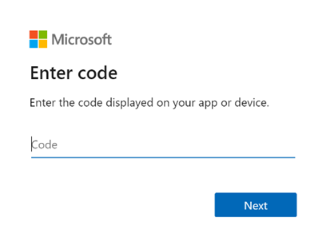
Indexer SharePointu v Microsoftu 365 přistupuje k obsahu SharePointu pod identitou přihlášeného uživatele. Uživatel, který se přihlásí během tohoto kroku, je přihlášený uživatel. Pokud se tedy přihlásíte pomocí uživatelského účtu, který nemá přístup k dokumentu v knihovně dokumentů, kterou chcete indexovat, nebude mít indexer k danému dokumentu přístup.
Pokud je to možné, vytvořte nový uživatelský účet organizace a udělte mu přesná oprávnění, která má indexer mít.
Schvalte požadovaná oprávnění.
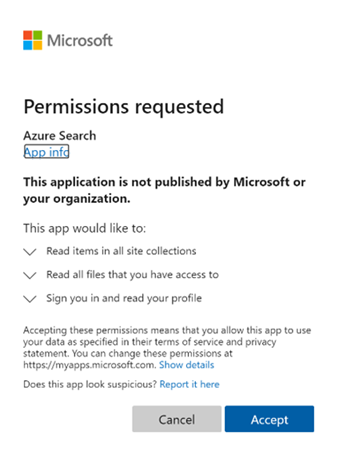
Počáteční požadavek Create Indexer (Preview) se dokončí, pokud jsou všechna dříve poskytnutá oprávnění správná a v rámci 10minutového časového rámce.
Při nastavování oprávnění zvažte následující informace:
Pokud aplikace Microsoft Entra vyžaduje schválení správcem a nebyla schválena před přihlášením, může se zobrazit následující obrazovka. Aby bylo potřeba pokračovat, je vyžadováno schválení správcem.
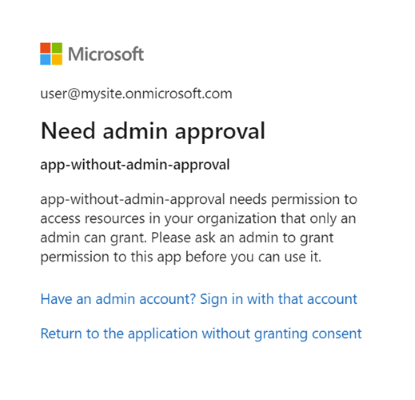
Krok 7: Kontrola stavu indexeru
Po vytvoření indexeru zavolejte Získat stav indexeru:
GET https://[service name].search.windows.net/indexers/sharepoint-indexer/status?api-version=2026-08-01-preview
Content-Type: application/json
api-key: [admin key]
GET https://[service-name].search.windows.net/indexes/[index-name]/docs?search=*&$count=true&api-version=2026-08-01-preview
api-key: [admin-api-key]
Aktualizace zdroje dat
Pokud objekt zdroje dat neaktualizujete, indexer běží podle plánu bez zásahu uživatele.
Pokud změníte zdroj dat během vypršení platnosti kódu zařízení, přihlaste se znovu a spusťte indexer. Pokud například změníte dotaz zdroje dat, přihlaste se znovu pomocí https://microsoft.com/devicelogin kódu a získejte nový kód zařízení.
Pokud chcete aktualizovat zdroj dat, postupujte podle těchto kroků za předpokladu, že vypršela platnost kódu zařízení:
Zavolejte funkci Spustit indexer (náhled) pro manuální spuštění indexeru.
POST https://[service name].search.windows.net/indexers/sharepoint-indexer/run?api-version=2026-08-01-preview
Content-Type: application/json
api-key: [admin key]
Zkontrolujte stav indexeru.
GET https://[service name].search.windows.net/indexers/sharepoint-indexer/status?api-version=2026-08-01-preview
Content-Type: application/json
api-key: [admin key]
Pokud se zobrazí chyba s výzvou k návštěvě
https://microsoft.com/devicelogin, otevřete stránku a zkopírujte nový kód.Vložte kód do dialogového okna.
Znovu spusťte indexer ručně a zkontrolujte stav indexeru. Tentokrát by se spuštění indexeru mělo úspěšně spustit.
Indexování metadat dokumentu
Pokud indexujete metadata dokumentu ("dataToExtract": "contentAndMetadata"), můžete k indexování použít následující metadata.
| Identifikátor | Typ | Popis |
|---|---|---|
| metadata_spo_site_knihovna_id_položky | Edm.String | Kombinace klíče ID webu, ID knihovny a ID položky, která jednoznačně identifikuje položku v knihovně dokumentů pro web. Toto pole použijte jako indexový klíč pro hodnoty kontejneru defaultSiteLibrary, allSiteLibrariesa useQuery (filtry knihoven nebo složek). |
| metadata_spo_site_asset_item_id | Edm.String | Kombinovaný klíč, který jednoznačně identifikuje položku seznamu, stránku webu ASPX nebo jakýkoli prostředek v režimu smíšeného obsahu. Toto pole použijte jako indexový klíč pro hodnoty kontejnerů allSiteLists, allSitePages a allSiteContent. Preview, počínaje verzí REST API 2026-05-01-preview. |
| metadata_spo_site_id | Edm.String | ID webu SharePoint. |
| metadata_spo_library_id | Edm.String | ID knihovny dokumentů. |
| metadata_spo_item_id | Edm.String | ID položky (dokumentu) v knihovně. |
| metadata_spo_item_last_modified | Edm.DateTimeOffset | Datum a čas poslední změny (UTC) položky. |
| metadata_spo_název_položky | Edm.String | Název položky. |
| metadata_spo_velikost_položky | Edm.Int64 | Velikost položky (v bajtech). |
| metadata_spo_item_typ_obsahu | Edm.String | Typ obsahu položky. |
| metadata_spo_rozšíření_položky | Edm.String | Rozšíření položky. |
| metadata_spo_item_weburi | Edm.String | Identifikátor URI položky. |
| metadata_spo_item_path | Edm.String | Kombinace nadřazené cesty a názvu položky |
| metadata_spo_site_url | Edm.String | Adresa URL sharepointového webu. Vyžaduje se, když povolíte SharePoint rozlišení skupiny webů. Viz Konfigurace podpory skupin SharePointu. |
SharePoint v indexeru Microsoft 365 podporuje také metadata specifická pro každý typ dokumentu. Pro více informací se podívejte na Vlastnosti metadat obsahu použitých v Azure AI Vyhledávač.
Při nastavování oprávnění zvažte následující informace:
Pokud chcete indexovat vlastní metadata, v parametru dotazu zdroje dat zadejte "additionalColumns".
Indexování SharePoint seznamů
Seznamy SharePointu je možné indexovat ve verzi Preview, a to od rozhraní REST API verze 2026-05-01-preview. Nastavte zdroj dat container.name na allSiteLists, aby se indexovaly všechny položky seznamu z webu, nebo na allSiteContent, aby se položky seznamu zkombinovaly s knihovnami dokumentů a stránkami webu v jednom indexeru. Chcete-li zahrnout seznamy podřízených webů, přidejte includeSubsites=true do souboru container.query.
U indexerů založených na seznamu nebo kombinovaném obsahu musí být pole klíče indexu namapováno z metadata_spo_site_asset_item_id. Obsah položky seznamu se zobrazí v content poli jako hodnoty polí ve formátu JSON a pro každou položku seznamu se vyplní standardní metadata_spo_item_* pole (například metadata_spo_item_name, metadata_spo_item_weburia metadata_spo_item_last_modified).
Mapování sloupců seznamu na indexová pole
Každý sloupec, který definujete na SharePoint list, se zobrazí jako zdrojové pole se stejným názvem jako sloupec SharePoint. Pomocí mapování polí namapujte každý sloupec na pole indexu.
Představte si například SharePoint list s následujícími sloupci.
| Sloupec SharePoint | typ sloupce SharePoint |
|---|---|
Title |
Jeden řádek textu |
Price |
Number |
InStock |
Yes/No |
Category |
Výběr |
Přidejte odpovídající pole do definice indexu a pak namapujte každý sloupec na jeho cílové pole v indexeru:
{
  "name": "my-sharepoint-list-indexer",
  "dataSourceName": "my-sharepoint-list-ds",
  "targetIndexName": "products-index",
  "fieldMappings": [
    {
      "sourceFieldName": "metadata_spo_site_asset_item_id",
      "targetFieldName": "id",
      "mappingFunction": { "name": "base64Encode" }
    },
    { "sourceFieldName": "Title", "targetFieldName": "productName" },
    { "sourceFieldName": "Price", "targetFieldName": "price" },
    { "sourceFieldName": "InStock", "targetFieldName": "available" },
    { "sourceFieldName": "Category", "targetFieldName": "category" },
    { "sourceFieldName": "metadata_spo_item_last_modified", "targetFieldName": "lastUpdated" },
    { "sourceFieldName": "metadata_spo_item_weburi", "targetFieldName": "itemUrl" }
  ]
}
Ujistěte se, že každé cílové pole ve vašem indexu má kompatibilní typ (například Edm.String pro Title, Edm.Double nebo Edm.Int64 pro Price, Edm.Boolean pro InStock).
Indexování stránek webu ASPX
Moderní stránky webu ASPX můžete indexovat ve verzi Preview počínaje rozhraním REST API 2026-05-01-preview. Nastavte zdroj dat container.name na allSitePages pro indexaci všech stránek z webu nebo na allSiteContent pro kombinaci stránek s knihovnami dokumentů a seznamy v jednom indexeru. Chcete-li zahrnout stránky podřízeného webu, přidejte includeSubsites=true do souboru container.query.
U stránkových indexerů nebo indexerů se smíšeným obsahem musí být pole klíče indexování namapováno z metadata_spo_site_asset_item_id. Text stránky se extrahuje do content pole a pro každou stránku se vyplní standardní metadata_spo_item_* pole (například metadata_spo_item_namemetadata_spo_item_weburi, ametadata_spo_item_last_modified) .
Zahrnout nebo vyloučit podle typu souboru
Nastavte kritéria zahrnutí a vyloučení v části "parameters" definice indexeru pro řízení, které soubory jsou indexovány.
Pokud chcete zahrnout konkrétní přípony souborů, nastavte "indexedFileNameExtensions" na čárkami oddělený seznam přípon souborů začínajících tečkou. Pokud chcete vyloučit konkrétní přípony souborů, nastavte "excludedFileNameExtensions" přípony, které chcete přeskočit. Pokud se v obou seznamech zobrazí stejné rozšíření, indexer ho vyloučí z indexování.
PUT /indexers/[indexer name]?api-version=2026-08-01-preview
{
    "parameters" : {
        "configuration" : {
            "indexedFileNameExtensions" : ".pdf, .docx",
            "excludedFileNameExtensions" : ".png, .jpeg"
        }
    }
}
Určete, které dokumenty se budou indexovat
Jeden SharePoint v indexeru Microsoft 365 může indexovat obsah z jedné nebo více knihoven dokumentů. Pokud chcete určit, které weby a knihovny dokumentů se mají indexovat, použijte parametr "kontejner" v definici zdroje dat.
Oddíl "kontejner" zdroje dat má dvě vlastnosti pro tento úkol: "name" a "query".
Jméno
Vlastnost name je povinná a musí se jednat o jednu z následujících hodnot:
| Hodnota | Popis |
|---|---|
| defaultSiteLibrary | Indexujte veškerý obsah z výchozí knihovny dokumentů webu. |
| všechnyKnihovnyWebu | Indexuje veškerý obsah ze všech knihoven dokumentů na webu. Knihovny dokumentů z podřízeného webu jsou mimo rozsah, pokud v dotazu (Preview) nenastavíte includeSubsites=true . Můžete také zvolit useQuery a určit includeLibrariesInSite rozsah pro konkrétní weby nebo podřízené weby. |
| allSiteLists | Indexuje všechny položky SharePoint list z webu. Preview, počínaje verzí REST API 2026-05-01-preview. |
| allSitePages | Indexování všech moderních stránek webu ASPX z webu Preview, počínaje verzí REST API 2026-05-01-preview. |
| allSiteContent | Indexovací knihovny, seznamy a stránky z webu v jednom indexeru Preview, počínaje verzí REST API 2026-05-01-preview. |
| useQuery | Indexuje pouze obsah definovaný v objektu query. |
Pro zdroje dat, které používají allSiteLists, allSitePages nebo allSiteContent, musí mapování pole klíče indexeru používat metadata_spo_site_asset_item_id místo metadata_spo_site_library_item_id. Podrobnosti najdete v kroku 6: Vytvoření indexeru.
Dotazu
Parametr dotazu zdroje dat se skládá z párů klíčových slov a hodnot. Použijte následující klíčová slova. Tyto hodnoty jsou adresy URL webu nebo adresy URL knihoven dokumentů.
Při nastavování oprávnění zvažte následující informace:
Pokud chcete získat hodnotu pro konkrétní klíčové slovo, přejděte do knihovny dokumentů, kterou chcete zahrnout nebo vyloučit, a zkopírujte identifikátor URI z prohlížeče. Tato metoda je nejjednodušší způsob, jak získat hodnotu, která se má použít s klíčovým slovem v dotazu.
| Klíčové slovo | Popis hodnot a příklady |
|---|---|
| null | Pokud je hodnota null nebo prázdná, indexujte buď výchozí knihovnu dokumentů, nebo všechny knihovny dokumentů v závislosti na názvu kontejneru. Příklad: "container" : { "name" : "defaultSiteLibrary", "query" : null } |
| Zahrnout podweby | Pokud je nastavená hodnota true, indexer prochází kořenový web a všechny podřízené weby. Kombinovat s allSiteLibraries, allSiteLists, allSitePagesnebo allSiteContent. Preview, počínaje verzí REST API 2026-05-01-preview. Příklad: "container" : { "name" : "allSiteLibraries", "query" : "includeSubsites=true" } |
| zahrnoutKnihovnyDoStránky | Indexujte obsah ze všech knihoven v zadaném webu v připojovací řetězec. Hodnota by měla být identifikátor URI lokality nebo podřízeného webu. Příklad 1: "container" : { "name" : "useQuery", "query" : "includeLibrariesInSite=https://mycompany.sharepoint.com/mysite" } Příklad 2 (zahrnout pouze několik podřízených webů): "container" : { "name" : "useQuery", "query" : "includeLibrariesInSite=https://mycompany.sharepoint.com/sites/TopSite/SubSite1;includeLibrariesInSite=https://mycompany.sharepoint.com/sites/TopSite/SubSite2" } |
| ZahrnoutKnihovnu | Indexuje veškerý obsah z této knihovny. Hodnota je plně kvalifikovaná cesta ke knihovně, kterou můžete zkopírovat z prohlížeče: Příklad 1 (plně specifikovaná cesta): "container" : { "name" : "useQuery", "query" : "includeLibrary=https://mycompany.sharepoint.com/mysite/MyDocumentLibrary" } Příklad 2 (identifikátor URI zkopírovaný z prohlížeče): "container" : { "name" : "useQuery", "query" : "includeLibrary=https://mycompany.sharepoint.com/teams/mysite/MyDocumentLibrary/Forms/AllItems.aspx" } |
| vyloučit knihovnu | Neindexujte obsah z této knihovny. Hodnota je plně kvalifikovaná cesta ke knihovně, kterou můžete zkopírovat z prohlížeče: Příklad 1 (plně specifikovaná cesta): "container" : { "name" : "useQuery", "query" : "includeLibrariesInSite=https://mysite.sharepoint.com/subsite1; excludeLibrary=https://mysite.sharepoint.com/subsite1/MyDocumentLibrary" } Příklad 2 (identifikátor URI zkopírovaný z prohlížeče): "container" : { "name" : "useQuery", "query" : "includeLibrariesInSite=https://mycompany.sharepoint.com/teams/mysite; excludeLibrary=https://mycompany.sharepoint.com/teams/mysite/MyDocumentLibrary/Forms/AllItems.aspx" } |
| přidatSložku | Indexuje obsah z konkrétní složky a jejích podsložek. Hodnota musí být úplná adresa URL složky SharePoint. Chování: Rekurzivně se vztahuje na všechny podsložky. Více složek lze zadat opakováním parametru středníky. Filtry složek jsou omezeny na jednu knihovnu dokumentů. Kořenové cesty nejsou podporovány. Pokud je přejmenována složka odkazovaná, musí být dotaz aktualizován. Příklad 1 (jedna složka): "container": { "name": "useQuery", "query": "includeFolder=[your-tenant-name].sharepoint.com/sites/hr/Shared Documents/Policies" }Příklad 2 (více složek): "container": { "name": "useQuery", "query": "includeFolder=[your-tenant-name].sharepoint.com/sites/hr/Shared Documents/Specs;includeFolder=[your-tenant-name].sharepoint.com/sites/hr/Shared Documents/Designs" } |
| vyloučitSložku | Neindexujte obsah z konkrétní složky a jejích podsložek. Hodnota musí být úplná adresa URL složky SharePoint. Chování: Rekurzivně se vztahuje na všechny podsložky. Pokud se soubor shoduje s pravidly zahrnutí i vyloučení, má přednost vyloučení a soubor se přeskočí. Filtry složek jsou omezeny na jednu knihovnu dokumentů. Příklad 1 (vyloučit složku) "container": { "name": "useQuery", "query": "excludeFolder=[your-tenant-name].sharepoint.com/sites/hr/Shared Documents/Policies/Archive" }Příklad 2 (kombinování zahrnutí + vyloučení): "container": { "name": "useQuery", "query": "includeFolder=[your-tenant-name].sharepoint.com/sites/hr/Shared Documents/Policies;excludeFolder=[your-tenant-name].sharepoint.com/sites/hr/Shared Documents/Policies/Drafts" } |
| dalšíSloupce | Indexujte sloupce z knihovny dokumentů. Hodnota je čárkami oddělený seznam názvů sloupců, které chcete indexovat. Dvojité zpětné lomítko použijte ke zpětnému lomítkování středníků a čárek v názvech sloupců. Příklad 1 (additionalColumns=MyCustomColumn,MyCustomColumn2): "container" : { "name" : "useQuery", "query" : "includeLibrary=https://mycompany.sharepoint.com/mysite/MyDocumentLibrary;additionalColumns=MyCustomColumn,MyCustomColumn2" } Příklad 2 (znaky úniku pomocí dvojitého zpětného lomítka): "container" : { "name" : "useQuery", "query" : "includeLibrary=https://mycompany.sharepoint.com/teams/mysite/MyDocumentLibrary/Forms/AllItems.aspx;additionalColumns=MyCustomColumnWith\\,,MyCustomColumnWith\\;" } |
Řešte chyby
Invalid AAD tenant Informace o chybě Microsoft Entra ID tenanta nebo neshodě tenanta, které se zobrazují v historii provádění indexeru, najdete v tématu Řešení běžných chyb a upozornění indexeru.
Ve výchozím nastavení se SharePoint v indexeru Microsoft 365 zastaví, jakmile narazí na dokument s nepodporovaným typem obsahu, například obrázkem. Pomocí parametru excludedFileNameExtensions můžete přeskočit určité typy obsahu. Je však možné, že budete muset indexovat dokumenty, aniž byste předem znali všechny možné typy obsahu. Pokud chcete pokračovat v indexování, když indexer narazí na nepodporovaný typ obsahu, nastavte failOnUnsupportedContentType parametr konfigurace na hodnotu false:
PUT https://[service name].search.windows.net/indexers/[indexer name]?api-version=2026-08-01-preview
Content-Type: application/json
api-key: [admin key]

{
    ... other parts of indexer definition
    "parameters" : { "configuration" : { "failOnUnsupportedContentType" : false } }
}
U některých dokumentů Azure AI Vyhledávač nemůže určit typ obsahu nebo nemůže zpracovat dokument jiného podporovaného typu obsahu. Pokud chcete tento režim selhání ignorovat, nastavte failOnUnprocessableDocument parametr konfigurace na hodnotu false:
"parameters" : { "configuration" : { "failOnUnprocessableDocument" : false } }
Zdrojové soubory SharePointu používají sdílené limity velikosti zdrojových souborů a počtu extrahovaných znaků pro indexery podobné objektům blob. Ve výchozím nastavení se nadměrné dokumenty považují za chyby. Pokud ale nastavíte indexStorageMetadataOnlyForOversizedDocuments parametr konfigurace na hodnotu true, můžete stále indexovat metadata úložiště nadlimitních dokumentů:
"parameters" : { "configuration" : { "indexStorageMetadataOnlyForOversizedDocuments" : true } }
Pokud přidáte sadu dovedností, zkontrolujte limity vstupních a podřízených služeb jednotlivých dovedností samostatně. Dovednost může přijímat méně dat, než kolik extrahuje indexer SharePointu.
Můžete také pokračovat v indexování, pokud dojde k chybám v jakémkoli okamžiku zpracování, a to buď při analýze dokumentů, nebo při přidávání dokumentů do indexu. Pokud chcete ignorovat určitý počet chyb, nastavte maxFailedItems parametry konfigurace maxFailedItemsPerBatch na požadované hodnoty. Příklad:
{
    ... other parts of indexer definition
    "parameters" : { "maxFailedItems" : 10, "maxFailedItemsPerBatch" : 10 }
}
Související obsah
- video Úútube: SharePoint v indexeru Microsoft 365
- Indexery ve službě Azure AI Vyhledávač
- Vlastnosti metadat obsahu používaná v Azure AI Vyhledávač
- Indexovat obsah SharePoint a další zdroje v Azure AI Vyhledávač pomocí konektorů aplikace logiky Azure
- Ingestace konfigurace ACL pro SharePoint (preview)
- Synchronizovat seznamy ACL mezi SharePoint a indexem
- podpora skupin Konfigurování skupin SharePoint
- Zachovávat a dodržovat označení senzitivity Microsoft Purview (preview)