Note
Foundry IQ(Azure AI 搜尋服務)提供直接的索引與查詢 API,並搭配高階知識來源與知識庫 API 用於受控檢索。 使用 Azure 入口網站、REST API 或 Azure SDK 來設定這些功能,或將代理連線到 Microsoft Foundry 入口網站 中的知識庫。
在 Foundry IQ(Azure AI 搜尋服務)中,存取 Azure blobs 的索引器可以使用受信任服務例外來安全地存取 blob。 這項機制為無法使用 IP 防火牆規則授與索引子存取權的客戶,提供簡單、安全且免費的替代方案來存取儲存體帳戶中的資料。
Note
如果 Azure 儲存體 位於防火牆後方,且與 Foundry IQ 位於同一區域,您將無法建立允許來自 Foundry IQ 服務請求的入站規則。 此情況的解決方案是以受信任服務的形式連線搜尋,如本文所述。
Prerequisites
一個具有系統指派的管理身份的 Foundry IQ 服務。 請參見 檢查服務識別碼。
一個儲存帳號,並允許 可信的 Microsoft 服務存取此儲存帳號 網路選項。 請參見 檢查網路設定。
Azure 儲存體 中的 Azure 角色指派,授予 Foundry IQ 服務系統指派的管理身份權限。 請參閱 檢查權限。
Note
在 Foundry IQ 中,受信任服務連線僅限於 Azure 儲存體 上的 Blob 和 ADLS Gen2。 不支援索引子連線至 Azure 表格儲存體和 Azure 檔案儲存體。
受信任服務連線必須使用系統指派的管理身份。 此案例目前不支援使用者指派的受控識別。
檢查服務識別
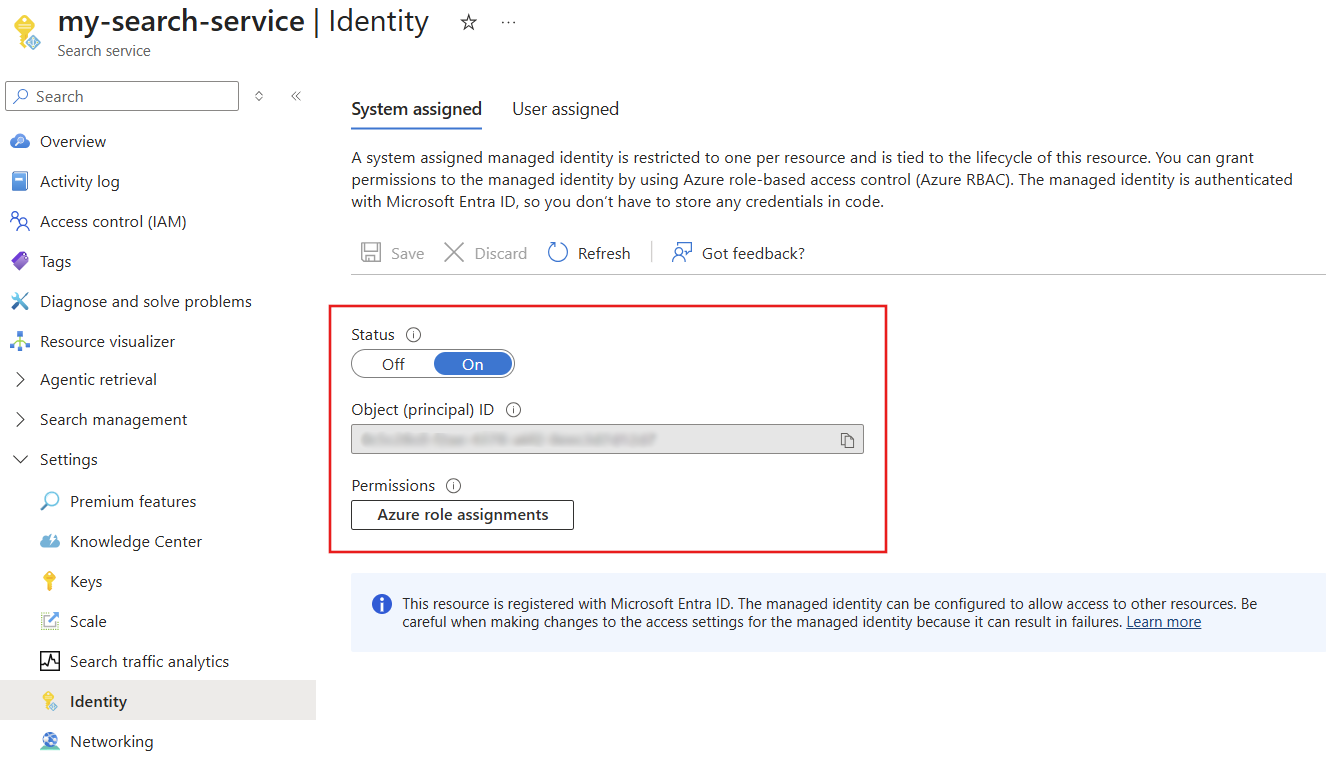
前往 Azure 入口網站中的 Foundry IQ 服務。
從左窗格中,選取 [設定]> [身分識別]。
啟用系統指派的身份。 請記得,使用者指派的管理身份無法用於受信任的服務連線。
檢查網路設定
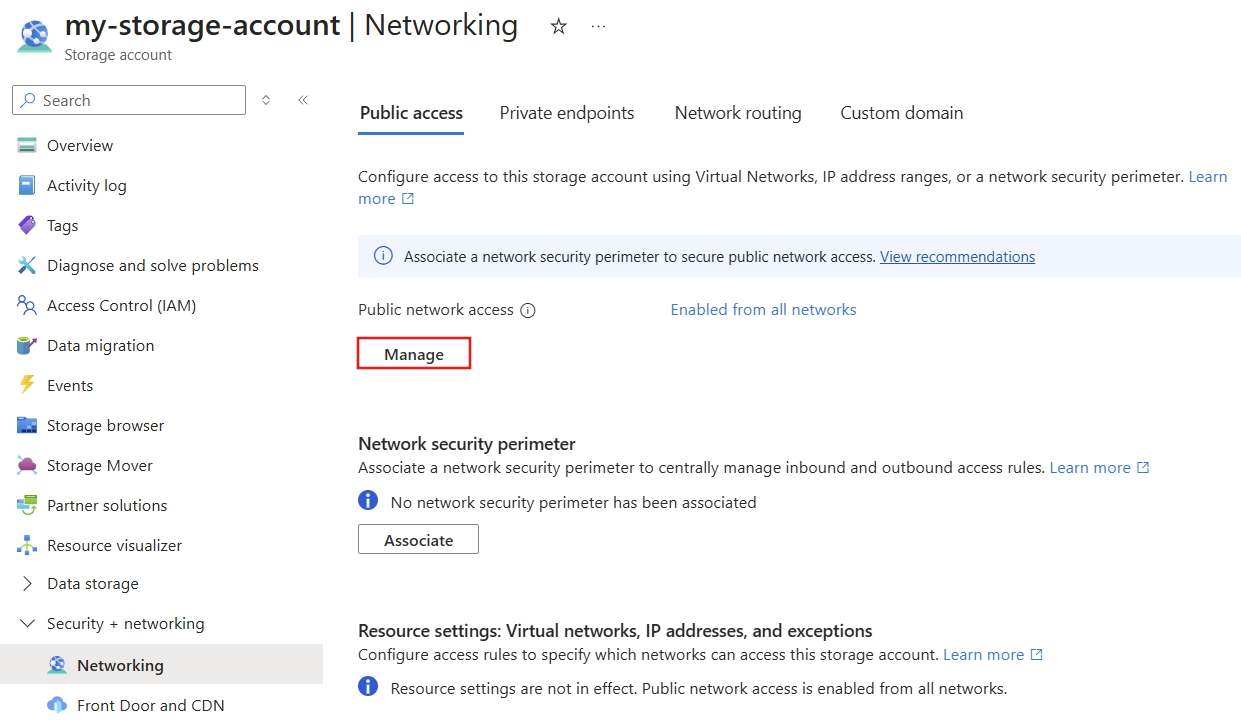
移至 Azure 入口網站中您的儲存體帳戶。
從左側窗格選擇「安全與網路」>「網路」。
在 公共存取 標籤中,選擇 管理。
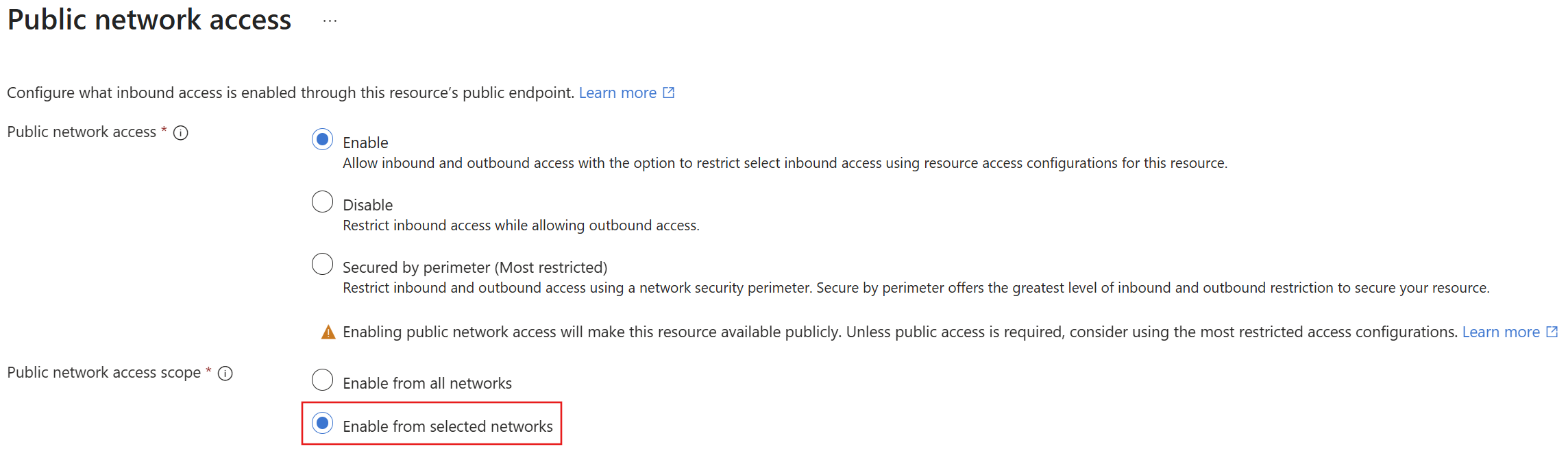
在 公共網路存取範圍中,選擇 從所選網路啟用。
在 例外中,選擇 允許受信任的 Microsoft 服務存取此資源。
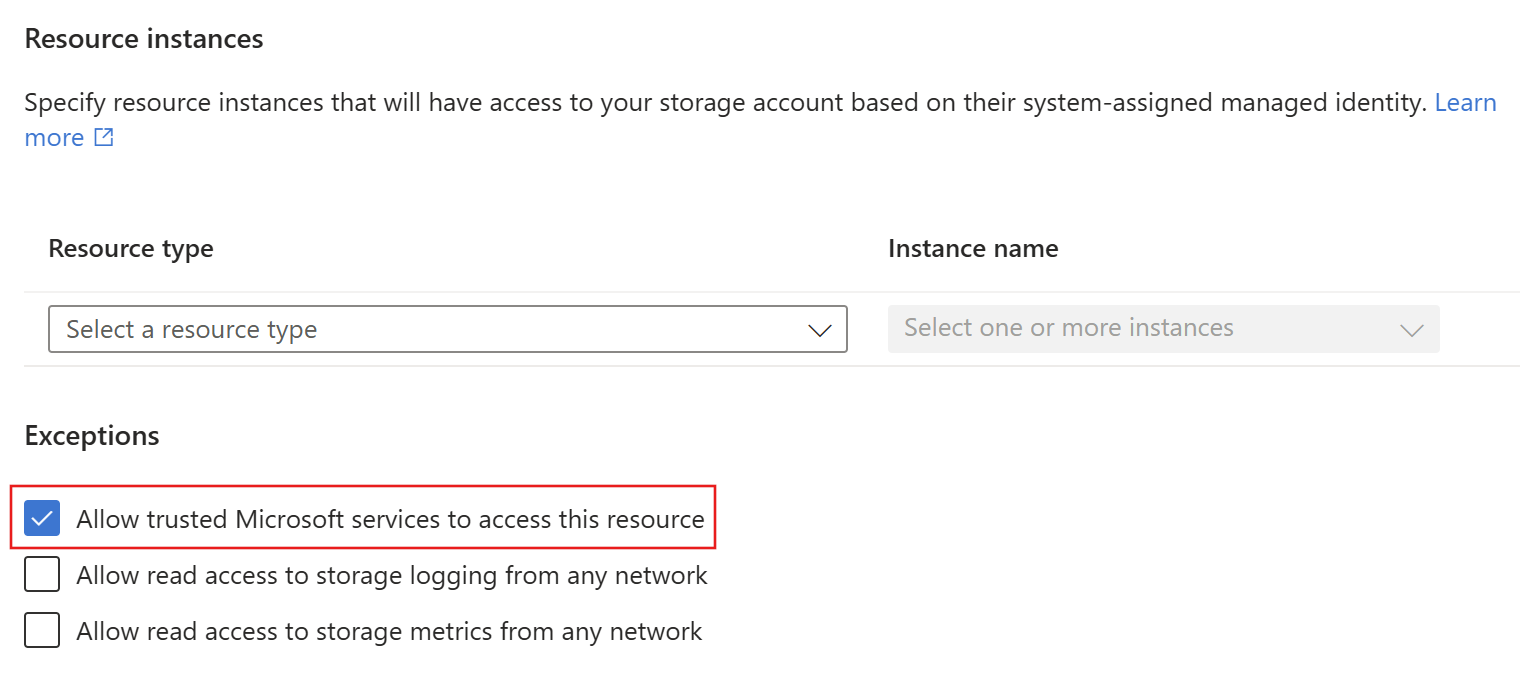
假設您的 Foundry IQ 服務對儲存帳戶具有基於角色的存取權,即使對 Azure 儲存體 的連線受到 IP 防火牆規則保護,它仍能存取資料。
檢查權限
系統指派的受控識別是 Microsoft Entra 服務主體。 指派至少需要儲存體 Blob 資料讀者。
在左側窗格的 存取控制 底下,查看所有角色指派,並確認 Storage Blob Data Reader 已指派給 Foundry IQ 服務系統身分識別。
如果需要寫入權限,請新增儲存體 Blob 資料參與者。
設定並測試連線
測試連線最簡單的方法是在 Azure 入口網站執行 匯入資料 精靈 。
啟動 匯入資料 精靈。
選擇 Azure Blob 儲存體 或 ADLS Gen2 作為資料來源。
選擇要連接的儲存帳戶。
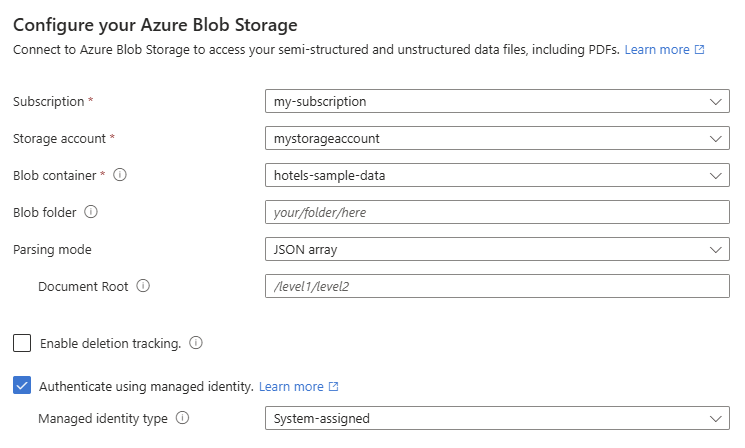
選取 [ 使用受控識別進行驗證 ] 複選框。 將身分識別類型保留為 系統指派。
選取 下一步。 若精靈順利進入下一頁且無錯誤,則表示連線成功。