附註
Foundry IQ(Azure AI 搜尋服務)提供直接的索引與查詢 API,並搭配高階知識來源與知識庫 API 用於受控檢索。 使用 Azure 入口網站、REST API 或 Azure SDK 來設定這些功能,或將代理連線到 Microsoft Foundry 入口網站 中的知識庫。
Foundry IQ(Azure AI 搜尋服務)會在索引器處理內容與技能時,以及包含大型語言模型(LLMs)呼叫的代理檢索請求,進行外部外發呼叫。 如果目標 Azure 資源使用 IP 防火牆規則來過濾來電,您必須在防火牆中建立一個入站規則,允許來自 Foundry IQ 的請求。
本文說明如何找到您的 Foundry IQ 服務的 IP 位址,並在 Azure 儲存體 帳戶上設定入站 IP 規則。 雖然此方法僅限於 Azure 儲存體,但也適用於其他使用 IP 防火牆規則進行資料存取的 Azure 資源,例如 Azure Cosmos DB、Azure SQL 以及託管自訂技能的函式應用。
先決條件
- Foundry IQ 服務 (基礎等級或以上)。 免費方案無法設定防火牆規則。
- 一個由防火牆保護的現有目標 Azure 資源。
- Foundry IQ 服務的參與者或擁有者角色。
附註
僅適用於 Azure 儲存體。 若要定義 IP 防火牆規則,您的儲存帳戶與 Foundry IQ 服務必須位於不同區域。 如果你的設定不允許不同區域,可以試試 trusted service exception 或 resource instance rule 。
對於索引子連線至任何支援的 Azure 資源之私用連線,建議設定共用私用連結。 私用連線會透過 Microsoft 主幹網路傳輸,完全略過公用網際網路。
取得 Foundry IQ 服務的 IP 位址
前往 Azure 入口網站中的 Foundry IQ 服務。
從左窗格中,選取 [ 概觀]。
複製您的 Foundry IQ 服務的完全限定網域名稱(FQDN),其樣貌應該如下
my-search-service.search.windows.net所示。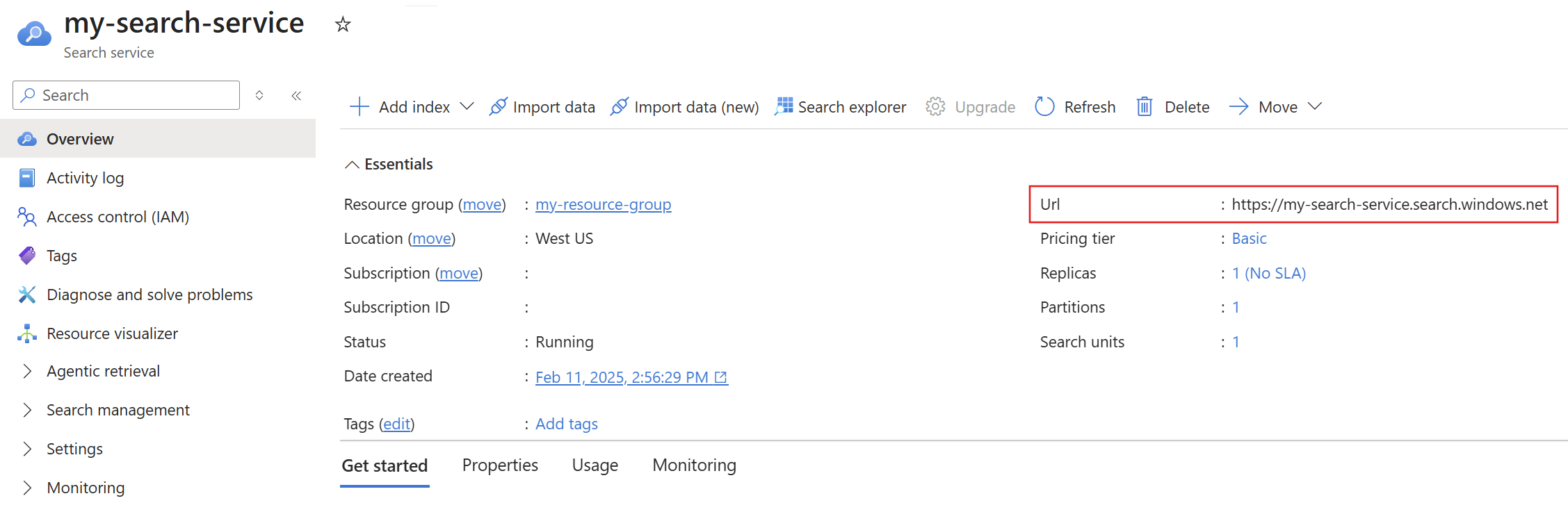
透過在命令提示字元上執行 FQDN 的一個
nslookup(或一個ping)來查詢 Foundry IQ 服務的 IP 位址。 記得要移除https://的前綴。複製 IP 位址以便下一步使用。 以下範例中,你複製的 IP 位址是
150.0.0.1。nslookup my-search-service.search.windows.net Server: server.example.org Address: 10.50.10.50 Non-authoritative answer: Name: <name> Address: 150.0.0.1 aliases: my-search-service.search.windows.net「非權威答案」欄位中的
AddressIP 位址(此例為 150.0.0.1)是防火牆規則所需的數值。
允許來自用戶端 IP 位址的存取
將索引與查詢請求推送至 Foundry IQ 服務的用戶端應用程式必須以 IP 範圍表示。 在 Azure 上,通常可以透過 ping 服務的 FQDN 來確定 IP 位址。 例如, ping <your-search-service-name>.search.windows.net 回傳 Foundry IQ 服務的 IP 位址。
將您的用戶端 IP 位址加入,以允許從目前電腦上的 Azure 入口網站存取服務。
在 Azure 入口網站中,選擇您的 Foundry IQ 服務。
從左側窗格選擇「設定>網路」。
在防 火牆與虛擬網路 標籤中,將 公共網路存取 設為 「選取的 IP 位址」。
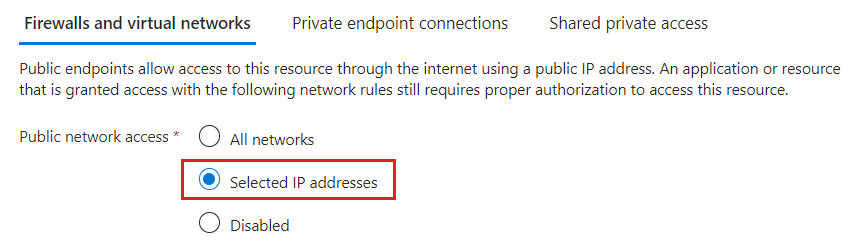
在 [IP 防火牆] 底下,選取 [新增用戶端 IP 位址]。

儲存您的變更。
取得 AzureCognitiveSearch 服務標籤的 IP 位址
您還需要建立一個傳入規則,以允許來自多租用戶執行環境的要求。 這個環境由 Microsoft 管理,用來卸載那些可能讓你的 Foundry IQ 服務負荷過重的處理密集型工作。 本節說明如何取得建立此傳入規則所需的 IP 位址範圍。
每個支援 Foundry IQ 的區域都定義了一個 IP 位址範圍。 請指定完整範圍,以確保來自多租用戶執行環境之要求能順利完成。
您可以從 AzureCognitiveSearch 服務標籤取得此 IP 位址範圍。
請使用探索 API 或可下載的 JSON 檔案。 如果 Foundry IQ 服務是 Azure 公共雲端,請下載 Azure 公共 JSON 檔案。
開啟 JSON 檔案並搜尋「AzureCognitiveSearch」。 對於位於 WestUS2 的 Foundry IQ 服務,多租戶索引器執行環境的 IP 位址如下:
{
"name": "AzureCognitiveSearch.WestUS2",
"id": "AzureCognitiveSearch.WestUS2",
"properties": {
   "changeNumber": 1,
   "region": "westus2",
   "regionId": 38,
   "platform": "Azure",
   "systemService": "AzureCognitiveSearch",
   "addressPrefixes": [
      "20.42.129.192/26",
      "40.91.93.84/32",
      "40.91.127.116/32",
      "40.91.127.241/32",
      "51.143.104.54/32",
      "51.143.104.90/32",
      "2603:1030:c06:1::180/121"
   ],
   "networkFeatures": null
}
},
請複製
addressPrefixes陣列中您所在區域的所有 IP 位址。對於帶有「/32」後綴的 IP 位址,請刪除「/32」(規則定義中 40.91.93.84/32 變成 40.91.93.84)。 所有其他 IP 位址可直接使用。
請複製該區域的所有 IP 位址。
將 IP 位址新增至 IP 防火牆規則
取得必要的 IP 位址後,設定入站規則。 將 IP 位址範圍新增至儲存體帳戶防火牆規則的最簡單方式是透過 Azure 入口網站。
在 Azure 入口網站中,選取您的儲存體帳戶。
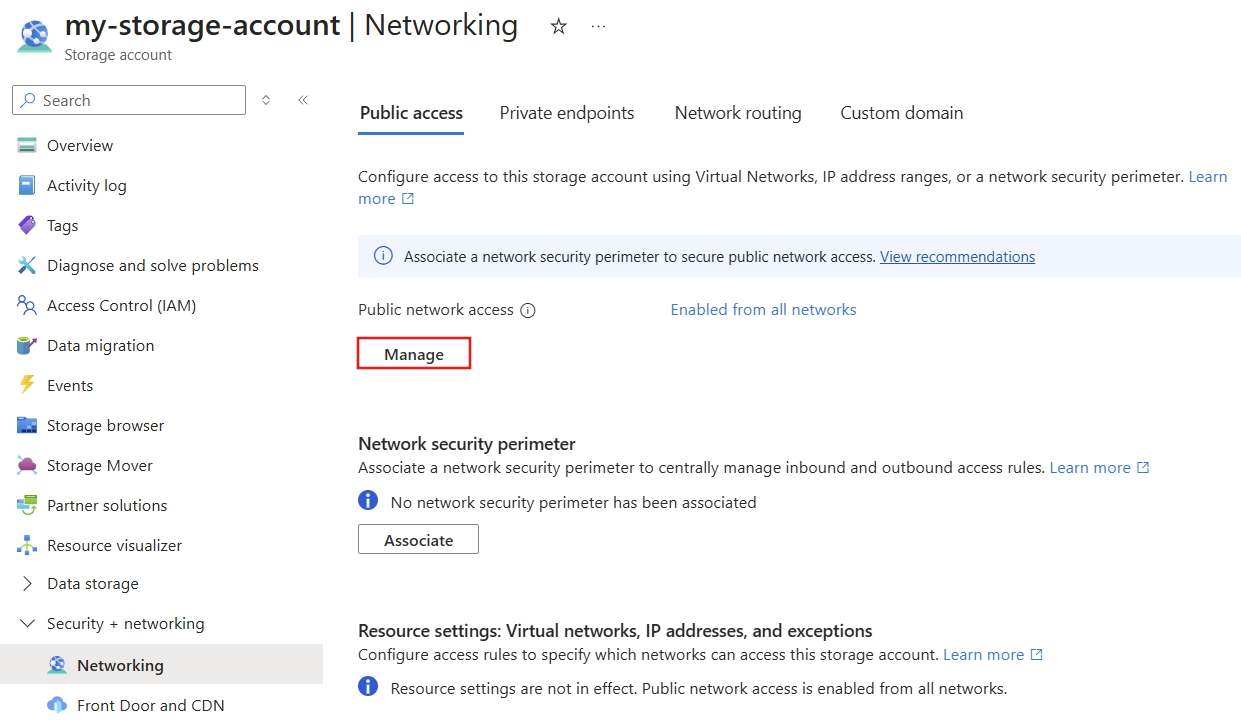
從左側窗格選擇「安全與網路」>「網路」。
在 公共存取 標籤中,選擇 管理。
在 公共網路存取範圍中,選擇 從所選網路啟用。
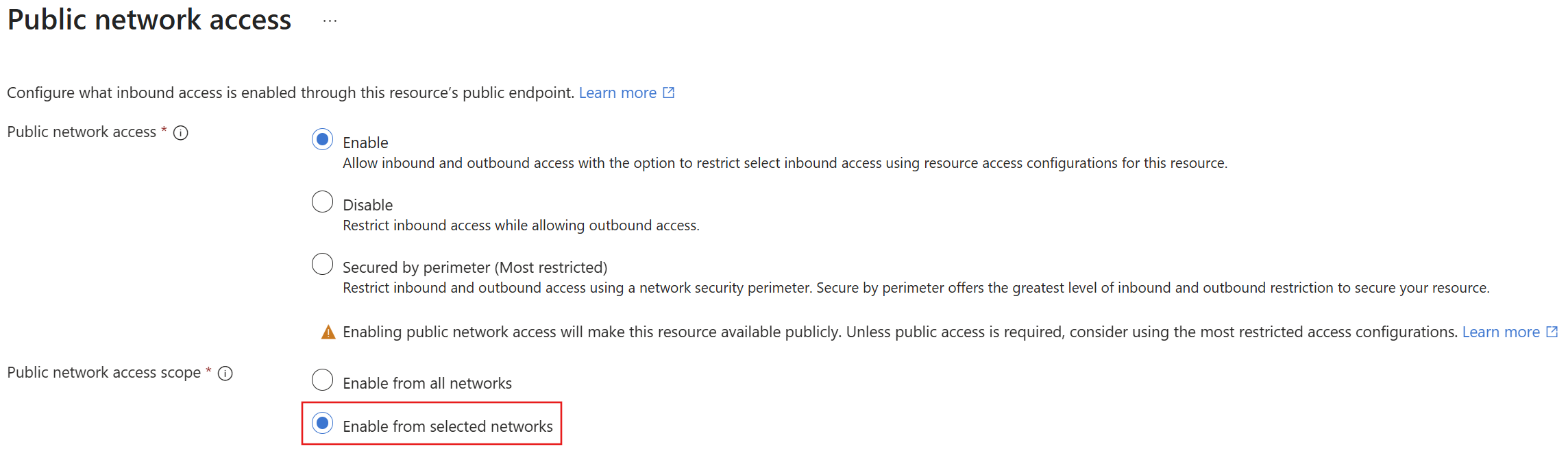
加入你之前取得的 IP 位址,然後選擇 儲存。 您應該為 Foundry IQ 服務、Azure 入口網站(可選),以及您所在區域「AzureCognitiveSearch」服務標籤的所有 IP 位址設有規則。
防火牆規則更新可能需要五到十分鐘。 更新後,索引器可以在防火牆後存取儲存帳號資料。
以權杖驗證補強網路安全性
防火牆與網路安全性是防止未授權存取資料與作業的第一步。 接下來應進行授權。
我們建議採用角色型存取,將 Microsoft Entra ID 使用者與群組指派至角色,以決定對服務的讀取與寫入存取權限。 有關內建角色的說明以及建立自訂角色的說明,請參閱 「使用基於角色的存取控制連接至 Foundry IQ」。
如果您不需要以金鑰為基礎的驗證,建議停用 API 金鑰,並僅使用角色指派。