附註
Azure AI 搜尋服務 可透過 Azure 入口網站、REST API 及 Azure SDK 取得。 它同時也是 Foundry IQ 的基礎,這是一個管理式知識層,能將企業內容轉化為可重複使用、權限感知的知識庫,供 Microsoft Foundry 入口網站中的代理使用。
在本快速入門中,您將瞭解 Azure AI 搜尋服務中的技能集如何新增光學字元辨識 (OCR)、影像分析、語言偵測、文字合併和實體辨識,以在索引中產生文字可搜尋的內容。
您可以在 Azure 入口網站中執行匯入資料精靈,以套用在編製索引期間建立和轉換文字內容的技能。 輸入是原始資料,通常是 Azure 儲存體中的 Blob。 輸出是可搜尋的索引,其中包含 AI 產生的影像文字、標題和實體。 然後,您可以使用 搜尋總管在 Azure 入口網站中查詢產生的內容。
在執行精靈之前,請先建立一些資源並上傳範例檔案。
先決條件
具有有效訂用帳戶的 Azure 帳戶。 免費建立帳戶。
Azure 儲存體帳戶。 在標準效能 (一般用途 v2) 帳戶上使用 Azure Blob 儲存體。 若要避免頻寬費用,請使用與 Azure AI 搜尋服務相同的區域。
附註
這個快速入門 使用了 Foundry 工具 來強化 AI 功能。 由於工作負載很小,因此 Foundry Tools 會在幕後連線以進行免費處理,最多 20 筆交易。 因此,你不需要建立 Microsoft Foundry 資源。
準備範例資料
在本節中,您會建立 Azure 儲存體容器,以儲存由各種檔案類型所組成的範例資料,包括無法以原生格式全文搜尋的影像和應用程式檔案。
若要準備本快速入門的範例資料:
請前往 Azure portal 中的 Azure 儲存體 帳戶。
從左窗格中,選取 [資料記憶體>容器]。
建立容器,然後將 範例資料 上傳至容器。
執行精靈
若要執行精靈:
在 Azure 入口網站中移至您的搜尋服務。
在 概觀 頁面上,選取 匯入資料。

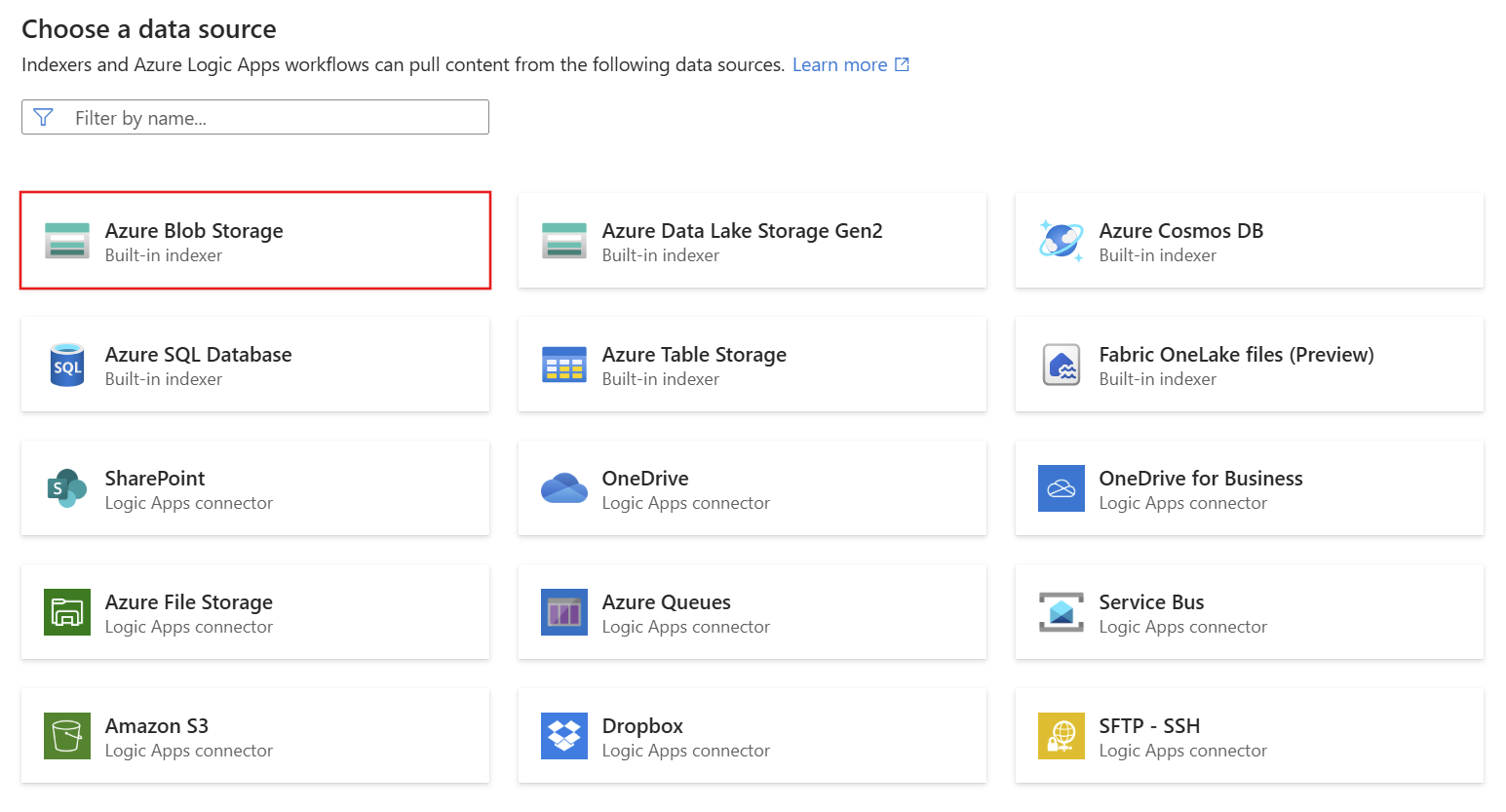
選取資料來源的 Azure Blob 儲存體。
選取 關鍵字搜尋。

步驟 1:建立資料來源
Azure AI 搜尋需要連線至數據源,才能進行內容擷取和編製索引。 在此情況下,數據源是您的 Azure 記憶體帳戶。
若要建立資料來源:
在 [ 連線到您的數據] 頁面上,選取您的 Azure 訂用帳戶。
選取您的儲存體帳戶,然後選取您建立的容器。
![Azure 入口網站中 [連線到您的資料] 頁面的螢幕擷取畫面。](media/search-get-started-skillset/connect-to-your-data.png)
選取 下一步。
![Azure 入口網站中 [連線到您的資料] 頁面的螢幕擷取畫面。](media/search-get-started-skillset/connect-to-your-data.png#lightbox)
如果您取得 Error detecting index schema from data source,則為精靈提供支援的索引子無法連線到您的資料來源。 資料來源很可能具有安全性保護。 請嘗試下列解決方案,然後重新執行精靈。
| 安全性功能 | 解決方法 |
|---|---|
| 資源需要 Azure 角色,或其存取金鑰已停用。 | 作為受信任的服務連線,或 使用管理身份連線。 |
| 資源位於 IP 防火牆後方。 | 建立 Azure AI 搜尋服務和 Azure 入口網站的輸入規則。 |
| 資源需要私人端點連線。 | 透過私人端點連線。 |
步驟 2:新增認知技能
下一步是配置 AI 擴充以調用 OCR、圖像分析和實體識別。
OCR 和影像分析適用於 Azure Blob 儲存體和 Azure Data Lake Storage (ADLS) Gen2 中的 Blob,以及 Microsoft OneLake 中的影像內容。 影像可以是獨立檔案或 PDF 或其他檔案中的內嵌影像。
若要新增技能:
選取 提取實體,然後選取齒輪圖示。
選取並儲存下列核取方塊:
人員
位置
組織
![Azure 入口網站中 [擷取實體] 選項的螢幕擷取畫面。](media/search-get-started-skillset/extract-entities.png)
選取 [從影像擷取文字],然後選取齒輪圖示。
選取並儲存下列核取方塊:
產生標籤
對內容進行分類
![Azure 入口網站中 [從影像擷取文字] 選項的螢幕擷取畫面。](media/search-get-started-skillset/extract-text.png)
請保持「 使用免費 Foundry 工具資源(有限的增強功能) 」勾選框選中。
範例資料包含 14 個檔案,因此 Foundry Tools 上免費分配的 20 筆交易已足夠。
選取 下一步。
![Azure 入口網站中 [擷取實體] 選項的螢幕擷取畫面。](media/search-get-started-skillset/extract-entities.png#lightbox)
![Azure 入口網站中 [從影像擷取文字] 選項的螢幕擷取畫面。](media/search-get-started-skillset/extract-text.png#lightbox)
步驟 3︰設定索引
索引包含您的可搜尋內容。 精靈通常可以透過取樣資料來源來建立結構描述。 在此步驟中,您會檢閱產生的結構描述,並可能修改任何設定。
在本快速入門中,精靈會設定合理的預設值:
預設欄位是以現有 Blob 的中繼資料屬性和擴充輸出的新欄位為基礎,例如
persons、locations和organizations。 從中繼資料與資料取樣可推斷資料類型。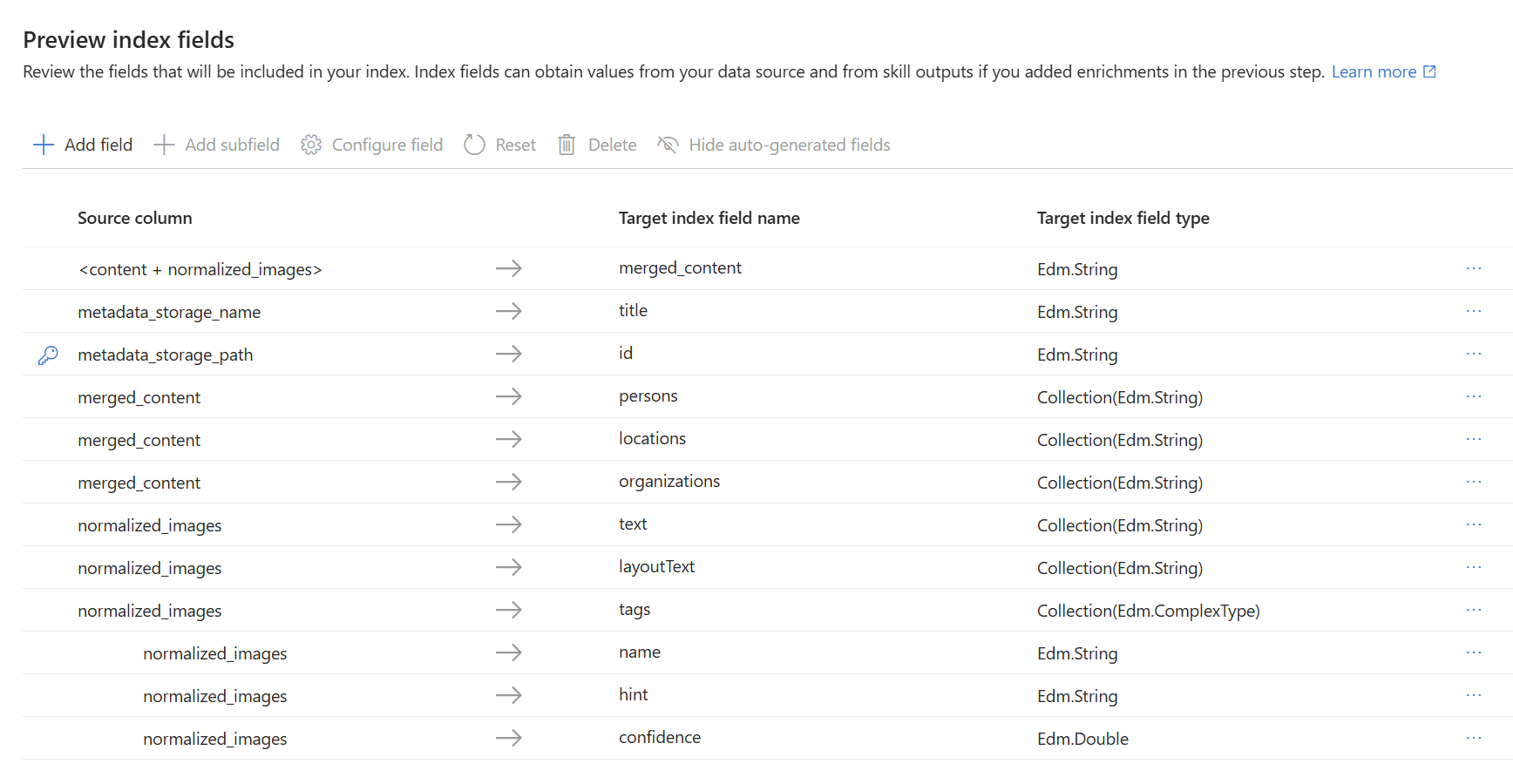
預設文件索引鍵是
metadata_storage_path,因為欄位包含唯一值,因此會選取此索引鍵。預設欄位屬性是根據您選取的技能而定。 例如,由實體辨識技能(
persons、locations和organizations)建立的欄位是可擷取、可篩選、可分面和可搜尋。 若要檢視和變更這些屬性,請選取欄位,然後選取 設定欄位。可檢索欄位 可以在結果中傳回,而 可搜尋 欄位支援全文檢索搜尋。 如果您想要在篩選運算式中使用欄位,請使用 Filterable 。
將欄位標示為 可擷取 並不表示該欄位 必須 出現在搜尋結果中。 您可以使用
select查詢參數來控制傳回哪些欄位。
檢閱索引結構描述之後,請選取 [下一步]。
步驟 4:略過進階設定
精靈提供語意排名和索引排程的進階設定,這超出了本快速入門的範圍。 選取 [ 下一步] 略過此步驟。
步驟 5:檢閱和建立物件
最後一個步驟是檢閱您的設定,並在搜尋服務上建立索引、索引子和資料來源。 索引器會自動化從資料來源提取內容、載入索引,以及進行技能組的執行。
若要檢閱及建立物件:
接受預設的 物件名稱前置詞。
檢閱物件組態。
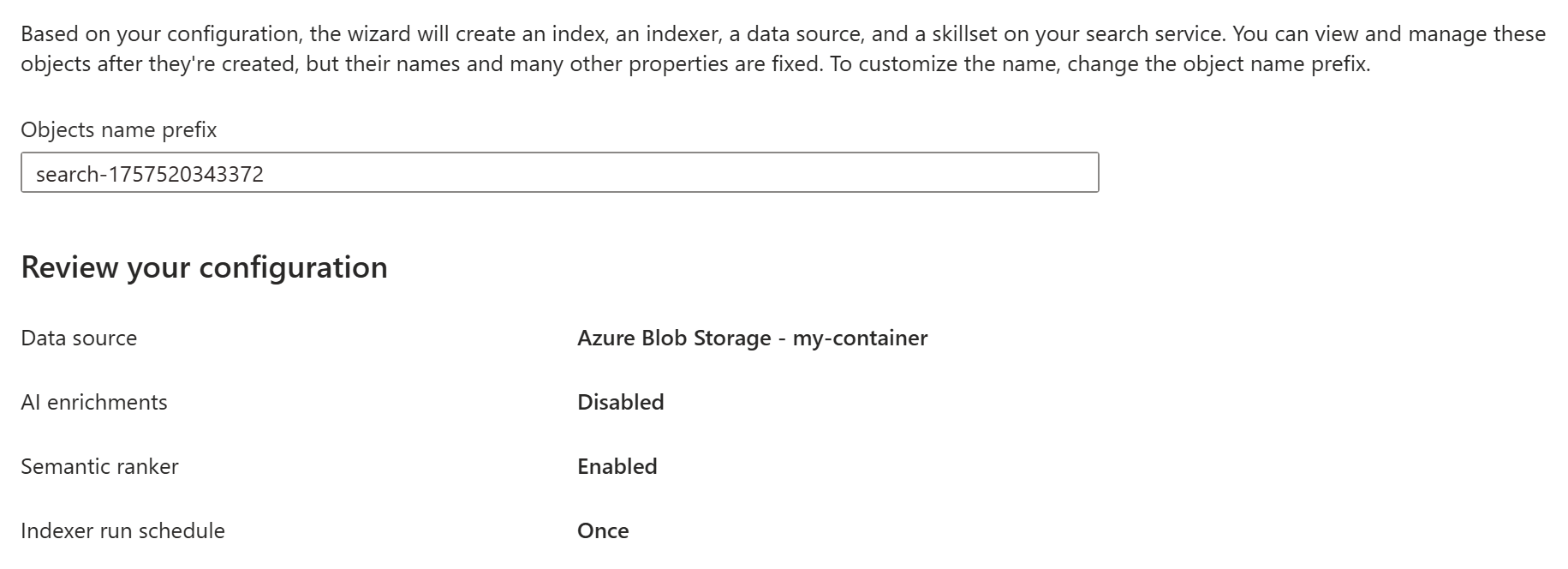
AI 擴充、語意排名器和索引子排程會停用或設定為預設值,因為您略過了其精靈步驟。
選取 [ 建立 ] 以同時建立物件並執行索引子。
監視狀態
您可以在 Azure 入口網站中監視索引子的建立。 技能型索引編製比文字型索引編製需要的時間要長,尤其是 OCR 和影像分析。
若要監視索引子的進度:
從左窗格中,選取 [索引子]。
從清單中選取您的索引器。
選取 成功 (或 失敗) 以檢視執行詳細資料。
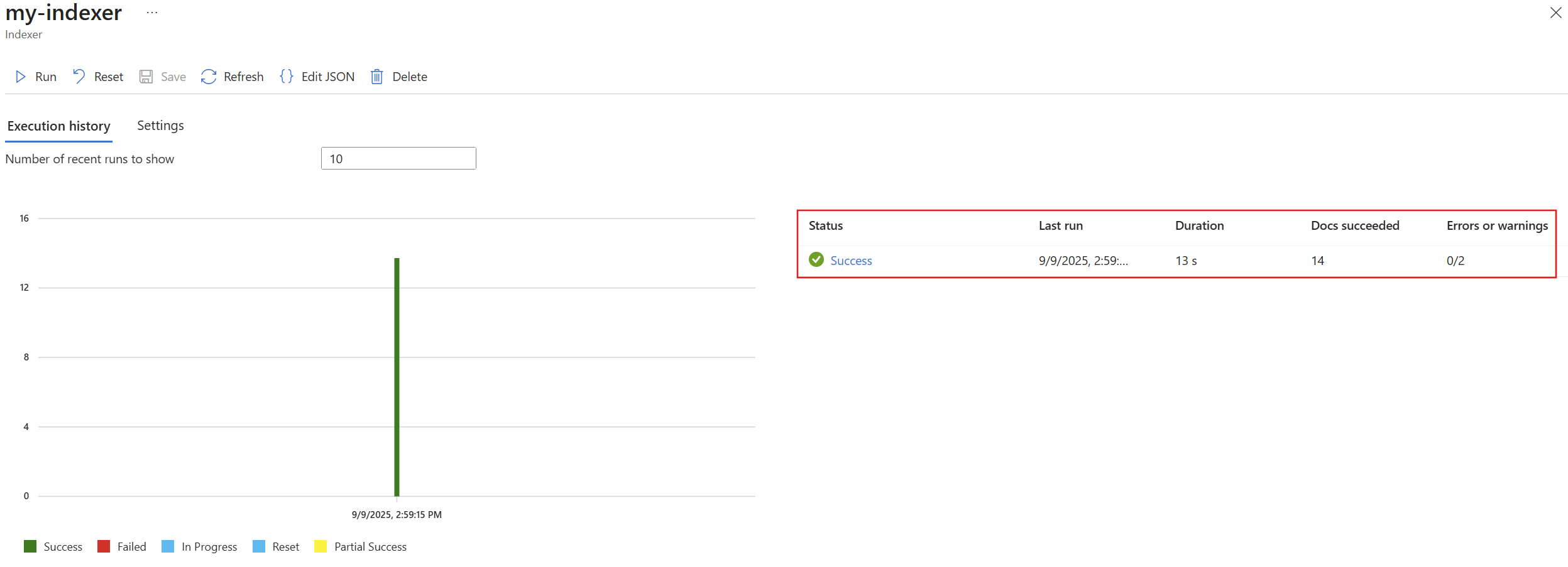
在本快速入門中,有一些警告,包括 Could not execute skill because one or more skill input was invalid. 此警告告訴您資料來源中的 PNG 檔案不會提供實體辨識的文字輸入。 發生這種情況的原因是上游 OCR 技能無法辨識影像中的任何文字,也無法提供下游實體辨識技能的文字輸入。
技能集執行中常見的警告。 當您熟悉技能如何逐一查看資料時,您可能會開始注意到模式,並了解哪些警告可以放心忽略。
在搜尋總管中查詢
若要查詢您的索引:
從左窗格中,選取 索引。
從清單中選取您的索引。 如果索引的檔或儲存體為零,請等候 Azure 入口網站重新整理。
在 搜尋總管 索引標籤上,輸入搜尋字串,例如
satya nadella。
搜尋列接受關鍵字、引號括住的片語和運算子。 例如:"Satya Nadella" +"Bill Gates" +"Steve Ballmer"
結果會以詳細資訊 JSON 的形式傳回,這很難讀取,特別是在大型文件中。 以下是在此工具中搜尋的提示:
- 切換至 JSON 檢視以指定可塑造結果的參數。
- 新增
select以限制結果中的欄位。 - 新增
count以顯示相符項目的數目。 - 使用 Ctrl-F 在 JSON 中搜尋特定屬性或字詞。
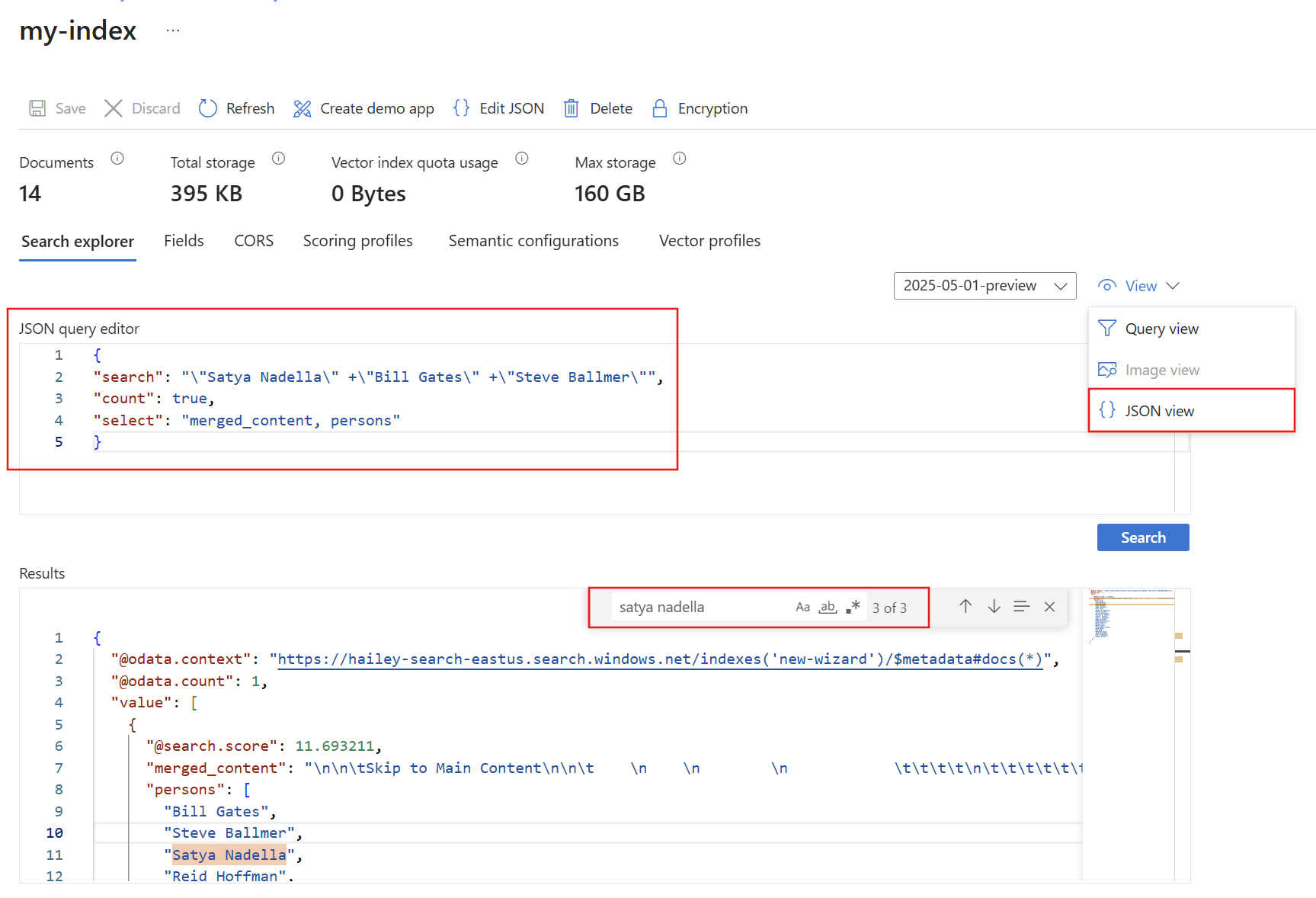
以下是您可以貼到檢視中的一些 JSON:
{
"search": "\"Satya Nadella\" +\"Bill Gates\" +\"Steve Ballmer\"",
"count": true,
"select": "merged_content, persons"
}
秘訣
查詢字串會區分大小寫,如果您收到「未知欄位」訊息,請檢查 欄位 或 索引定義(JSON)來確認名稱與大小寫是否正確。
重要心得
您已建立第一個技能集,並學習技能型索引的基本步驟。
我們希望您挑選一些重要概念,包括相依性。 技能集會繫結至索引子,而索引子則專屬於 Azure 與來源。 雖然本快速入門使用 Azure Blob 儲存體,但可以使用其他 Azure 資料來源。 如需詳細資訊,請參閱 Azure AI 搜尋服務中的索引子。
另一個重要概念是技能對內容類型進行操作,當您使用異質內容時,會略過一些輸入。 此外,大型檔案或欄位可能會超過服務層級的索引子限制。 一旦發生這些事件,看到警告是很正常的事。
輸出會路由至搜尋索引,且在編製索引期間建立的名稱/值配對會與索引中的個別欄位對應。 在內部,精靈會設定擴充樹狀結構,並定義技能集,以建立作業順序和一般流程。 這些步驟會隱藏在精靈中,但是當您開始撰寫程式碼時,這些概念就會變得很重要。
最後,您已了解您可以藉由查詢索引來驗證內容。 最終,Azure AI 搜尋服務會提供可搜尋的索引,您可以使用 簡單 或 完全擴充的查詢語法來查詢。 包含擴充欄位的索引都彼此類似。 您可以合併標準或 自訂分析器、 評分配置檔、 同義字、 多面向導覽、異地搜尋和其他 Azure AI 搜尋服務功能。
清除資源
當您在自己的訂用帳戶中工作時,建議在專案結束時移除不再需要的資源。 仍在執行的資源可能會產生費用。
在 Azure 入口網站中,從左側窗格選擇 「所有資源 」或 「資源群組 」以尋找並管理資源。 你可以單獨刪除資源,或是一次性刪除資源群組,移除所有資源。
如果你使用免費搜尋服務,請記得你只能使用三個索引、索引器和資料來源。 你可以在入口網站 刪除單一項目 ,這樣可以保持在限制內。
後續步驟
您可以使用 Azure 入口網站、REST API 或 Azure SDK 來建立技能組。 使用 REST 用戶端和更多範例資料來嘗試 REST API: