Not
Bu sayfaya erişim yetkilendirme gerektiriyor. Oturum açmayı veya dizinleri değiştirmeyi deneyebilirsiniz.
Bu sayfaya erişim yetkilendirme gerektiriyor. Dizinleri değiştirmeyi deneyebilirsiniz.
Note
Azure Yapay Zeka Arama Azure portalı, REST API'leri ve Azure SDK’ları aracılığıyla kullanılabilir. Ayrıca kuruluş içeriğini Microsoft Foundry portalındaki aracılar için yeniden kullanılabilir, izin kullanan bilgi bankalarına dönüştüren yönetilen bilgi katmanı Foundry IQ'yu temel alır.
Görüntüler genellikle arama senaryolarıyla ilgili yararlı bilgiler içerir. Azure Yapay Zeka Arama görüntü içeriğini gerçek zamanlı olarak sorgulamaz, ancak dizin oluşturma sırasında bir görüntü hakkındaki bilgileri ayıklayabilir ve bu içeriği aranabilir hale getirebilirsiniz. Arama dizinindeki görüntü içeriğini göstermek için şu yaklaşımları kullanabilirsiniz:
- Görsel içeriği aranabilir bir vektör olarak göstermek için görüntüleri vektörleştirin.
- Görüntüyü açıklamak için LLM sohbet tamamlama modeline bir sözlüleştirme isteği gönderen GenAI İstemi becerisini kullanarak görüntüleri sözelleştirin.
- Bir resmin metin temsilini oluşturmak için bir görüntü analizi becerisi kullanarak analiz edin, örneğin bir karahindiba fotoğrafı için karahindiba veya sarı rengi. Görüntüyle ilgili boyutu gibi meta verileri de ayıklayabilirsiniz.
- Dur işaretinde DUR sözcüğü gibi fotoğraf veya resimlerden metin ayıklamak için OCR kullanın.
Ayrıca, sağlamak istediğiniz dış görüntü işlemeyi çağırmak için özel bir beceri de oluşturabilirsiniz.
Bu makale görüntü analizine ve OCR'ye, dış işleme sağlayan özel becerilere, ekli görüntülerle çalışmaya ve özgün görüntülerde görselleştirmeleri katmanlama konusuna odaklanır. Tercih ettiğiniz yaklaşım sözelleştirme veya vektörleştirme ise, bunun yerine bkz. Çok modüllü arama .
Beceri kümesindeki görüntü içeriğiyle çalışmak için şunları yapmanız gerekir:
- Görüntü içeren kaynak dosyalar
- Görüntü eylemleri için yapılandırılmış bir arama dizin oluşturucu
- OCR veya görüntü analizini çağıran yerleşik veya özel becerilere sahip bir beceri kümesi
- Analiz edilen metin çıkışını almak için alanlar içeren bir arama dizini ve ilişkilendirme oluşturan dizin oluşturucuda çıkış alanı eşlemeleri
İsteğe bağlı olarak, veri madenciliği senaryoları için görüntü analizi çıktısını bir bilgi deposuna kabul etmek için projeksiyonlar tanımlayabilirsiniz.
Kaynak dosyaları ayarlama
Görüntü işleme dizin oluşturucu temellidir; bu da ham girişlerin desteklenen bir veri kaynağında olması gerektiği anlamına gelir.
- Görüntü analizi JPEG, PNG, GIF ve BMP'yi destekler
- OCR JPEG, PNG, BMP ve TIF'yi destekler
Görüntüler tek başına ikili dosyalardır veya PDF, RTF veya Microsoft uygulama dosyaları gibi belgelere eklenir. Belirli bir belgeden en fazla 1.000 resim ayıklanabilir. Belgede 1.000'den fazla resim varsa, ilk 1.000 ayıklanır ve ardından bir uyarı oluşturulur.
Azure Blob Depolama, Azure Yapay Zeka Arama'te görüntü işleme için en sık kullanılan depolama alanıdır. Blob kapsayıcısından görüntü almayla ilgili üç ana görev vardır:
Kapsayıcıdaki içeriğe erişimi etkinleştirin. Anahtar içeren tam bir access bağlantı dizesi kullanıyorsanız, anahtar size içerik için izin verir. Alternatif olarak, yönetilen bir kimlik kullanarak kimlik doğrulama veya güvenilir bir hizmet olarak bağlanabilirsiniz.
Dosyalarınızı depolayan blob kapsayıcısına bağlanan azureblob türünde bir veri kaynağı oluşturun.
Kaynak verilerinizin dizin oluşturucular ve zenginleştirme için maksimum boyut ve miktar sınırları altında olduğundan emin olmak için hizmet katmanı sınırlarını gözden geçirin.
Görüntü işleme için dizin oluşturucuları yapılandırma
Kaynak dosyalar ayarlandıktan sonra dizinleyici yapılandırmasında imageAction parametresini ayarlayarak görüntü normalleştirmeyi etkinleştirin. Görüntü normalleştirme, aşağı akış işleme için görüntülerin daha düzgün hale getirilmesine yardımcı olur. Görüntü normalleştirme aşağıdaki işlemleri içerir:
- Büyük görüntüler, tekdüzen hale getirmek için maksimum yükseklik ve genişlikte yeniden boyutlandırılır.
- Yönlendirmeyi belirten meta verileri olan görüntülerde, görüntü döndürme dikey yükleme için ayarlanır.
imageAction'nin etkinleştirilmesi (bu parametreyi none dışında bir değere ayarlamak) Azure Yapay Zeka Arama fiyatlandırma göre görüntü ayıklama için ek ücret alınacağını unutmayın.
Meta veri ayarlamaları, her görüntü için oluşturulan karmaşık veri türünde kaydedilir. Görüntü normalleştirme gereksinimini geri çeviremezsiniz. OCR ve görüntü analizi gibi görüntüler üzerinde yineleyen beceriler normalleştirilmiş görüntüler bekler.
Yapılandırma özelliklerini ayarlamak için dizin oluşturucu oluşturun veya güncelleştirin:
{ "parameters": { "configuration": { "dataToExtract": "contentAndMetadata", "parsingMode": "default", "imageAction": "generateNormalizedImages" } } }dataToExtract'ıcontentAndMetadataolarak ayarlayın (gerekli).öğesinin
parsingModevarsayılan (gerekli) olarak ayarlandığını doğrulayın.Bu parametre, dizinde oluşturulan arama belgelerinin ayrıntı düzeyini belirler. Varsayılan mod, her bir blobun tek bir arama belgesine karşılık geldiği şekilde bire bir eşleme ayarlar. Belgeler büyükse veya beceriler daha küçük metin öbekleri gerektiriyorsa, işleme amacıyla belgeyi sayfalandırmaya alt bölümlere ayıran Metin Bölme becerisini ekleyebilirsiniz. Ancak arama senaryoları için zenginleştirme görüntü işleme içeriyorsa belge başına bir blob gerekir.
Zenginleştirme ağacında düğümü
imageActionetkinleştirmek için ayarlayınnormalized_images(gerekli):generateNormalizedImagesbelge kırma işleminin bir parçası olarak normalleştirilmiş görüntü dizisi oluşturmak için.generateNormalizedImagePerPage(yalnızca PDF için geçerlidir), PDF'deki her sayfanın bir çıkış görüntüsüne işlendiği normalleştirilmiş görüntüler dizisi oluşturmak için. PDF olmayan dosyalar için bu parametrenin davranışı, ayarlamışgenerateNormalizedImagesolduğunuz gibi benzerdir. Ancak, birkaç görüntünün oluşturulması gerekeceğinden, ayargenerateNormalizedImagePerPagedizin oluşturma işlemini tasarım gereği daha az performansa (özellikle büyük belgeler için) ayarlayabilir.
İsteğe bağlı olarak, oluşturulan normalleştirilmiş görüntülerin genişliğini veya yüksekliğini ayarlayın:
Piksel olarak
normalizedImageMaxWidth. Varsayılan değer 2.000'dir. En yüksek değer 10.000'dir.Piksel olarak
normalizedImageMaxHeight. Varsayılan değer 2.000'dir. En yüksek değer 10.000'dir.
Normalleştirilmiş görüntüler için maksimum genişlik ve yükseklik için varsayılan olarak 2.000 piksel, OCR becerisi ve görüntü analizi becerisi tarafından desteklenen maksimum boyutlara bağlıdır. OCR becerisi, İngilizce olmayan diller için maksimum genişlik ve yükseklik 4.200,İngilizce için 10.000'i destekler. Maksimum sınırları artırırsanız, beceri kümesi tanımınıza ve belgelerin diline bağlı olarak daha büyük görüntülerde işleme başarısız olabilir.
İsteğe bağlı olarak, iş yükü belirli bir dosya türünü hedefliyorsa dosya türü ölçütlerini ayarlayın. Blob dizin oluşturucu yapılandırması, dosya ekleme ve dışlama ayarlarını içerir. istemediğiniz dosyaları filtreleyebilirsiniz.
{
  "parameters" : {
      "configuration" : {
          "indexedFileNameExtensions" : ".pdf, .docx",
          "excludedFileNameExtensions" : ".png, .jpeg"
      }
  }
}
Normalleştirilmiş görüntüler hakkında
imageAction
none dışında bir değere ayarlandığında, yeni normalized_images alan bir görüntü dizisi içerir. Her görüntü, aşağıdaki üyelere sahip karmaşık bir türdür:
| Görüntü üyesi | Description |
|---|---|
| data | JPEG biçiminde normalleştirilmiş görüntünün BASE64 kodlanmış dizesi. |
| width | Normalleştirilmiş görüntünün piksel cinsinden genişliği. |
| height | Normalleştirilmiş görüntünün piksel cinsinden yüksekliği. |
| originalWidth | Normalleştirmeden önce görüntünün özgün genişliği. |
| originalHeight | Normalleştirmeden önce görüntünün özgün yüksekliği. |
| rotationFromOriginal | Normalleştirilmiş görüntüyü oluşturmak için saat yönünün tersine yapılan döndürme derecesi. 0 derece ile 360 derece arasında bir değer. Bu adım, kamera veya tarayıcı tarafından oluşturulan görüntüdeki meta verileri okur. Genellikle 90 derecenin katı. |
| contentOffset | Görüntünün ayıklandığı içerik alanı içindeki karakter uzaklığı. Bu alan yalnızca eklenmiş görüntüleri olan dosyalar için geçerlidir.
contentOffset PDF belgelerinden ayıklanan görüntüler için her zaman belgede ayıklandığı sayfadaki metnin sonundadır. Bu, resmin sayfadaki özgün konumundan bağımsız olarak, resimlerin o sayfadaki tüm metinlerden sonra görüneceği anlamına gelir. |
| pageNumber | Resim PDF'den ayıklandıysa veya işlendiyse, bu alan ayıklandığı veya işlendiği PDF'deki sayfa numarasını 1'den başlayarak içerir. Resim PDF'den değilse, bu alan 0'dır. |
| boundingPolygon | Resim PDF'den ayıklandıysa veya işlendiyse, bu alan görüntüyü sayfaya çevreleyen sınırlayıcı çokgenin koordinatlarını içerir. Çokgen, her noktanın sayfa boyutlarına normalleştirilmiş x ve y koordinatlarına sahip olduğu iç içe nokta dizisi olarak temsil edilir. Bu yalnızca kullanılarak imageAction: generateNormalizedImagesayıklanan görüntüler için geçerlidir. |
örnek değeri normalized_images:
[
  {
    "data": "BASE64 ENCODED STRING OF A JPEG IMAGE",
    "width": 500,
    "height": 300,
    "originalWidth": 5000,
    "originalHeight": 3000,
    "rotationFromOriginal": 90,
    "contentOffset": 500,
    "pageNumber": 2,
    "boundingPolygon": "[[{\"x\":0.0,\"y\":0.0},{\"x\":500.0,\"y\":0.0},{\"x\":0.0,\"y\":300.0},{\"x\":500.0,\"y\":300.0}]]"
  }
]
Sınırlayıcı çokgen verileri, iç içe çift JSON kodlu çokgen dizisi içeren bir dize olarak temsil edilir. Her çokgen, her noktanın x ve y koordinatlarına sahip olduğu bir nokta dizisidir. Koordinatlar PDF sayfasına göredir ve çıkış noktası (0, 0) sol üst köşededir.
Şu anda, imageAction: generateNormalizedImages kullanılarak ayıklanan görüntüler her zaman tek bir çokgen oluşturur, ancak Azure Content Understanding becerisi gibi birden çok çokgeni destekleyen becerilerle tutarlılık sağlamak için çift iç içe yapı korunur.
Görüntü işleme için beceri kümelerini tanımlama
Bu bölüm, görüntü işleme bağlamında beceri girdileri, çıktıları ve desenleri ile çalışmaya yönelik bağlam sağlamak amacıyla beceri referansı makalelerini tamamlar.
Beceri eklemek için beceri kümesi oluşturun veya güncelleştirin.
Azure portal OCR ve görüntü analizi için şablonlar ekleyin veya tanımları skill reference belgelerinden kopyalayın. Bunları beceri kümesi tanımınızın beceri dizisine ekleyin.
Gerekirse beceri kümesine bir Microsoft Foundry kaynak anahtarı ekleyin . Azure Yapay Zeka Arama, ücretsiz sınırı aşan (dizin oluşturucu başına günde 20) işlemler için OCR ve görüntü analizi amacıyla faturalanabilir bir Microsoft Foundry kaynağına çağrılar yapar. Anahtarsız bağlantı kullanmadığınız sürece, Microsoft Foundry kaynağı arama hizmetinizle aynı bölgede olmalıdır.
Özgün görüntüler PDF'ye veya PPTX veya DOCX gibi uygulama dosyalarına eklenmişse, resim çıkışıyla metin çıkışını birlikte kullanmak istiyorsanız Metin Birleştirme becerisi eklemeniz gerekir. Ekli görüntülerle çalışma konusu bu makalede daha ayrıntılı olarak ele alınılmaktadır.
Beceri kümenizin temel çerçevesi oluşturulduktan ve Döküm Araçları yapılandırıldıktan sonra, her görüntü becerisine odaklanabilir, girişleri ve kaynak bağlamı tanımlayabilir ve çıkışları bir dizin veya bilgi deposundaki alanlarla eşleyebilirsiniz.
Note
Görüntü işlemeyi aşağı akış doğal dil işleme ile birleştiren örnek bir beceri kümesi için bkz. REST Öğreticisi: Azure bloblardan aranabilir içerik oluşturmak için REST ve AI kullanma. Beceri görüntü çıktısının varlık tanıma ve anahtar ifade ayıklamaya nasıl aktarılacağı gösterilir.
Görüntü işleme için girişler
Belirtildiği gibi, görüntüler belgenin kırılması sırasında ayıklanır ve bir ön adım olarak normalleştirilir. Normalleştirilmiş görüntüler, herhangi bir görüntü işleme becerisinin girişleridir ve her zaman iki yoldan biriyle zenginleştirilmiş bir belge ağacında temsil edilir:
/document/normalized_images/*, bütün olarak işlenen belgeler içindir./document/normalized_images/*/pagesöbekler (sayfalar) halinde işlenen belgeler içindir.
İster OCR'yi hem de görüntü analizini aynı şekilde kullanıyor olun, girişler neredeyse aynı yapıya sahiptir:
    {
      "@odata.type": "#Microsoft.Skills.Vision.OcrSkill",
      "context": "/document/normalized_images/*",
      "detectOrientation": true,
      "inputs": [
        {
          "name": "image",
          "source": "/document/normalized_images/*"
        }
      ],
      "outputs": [ ]
    },
    {
      "@odata.type": "#Microsoft.Skills.Vision.ImageAnalysisSkill",
      "context": "/document/normalized_images/*",
      "visualFeatures": [ "tags", "description" ],
      "inputs": [
        {
          "name": "image",
          "source": "/document/normalized_images/*"
        }
      ],
      "outputs": [ ]
    }
Çıkışları arama alanlarına eşleme
Beceri kümesinde Görüntü Analizi ve OCR beceri çıkışı her zaman metindir. Çıktı metni, iç zenginleştirilmiş belge ağacında düğümler olarak gösterilir ve her düğümün, içeriği uygulamanızda kullanılabilir hale getirmek için arama dizinindeki alanlara veya bilgi deposundaki projeksiyonlara eşlenmesi gerekir.
Beceri kümesinde, zenginleştirilmiş belgede hangi düğümlerin mevcut olduğunu belirlemek için her becerinin bölümünü gözden geçirin
outputs:{ "@odata.type": "#Microsoft.Skills.Vision.OcrSkill", "context": "/document/normalized_images/*", "detectOrientation": true, "inputs": [ ], "outputs": [ { "name": "text", "targetName": "text" }, { "name": "layoutText", "targetName": "layoutText" } ] }Beceri çıkışlarını kabul eden alanlar eklemek için bir arama dizini oluşturun veya güncelleştirin.
Aşağıdaki alan koleksiyonu örneğinde içerik blob içeriğidir. Metadata_storage_name, dosyanın adını içerir (
retrievabletrue olacak şekilde). Metadata_storage_path, blobun benzersiz yoludur ve varsayılan belge anahtarıdır. Merged_content, Metin Birleştirme'den çıktı olarak üretilir (resimler gömüldüğünde kullanışlı olabilir).Text ve layoutText , OCR beceri çıkışlarıdır ve belgenin tamamı için OCR tarafından oluşturulan tüm çıkışı yakalamak için bir dize koleksiyonu olmalıdır.
  "fields": [
    {
      "name": "content",
      "type": "Edm.String",
      "filterable": false,
      "retrievable": true,
      "searchable": true,
      "sortable": false
    },
    {
      "name": "metadata_storage_name",
      "type": "Edm.String",
      "filterable": true,
      "retrievable": true,
      "searchable": true,
      "sortable": false
    },
    {
      "name": "metadata_storage_path",
      "type": "Edm.String",
      "filterable": false,
      "key": true,
      "retrievable": true,
      "searchable": false,
      "sortable": false
    },
    {
      "name": "merged_content",
      "type": "Edm.String",
      "filterable": false,
      "retrievable": true,
      "searchable": true,
      "sortable": false
    },
    {
      "name": "text",
      "type": "Collection(Edm.String)",
      "filterable": false,
      "retrievable": true,
      "searchable": true
    },
    {
      "name": "layoutText",
      "type": "Collection(Edm.String)",
      "filterable": false,
      "retrievable": true,
      "searchable": true
    }
  ],
Beceri kümesi çıkışını (zenginleştirme ağacındaki düğümler) dizin alanlarıyla eşlemek için dizin oluşturucuyu güncelleştirin.
Zenginleştirilmiş belgeler içseldir. Zenginleştirilmiş belge ağacındaki düğümleri dışlaştırmak için, düğüm içeriğini hangi dizin alanının alacağını belirten bir çıkış alanı eşlemesi ayarlayın. Zenginleştirilmiş verilere uygulamanız tarafından bir dizin alanı üzerinden erişilir. Aşağıdaki örnekte, arama dizinindeki bir metin alanına eşlenmiş zenginleştirilmiş bir belgedeki metin düğümü (OCR çıktısı) gösterilmektedir.
  "outputFieldMappings": [
    {
      "sourceFieldName": "/document/normalized_images/*/text",
      "targetFieldName": "text"
    },
    {
      "sourceFieldName": "/document/normalized_images/*/layoutText",
      "targetFieldName": "layoutText"
    }
  ]
Kaynak belge alma, görüntü işleme ve dizin oluşturmayı çağırmak için dizin oluşturucuyu çalıştırın.
Sonuçları doğrulama
Görüntü işlemenin sonuçlarını denetlemek için dizinde bir sorgu çalıştırın. Arama Gezgini'ni bir arama istemcisi veya HTTP istekleri gönderen herhangi bir araç olarak kullanın. Aşağıdaki sorgu, görüntü işlemenin çıkışını içeren alanları seçer.
POST /indexes/[index name]/docs/search?api-version=[api-version]
{
    "search": "*",
    "select": "metadata_storage_name, text, layoutText, imageCaption, imageTags"
}
OCR, görüntü dosyalarındaki metni tanır. Bu, kaynak belgeler saf metin veya saf görüntüyse OCR alanlarının (metin ve layoutText) boş olduğu anlamına gelir. Benzer şekilde, kaynak belge girişleri yalnızca metin içeriyorsa görüntü çözümleme alanları (imageCaption ve imageTags) boş olur. Dizin oluşturucu yürütmesi, görüntüleme girişleri boşsa uyarılar gösterir. Zenginleştirilmiş belgede düğümler doldurulmadığında bu tür uyarılar beklenir. Blob indeksleme, içerik türleriyle izole şekilde çalışmak istiyorsanız, dosya türlerini dahil etmenize veya hariç tutmanıza olanak tanır. Dizin oluşturucu çalıştırmaları sırasında gürültüyü azaltmak için bu ayarları kullanabilirsiniz.
Sonuçları denetlemek için alternatif bir sorgu içeriği ve merged_content alanlarını içerebilir. Bu alanların herhangi bir blob dosyası için içerik içerdiğine, hatta görüntü işlemenin yapılmadığı alanlara dikkat edin.
Beceri çıkışları hakkında
Beceri çıkışları şunlardır text : (OCR), layoutText (OCR), merged_content, captions (görüntü analizi), tags (görüntü analizi):
textOCR tarafından oluşturulan çıktıyı depolar. Bu düğüm türündekiCollection(Edm.String)alan ile eşlenmelidir. Arama belgesi başına birden çok resim içeren belgeler için virgülle ayrılmış dizelerden oluşan birtextalan vardır. Aşağıdaki çizimde üç belge için OCR çıkışı gösterilmektedir. İlk olarak, resim içermeyen bir dosya içeren belgedir. İkincisi, bir sözcük (Microsoft) içeren bir belgedir (görüntü dosyası). Üçüncüsü, birden çok resim içeren, bazıları metin içermeyen ("",) bir belgedir."value": [ { "@search.score": 1, "metadata_storage_name": "facts-about-microsoft.html", "text": [] }, { "@search.score": 1, "metadata_storage_name": "guthrie.jpg", "text": [ "Microsoft" ] }, { "@search.score": 1, "metadata_storage_name": "Foundry Tools and Content Intelligence.pptx", "text": [ "", "Microsoft", "", "", "", "Azure AI Search and Augmentation Combining Foundry Tools and Azure Search" ] } ]layoutText, sayfadaki metin konumu hakkında OCR tarafından oluşturulan ve normalleştirilmiş görüntünün sınırlayıcı kutuları ve koordinatları bakımından açıklanan bilgileri depolar. Bu düğüm türündekiCollection(Edm.String)alan ile eşlenmelidir. Arama belgesi başına virgülle ayrılmış dizelerden oluşan birlayoutTextalan vardır.merged_contentbir Metin Birleştirme becerisinin çıktısını depolar ve kaynak belgeden ham metin içeren, resmin yerine gömülüEdm.Stringbulunan,texttüründe, tek büyük bir alan olmalıdır. Dosyalar yalnızca metinse, OCR ve görüntü analizi yapacak bir şey yoktur vemerged_contentilecontentaynıdır (blobun içeriğini içeren bir blob özelliği).imageCaptionbir resmin açıklamasını, bireysel etiketler ve daha uzun bir metin açıklaması şeklinde yakalar.imageTagsbir resimle ilgili etiketleri anahtar sözcük koleksiyonu olarak depolar ve kaynak belgedeki tüm görüntüler için bir koleksiyon oluşturur.
Aşağıdaki ekran görüntüsü, metin ve eklenmiş görüntüler içeren bir PDF'nin çizimidir. Belge kırılması üç gömülü görüntü algıladı: martı sürüsü, harita, kartal. Örnekteki diğer metinler (başlıklar, başlıklar ve gövde metni dahil) metin olarak ayıklandı ve görüntü işlemenin dışında tutuldu.
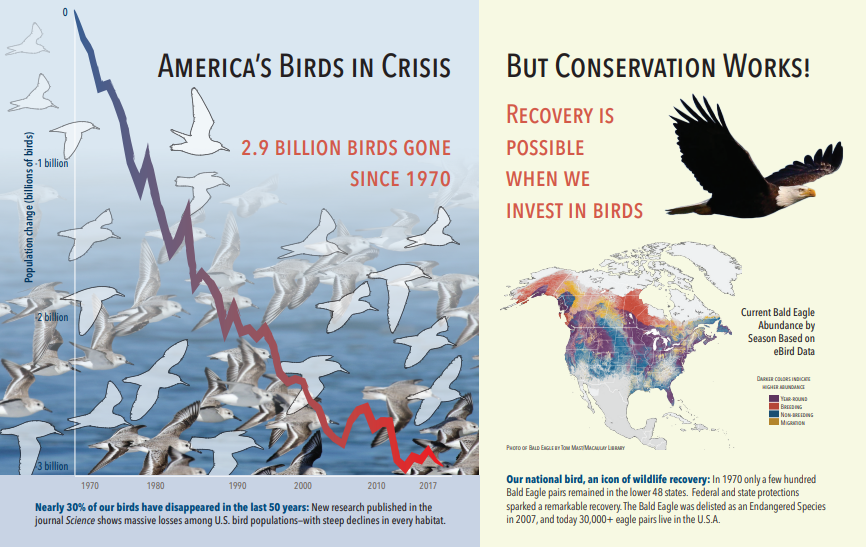
Görüntü analizi çıkışı aşağıdaki JSON'da (arama sonucu) gösterilmiştir. Beceri tanımı, hangi görsel özelliklerin ilgi çekici olduğunu belirtmenize olanak tanır. Bu örnekte etiketler ve açıklamalar üretildi, ancak aralarından seçim yapabileceğiniz daha fazla çıkış var.
imageCaptionçıktısı, her bir görüntü için, görüntüyü tek kelime ve daha uzun ifadelerle açıklayan birer açıklama dizisidir. Su üzerinde yüzen bir martı sürüsünü veya bir kuşun yakın çekimini içeren etiketlere dikkat edin.imageTagsoutput, oluşturma sırasına göre listelenen tek etiketli bir dizidir. Etiketlerin yinelendiğini fark edin. Toplama veya gruplandırma yoktur.
 "imageCaption": [
      "{\"tags\":[\"bird\",\"outdoor\",\"water\",\"flock\",\"many\",\"lot\",\"bunch\",\"group\",\"several\",\"gathered\",\"pond\",\"lake\",\"different\",\"family\",\"flying\",\"standing\",\"little\",\"air\",\"beach\",\"swimming\",\"large\",\"dog\",\"landing\",\"jumping\",\"playing\"],\"captions\":[{\"text\":\"a flock of seagulls are swimming in the water\",\"confidence\":0.70419257326275686}]}",
      "{\"tags\":[\"map\"],\"captions\":[{\"text\":\"map\",\"confidence\":0.99942880868911743}]}",
      "{\"tags\":[\"animal\",\"bird\",\"raptor\",\"eagle\",\"sitting\",\"table\"],\"captions\":[{\"text\":\"a close up of a bird\",\"confidence\":0.89643581933539462}]}",
    . . .

 "imageTags": [
    "bird",
    "outdoor",
    "water",
    "flock",
    "animal",
    "bunch",
    "group",
    "several",
    "drink",
    "gathered",
    "pond",
    "different",
    "family",
    "same",
    "map",
    "text",
    "animal",
    "bird",
    "bird of prey",
    "eagle"
    . . .
Senaryo: PDF'lere eklenmiş görüntüler
İşlemek istediğiniz görüntüler PDF veya DOCX gibi diğer dosyalara eklendiğinde zenginleştirme işlem hattı yalnızca görüntüleri ayıklar ve sonra bunları işlemek üzere OCR'ye veya görüntü analizine geçirir. Görüntü ayıklama, belgenin kırılma aşamasında gerçekleşir ve görüntüler ayrıldıktan sonra, işlenen çıkışı kaynak metinle açıkça birleştirmediğiniz sürece bunlar ayrı kalır.
Metin Birleştirme , görüntü işleme çıktısını belgeye geri yerleştirmek için kullanılır. Metin Birleştirme zor bir gereksinim olmasa da, resim çıkışının (OCR metni, OCR layoutText, resim etiketleri, resim resim yazıları) belgeye yeniden eklenmesi için sık sık çağrılır. Becerilere bağlı olarak, görüntü çıkışı gömülü ikili görüntüyü yerinde bir metin eşdeğeriyle değiştirir. Görüntü Analizi sonuçları, görüntü konumunda birleştirilebilir. OCR çıkışı her zaman her sayfanın sonunda görünür.
Aşağıdaki iş akışı görüntü ayıklama, analiz, birleştirme ve görüntü işlemeli çıkışı Varlık Tanıma veya Metin Çevirisi gibi diğer metin tabanlı becerilere göndermek için işlem hattını genişletme işlemini özetler.
Dizin oluşturucu, veri kaynağına bağlandıktan sonra kaynak belgeleri yükleyip kırıp görüntüleri ve metinleri ayıklar ve her içerik türünü işlenmek üzere kuyruğa alır. Yalnızca kök düğümden (belge) oluşan zenginleştirilmiş bir belge oluşturulur.
Kuyruktaki görüntüler normalleştirilir ve zenginleştirilmiş belgeler içinde bir document/normalized_images düğümü olarak aktarılır.
"/document/normalized_images"girdisi kullanılarak görüntü zenginleştirmeleri yürütülür.Görüntü çıkışları zenginleştirilmiş belge ağacına geçirilir ve her çıkış ayrı bir düğüm olarak gösterilir. Çıkışlar beceriye göre değişiklik gösterir (OCR için metin ve layoutText; Görüntü Analizi için etiketler ve altyazılar).
İsteğe bağlı olarak, ancak arama belgelerinde hem metin hem de görüntü kaynağı metninin birlikte eklenmesini istiyorsanız, Metin Birleştirme çalışır ve bu görüntülerin metin gösterimini dosyadan ayıklanan ham metinle birleştirir. Metin öbekleri tek bir büyük dizede birleştirilir; burada metin önce dizeye, sonra da OCR metin çıkışına veya resim etiketlerine ve resim yazılarına eklenir.
Metin Birleştirme'nin çıktısı artık metin işleme gerçekleştiren aşağı akış becerileri için analize yönelik kesin metindir. Örneğin, beceri kümesiniz hem OCR hem de Varlık Tanıma içeriyorsa, Varlık Tanıma girişi
"document/merged_text"(Metin Birleştirme beceri çıkışının targetName değeri) olmalıdır.Tüm beceriler yürütüldükten sonra zenginleştirilmiş belge tamamlanır. Son adımda dizin oluşturucular, arama dizinindeki tek tek alanlara zenginleştirilmiş içerik göndermek için çıkış alanı eşlemelerine başvurur.
Aşağıdaki örnek beceri kümesi, belgenizin özgün metninin yerine gömülü görüntüler yerine Optik Karakter Tanıma (OCR) ile elde edilmiş metin içeren bir merged_text alan oluşturur. Bir Varlık Tanıma becerisini, giriş olarak merged_text kullanan bir beceri de içerir.
İstek gövdesi söz dizimi
{
  "description": "Extract text from images and merge with content text to produce merged_text",
  "skills":
  [
    {
        "description": "Extract text (plain and structured) from image.",
        "@odata.type": "#Microsoft.Skills.Vision.OcrSkill",
        "context": "/document/normalized_images/*",
        "defaultLanguageCode": "en",
        "detectOrientation": true,
        "inputs": [
          {
            "name": "image",
            "source": "/document/normalized_images/*"
          }
        ],
        "outputs": [
          {
            "name": "text"
          }
        ]
    },
    {
      "@odata.type": "#Microsoft.Skills.Text.MergeSkill",
      "description": "Create merged_text, which includes all the textual representation of each image inserted at the right location in the content field.",
      "context": "/document",
      "insertPreTag": " ",
      "insertPostTag": " ",
      "inputs": [
        {
          "name":"text", "source": "/document/content"
        },
        {
          "name": "itemsToInsert", "source": "/document/normalized_images/*/text"
        },
        {
          "name":"offsets", "source": "/document/normalized_images/*/contentOffset"
        }
      ],
      "outputs": [
        {
          "name": "mergedText", "targetName" : "merged_text"
        }
      ]
    },
    {
      "@odata.type": "#Microsoft.Skills.Text.V3.EntityRecognitionSkill",
      "context": "/document",
      "categories": [ "Person"],
      "defaultLanguageCode": "en",
      "minimumPrecision": 0.5,
      "inputs": [
        {
            "name": "text", "source": "/document/merged_text"
        }
      ],
      "outputs": [
        {
            "name": "persons", "targetName": "people"
        }
      ]
    }
  ]
}
Artık bir merged_text alanınız olduğuna göre, bunu dizin oluşturucu tanımınızda aranabilir bir alan olarak eşleyebilirsiniz. Resimlerin metni de dahil olmak üzere dosyalarınızın tüm içeriği aranabilir.
Senaryo: Sınırlayıcı kutuları görselleştirme
Diğer bir yaygın senaryo da arama sonuçları düzen bilgilerini görselleştirmektir. Örneğin, arama sonuçlarınızın bir parçası olarak görüntüde bir metin parçasının bulunduğu yeri vurgulamak isteyebilirsiniz.
OCR adımı normalleştirilmiş görüntülerde gerçekleştirildiğinden, düzen koordinatları normalleştirilmiş görüntü alanındadır, ancak özgün görüntüyü görüntülemeniz gerekiyorsa, düzendeki koordinat noktalarını özgün görüntü koordinat sistemine dönüştürün.
Aşağıdaki algoritmada desen gösterilmektedir:
/// <summary>
///  Converts a point in the normalized coordinate space to the original coordinate space.
///  This method assumes the rotation angles are multiples of 90 degrees.
/// </summary>
public static Point GetOriginalCoordinates(Point normalized,
                            int originalWidth,
                            int originalHeight,
                            int width,
                            int height,
                            double rotationFromOriginal)
{
    Point original = new Point();
    double angle = rotationFromOriginal % 360;

    if (angle == 0 )
    {
        original.X = normalized.X;
        original.Y = normalized.Y;
    } else if (angle == 90)
    {
        original.X = normalized.Y;
        original.Y = (width - normalized.X);
    } else if (angle == 180)
    {
        original.X = (width -  normalized.X);
        original.Y = (height - normalized.Y);
    } else if (angle == 270)
    {
        original.X = height - normalized.Y;
        original.Y = normalized.X;
    }

    double scalingFactor = (angle % 180 == 0) ? originalHeight / height : originalHeight / width;
    original.X = (int) (original.X * scalingFactor);
    original.Y = (int)(original.Y * scalingFactor);

    return original;
}
Senaryo: Özel görüntü becerileri
Görseller, özel becerilere de iletilebilir ve bu becerilerden geri alınabilir. Base64 beceri kümesi, özel beceriye geçirilen görüntüyü kodlar. Özel beceri içinde görüntüyü kullanmak için, "/document/normalized_images/*/data" 'yi özel beceriye giriş olarak ayarlayın. Özel beceri kodunuzda, dizeyi görüntüye dönüştürmeden önce base64 kodunu çözün. Bir görüntüyü beceri kümesine döndürmek için, görüntüyü beceri kümesine döndürmeden önce base64 ile kodlayın.
Görüntü aşağıdaki özelliklere sahip bir nesne olarak döndürülür.
 {
  "$type": "file",
  "data": "base64String"
 }
Azure Search Python örnekleri deposu, Python'da görüntüleri zenginleştiren özel bir beceriye sahip eksiksiz bir örneğe sahiptir.
Görüntüleri özel becerilere aktarma
Görüntüler üzerinde çalışmak için özel beceriye ihtiyacınız olan senaryolarda, görüntüleri özel beceriye geçirebilir ve metin veya görüntü döndürmesini sağlayabilirsiniz. Aşağıdaki beceri kümesi bir örnekten alınmalıdır.
Aşağıdaki beceri kümesi normalleştirilmiş görüntüyü alır (belgenin kırılması sırasında elde edilir) ve görüntünün dilimlerini çıkarır.
Örnek beceriler
{
  "description": "Extract text from images and merge with content text to produce merged_text",
  "skills":
  [
    {
          "@odata.type": "#Microsoft.Skills.Custom.WebApiSkill",
          "name": "ImageSkill",
          "description": "Segment Images",
          "context": "/document/normalized_images/*",
          "uri": "https://your.custom.skill.url",
          "httpMethod": "POST",
          "timeout": "PT30S",
          "batchSize": 100,
          "degreeOfParallelism": 1,
          "inputs": [
            {
              "name": "image",
              "source": "/document/normalized_images/*"
            }
          ],
          "outputs": [
            {
              "name": "slices",
              "targetName": "slices"
            }
          ],
          "httpHeaders": {}
        }
  ]
}
Özel beceri örneği
Özel becerinin kendisi beceri kümesinin dışındadır. Python kodu, bu durumda önce özel beceri biçimindeki istek kayıtları topluluğunda döngü yapar, sonra base64 ile kodlanmış dizeyi bir görüntüye çevirir.
# deserialize the request, for each item in the batch
for value in values:
  data = value['data']
  base64String = data["image"]["data"]
  base64Bytes = base64String.encode('utf-8')
  inputBytes = base64.b64decode(base64Bytes)
  # Use numpy to convert the string to an image
  jpg_as_np = np.frombuffer(inputBytes, dtype=np.uint8)
  # you now have an image to work with
Benzer şekilde, bir görüntüyü geri döndermek için, $type içeren bir JSON nesnesi içinde base64 ile kodlanmış bir dize döner.
def base64EncodeImage(image):
    is_success, im_buf_arr = cv2.imencode(".jpg", image)
    byte_im = im_buf_arr.tobytes()
    base64Bytes = base64.b64encode(byte_im)
    base64String = base64Bytes.decode('utf-8')
    return base64String

 base64String = base64EncodeImage(jpg_as_np)
 result = {
  "$type": "file",
  "data": base64String
}