Nota
O acesso a esta página requer autorização. Pode tentar iniciar sessão ou alterar os diretórios.
O acesso a esta página requer autorização. Pode tentar alterar os diretórios.
Note
O Pesquisa de IA do Azure está disponível através do portal Azure, APIs REST e SDKs do Azure. Também sustenta o Foundry IQ, a camada de conhecimento gerida que transforma conteúdos empresariais em bases de conhecimento reutilizáveis e conscientes de permissões para agentes no portal Microsoft Foundry.
Neste quickstart, use um modelo do Azure Resource Manager para implementar um serviço Pesquisa de IA do Azure no portal Azure.
Um modelo do Azure Resource Manager é um arquivo JSON (JavaScript Object Notation) que define a infraestrutura e a configuração do seu projeto. O modelo utiliza sintaxe declarativa. Você descreve a implantação pretendida sem escrever a sequência de comandos de programação para criar a implantação.
A implementação utiliza apenas as propriedades incluídas no modelo. Se precisar de mais personalização, como configurar a segurança da rede, pode atualizar o serviço como uma tarefa pós-implementação. Para personalizar um serviço existente com o menor número de etapas, use a CLI do Azure ou o Azure PowerShell. Se estiver a avaliar funcionalidades de pré-visualização, use a API de Gestão REST.
Supondo que seu ambiente atenda aos pré-requisitos e você esteja familiarizado com o uso de modelos ARM, selecione o botão Implantar no Azure . O modelo será aberto no portal do Azure.

Pré-requisitos
Se não tiver uma subscrição do Azure, crie uma conta gratuita antes de começar.
Rever o modelo
Este quickstart utiliza um modelo do Azure Quickstart Templates.
{
  "$schema": "https://schema.management.azure.com/schemas/2019-04-01/deploymentTemplate.json#",
  "contentVersion": "1.0.0.0",
  "metadata": {
    "_generator": {
      "name": "bicep",
      "version": "0.5.6.12127",
      "templateHash": "11257266040777038564"
    }
  },
  "parameters": {
    "name": {
      "type": "string",
      "maxLength": 60,
      "minLength": 2,
      "metadata": {
        "description": "Service name must only contain lowercase letters, digits or dashes, cannot use dash as the first two or last one characters, cannot contain consecutive dashes, and is limited between 2 and 60 characters in length."
      }
    },
    "sku": {
      "type": "string",
      "defaultValue": "standard",
      "metadata": {
        "description": "The pricing tier of the search service you want to create (for example, basic or standard)."
      },
      "allowedValues": [
        "free",
        "basic",
        "standard",
        "standard2",
        "standard3",
        "storage_optimized_l1",
        "storage_optimized_l2"
      ]
    },
    "replicaCount": {
      "type": "int",
      "defaultValue": 1,
      "maxValue": 12,
      "minValue": 1,
      "metadata": {
        "description": "Replicas distribute search workloads across the service. You need at least two replicas to support high availability of query workloads (not applicable to the free tier)."
      }
    },
    "partitionCount": {
      "type": "int",
      "defaultValue": 1,
      "allowedValues": [
        1,
        2,
        3,
        4,
        6,
        12
      ],
      "metadata": {
        "description": "Partitions allow for scaling of document count as well as faster indexing by sharding your index over multiple search units."
      }
    },
    "hostingMode": {
      "type": "string",
      "defaultValue": "default",
      "allowedValues": [
        "default",
        "highDensity"
      ],
      "metadata": {
        "description": "Applicable only for SKUs set to standard3. You can set this property to enable a single, high density partition that allows up to 1000 indexes, which is much higher than the maximum indexes allowed for any other SKU."
      }
    },
    "location": {
      "type": "string",
      "defaultValue": "[resourceGroup().location]",
      "metadata": {
        "description": "Location for all resources."
      }
    }
  },
  "resources": [
    {
      "type": "Microsoft.Search/searchServices",
      "apiVersion": "2020-08-01",
      "name": "[parameters('name')]",
      "location": "[parameters('location')]",
      "sku": {
        "name": "[parameters('sku')]"
      },
      "properties": {
        "replicaCount": "[parameters('replicaCount')]",
        "partitionCount": "[parameters('partitionCount')]",
        "hostingMode": "[parameters('hostingMode')]"
      }
    }
  ]
}
O modelo define o seguinte recurso Azure:
- Microsoft.Search/searchServices: criar um serviço Pesquisa de IA do Azure
Implementar o modelo
Selecione a imagem seguinte para iniciar sessão no Azure e abrir um modelo. O modelo cria um recurso de Pesquisa de IA do Azure.
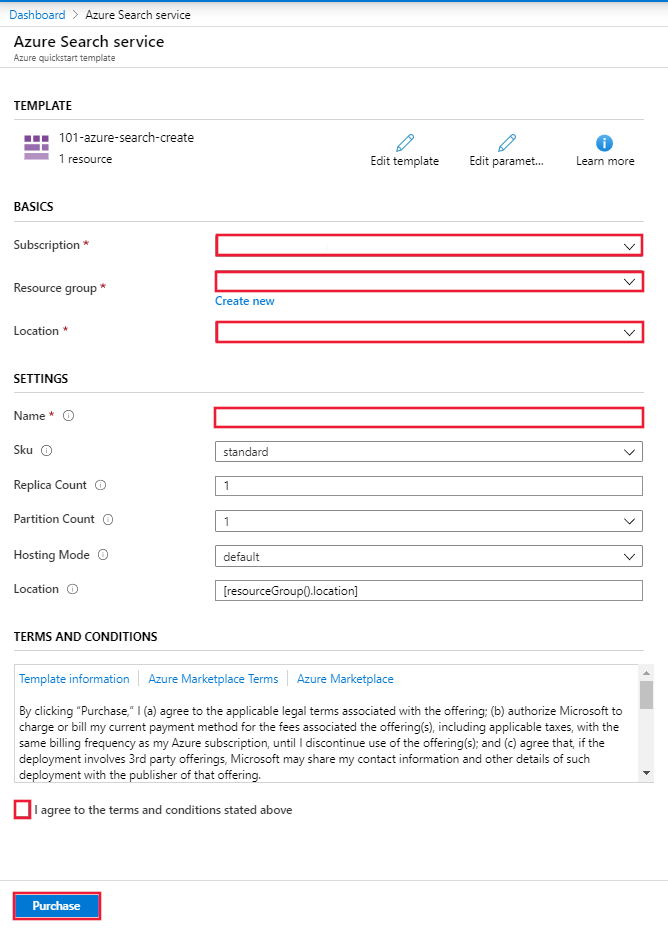
O portal Azure mostra um formulário que pode usar para fornecer facilmente os valores dos parâmetros. Alguns parâmetros são pré-preenchidos com os valores padrão do modelo. Forneça sua assinatura, grupo de recursos, local e nome do serviço. Se quiser usar o Microsoft Foundry num pipeline de enriquecimento de IA, como para analisar ficheiros de imagem binária para texto, escolha um local que ofereça tanto Pesquisa de IA do Azure como Microsoft Foundry. A menos que utilize uma ligação sem chave, o seu serviço Pesquisa de IA do Azure e o recurso Microsoft Foundry devem estar na mesma região para cargas de trabalho de enriquecimento de IA. Depois de preencher o formulário, concorde com os termos e condições e depois selecione o botão de compra para concluir a sua implantação.
Rever os recursos implementados
Quando a implantação estiver concluída, você poderá acessar seu novo grupo de recursos e o novo serviço de pesquisa no portal do Azure.
Limpar recursos
Outros tutoriais e inícios rápidos do Pesquisa de IA do Azure se baseiam nesse início rápido. Se planeias continuar a trabalhar com os próximos quickstarts e tutoriais, talvez queiras manter este recurso no lugar. Quando já não precisares dos recursos, podes eliminar o grupo de recursos. Eliminar o grupo de recursos elimina o serviço Pesquisa de IA do Azure e os recursos relacionados.
Conteúdo relacionado
Neste quickstart, criaste um serviço Pesquisa de IA do Azure usando um template ARM e depois validaste a implementação. Para saber mais sobre o Pesquisa de IA do Azure e o Azure Resource Manager, consulte os seguintes artigos: