Observação
O acesso a essa página exige autorização. Você pode tentar entrar ou alterar diretórios.
O acesso a essa página exige autorização. Você pode tentar alterar os diretórios.
Nota
Pesquisa de IA do Azure está disponível por meio do portal Azure, APIs REST e SDKs do Azure. Ele também sustenta o IQ do Foundry, a camada de conhecimento gerenciado que transforma o conteúdo da empresa em bases de conhecimento reutilizáveis e com reconhecimento de permissão para agentes no portal do Microsoft Foundry.
Importante
Recursos, funcionalidades ou propriedades marcados como (versão prévia) não são cobertos por um contrato de nível de serviço (SLA), não são recomendados para cargas de trabalho de produção e podem mudar ou ser restringidos antes da disponibilidade geral. Os termos de visualização do Pesquisa de IA do Azure se aplicam a toda funcionalidade em visualização, seja autônoma ou parte de um recurso de disponibilidade geral.
Importante
Esses recursos e funcionalidades dão suporte a conexões com outros serviços de serviços Microsoft e de terceiros. O uso desses serviços está sujeito aos respectivos termos e pode resultar em processamento ou armazenamento de dados fora do limite de conformidade Azure, bem como dados que fluem para o limite de conformidade Azure.
É sua responsabilidade gerenciar se os seus dados serão transferidos para fora dos limites geográficos e de conformidade da sua organização, bem como quaisquer implicações relacionadas, e garantir que as permissões, os limites e as aprovações apropriados estejam devidamente estabelecidos.
Você é responsável por examinar e testar cuidadosamente os aplicativos que cria no contexto de seus casos de uso específicos e tomar todas as decisões e personalizações apropriadas. Isso inclui implementar suas próprias mitigações de IA responsáveis, como metaprompts, filtros de conteúdo ou outros sistemas de segurança, e garantir que seus aplicativos atendam aos padrões adequados de qualidade, confiabilidade, segurança e confiabilidade. Para obter mais informações, consulte a Pesquisa de IA do Azure Nota de Transparência.
O SharePoint no indexador Microsoft 365 (versão prévia) importa documentos de bibliotecas de documentos SharePoint e os torna pesquisáveis em Pesquisa de IA do Azure . As etapas de configuração são as primeiras, seguidas por comportamentos e cenários.
Em Pesquisa de IA do Azure , um indexador extrai dados pesquisáveis e metadados de uma fonte de dados. O SharePoint no indexador Microsoft 365 fornece a seguinte funcionalidade:
- Indexa arquivos e metadados de uma ou mais bibliotecas de documentos.
- Indexa listas do SharePoint e os valores dos campos dos itens, com cada coluna da lista disponível como um campo de origem para mapeamento de campos. Essa funcionalidade está em versão prévia, começando na API REST 2026-05-01-preview.
- Indexa páginas do site ASPX (páginas de site modernas). Essa funcionalidade está em versão prévia, começando na API REST 2026-05-01-preview.
- Indexa conteúdo de SharePoint misto (bibliotecas de documentos, listas e páginas de site) em um único indexador usando o valor de contêiner
allSiteContent. Essa funcionalidade está em versão prévia, começando na API REST 2026-05-01-preview. - Indexa o conteúdo entre subsites quando
includeSubsites=trueé definido na consulta da fonte de dados. Essa funcionalidade está em versão prévia, começando na API REST 2026-05-01-preview. - Indexa incrementalmente, pegando apenas os arquivos novos e alterados, itens de lista, páginas e metadados.
- Detecta o conteúdo excluído automaticamente. A exclusão de arquivos, itens de lista ou páginas é captada na próxima execução do indexador e o documento de pesquisa correspondente é removido do índice.
- Extrai texto e imagens normalizadas de documentos indexados automaticamente. Opcionalmente, você pode adicionar um conjunto de habilidades para enriquecimento de IA mais profundo, como reconhecimento óptico de caracteres (OCR) ou reconhecimento de entidade.
- Oferece suporte à ingestão de listas básicas de controle de acesso (ACL) em versão prévia. A partir da versão prévia 2026-05-01, as alterações de ACL são detectadas e atualizadas incrementalmente em cada execução bem-sucedida do indexador para itens com permissões exclusivas. Essa versão também estende a ingestão de ACL para itens de lista, páginas de site do ASPX e grupos de SharePoint. Para obter ressalvas e etapas de configuração, consulte Use um indexador do SharePoint para importar metadados de permissões.
- Suporta a ingestão de rótulos de confidencialidade do Microsoft Purview e sua aplicação no momento da consulta. Essa funcionalidade está em versão prévia.
Pré-requisitos
Preencha o formulário de registro de visualização do indexador. O registro é aprovado automaticamente.
Pesquisa de IA do Azure , tipo de preço básico ou superior.
SharePoint no serviço de nuvem Microsoft 365 (OneDrive não é uma fonte de dados com suporte).
Arquivos em uma biblioteca de documentos.
Visual Studio Code com a extensão do cliente REST para configurar e executar o pipeline do indexador.
Escolha sua configuração de permissões
Antes de criar o registro do aplicativo na Etapa 3, identifique seu cenário na tabela a seguir. Observe as permissões necessárias do Microsoft Graph, as permissões de API do SharePoint e o tipo de credencial. Em seguida, siga as etapas vinculadas mais adiante neste artigo para aplicá-las.
| Scenario | Permissões do Microsoft Graph | permissões de API SharePoint | Credencial | Aplicar em |
|---|---|---|---|---|
| Apenas indexar bibliotecas de documentos, sem ingestão de ACL |
Files.Read.All, Sites.Read.All (aplicativo) ou equivalentes delegados |
Nenhum | Segredo do cliente (aplicativo) ou código do dispositivo (delegado) | Etapa 3, Etapa 6 |
| Listas de índice, páginas ASPX ou conteúdo misto (sem ingestão de ACL) |
Files.Read.All, Sites.Read.All (aplicativo) |
Nenhum | Segredo do cliente ou credencial federada | Etapa 3 |
| Ingestão de ACL ou resolução em tempo de consulta de grupos de sites SharePoint | Consulte a matriz de permissões da ACL. | Consulte a matriz de permissões da ACL. | Consulte a matriz de permissões da ACL. | Permissões por cenário de ACL |
Ao configurar permissões, considere as seguintes informações:
- As permissões delegadas só são viáveis para testes de pequena escala e não oferecem suporte à ingestão de ACL.
- A credencial federada é a autenticação sem segredo recomendada. Ele abrange tanto a autenticação do indexador quanto a resolução de grupos do SharePoint em tempo de consulta.
- Ao usar
Sites.Selected, conceda ao aplicativo acesso explícito a cada site de SharePoint de destino antes da indexação. O consentimento do administrador paraSites.Selectedno Microsoft Entra ID, por si só, não autoriza o aplicativo a acessar o conteúdo do site. Você também deve atribuir uma permissão em cada site de destino. Se você adicionar um site à fonte de dados sem uma concessão de permissão de site explícita, o indexador falhará. Consulte Permitir acesso ao site ao usarSites.Selected.
Formatos de documento com suporte
O SharePoint no indexador Microsoft 365 pode extrair texto dos seguintes formatos de documento:
- CSV (consulte indexação de blobs CSV)
- EML
- EPUB
- GZ
- HTML
- JSON (consulte indexação de JSON blobs)
- KML (XML para representações geográficas)
- Markdown
- Microsoft Office formatos: DOCX/DOC/DOCM, XLSX/XLS/XLSM, PPTX/PPT/PPTM, MSG (emails Outlook), XML (2003 e 2006 WORD XML)
- Abrir formatos de documento: ODT, ODS, ODP
- Arquivos de texto sem formatação (consulte também Indexação de texto sem formatação)
- RTF
- XML
- ZIP
Limitações e considerações
Aqui estão as limitações deste recurso:
não há suporte para arquivos de bloco de anotações OneNote.
Limitações incrementais de indexação:
Renomear uma pasta SharePoint interrompe a indexação incremental. Uma pasta renomeada é tratada como novo conteúdo.
Microsoft 365 tem processos que atualizam os metadados do sistema de arquivos do SharePoint e podem acionar a indexação incremental, mesmo que não haja outras alterações no conteúdo. Teste sua configuração antes de depender do indexador ou do enriquecimento de IA. Verifique como Microsoft 365 processa seus documentos.
Limitações de segurança:
Não há suporte para pontos de extremidade privados. A configuração de rede segura deve ser habilitada por meio de um firewall.
Não há suporte para locatários com acesso condicional Microsoft Entra ID habilitado.
Não há suporte para arquivos criptografados pelo usuário e arquivos ZIP protegidos por senha. No entanto, o conteúdo criptografado será permitido se for protegido por rótulos de sensibilidade do Microsoft Purview e se a configuração para preservar e honrar esses rótulos (prévia) estiver habilitada.
Suporte limitado para permissões de acesso no nível do documento. Um nível básico de sincronização de ACL está atualmente em versão prévia. Para obter detalhes e configuração, consulte a documentação de configuração de ACL SharePoint. Para obter as permissões necessárias por cenário, consulte Escolher sua configuração de permissões.
Aqui estão algumas considerações ao usar este recurso:
Para criar um aplicativo personalizado do Copilot ou de recuperação aumentada de geração (RAG) que interaja com dados do SharePoint usando a Pesquisa de IA do Azure, a Microsoft recomenda usar a fonte de conhecimento remoto do SharePoint. Essa fonte de conhecimento usa a API de Recuperação do Copilot para consultar conteúdo textual diretamente do SharePoint no Microsoft 365, retornando os resultados ao mecanismo de recuperação por meio de agentes para fins de mesclagem, classificação e formulação de resposta. Não há nenhum índice de pesquisa usado por essa fonte de conhecimento e somente o conteúdo textual é consultado. Pesquisa de IA do Azure não replica dados. Ele impõe o modelo de permissão SharePoint retornando apenas os resultados que cada usuário está autorizado a ver.
Se você precisar criar um aplicativo personalizado de Copilot/RAG ou um agente de IA para interagir com dados do SharePoint em ambientes de produção, considere criar primeiramente diretamente por meio do Microsoft Copilot Studio. Se Copilot Studio não atender às suas necessidades, considere:
Criar um conector personalizado com webhooks do SharePoint, chamar a API do Microsoft Graph para exportar dados para um contêiner de Blobs do Azure e, em seguida, usar o indexador de blobs do Azure para indexação incremental.
Criando seu próprio fluxo de trabalho Aplicativos Lógicos do Azure que usa o conector Aplicativos Lógicos do Azure SharePoint e o conector Pesquisa de IA do Azure . O conector Pesquisa de IA do Azure estará disponível quando atingir a disponibilidade geral. Use o fluxo de trabalho gerado pelo assistente do portal Azure como ponto de partida e personalize-o no designer Aplicativos Lógicos do Azure para adicionar as etapas de transformação necessárias. O fluxo de trabalho que o assistente Pesquisa de IA do Azure cria é um fluxo de trabalho de consumo. Para cargas de trabalho de produção, alterne para um fluxo de trabalho de aplicativo lógico padrão para usar seus recursos empresariais extras.
Independentemente da abordagem escolhida, seja criando um conector personalizado com SharePoint webhooks ou criando um fluxo de trabalho Aplicativos Lógicos do Azure, certifique-se de implementar medidas de segurança robustas. Essas medidas incluem configurar links privados compartilhados, configurar firewalls e preservar permissões de usuário da origem e honrar essas permissões no momento da consulta. Você também deve auditar e monitorar regularmente o pipeline.
Se você indexar as ACLs do SharePoint, revise as relações de grupo com suporte. Os grupos do Microsoft Entra aninhados em grupos do SharePoint não são expandidos.
Configurar o indexador do SharePoint no Microsoft 365
Para configurar o SharePoint no indexador Microsoft 365, use uma API REST de visualização. Esta seção fornece as etapas.
(Opcional) Etapa 1: Habilitar uma identidade gerenciada atribuída pelo sistema
Habilite uma identidade gerenciada atribuída pelo sistema para detectar automaticamente o locatário Microsoft Entra no qual o serviço de pesquisa é provisionado.
Execute esta etapa se o site SharePoint e o serviço de pesquisa estiverem no mesmo locatário Microsoft Entra. Ignore esta etapa se eles estiverem em locatários Microsoft Entra diferentes. A identidade é usada para detecção de locatário. Você também pode ignorar esta etapa se quiser inserir o ID do locatário do Microsoft Entra na cadeia de conexão. Para usar a identidade gerenciada atribuída pelo sistema ou atribuída pelo usuário para indexação sem segredo, configure as permissões do aplicativo com autenticação sem segredo.
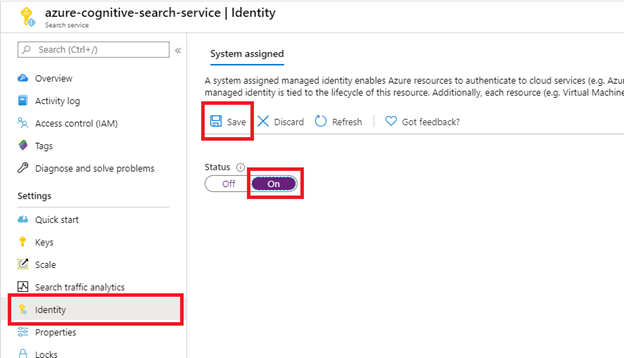
Depois de selecionar Salvar, você receberá uma ID de objeto atribuída ao serviço de pesquisa.
Etapa 2: Decidir quais permissões o indexador requer
Para obter a matriz de decisão que abrange cenários de ACL e não ACL, consulte Escolher sua configuração de permissões. Se você escolher permissões delegadas, os tokens delegados pelo usuário expirarão a cada 75 minutos e exigirão indexação manual usando o Run Indexer (versão prévia) quando expirarem. As permissões delegadas são recomendadas apenas para pequenas operações de teste.
Etapa 3: Criar um registro de aplicativo Microsoft Entra
O SharePoint no indexador Microsoft 365 usa um aplicativo Microsoft Entra para autenticação. Crie o registro do aplicativo antes de configurar suas permissões e credenciais.
Entre no portal Azure.
Pesquise ou navegue até Microsoft Entra ID.
Na página Visão geral , selecione + Adicionar>registro de aplicativo.
- Insira um nome para seu aplicativo.
- Selecione somente locatário único – nome do locatário.
- Ignore a etapa de designação de URI. Nenhum URI de redirecionamento é necessário.
- Selecione Registrar.
No painel esquerdo, selecione Gerenciar>permissões de API.
Selecione + Adicionar uma permissão e selecione Microsoft Graph.
Se o indexador usar permissões de API de aplicativo, selecione permissões de aplicativo.
Para indexação padrão, selecione:
Files.Read.AllSites.Read.All
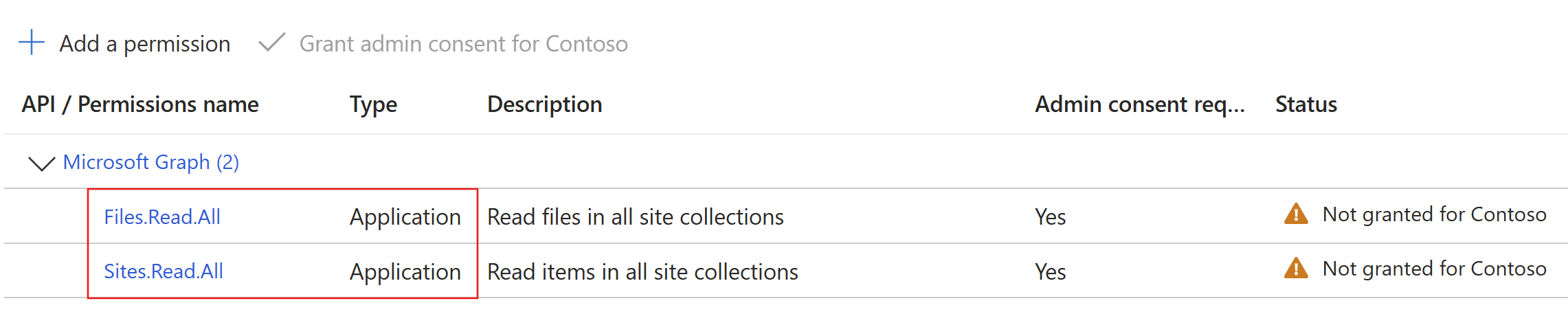
Se você estiver habilitando a ingestão de ACL (versão prévia), as permissões necessárias dependem dos tipos de item (arquivos de bibliotecas de documentos, itens de lista, páginas ASPX) e dos tipos de grupo (Microsoft Entra vs. grupos de sites do SharePoint) que você indexa. Antes de concluir esta etapa, consulte o cenário de Permissões por ACL. Para ver o resumo comparativo entre cenários, consulte Escolha sua configuração de permissões.
Usar permissões de aplicativo significa que o indexador acessa o site SharePoint em um contexto de serviço. Portanto, quando você executa o indexador, ele tem acesso a todo o conteúdo no locatário SharePoint, o que requer aprovação do administrador do locatário. Uma configuração secreta ou sem segredo do cliente também é necessária para autenticação. A configuração do mecanismo de autenticação é descrita posteriormente neste artigo em métodos de autenticação disponíveis somente para permissões de API de aplicativo.
Se o indexador usar permissões de API delegadas, selecione permissões delegadas e selecione:
Files.Read.AllSites.Read.AllUser.Read
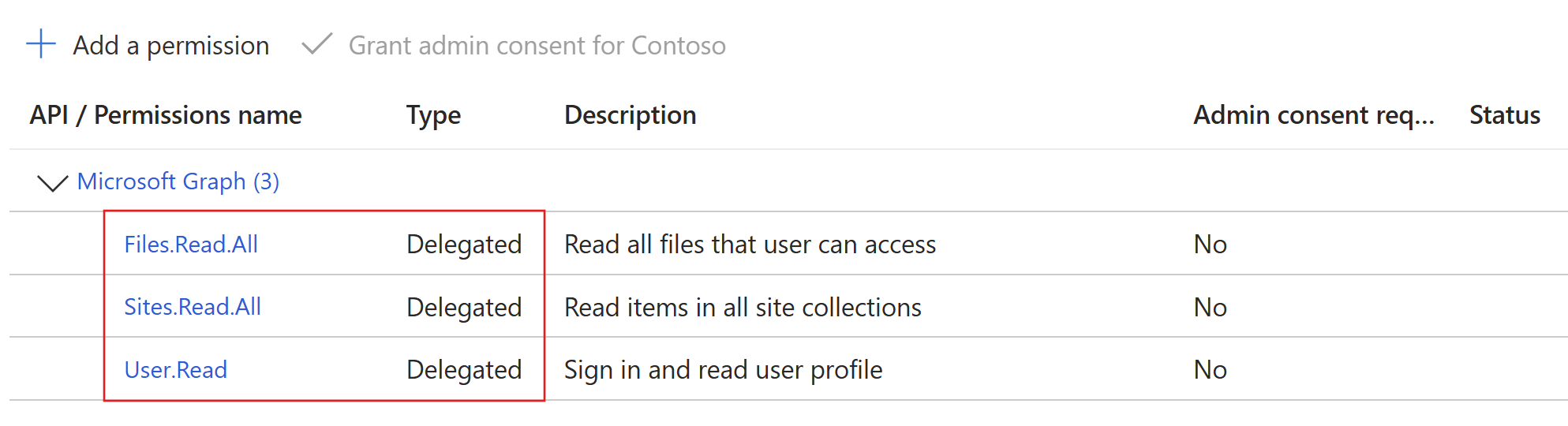
As permissões delegadas permitem que o cliente de pesquisa se conecte a SharePoint sob a identidade de segurança do usuário atual.
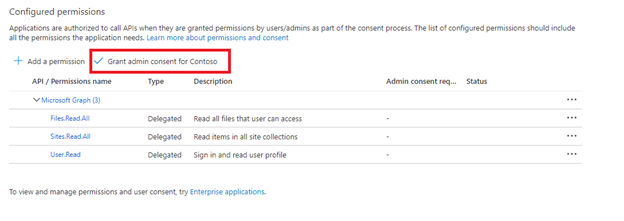
Selecione Conceder consentimento do administrador para o nome do locatário.
O consentimento do administrador do locatário é necessário ao usar permissões de API do aplicativo. Alguns locatários são bloqueados de forma que o consentimento do administrador do locatário também seja necessário para permissões de API delegadas. Se uma das condições se aplicar, um administrador de locatários deverá conceder consentimento para esse aplicativo Microsoft Entra antes de criar o indexador.
No painel esquerdo, selecione Gerenciar>Autenticação (Versão Prévia).
Na guia Configuração do URI de Redirecionamento , selecione + Adicionar URI de Redirecionamento.
- Selecione aplicativos móveis e de área de trabalho.
- Selecione
https://login.microsoftonline.com/common/oauth2/nativeclientURI de redirecionamento. - Selecione Configurar.
Na guia Configurações , habilite a alternância Permitir fluxos de cliente públicos e selecione Salvar.
Configure o método de autenticação do indexador de acordo com suas necessidades de solução.
Conceder acesso ao site ao usar Sites.Selected
Se você configurar o registro do aplicativo com Sites.Selected, conclua as etapas a seguir antes de executar o indexador. O consentimento do administrador para Sites.Selected no Microsoft Entra ID permite apenas que o aplicativo use permissões do SharePoint com escopo definido. Ele não concede acesso a nenhum site até que você atribua uma permissão de site separadamente.
Em Microsoft Entra ID: adicione
Sites.Selectedao registro do aplicativo e conceda consentimento do administrador. Adicione a permissão na superfície da API que seu cenário exige, como Microsoft Graph e, para cenários de ingestão de ACL, o SharePoint.Em SharePoint: atribua ao aplicativo uma função de permissão em cada site de destino. Para indexar o conteúdo, conceda pelo menos acesso de leitura.
Para conceder permissão ao site, use o Microsoft Graph. Substitua
{siteId}pela ID do site:POST https://graph.microsoft.com/v1.0/sites/{siteId}/permissions Content-Type: application/json { "roles": ["read"], "grantedToIdentities": [ { "application": { "id": "<application-client-id>", "displayName": "<application-display-name>" } } ] }Para conceder a mesma permissão usando o PnP PowerShell:
Grant-PnPEntraIDAppSitePermission `
  -AppId "<application-client-id>" `
  -DisplayName "<application-display-name>" `
  -Site "https://<tenant>.sharepoint.com/sites/<site-name>" `
  -Permissions Read
Métodos de autenticação disponíveis somente para permissões de API de aplicativo
Para autenticar o aplicativo Microsoft Entra com permissões de aplicativo, o indexador usa um segredo do cliente ou uma configuração sem segredo.
Usando o segredo do cliente
Essas instruções configuram o aplicativo para usar um segredo do cliente para autenticar o indexador, para que ele possa ingerir dados de SharePoint.
Selecione Certificados &Segredos no menu à esquerda e selecione Segredos do cliente e novo segredo do cliente.

No menu que aparece, insira uma descrição para o novo segredo do cliente. Ajuste a data de validade, se necessário. Se o segredo expirar, você precisará recriá-lo e atualizar o indexador com o novo segredo.
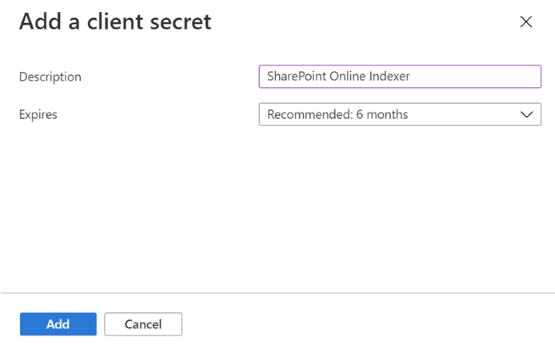
O novo segredo do cliente aparece na lista de segredos. Depois de navegar para longe da página, o segredo não estará visível, portanto, copie o valor usando o botão copiar e salve-o em um local seguro.

Usando a autenticação sem segredos para obter tokens de aplicativo
Use credenciais federadas para entrar sem um segredo do cliente. Microsoft Entra confia em uma identidade gerenciada para obter um token de aplicativo, de modo que o indexador possa ingerir dados de SharePoint sem um segredo armazenado. A próxima seção explica como configurar uma identidade gerenciada.
Configurando o aplicativo registrado com uma identidade gerenciada
Crie (ou selecione) uma identidade gerenciada atribuída pelo usuário e atribua-a ao seu serviço de pesquisa, ou uma identidade gerenciada atribuída pelo sistema, de acordo com os requisitos de cenário.
Capture a ID do objeto (principal). Use esse valor como parte da configuração de credenciais ao criar a fonte de dados.
Selecione Certificados &Segredos no menu à esquerda.
Em credenciais federadas , selecione + Adicionar uma credencial.
No cenário de credencial federada , selecione Identidade Gerenciada.
Selecione a identidade gerenciada: escolha a identidade gerenciada criada na etapa 1.
Adicione um nome para sua credencial e selecione Salvar.
Etapa 4: Criar fonte de dados
A partir desta seção, use a API REST de versão prévia mais recente e um cliente REST ou o SDK beta com suporte mais recente de sua preferência para as etapas restantes.
Uma fonte de dados especifica quais dados indexar, as credenciais e as políticas para identificar com eficiência as alterações nos dados (linhas novas, modificadas ou excluídas). Vários indexadores no mesmo serviço de pesquisa podem usar a mesma fonte de dados.
Para SharePoint indexação, a fonte de dados deve ter as seguintes propriedades necessárias:
- o nome é o nome exclusivo da fonte de dados em seu serviço de pesquisa.
- o tipo deve ser "sharepoint". Esse valor diferencia maiúsculas de minúsculas.
- As credenciais fornecem o ponto de extremidade do SharePoint e o método de autenticação permitido para que o aplicativo solicite os tokens do Microsoft Entra. Um exemplo de ponto de extremidade do SharePoint é
https://[your-tenant-name].sharepoint.com/teams/MySharePointSite. Você pode obter o ponto de extremidade navegando até a página inicial do site do SharePoint e copiando a URL do navegador. Revise o formato cadeia de conexão para a sintaxe suportada. - O contêiner especifica qual biblioteca de documentos indexar. As propriedades controlam quais documentos são indexados.
Para criar uma fonte de dados, chame Criar Fonte de Dados (versão prévia).
Aqui está um exemplo de definição de fonte de dados para credenciais com o segredo do aplicativo ou a identidade gerenciada atribuída pelo sistema.
POST https://[service name].search.windows.net/datasources?api-version=2026-08-01-preview
Content-Type: application/json
api-key: [admin key]

{
    "name" : "sharepoint-datasource",
    "type" : "sharepoint",
    "credentials" : { "connectionString" : "[connection-string]" },
    "container" : { "name" : "defaultSiteLibrary", "query" : null }
}
As configurações de credenciais federadas exigem FederatedCredentialApplicationId na cadeia de conexão. O valor difere por tipo de identidade:
-
Identidade gerenciada atribuída pelo sistema: defina
FederatedCredentialApplicationIdcomo a ID do aplicativo de identidade gerenciada (cliente) atribuída pelo sistema do serviço. Omita oidentitybloco. -
Identidade gerenciada atribuída pelo usuário: forneça o
identitybloco com o caminho do recurso de identidade gerenciada atribuído pelo usuário. DefinaFederatedCredentialApplicationIdcomo o ID do aplicativo (cliente) da própria identidade gerenciada atribuída ao usuário.
Nota
ApplicationId e FederatedCredentialApplicationId são valores diferentes.
ApplicationId é o seu aplicativo de ingestão do Entra registrado que possui as permissões do SharePoint.
FederatedCredentialApplicationId é o ID do aplicativo (cliente) da própria identidade gerenciada, que é a entidade cujo token comprova essa identidade.
POST https://[service name].search.windows.net/datasources?api-version=2026-08-01-preview
Content-Type: application/json
api-key: [admin key]

{
    "name" : "sharepoint-datasource",
    "type" : "sharepoint",
    "credentials" : { "connectionString" : "[connection-string]" },
    "container" : { "name" : "defaultSiteLibrary", "query" : null },
    "identity": {
      "@odata.type": "#Microsoft.Azure.Search.DataUserAssignedIdentity",
      "userAssignedIdentity": "/subscriptions/[Azure subscription ID]/resourceGroups/[resource-group]/providers/Microsoft.ManagedIdentity/userAssignedIdentities/[user-assigned managed identity]"
    }
}
Formato da cadeia de conexão
O formato da cadeia de conexão muda com base em se o indexador está usando permissões de API delegadas ou permissões de API para aplicativos.
Formato de cadeia de conexão de permissões delegadas de API
SharePointOnlineEndpoint=[SharePoint site URL];ApplicationId=[Microsoft Entra application ID];TenantId=[SharePoint site's Microsoft Entra tenant ID]Permissões de API do aplicativo com o formato de cadeia de conexão do segredo do aplicativo
SharePointOnlineEndpoint=[SharePoint site URL];ApplicationId=[Microsoft Entra application ID];ApplicationSecret=[Microsoft Entra application client secret];TenantId=[SharePoint site's Microsoft Entra tenant ID]Permissões da API do aplicativo com formato de cadeia de conexão sem segredo (credencial de identidade federada):
SharePointOnlineEndpoint=[SharePoint site URL];ApplicationId=[Microsoft Entra application ID];FederatedCredentialApplicationId=[managed identity's application (client) ID];TenantId=[SharePoint site's Microsoft Entra tenant ID]
A tabela a seguir descreve cada campo da cadeia de conexão.
| Campo | Obrigatório | Descrição |
|---|---|---|
SharePointOnlineEndpoint |
Sim | SharePoint URL do site (por exemplo, https://[your-tenant-name].sharepoint.com). |
ApplicationId |
Sim | ID do aplicativo (cliente) do Microsoft Entra do aplicativo de ingestão. Deve ser um GUID válido. |
TenantId |
Opcional | ID do locatário (GUID) do Microsoft Entra para o locatário que possui o site do SharePoint. Esse tenant não é necessariamente o tenant do Microsoft Entra associado ao serviço de busca. Necessário quando o site do SharePoint e o serviço de busca estão em locatários diferentes do Microsoft Entra. |
ApplicationSecret |
Condicional | Segredo do cliente do aplicativo de ingestão. Use para autenticação baseada em segredo. |
FederatedCredentialApplicationId |
Condicional (credencial de identidade federada) | Microsoft Entra ID do aplicativo (cliente) usada para validar a identidade gerenciada. Deve ser um GUID válido. Para uma identidade gerenciada atribuída pelo sistema, use a ID do aplicativo (cliente) da identidade. Para uma identidade gerenciada atribuída pelo usuário, use a ID do próprio aplicativo (cliente) da identidade. Para uma identidade gerenciada atribuída pelo usuário entre locatários com federatedIdentityClientId definido no bloco identity, use a ID do cliente do aplicativo com vários locatários. |
Importante
FederatedCredentialApplicationId e ApplicationSecret são mutuamente exclusivos. As cadeias de conexão que as combinam são rejeitadas na criação ou atualização da fonte de dados.
Ao configurar permissões, considere as seguintes informações:
Para compatibilidade com versões anteriores, o indexador do SharePoint ainda aceita
FederatedCredentialObjectId(a ID do objeto/principal da credencial de identidade federada no aplicativo de ingestão) na cadeia de conexão, assim as fontes de dados existentes continuam funcionando sem alterações. UseFederatedCredentialApplicationIdpara fontes de dados novas e atualizadas.
Para obterTenantId, abra o centro de administração do Microsoft Entra para o locatário que possui o site SharePoint e copie a ID do Locatário de Visão Geral.
Você pode obter a identidade object (principal) ID gerenciada na seção Configurar o aplicativo registrado com uma identidade gerenciada .
Ao configurar permissões, considere as seguintes informações:
Se o site do SharePoint e o serviço de pesquisa estiverem no mesmo tenant do Microsoft Entra e a identidade gerenciada atribuída pelo sistema estiver habilitada, você não precisará incluir
TenantIdna cadeia de conexão. Se eles estiverem em locatários Microsoft Entra diferentes, você deverá incluirTenantId.
Os exemplos a seguir mostram fontes de dados criadas com FederatedCredentialApplicationId:
Identidade gerenciada atribuída pelo sistema com credencial federada:
POST https://[service name].search.windows.net/datasources?api-version=2026-08-01-preview
Content-Type: application/json
api-key: [admin key]

{
  "name": "sharepoint-ds",
  "type": "sharepoint",
  "credentials": {
    "connectionString": "SharePointOnlineEndpoint=https://[your-tenant-name].sharepoint.com;ApplicationId=[Microsoft Entra application ID];TenantId=[SharePoint site's Microsoft Entra tenant ID];FederatedCredentialApplicationId=[system-assigned managed identity's application (client) ID]"
  },
  "container": { "name": "defaultSiteLibrary" }
}
Identidade gerenciada atribuída pelo usuário com credencial federada (locatário único):
{
  "name": "sharepoint-uami-fed",
  "type": "sharepoint",
  "credentials": {
    "connectionString": "SharePointOnlineEndpoint=https://[your-tenant-name].sharepoint.com;ApplicationId=[Microsoft Entra application ID];TenantId=[SharePoint site's Microsoft Entra tenant ID];FederatedCredentialApplicationId=[user-assigned managed identity application (client) ID]"
  },
  "container": { "name": "defaultSiteLibrary" },
  "identity": {
    "@odata.type": "#Microsoft.Azure.Search.DataUserAssignedIdentity",
    "userAssignedIdentity": "/subscriptions/[subscription-id]/resourceGroups/[resource-group]/providers/Microsoft.ManagedIdentity/userAssignedIdentities/[uami-name]"
  }
}
Nota
Para uma identidade gerenciada atribuída pelo usuário, FederatedCredentialApplicationId deve ser igual à ID do aplicativo (cliente) da identidade gerenciada atribuída pelo usuário, não à ID do aplicativo de ingestão (ApplicationId). Se você omitir o identity bloco, o indexador retornará à identidade gerenciada atribuída pelo sistema.
Identidade gerenciada atribuída pelo usuário entre locatários com credencial federada (avançada):
Antes de usar essa configuração, verifique se sua identidade gerenciada atribuída pelo usuário está configurada com uma credencial de identidade federada que confia no aplicativo de Microsoft Entra multilocatário. Para obter as etapas de instalação, consulte Configurar o aplicativo registrado com uma identidade gerenciada.
{
  "name": "sharepoint-uami-crosstenantfed",
  "type": "sharepoint",
  "credentials": {
    "connectionString": "SharePointOnlineEndpoint=https://[your-tenant-name].sharepoint.com;ApplicationId=[Microsoft Entra application ID];TenantId=[SharePoint site's Microsoft Entra tenant ID];FederatedCredentialApplicationId=[multitenant app client ID]"
  },
  "container": { "name": "defaultSiteLibrary" },
  "identity": {
    "@odata.type": "#Microsoft.Azure.Search.DataUserAssignedIdentity",
    "userAssignedIdentity": "/subscriptions/[subscription-id]/resourceGroups/[resource-group]/providers/Microsoft.ManagedIdentity/userAssignedIdentities/[uami-name]",
    "federatedIdentityClientId": "[multi-tenant app client ID]"
  }
}
Use a configuração de identidade gerenciada atribuída pelo usuário entre os locatários quando a própria identidade gerenciada atribuída pelo usuário for federada para um aplicativo multilocatário do Microsoft Entra. Nesse caso, defina federatedIdentityClientId no bloco identity com o ID do cliente do aplicativo multilocatário e defina FederatedCredentialApplicationId na cadeia de conexão com o ID do cliente do mesmo aplicativo multilocatário. Defina FederatedCredentialApplicationId como a própria ID de cliente da identidade gerenciada atribuída pelo usuário neste cenário falha na validação.
Se o indexador usar configuração de ACL do SharePoint (versão prévia) ou preserva e respeita os rótulos de confidencialidade do Microsoft Purview (versão prévia), examine os artigos relacionados antes de criar o indexador. Cada recurso tem etapas específicas de configuração de fonte de dados, índice e conjunto de habilidades.
Etapa 5: Criar um índice
O índice especifica os campos em um documento, atributos e outros constructos que moldam a experiência de pesquisa.
Para criar um índice, chame Create Index (versão prévia):
POST https://[service name].search.windows.net/indexes?api-version=2026-08-01-preview
Content-Type: application/json
api-key: [admin key]

{
    "name" : "sharepoint-index",
    "fields": [
        { "name": "id", "type": "Edm.String", "key": true, "searchable": false },
        { "name": "metadata_spo_item_name", "type": "Edm.String", "key": false, "searchable": true, "filterable": false, "sortable": false, "facetable": false },
        { "name": "metadata_spo_item_path", "type": "Edm.String", "key": false, "searchable": false, "filterable": false, "sortable": false, "facetable": false },
        { "name": "metadata_spo_item_content_type", "type": "Edm.String", "key": false, "searchable": false, "filterable": true, "sortable": false, "facetable": true },
        { "name": "metadata_spo_item_last_modified", "type": "Edm.DateTimeOffset", "key": false, "searchable": false, "filterable": false, "sortable": true, "facetable": false },
        { "name": "metadata_spo_item_size", "type": "Edm.Int64", "key": false, "searchable": false, "filterable": false, "sortable": false, "facetable": false },
        { "name": "content", "type": "Edm.String", "searchable": true, "filterable": false, "sortable": false, "facetable": false }
    ]
}
Importante
O campo de chave em um índice preenchido pelo SharePoint no indexador Microsoft 365 depende do tipo de contêiner na fonte de dados:
- Para conteúdo da biblioteca de documentos (
defaultSiteLibraryallSiteLibrariesouuseQuerycom filtros de biblioteca ou pasta), usemetadata_spo_site_library_item_id. Se um campo de chave não existir na fonte de dados,metadata_spo_site_library_item_idserá mapeado automaticamente para o campo de chave. - Para listar, página ou conteúdo misto (
allSiteLists,allSitePagesouallSiteContent), usemetadata_spo_site_asset_item_id. Esse campo de chave está em versão prévia, começando na API REST 2026-05-01-preview. O mapeamento automático não se aplica a este campo — defina uma entrada explícitafieldMappingsdemetadata_spo_site_asset_item_idpara o campo de chave do índice.
Aplique a base64Encode função de mapeamento ao mapear esses campos de chave para o campo de índice id .
Etapa 6: Criar um indexador
Um indexador conecta uma fonte de dados com um índice de pesquisa de destino e fornece um agendamento para automatizar a atualização de dados. Depois de criar a fonte de dados e o índice, crie o indexador.
Para criar o indexador:
Enviar uma solicitação criar indexador (versão prévia ):
POST https://[service name].search.windows.net/indexers?api-version=2026-08-01-preview
Content-Type: application/json
api-key: [admin key]

{
    "name" : "sharepoint-indexer",
    "dataSourceName" : "sharepoint-datasource",
    "targetIndexName" : "sharepoint-index",
    "parameters": {
    "batchSize": null,
    "maxFailedItems": null,
    "base64EncodeKeys": null,
    "maxFailedItemsPerBatch": null,
    "configuration": {
        "indexedFileNameExtensions" : ".pdf, .docx",
        "excludedFileNameExtensions" : ".png, .jpg",
        "dataToExtract": "contentAndMetadata"
      }
    },
    "schedule" : { },
    "fieldMappings" : [
        {
          "sourceFieldName" : "metadata_spo_site_library_item_id",
          "targetFieldName" : "id",
          "mappingFunction" : {
            "name" : "base64Encode"
          }
         }
    ]
}
Para fontes de dados que usam os valores de contêiner
allSiteLists,allSitePagesouallSiteContent, mapeiemetadata_spo_site_asset_item_idem vez demetadata_spo_site_library_item_id.Ao usar permissões de aplicativo, você pode consultar o índice enquanto a execução inicial do indexador está em andamento, mas apenas os itens que já estão indexados retornam resultados. Aguarde até que a execução seja concluída para obter cobertura completa. As instruções restantes nesta etapa se aplicam somente às permissões delegadas.
Quando você cria o indexador pela primeira vez, a solicitação Criar Indexador (versão prévia) aguarda até concluir a próxima etapa. Você deve chamar Obter Status do Indexador para obter o link e inserir o novo código do dispositivo.
GET https://[service name].search.windows.net/indexers/sharepoint-indexer/status?api-version=2026-08-01-preview
Content-Type: application/json
api-key: [admin key]
Se você não chamar Obter Status do Indexador dentro de 10 minutos, o código expirará e você deverá recriar a fonte de dados.
Copie o código de login do dispositivo da resposta Get Indexer Status. O código de entrada do dispositivo pode ser encontrado no "errorMessage".
{
    "lastResult": {
        "status": "transientFailure",
        "errorMessage": "To sign in, use a web browser to open the page https://microsoft.com/devicelogin and enter the code <CODE> to authenticate."
    }
}
Insira o código que foi incluído na mensagem de erro.
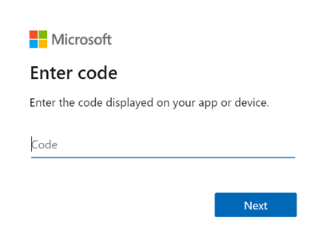
O indexador do SharePoint no Microsoft 365 acessa o conteúdo do SharePoint como o usuário que iniciou sessão. O usuário que entra durante essa etapa é aquele usuário conectado. Portanto, se você entrar com uma conta de usuário que não tenha acesso a um documento na Biblioteca de Documentos que você deseja indexar, o indexador não terá acesso a esse documento.
Se possível, crie uma nova conta de usuário organizacional e conceda a ela as permissões exatas que você deseja que o indexador tenha.
Aprove as permissões que estão sendo solicitadas.
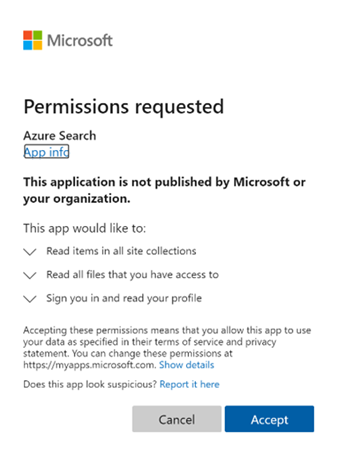
A solicitação inicial Create Indexer (versão prévia) é concluída se todas as permissões fornecidas anteriormente estiverem corretas e dentro do período de 10 minutos.
Ao configurar permissões, considere as seguintes informações:
Se o aplicativo Microsoft Entra exigir aprovação de administrador e não tiver sido aprovado antes de entrar, você poderá ver a tela a seguir. A aprovação do administrador é necessária para continuar.
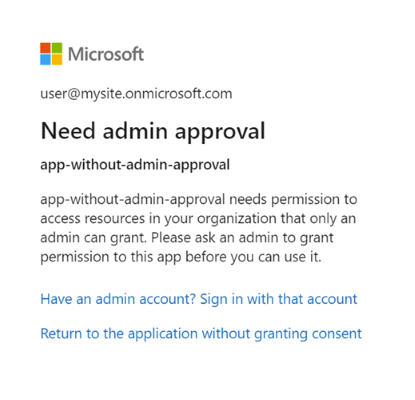
Etapa 7: Verificar o status do indexador
Depois de criar o indexador, chame Obter Status do Indexador:
GET https://[service name].search.windows.net/indexers/sharepoint-indexer/status?api-version=2026-08-01-preview
Content-Type: application/json
api-key: [admin key]
GET https://[service-name].search.windows.net/indexes/[index-name]/docs?search=*&$count=true&api-version=2026-08-01-preview
api-key: [admin-api-key]
Atualizar a fonte de dados
Se você não atualizar o objeto da fonte de dados, o indexador será executado em um agendamento sem nenhuma interação do usuário.
Se você alterar a fonte de dados enquanto o código do dispositivo estiver expirado, entre novamente para executar o indexador. Por exemplo, se você alterar a consulta da fonte de dados, entre novamente usando o https://microsoft.com/devicelogin e obtenha o novo código do dispositivo.
Para atualizar uma fonte de dados, siga estas etapas supondo um código de dispositivo expirado:
Chame o Run Indexer (versão prévia) para iniciar manualmente a execução do indexador.
POST https://[service name].search.windows.net/indexers/sharepoint-indexer/run?api-version=2026-08-01-preview
Content-Type: application/json
api-key: [admin key]
Verifique o status do indexador.
GET https://[service name].search.windows.net/indexers/sharepoint-indexer/status?api-version=2026-08-01-preview
Content-Type: application/json
api-key: [admin key]
Se você receber um erro solicitando que você visite
https://microsoft.com/devicelogin, abra a página e copie o novo código.Cole o código na caixa de diálogo.
Execute o indexador manualmente novamente e verifique o status do indexador. Desta vez, a execução do indexador deve ser iniciada com êxito.
Metadados de documento de índice
Se você indexar metadados de documento ("dataToExtract": "contentAndMetadata"), poderá usar os metadados a seguir para indexação.
| Identificador | Tipo | Descrição |
|---|---|---|
| metadata_spo_site_library_item_id | Edm.String | A chave de combinação do ID do site, ID da biblioteca e ID do item, que identifica exclusivamente um item em uma biblioteca de documentos específica de um site. Use este campo como a chave de índice para os valores do contêiner defaultSiteLibrary, allSiteLibraries e useQuery (filtros de biblioteca ou pasta). |
| metadata_spo_site_asset_item_id | Edm.String | A chave de combinação que identifica exclusivamente um item de lista, página do site ASPX ou qualquer ativo no modo de conteúdo misto. Use este campo como a chave de índice para os valores de contêiner allSiteLists, allSitePages e allSiteContent. Versão prévia, começando na API REST 2026-05-01-preview. |
| metadata_spo_site_id | Edm.String | A ID do site do SharePoint. |
| metadata_spo_library_id | Edm.String | A ID da biblioteca de documentos. |
| metadata_spo_item_id | Edm.String | O ID do item de documento na biblioteca. |
| metadata_spo_item_last_modified | Edm.DateTimeOffset | A última data/hora modificada (UTC) do item. |
| metadata_spo_item_name | Edm.String | O nome do item. |
| metadata_spo_item_size | Edm.Int64 | O tamanho (em bytes) do item. |
| metadata_spo_item_tipo_de_conteúdo | Edm.String | O tipo de conteúdo do item. |
| metadata_spo_item_extension | Edm.String | A extensão do item. |
| metadata_spo_item_weburi | Edm.String | O URI do item. |
| metadata_spo_item_path | Edm.String | A combinação do caminho pai e do nome do item. |
| metadata_spo_site_url | Edm.String | A URL do site do SharePoint. Necessário ao habilitar a resolução de grupo de sites do SharePoint. Consulte Configurar suporte a grupos do SharePoint. |
O SharePoint no indexador Microsoft 365 também dá suporte a metadados específicos para cada tipo de documento. Para obter mais informações, consulte as propriedades de metadados Content usadas em Pesquisa de IA do Azure .
Ao configurar permissões, considere as seguintes informações:
Para indexar metadados personalizados, especifique "additionalColumns" no parâmetro de consulta da fonte de dados.
Indexar listas do SharePoint
Listas do SharePoint podem ser indexadas em versão de visualização, a partir da API REST 2026-05-01-preview. Defina a fonte de dados container.name como allSiteLists para indexar todos os itens da lista de um site, ou como allSiteContent para combinar itens da lista com bibliotecas de documentos e páginas do site em um único indexador. Para incluir listas de subsite, adicione includeSubsites=true ao container.query.
Para indexadores baseados em lista ou de conteúdo misto, o campo de chave do índice deve ser mapeado a partir de metadata_spo_site_asset_item_id. O conteúdo do content item de lista aparece no campo como valores de campo formatados por JSON e os campos padrão metadata_spo_item_* (como metadata_spo_item_name, metadata_spo_item_weburie metadata_spo_item_last_modified) são preenchidos para cada item de lista.
Mapear as colunas da lista para os campos do índice
Cada coluna que você define em um SharePoint list aparece como um campo de origem com o mesmo nome da coluna SharePoint. Use mapeamentos de campo para mapear cada coluna para um campo de índice.
Por exemplo, considere um SharePoint list com as colunas a seguir.
| coluna do SharePoint | tipo de coluna do SharePoint |
|---|---|
Title |
Linha única de texto |
Price |
Number |
InStock |
Sim/Não |
Category |
Escolha |
Adicione campos correspondentes à definição de índice e mapeie cada coluna para seu campo de destino no indexador:
{
  "name": "my-sharepoint-list-indexer",
  "dataSourceName": "my-sharepoint-list-ds",
  "targetIndexName": "products-index",
  "fieldMappings": [
    {
      "sourceFieldName": "metadata_spo_site_asset_item_id",
      "targetFieldName": "id",
      "mappingFunction": { "name": "base64Encode" }
    },
    { "sourceFieldName": "Title", "targetFieldName": "productName" },
    { "sourceFieldName": "Price", "targetFieldName": "price" },
    { "sourceFieldName": "InStock", "targetFieldName": "available" },
    { "sourceFieldName": "Category", "targetFieldName": "category" },
    { "sourceFieldName": "metadata_spo_item_last_modified", "targetFieldName": "lastUpdated" },
    { "sourceFieldName": "metadata_spo_item_weburi", "targetFieldName": "itemUrl" }
  ]
}
Verifique se cada campo de destino existe em seu índice com um tipo compatível (por exemplo, Edm.String para Title, Edm.Double ou Edm.Int64 para Price, Edm.Boolean para InStock).
Indexar páginas de site do ASPX
Você pode indexar páginas ASPX modernas de site em versão prévia, a partir da API REST 2026-05-01-preview. Defina a fonte de dados container.name como allSitePages para indexar todas as páginas de um site, ou como allSiteContent para combinar páginas com bibliotecas de documentos e listas em um único indexador. Para incluir páginas de subsite, adicione includeSubsites=true ao container.query.
Para indexadores baseados em página ou de conteúdo misto, o campo de chave de índice deve ser mapeado a partir de metadata_spo_site_asset_item_id. O texto da página é extraído no content campo e os campos padrão metadata_spo_item_* (como metadata_spo_item_name, metadata_spo_item_weburie metadata_spo_item_last_modified) são preenchidos para cada página.
Incluir ou excluir por tipo de arquivo
Defina os critérios de inclusão e exclusão na seção "parâmetros" da definição do indexador para controlar quais arquivos são indexados.
Para incluir extensões de arquivo específicas, defina "indexedFileNameExtensions" como uma lista separada por vírgulas de extensões de arquivo com um ponto à esquerda. Para excluir extensões de arquivo específicas, defina "excludedFileNameExtensions" para as extensões que você deseja ignorar. Se a mesma extensão aparecer em ambas as listas, o indexador a excluirá da indexação.
PUT /indexers/[indexer name]?api-version=2026-08-01-preview
{
    "parameters" : {
        "configuration" : {
            "indexedFileNameExtensions" : ".pdf, .docx",
            "excludedFileNameExtensions" : ".png, .jpeg"
        }
    }
}
Controlar quais documentos são indexados
Um único SharePoint no indexador Microsoft 365 pode indexar o conteúdo de uma ou mais bibliotecas de documentos. Para especificar quais sites e bibliotecas de documentos indexar, use o parâmetro "contêiner" na definição da fonte de dados.
A seção "contêiner" da fonte de dados tem duas propriedades para esta tarefa: "nome" e "consulta".
Nome
A name propriedade é necessária e deve ser um dos seguintes valores:
| Valor | Descrição |
|---|---|
| defaultSiteLibrary | Indexe todo o conteúdo da biblioteca de documentos padrão do site. |
| allSiteLibraries | Indexe todo o conteúdo de todas as bibliotecas de documentos em um site. As bibliotecas de documentos de um subsite estão fora do escopo, a menos que você defina includeSubsites=true na consulta (versão prévia). Você também pode escolher useQuery e especificar includeLibrariesInSite para definir o escopo para sites ou subsites específicos. |
| allSiteLists | Indexe todos os itens SharePoint list de um site. Versão prévia, começando na API REST 2026-05-01-preview. |
| allSitePages | Indexe todas as páginas de site asPX modernas de um site. Versão prévia, começando na API REST 2026-05-01-preview. |
| Todo o conteúdo do site | Indexar bibliotecas, listas e páginas de um site em um único indexador. Versão prévia, começando na API REST 2026-05-01-preview. |
| useQuery | Indexe apenas o conteúdo definido no query. |
Para fontes de dados que usam allSiteLists, allSitePagesou allSiteContent, o mapeamento de campo de chave do indexador deve usar metadata_spo_site_asset_item_id em vez de metadata_spo_site_library_item_id. Para obter detalhes, consulte a Etapa 6: Criar um indexador.
Consulta
O parâmetro "consulta" da fonte de dados consiste em pares de palavra-chave/valor. Use as palavras-chave a seguir. Os valores são URLs do site ou URLs da biblioteca de documentos.
Ao configurar permissões, considere as seguintes informações:
Para obter o valor de uma palavra-chave específica, vá para a biblioteca de documentos que você deseja incluir ou excluir e copiar o URI do navegador. Esse método é a maneira mais fácil de obter o valor a ser usado com uma palavra-chave na consulta.
| Palavra-chave | Exemplos e descrição de valor |
|---|---|
| nulo | Se nulo ou vazio, indexe a biblioteca de documentos padrão ou todas as bibliotecas de documentos, dependendo do nome do contêiner. Exemplo: "container" : { "name" : "defaultSiteLibrary", "query" : null } |
| includeSubsites | Quando definido como true, o indexador atravessa o site raiz e todos os subsites. Combinar com allSiteLibraries, allSiteLists, allSitePagesou allSiteContent. Versão prévia, começando na API REST 2026-05-01-preview. Exemplo: "container" : { "name" : "allSiteLibraries", "query" : "includeSubsites=true" } |
| includeLibrariesInSite | Indexe o conteúdo de todas as bibliotecas no site especificado na cadeia de conexão. O valor deve ser o URI do site ou subsite. Exemplo 1: "container" : { "name" : "useQuery", "query" : "includeLibrariesInSite=https://mycompany.sharepoint.com/mysite" } Exemplo 2 (incluir apenas alguns subsites): "container" : { "name" : "useQuery", "query" : "includeLibrariesInSite=https://mycompany.sharepoint.com/sites/TopSite/SubSite1;includeLibrariesInSite=https://mycompany.sharepoint.com/sites/TopSite/SubSite2" } |
| includeLibrary | Indexe todo o conteúdo desta biblioteca. O valor é o caminho totalmente qualificado para a biblioteca, que você pode copiar do navegador: Exemplo 1 (caminho totalmente qualificado): "container" : { "name" : "useQuery", "query" : "includeLibrary=https://mycompany.sharepoint.com/mysite/MyDocumentLibrary" } Exemplo 2 (URI copiado do navegador): "container" : { "name" : "useQuery", "query" : "includeLibrary=https://mycompany.sharepoint.com/teams/mysite/MyDocumentLibrary/Forms/AllItems.aspx" } |
| excluirBiblioteca | Não indexe o conteúdo desta biblioteca. O valor é o caminho totalmente qualificado para a biblioteca, que você pode copiar do navegador: Exemplo 1 (caminho totalmente qualificado): "container" : { "name" : "useQuery", "query" : "includeLibrariesInSite=https://mysite.sharepoint.com/subsite1; excludeLibrary=https://mysite.sharepoint.com/subsite1/MyDocumentLibrary" } Exemplo 2 (URI copiado do navegador): "container" : { "name" : "useQuery", "query" : "includeLibrariesInSite=https://mycompany.sharepoint.com/teams/mysite; excludeLibrary=https://mycompany.sharepoint.com/teams/mysite/MyDocumentLibrary/Forms/AllItems.aspx" } |
| includeFolder | Indexe o conteúdo de uma pasta específica e suas subpastas. O valor deve ser uma URL de pasta de SharePoint completa. Comportamento: aplica-se recursivamente a todas as subpastas. Várias pastas podem ser especificadas repetindo o parâmetro com ponto-e-vírgula. Os filtros de pasta têm como escopo uma única biblioteca de documentos. Não há suporte para caminhos que são somente raiz. Se uma pasta referenciada for renomeada, a consulta deverá ser atualizada. Exemplo 1 (pasta única): "container": { "name": "useQuery", "query": "includeFolder=[your-tenant-name].sharepoint.com/sites/hr/Shared Documents/Policies" }Exemplo 2 (várias pastas): "container": { "name": "useQuery", "query": "includeFolder=[your-tenant-name].sharepoint.com/sites/hr/Shared Documents/Specs;includeFolder=[your-tenant-name].sharepoint.com/sites/hr/Shared Documents/Designs" } |
| excludeFolder | Não indexe o conteúdo de uma pasta específica e suas subpastas. O valor deve ser uma URL de pasta de SharePoint completa. Comportamento: aplica-se recursivamente a todas as subpastas. Se um arquivo corresponder às regras de inclusão e exclusão, excluir terá precedência e o arquivo será ignorado. Os filtros de pasta têm como escopo uma única biblioteca de documentos. Exemplo 1 (excluir pasta): "container": { "name": "useQuery", "query": "excludeFolder=[your-tenant-name].sharepoint.com/sites/hr/Shared Documents/Policies/Archive" }Exemplo 2 (combinar incluir + excluir): "container": { "name": "useQuery", "query": "includeFolder=[your-tenant-name].sharepoint.com/sites/hr/Shared Documents/Policies;excludeFolder=[your-tenant-name].sharepoint.com/sites/hr/Shared Documents/Policies/Drafts" } |
| colunas adicionais | Indexar colunas da biblioteca de documentos. O valor é uma lista separada por vírgulas de nomes de coluna que você deseja indexar. Use uma barra invertida dupla como caractere de escape de ponto-e-vírgulas e vírgulas em nomes de coluna: Exemplo 1 (additionalColumns=MyCustomColumn,MyCustomColumn2): "container" : { "name" : "useQuery", "query" : "includeLibrary=https://mycompany.sharepoint.com/mysite/MyDocumentLibrary;additionalColumns=MyCustomColumn,MyCustomColumn2" } Exemplo 2 (caracteres de escape usando duas barras invertidas): "container" : { "name" : "useQuery", "query" : "includeLibrary=https://mycompany.sharepoint.com/teams/mysite/MyDocumentLibrary/Forms/AllItems.aspx;additionalColumns=MyCustomColumnWith\\,,MyCustomColumnWith\\;" } |
Gerenciar erros
Para uma mensagem Invalid AAD tenant, uma ID do locatário do Microsoft Entra ausente ou uma incompatibilidade de locatário que apareçam no histórico de execução do indexador, consulte Solucionar problemas comuns de erros e avisos do indexador.
Por padrão, o SharePoint no indexador Microsoft 365 é interrompido assim que encontra um documento com um tipo de conteúdo sem suporte, como uma imagem. Use o excludedFileNameExtensions parâmetro para ignorar determinados tipos de conteúdo. No entanto, talvez seja necessário indexar documentos sem conhecer todos os tipos de conteúdo possíveis com antecedência. Para continuar a indexação quando o indexador encontrar um tipo de conteúdo sem suporte, defina o failOnUnsupportedContentType parâmetro de configuração como false:
PUT https://[service name].search.windows.net/indexers/[indexer name]?api-version=2026-08-01-preview
Content-Type: application/json
api-key: [admin key]

{
    ... other parts of indexer definition
    "parameters" : { "configuration" : { "failOnUnsupportedContentType" : false } }
}
Para alguns documentos, o Pesquisa de IA do Azure não consegue determinar o tipo de conteúdo ou não consegue processar um documento de um tipo de conteúdo que, de outra forma, é compatível. Para ignorar esse modo de falha, defina o failOnUnprocessableDocument parâmetro de configuração como false:
"parameters" : { "configuration" : { "failOnUnprocessableDocument" : false } }
Arquivos de origem do SharePoint usam os limites compartilhados de tamanho de arquivo de origem e de caracteres extraídos para indexadores do tipo blob. Por padrão, documentos superdimensionados são tratados como erros. No entanto, você ainda poderá indexar metadados de armazenamento de documentos superdimensionados se definir o indexStorageMetadataOnlyForOversizedDocuments parâmetro de configuração como true:
"parameters" : { "configuration" : { "indexStorageMetadataOnlyForOversizedDocuments" : true } }
Se você adicionar um conjunto de habilidades, verifique separadamente as entradas de cada habilidade e os limites dos serviços subsequentes. Uma habilidade pode aceitar menos dados do que o indexador SharePoint extrai.
Você também poderá continuar indexando se ocorrerem erros em qualquer ponto de processamento, ao analisar documentos ou ao adicionar documentos a um índice. Para ignorar um número específico de erros, defina os parâmetros de configuração maxFailedItems e maxFailedItemsPerBatch para os valores desejados. Por exemplo:
{
    ... other parts of indexer definition
    "parameters" : { "maxFailedItems" : 10, "maxFailedItemsPerBatch" : 10 }
}
Conteúdo relacionado
- Vídeo do YouTube: Indexador do SharePoint no Microsoft 365
- Indexadores em Pesquisa de IA do Azure
- Propriedades de Metadados de Conteúdo usadas em Pesquisa de IA do Azure
- Indexar conteúdo do SharePoint e outras fontes no Pesquisa de IA do Azure usando conectores do Azure Logic Apps
- Ingestão de Configuração ACL do SharePoint (versão prévia)
- Sincronizar ACLs entre SharePoint e o índice
- Configurar suporte a grupos do SharePoint
- Preservar e honrar os rótulos de confidencialidade do Microsoft Purview (versão prévia)