Olá Um Cara Qualquer, tudo bem?
Obrigado por entrar em contato com a Comunidade Microsoft.
Lamento que os comandos Ctrl + Shift + Enter, não abram mais programas no modo de administrador, pelo que descreveu acredito que os seguintes comando abaixo possa solucionar esta questão, por favor aplique na ordem que estar apresentado, teste e veja
se fica de acordo.
SFC e DISM.
- Pressione as teclas Ctrl+Shift+ESC, clique em Arquivo;
- Clique em Executar nova tarefa.
- Marque a opção Criar essa tarefa com privilégios administrativos;
- No campo abrir digite cmd, em seguida clique em OK.
- Execute os seguinte comandos:
sfc /scannowdism /online /cleanup-image /CheckHealth**** dism /online /cleanup-image /restorehealth
- Reinicie o computador e verifique se o problema persiste.
Caso persista, volte ao prompt de comando em modo de administrador e aplique o seguinte comando abaixo:
Copie e cole os comandos abaixo e pressione a tecla Enter após cada um:
REG ADD HKEY_LOCAL_MACHINE\SOFTWARE\Microsoft\Windows\CurrentVersion\Policies\System /v FilterAdministratorToken /t REG_DWORD /d 1 /f
REG ADD HKLM\SOFTWARE\Microsoft\Windows\CurrentVersion\Policies\System /v EnableLUA /t REG_DWORD /d 1 /f
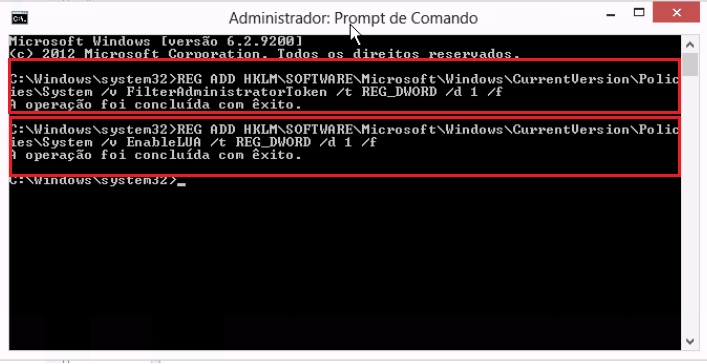
- Feche o prompt de comando e tente abrir o aplicativo novamente.
Esse procedimento acima, pode ser feito também pela chave de registro, veja:
- Pressione as teclas Windows+R;
- No campo Abrir:; digite o comando regedit, clique em OK.
- Localize a chave de registro abaixo;
HKEY_LOCAL_MACHINE\SOFTWARE\Microsoft\Windows\CurrentVersion\Policies\System
- Altere o valor da chave EnableLUA para 1.
Caso o seu Windows seja a versão Pro, tente o seguinte:
Pressione as teclas Windows + R, para iniciar o executar;
- Dentro dela você irá colocar o seguinte comando secpol.msc. Depois aperte enter;
- Ao iniciar uma página Chamada: Política de Segurança Local;
- Clique na pasta politicas local;
- Depois clique em Opções de segurança e procure por:Controle de Conta de Usuário: Modo de Aprovação de Administrador para conta de administrador interno, clique sobre o mesmo;
- Na janela que iniciar em Habilitado clique dêOK e reinicie o computador.
Veja se fica de acordo.
Dica:
Você pode colocar os programas para abrirem sempre como administrador, para isto siga os seguintes passos abaixo:
Clique com o botão direito no atalho e selecione “Propriedades“.
Na aba Atalho clique em Avançado, em clique em "Abrir como Administrador", conforme imagem abaixo:
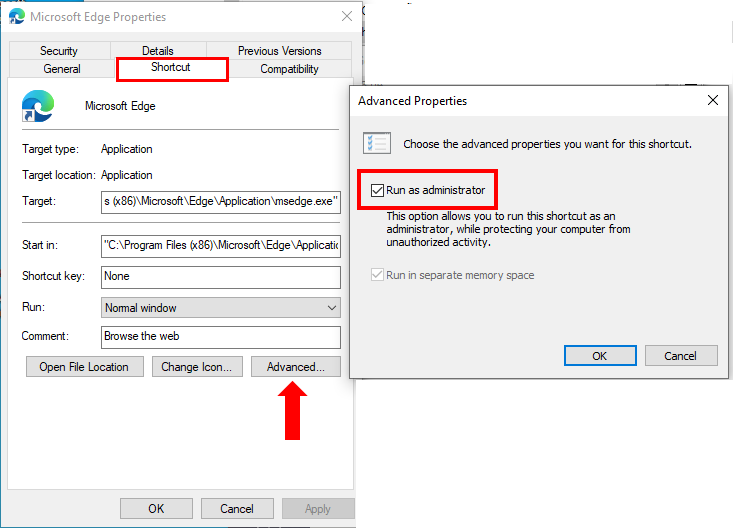
O exemplo acima eu usei o Microsoft Edge, mas você pode executar em outros aplicativos.
Se a resposta ajudou de alguma forma, por favor, marque como resposta, caso a sua dúvida não tenha sido solucionada, por favor, poste novamente.
Espero ter ajudado, até mais!
' cx='32' cy='32' r='32' /%3E%3Ctext x='50%25' y='55%25' dominant-baseline='middle' text-anchor='middle' fill='%23FFF' %3EA%3C/text%3E%3C/svg%3E)
