"Executar" não abre como administrador

Anônima
2020-05-23T08:20:32+00:00

Formatei meu computador recentemente. Antes, quando eu usava o Win+R e digitava "cmd" e apertava Ctrl+Shift+Enter ele abria como administrador, mas depois de formatar, isso não acontece, ele reage como um "enter" comum. Realmente não quero desativar o UAC. Sei que tem como mudar algo na Politica de Segurança Local, mas quando eu faço isso, alguns programas não abrem por causa de um "*******can't be opened using the Built-in Administrator account".*Eu queria saber como faço para meu atalho de Ctrl+Shift+Enter voltar a funcionar, melhor ainda seria o Executar sempre abrir tudo como administrador (ele mostra um texto falando isso em baixo do dialogo onde eu coloco "cmd", ou, deveria mostrar).

Quero abrir como administrador no Executar (Win+R) quando:

inicio com Ctrl+Shift+Enter

ou

inicio com Enter

Eu uso o Executar mais que o Explorer, então preferia não mudar onde eu abro meus programas.

Windows para casa | Windows 10 | Acessibilidade

Pergunta bloqueada. Essa pergunta foi migrada da Comunidade de Suporte da Microsoft. É possível votar se é útil, mas não é possível adicionar comentários ou respostas ou seguir a pergunta.

0 comentários Sem comentários
Resposta aceita pelo autor da pergunta
Anônima
2020-05-28T16:05:23+00:00

Olá Um Cara Qualquer! 

Sobre a atualização, provavelmente atualizou para a versão 2004 disponibilizada ontem que é praticamente o que o In-place faria. Então já ia resolver. Quanto a escutar tudo como ADM, você tem que aplicar o comando: 

1. Pressione as teclas Windows+Q e digite CMD;

2. Clique com o botão direito do Mouse sobre CMD e selecione Executar como Administrador;

3. Cole o comando abaixo: 

  • REG ADD HKLM\SOFTWARE\Microsoft\Windows\CurrentVersion\Policies\System /V EnableLUA /T REG_DWORD /D 0 /F

4. Reinicie o sistema e tente reinstalar o Windows.

No entanto, alguns aplicativos UWP podem parar de funcionar, pois não funcionam com o modo de aprovação do usuário FULL ADM. 

Se a resposta ajudou de alguma forma, por favor, marque como resposta, caso a sua dúvida não tenha sido solucionada, por favor, poste novamente.

Espero ter ajudado, até mais!

Esta resposta foi útil?

1 pessoa achou esta resposta útil.
0 comentários Sem comentários

15 respostas adicionais

Classificar por: Mais útil
  1. Anônima
    2020-05-26T08:13:20+00:00

    Não funcionou. Não tem uma forma de resetar as Politicas de Segurança Local?

    Esta resposta foi útil?

    0 comentários Sem comentários
  2. Anônima
    2020-05-25T18:14:21+00:00

    Olá Um Cara Qualquer, tudo bem?    

    Para que haja sucesso, o primeiro procedimento é necessário desativar todas as extensões, inclusive do Windows. Você poderia testar desativando tudo? 

    Obs: Houve um equívoco da minha parte, eu deveria ter mencionado para ocultar todas as extensões, peço desculpas.

    Veja como fica:

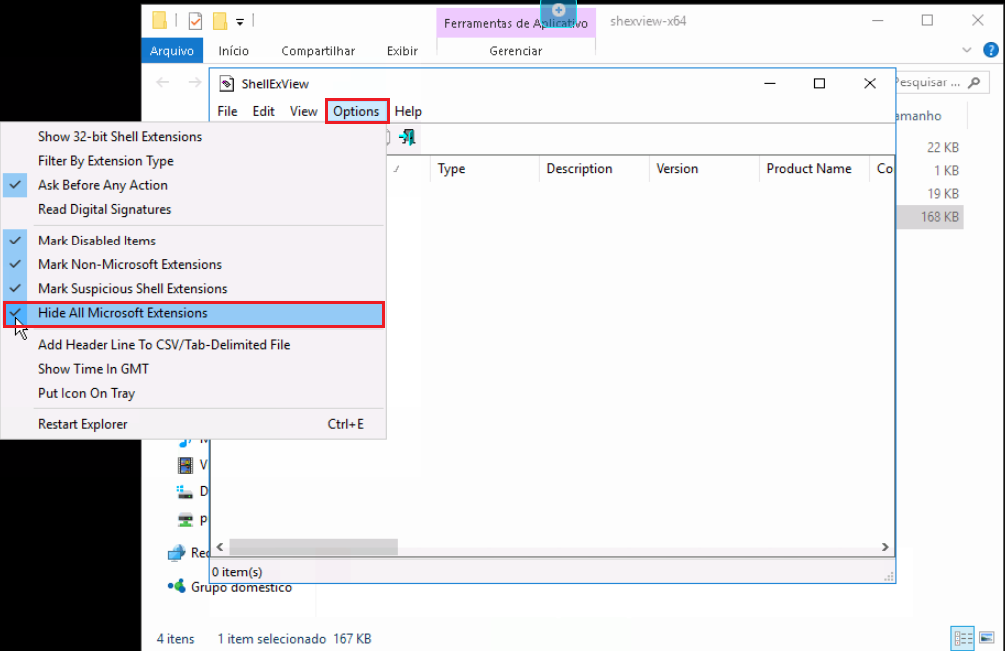
    4. Clique na guia Options e clique para desmarcar a opção Hide all Microsoft Extensions, caso não esteja marcado, ignore**;**

    5. Após isso todas as extensões serão exibidas, então clique sobre cada uma delas e clique no botão Disable selected items(ícone vermelho) na barra de opções do aplicativo;

    6. Confirme clicando em Yes quando estiver desabilitando, e após desabilitar as extensões de terceiros reinicie o sistema;

    7. Verifique se a dificuldade persiste.

    Esta resposta foi útil?

    0 comentários Sem comentários
  3. Anônima
    2020-05-25T17:27:04+00:00

    Nada funcionou. Tentei um tempo atras modificar o menu de contexto, mas desisti da ideia e deletei o que eu tinha feito, isso pode ter interferido? Não tenho nenhum programa chamado "Easy SFV Creator".

    Esta resposta foi útil?

    0 comentários Sem comentários
  4. Anônima
    2020-05-25T15:18:34+00:00

    Olá Um Cara Qualquer, tudo bem?   

    Pesquisando sobre este comportamento, vemos que este cenário está relacionado ao uso do menu de contexto, é possível que alguma extensão ou progroma esteja relacionado a este cenário.

    Vimos em postagem do nosso fórum inglês que extensões do shell do "Easy SFV Creator 2.7.0",  estavam impactando no funcionamento do menu de contexto.

    Você saberia informar se tem o programa "Easy SFV Creator 2.7.0" instalado no seu computador? Caso tenha remova o mesmo e teste.

    Você pode também ocultar os programas de terceiros no Shell do Windows com o procedimento abaixo: 

    Desabilite as extensões de terceiros no Menu de Contexto do Windows 10:

    1. Clique aqui para baixar a ferramenta ShellExView;

    2. Em seguida descompacte o arquivo (.zip) clicando com o botão direito direito do mouse sobre shexview-x64.zip > Extrair tudo;

    3. Em seguida execute o arquivo ShexView:
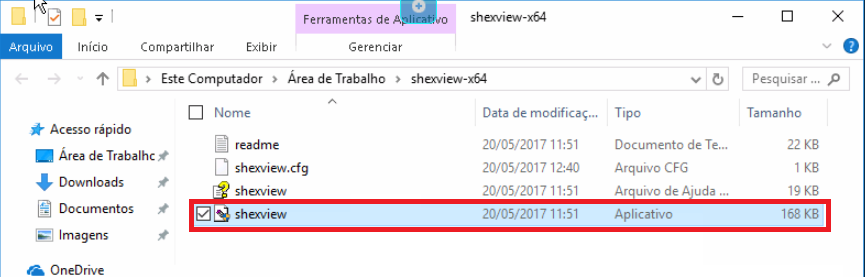
    4. Clique na guia Options e clique para marcar a opção Hide all Microsoft Extensions;
    5. Após isso somente as extensões de terceiros serão exibidas, então clique sobre cada uma delas e clique no botão Disable selected items(ícone vermelho) na barra de opções do aplicativo;
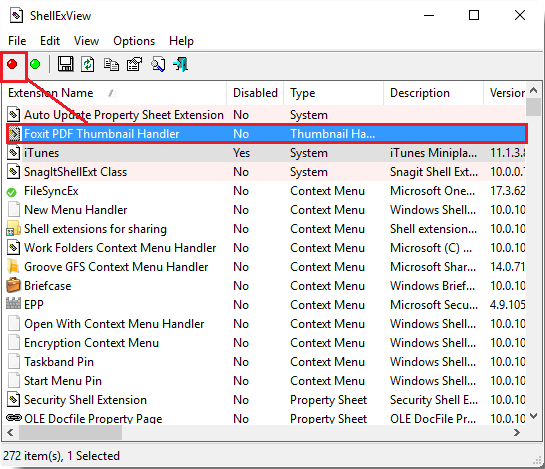
    6. Confirme clicando em Yes quando estiver desabilitando, e após desabilitar as extensões de terceiros reinicie o sistema;

    7. Verifique se a dificuldade persiste.

    Obs: Oculte todos de uma vez, esse processo não impactará no sistema, feito isso reinicie o sistema e teste novamente.

    Em seguida, caso o cenário persista, aplique o seguintes métodos abaixo:

    1 .Pressione as teclas Windows+R, digiteNotepade clique em Ok;

    2 **.**Cole os parâmetros a seguir:

    REGEDIT4 [-HKEY_CLASSES_ROOT\Directory\Background\shellex\ContextMenuHandlers\igfxcui]
    

    3 .Clique emArquivo > Salvar;

    4 . Nomeie o nome Remove.reg e clique em Salvar (Salve aonde preferir);

    5 **.**Execute o Remove.reg;

    6 **.**Dê permissão para efetuar as alterações com privilégio administrativo;

    7. Reinicie o sistema.

    Tente também o seguinte método:

    1. Pressione as teclas Windows+R, digite Notebook e clique em Ok;

    2. Cole os comandos abaixo:

    Windows Registry Editor Version 5.00[HKEY_CLASSES_ROOT\Directory\Background\shellex\ContextMenuHandlers\New]@="{D969A300-E7FF-11d0-A93B-00A0C90F2719}"
    

    3.Clique emArquivo > Salvar;

    4. Nomeie para EnableMenuContext.reg e clique em Ok*(Salve aonde preferir);*

    **5.**Execute o EnableMenuContext.reg ;

    **6.**Dê as permissões para executar essa ação com privilégios administrativos e reinicie o sistema.

    Aguardo novidades!

    Até mais!

    Esta resposta foi útil?

    0 comentários Sem comentários