"Executar" não abre como administrador

Anônima
2020-05-23T08:20:32+00:00

Formatei meu computador recentemente. Antes, quando eu usava o Win+R e digitava "cmd" e apertava Ctrl+Shift+Enter ele abria como administrador, mas depois de formatar, isso não acontece, ele reage como um "enter" comum. Realmente não quero desativar o UAC. Sei que tem como mudar algo na Politica de Segurança Local, mas quando eu faço isso, alguns programas não abrem por causa de um "*******can't be opened using the Built-in Administrator account".*Eu queria saber como faço para meu atalho de Ctrl+Shift+Enter voltar a funcionar, melhor ainda seria o Executar sempre abrir tudo como administrador (ele mostra um texto falando isso em baixo do dialogo onde eu coloco "cmd", ou, deveria mostrar).

Quero abrir como administrador no Executar (Win+R) quando:

inicio com Ctrl+Shift+Enter

ou

inicio com Enter

Eu uso o Executar mais que o Explorer, então preferia não mudar onde eu abro meus programas.

Windows para casa | Windows 10 | Acessibilidade

Pergunta bloqueada. Essa pergunta foi migrada da Comunidade de Suporte da Microsoft. É possível votar se é útil, mas não é possível adicionar comentários ou respostas ou seguir a pergunta.

0 comentários Sem comentários
Resposta aceita pelo autor da pergunta
Anônima
2020-05-28T16:05:23+00:00

Olá Um Cara Qualquer! 

Sobre a atualização, provavelmente atualizou para a versão 2004 disponibilizada ontem que é praticamente o que o In-place faria. Então já ia resolver. Quanto a escutar tudo como ADM, você tem que aplicar o comando: 

1. Pressione as teclas Windows+Q e digite CMD;

2. Clique com o botão direito do Mouse sobre CMD e selecione Executar como Administrador;

3. Cole o comando abaixo: 

  • REG ADD HKLM\SOFTWARE\Microsoft\Windows\CurrentVersion\Policies\System /V EnableLUA /T REG_DWORD /D 0 /F

4. Reinicie o sistema e tente reinstalar o Windows.

No entanto, alguns aplicativos UWP podem parar de funcionar, pois não funcionam com o modo de aprovação do usuário FULL ADM. 

Se a resposta ajudou de alguma forma, por favor, marque como resposta, caso a sua dúvida não tenha sido solucionada, por favor, poste novamente.

Espero ter ajudado, até mais!

Esta resposta foi útil?

1 pessoa achou esta resposta útil.
0 comentários Sem comentários

15 respostas adicionais

Classificar por: Mais útil
  1. Anônima
    2020-05-25T06:48:55+00:00

    Nada funcionou. A única ideia que tive foi modificar cada Politica de Segurança Local para o padrão, como depois de formatar. Teria uma lista dos valores para cada?

    Esta resposta foi útil?

    0 comentários Sem comentários
  2. Anônima
    2020-05-24T17:47:37+00:00

    Olá Um Cara Qualquer, tudo bem?  

    Lamento que não tenha funcionado, podemos fazer dois testes simples, o primeiro será uma inicialização limpa e assim entender se há alguma interferência de um software terceiro, outro é criar uma nova conta de usuário com privilégios de administrador, e verificar se os comandos são executados sem problemas. 

    Para iniciar o Windows no modo limpo, execute os passos da documentação: Como realizar uma inicialização limpa. Após aplicar o procedimento, veja se o Windows consegue executar os comandos indicados.

    Caso ainda não funcione, crie um novo usuário seguindo os passos da documentação Criar uma conta local de usuário ou de administrador no Windows 10, não esqueça de deixar como administrador o novo perfil.

    Aguardo novidades!

    Até mais!

    Esta resposta foi útil?

    0 comentários Sem comentários
  3. Anônima
    2020-05-24T17:19:37+00:00

    Fiz oque você pediu, mas o Ctrl+Shift+Enter não funciona, e ele continua abrindo normalmente. Eu faço um sfc quase todo dia, e nunca tem nada. A única coisa que eu não tinha feito foi usar esse "Add Reg", e a política de segurança já estava habilitada.

    Esta resposta foi útil?

    0 comentários Sem comentários
  4. Anônima
    2020-05-24T13:55:32+00:00

    Olá Um Cara Qualquer, tudo bem? 

    Obrigado por entrar em contato com a Comunidade Microsoft.

    Lamento que os comandos Ctrl + Shift + Enter, não abram mais programas no modo de administrador, pelo que descreveu acredito que os seguintes comando abaixo possa solucionar esta questão, por favor aplique na ordem que estar apresentado, teste e veja se fica de acordo.

    SFC e DISM.

    • Pressione as teclas Ctrl+Shift+ESC, clique em Arquivo;
    • Clique em Executar nova tarefa.
    • Marque a opção Criar essa tarefa com privilégios administrativos;
    • No campo abrir digite cmd, em seguida clique em OK.
    • Execute os seguinte comandos:

    sfc /scannowdism /online /cleanup-image /CheckHealth**** dism /online /cleanup-image /restorehealth

    • Reinicie o computador e verifique se o problema persiste.

    Caso persista, volte ao prompt de comando em modo de administrador e aplique o seguinte comando abaixo:

    Copie e cole os comandos abaixo e pressione a tecla Enter após cada um:

    REG ADD HKEY_LOCAL_MACHINE\SOFTWARE\Microsoft\Windows\CurrentVersion\Policies\System /v FilterAdministratorToken /t REG_DWORD /d 1 /f

    REG ADD HKLM\SOFTWARE\Microsoft\Windows\CurrentVersion\Policies\System /v EnableLUA /t REG_DWORD /d 1 /f
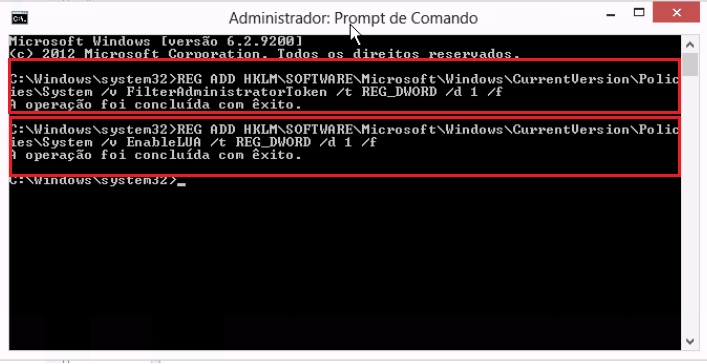
    1. Feche o prompt de comando e tente abrir o aplicativo novamente.

    Esse procedimento acima, pode ser feito também pela chave de registro, veja:

    • Pressione as teclas Windows+R;
    • No campo Abrir:; digite o comando regedit, clique em OK.
    • Localize a chave de registro abaixo;

    HKEY_LOCAL_MACHINE\SOFTWARE\Microsoft\Windows\CurrentVersion\Policies\System

    • Altere o valor da chave EnableLUA para 1.

    Caso o seu Windows seja a versão Pro, tente o seguinte:

    Pressione as teclas Windows + R, para iniciar o executar; 

    1. Dentro dela você irá colocar o seguinte comando secpol.msc. Depois aperte enter;
    2. Ao iniciar uma página Chamada: Política de Segurança Local;
    3. Clique na pasta politicas local; 
    4. Depois clique em Opções de segurança e procure por:Controle de Conta de Usuário: Modo de Aprovação de Administrador para conta de administrador interno, clique sobre o mesmo;
    5. Na janela que iniciar em Habilitado clique dêOK e reinicie o computador.

    Veja se fica de acordo.

    Dica:

    Você pode colocar os programas para abrirem sempre como administrador, para isto siga os seguintes passos abaixo:

     Clique com o botão direito no atalho e selecione “Propriedades“.

    Na aba Atalho clique em Avançado, em clique em "Abrir como Administrador", conforme imagem abaixo:
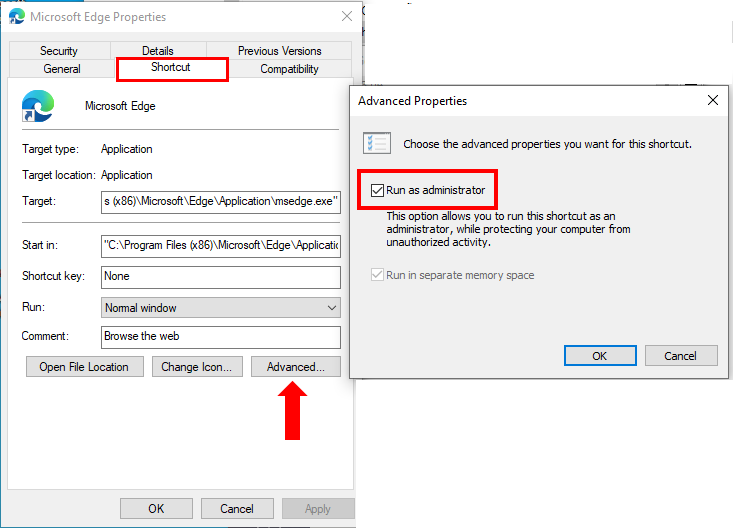
    O exemplo acima eu usei o Microsoft Edge, mas você pode executar em outros aplicativos. 

    Se a resposta ajudou de alguma forma, por favor, marque como resposta, caso a sua dúvida não tenha sido solucionada, por favor, poste novamente.

    Espero ter ajudado, até mais!

    Esta resposta foi útil?

    0 comentários Sem comentários