Meu controle de brilho sumiu no Windows 10

Anônima
2020-02-11T00:28:46+00:00

Reiniciei e tava sem a função, sendo que era logo abaixo dos atalhos para outras funções. E tá sendo bem ruim, porque estou tendo que usar o computador com todo o brilho dele, não conseguindo diminuir nem indo nas configurações.

Windows para casa | Windows 10 | Configurações

Pergunta bloqueada. Essa pergunta foi migrada da Comunidade de Suporte da Microsoft. É possível votar se é útil, mas não é possível adicionar comentários ou respostas ou seguir a pergunta.

0 comentários Sem comentários
Resposta aceita pelo autor da pergunta
Anônima
2020-10-24T00:40:44+00:00

resolvi o problema, fui no gerenciador de dispositivos, no meu caso fui em adicionar driver genérico, procurar e instalar automaticamente o driver segue fotos

INSTALA AS 2

FEITOOO, SURGE A BARRA

ABRÇS

PODE OCORRER VARIAÇÕES COM BASE NA SUA PLACA DE VIDEO, MAS O PROCESSO É O MESMO

Esta resposta foi útil?

7 pessoas acharam esta resposta útil.
0 comentários Sem comentários

25 respostas adicionais

Classificar por: Mais útil
  1. Anônima
    2020-05-13T13:38:25+00:00

    Estou com o mesmo problema e sem solução.

    Achei uma solução em alterar um parametro do registro do Windows, mas daí o brilho fica sempre em 100%.

    Fizeram alguma atualização errada e agora a gente banca o pato.

    Esta resposta foi útil?

    1 pessoa achou esta resposta útil.
    0 comentários Sem comentários
  2. Anônima
    2020-02-15T23:17:09+00:00

    Não resolveu. Na verdade parece que não houve mudança alguma por se tratar de um recurso do próprio sistema Windows ao invés de da placa de vídeo. ![](https://learn-attachment.microsoft.com/api/attachments/2906d744-8d6a-493d-97f9-3236a7e88013?platform=QnA

    Nesse menu, cujo qual eu adicionei todos os atalhos possíveis, costumava haver um modo de eu controlar a luz do monitor clicando e escolhendo entre 0%, 25%, 50%, 75% ou 100% de brilho.

    Posteriormente, houve um recurso ainda melhor: Uma barra, abaixo desse menu, que eu podia deslizar e selecionar o brilho entre 0%,1%,2% ou o valor que eu desejasse até o brilho completo disponível.

    Porém, ambos esses controles desapareceram e mesmo que eu vá ao painel de controle, não vou conseguir ajustar, tendo que recorrer a um programa externo para escurecer a tela.

    Existe algo que eu possa printar e enviar de informação de sistema e hardware para ajudar na solução?

    Esta resposta foi útil?

    1 pessoa achou esta resposta útil.
    0 comentários Sem comentários
  3. Anônima
    2020-02-14T23:09:03+00:00

    Olá Bluna Brasil, seja bem-vinda a comunidade Microsoft!

    Sinto muito por estar enfrentando essa dificuldade, quanto ao controle de brilho que sumiu, no entanto, me comprometo em resolver essa questão, pois, será um prazer ajudar! Mas para isso, preciso de algumas informações:

    • Desde quando o problema ocorre? Foi após alguma atualização?
    • Aperte as teclas Windows + R. No Executar digite Winver e aperte Enter. Na janela que se abrir me diga a versão e build do seu Windows 10.
    • Qual a marca e modelo do seu computador?

    Geralmente este problema pode estar relacionado a uma versão de driver de vídeo instalado após atualização, que apresenta alguma incompatibilidade em relação a mostrar a barra de ajuste de brilho.

    Sugiro que você siga os procedimentos abaixo para realizarmos a tratativa em cima disso:

    Observação: Os procedimentos também servirão como diagnóstico para resolver o problema.

    Reverta a versão do driver atual instalado:

    **1.**Pressione Windows+R, no menu executar digite devmgmt.msc e clique em Ok;

    **2.**Clique na seta que aponta para Adaptadores de Vídeo;

    3.Clique com o botão direito sobre o driver Intel ****ouNvidia e selecione Propriedades;

    4.Clique na guia Driver e selecione o botãoReverter(se disponível).

    Caso não esteja disponível a opção de reverter, tente instalar uma versão que funcionava anteriormente:

    **1.**Pressione Windows+R, no menu executar digite devmgmt.msc e clique em Ok;

    **2.**Clique na seta que aponta para Adaptadores de Vídeo;

    3.Clique com o botão direito sobre o driver Intel ouNvidia e selecione Propriedades;

    Nota: As imagens estão associadas ao driver da Intel, mas serve para ambos fabricantes, são apenas exemplos.
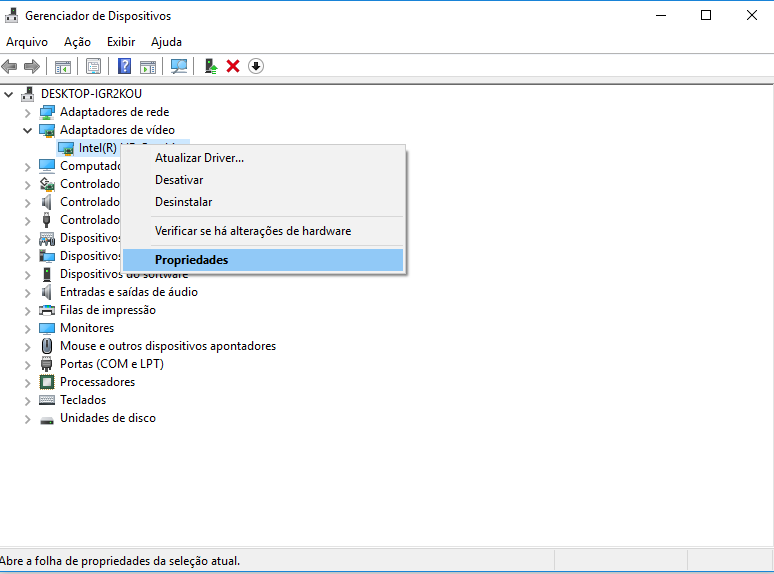
    **4.**Clique na guia Drivere selecione o botão Atualizar Driver;
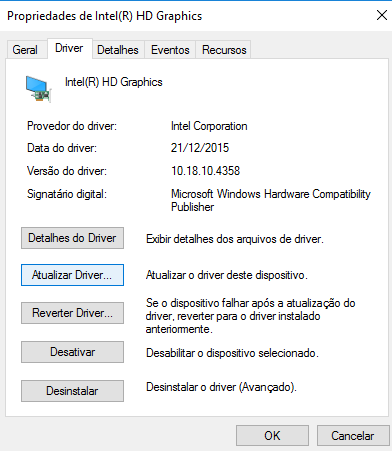
    **5.**Clique em Procurar Software de Driver no Computador;
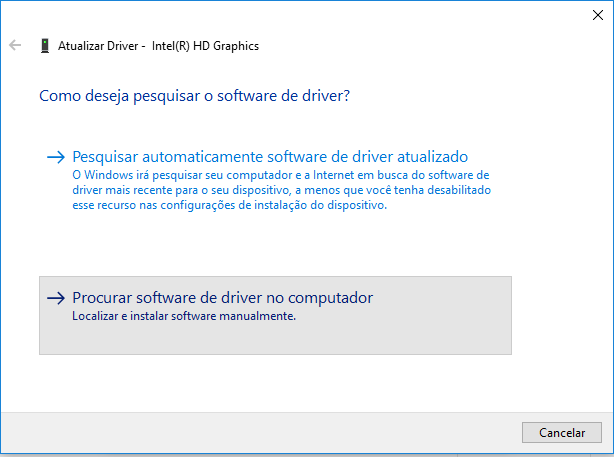
    6. Clique em Permitir que eu escolha em uma lista de drivers de dispositivo no Computador;
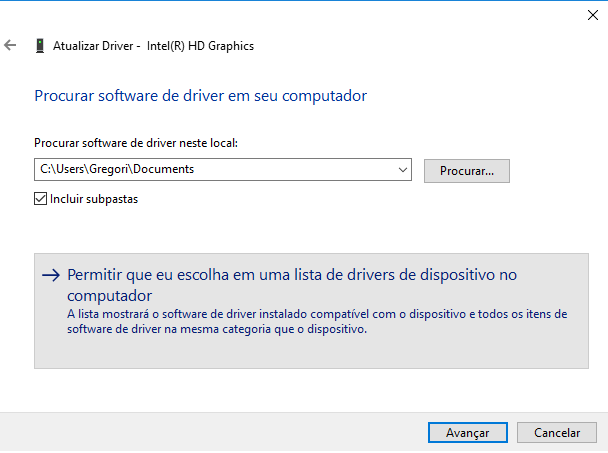
    7. Instale as versões disponíveis, uma a uma, e verifique o resultado ao final da instalação de cada uma delas.
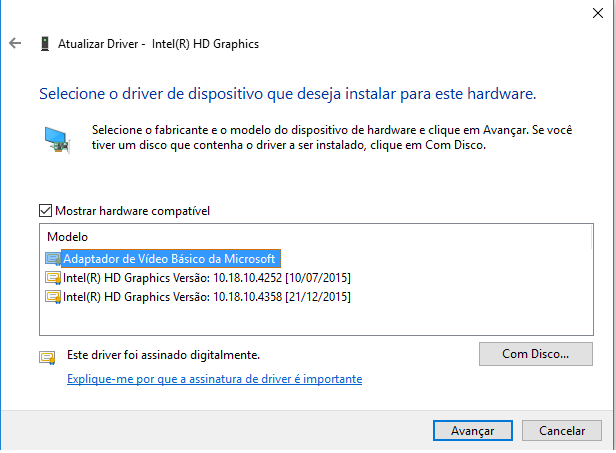
    Por favor, caso o problema persista, me informe o resultado detalhadamente para que eu possa investigar e criar uma solução baseada no seu feedback, pois, muita vezes, não há informação suficiente para avaliar o caso.

    Se os procedimentos ajudaram a resolver o problema, por favor, marque esta postagem como resposta, para finalizar o caso. Isso também ajudará os demais usuários que enfrentam este mesmo problema a solucionarem o caso.

    Esta resposta foi útil?

    1 pessoa achou esta resposta útil.
    0 comentários Sem comentários
  4. Anônima
    2020-02-13T23:25:01+00:00

    Tudo atualizado, inclusive com as atualizações opcionais.

    Monitor Genérico PnP ativado.

    Creio que vou ter que esperar outra atualização para resolver o meu problema...

    Esta resposta foi útil?

    1 pessoa achou esta resposta útil.
    0 comentários Sem comentários