Meu controle de brilho sumiu no Windows 10

Anônima
2020-02-11T00:28:46+00:00

Reiniciei e tava sem a função, sendo que era logo abaixo dos atalhos para outras funções. E tá sendo bem ruim, porque estou tendo que usar o computador com todo o brilho dele, não conseguindo diminuir nem indo nas configurações.

Windows para casa | Windows 10 | Configurações

Pergunta bloqueada. Essa pergunta foi migrada da Comunidade de Suporte da Microsoft. É possível votar se é útil, mas não é possível adicionar comentários ou respostas ou seguir a pergunta.

0 comentários Sem comentários
Resposta aceita pelo autor da pergunta
Anônima
2020-10-24T00:40:44+00:00

resolvi o problema, fui no gerenciador de dispositivos, no meu caso fui em adicionar driver genérico, procurar e instalar automaticamente o driver segue fotos

INSTALA AS 2

FEITOOO, SURGE A BARRA

ABRÇS

PODE OCORRER VARIAÇÕES COM BASE NA SUA PLACA DE VIDEO, MAS O PROCESSO É O MESMO

Esta resposta foi útil?

7 pessoas acharam esta resposta útil.
0 comentários Sem comentários

25 respostas adicionais

Classificar por: Mais útil
  1. Anônima
    2020-02-19T18:12:44+00:00

    Olá Bluna Brasil, tudo bem?

    Nos informe por gentileza se os passos acima surtiram efeito.

    Caso não tenha resolvido, poste aqui novamente nos detalhando o ocorrido para enviarmos algum passo adicional.

    Se deu tudo certo, próximo do botão Responder em "Isso resolveu o problema", clique em SIM e também marque como resposta, assim poderá ajudar as demais pessoas aqui do fórum com o mesmo cenário.

    Esta resposta foi útil?

    0 comentários Sem comentários
  2. Anônima
    2020-02-18T20:35:49+00:00

    Olá Bluna Brasil, obrigado por sua resposta.

    Como já foram realizados diversos procedimentos quanto ao driver, e nada foi solucionado, vamos agora a tratativa no sistema operacional.

    Siga os passos abaixo:

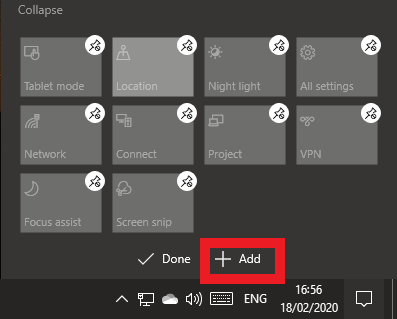
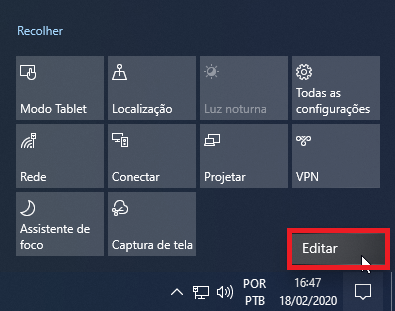
    1. Vá até o ícone de notificação, no canto inferior direito da tela, clique no botão da direitaem cima de alguma área sem botões e clique em Editar.
    1. Clique no botão Adicionar.

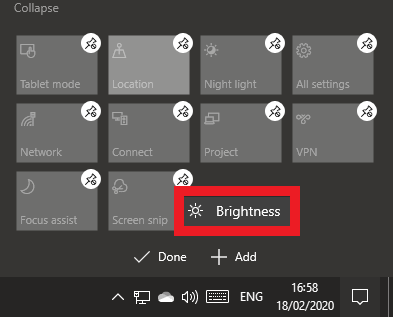
    1. Clique no botão chamado Brilho.

    1. O brilho será adicionado aos itens da central de notificação. Para finalizar, basta apertar o botão Concluído.
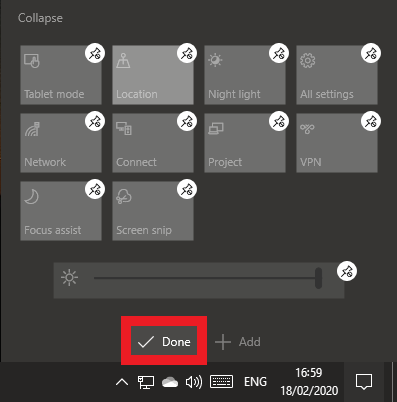
    1. Em seguida, confira se a opção de brilho voltará a aparecer.

    Caso não surta efeito, veja se a opção de brilho está disponível nas configurações do Windows.

    1. Abra o Menu Iniciar e vá até a opção Configurações.
    2. Vá até a opção Sistema.
    3. Nas opções do lado esquerdo da tela deixe na opção Vídeo.
    4. Veja se a barra de ajuste de brilho é mostrada a você, conforme a imagem abaixo:
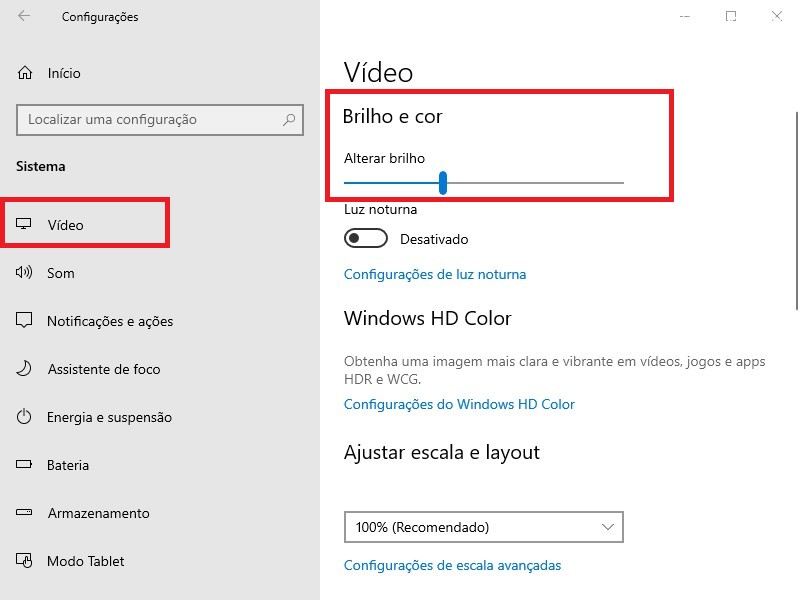
    1. Se a opção estiver disponível, ou se não estiver também, me avise na sua resposta.

    Se o problema continuar, eu sugiro que você não tente formatar o computador, pois, existem mais procedimentos que poderemos adotar para resolver o problema, antes de tentar uma instalação limpa.

    Fico no aguardo de sua resposta.

    Até mais.

    Esta resposta foi útil?

    0 comentários Sem comentários
  3. Anônima
    2020-02-18T03:03:55+00:00

    Restaurei meu PC e ainda assim não resolveu. Tentarei formatar.

    Esta resposta foi útil?

    0 comentários Sem comentários
  4. Anônima
    2020-02-17T20:33:44+00:00

    Foi, foi depois de uma atualização.

    Aqui estão as informações.

    Esta resposta foi útil?

    0 comentários Sem comentários