Olá, DiogoCarvalho17!
Agradeço seu feedback.
Chegou a criar uma nova conta de usuário? Se sim, os resultados foram os mesmos?
Vou
continuar lhe ajudando a resolver este caso, peço que aplique as orientações abaixo na ordem em que se encontram e a cada procedimento faça os testes e verifique o resultado:
1° Desabilite ou remova o seu antivírus.
Caso tenha um antivírus instalado ou mais de um, sugiro que desinstale pelo Painel de Controle no ícone Programas e Recursosou desabilite temporariamente
pelas configurações do próprio antivírus.
Nota: Muitos antivírus possuem uma ferramenta própria de remoção. Acesse o site do Software instalado para mais informações. Seu
sistema não ficará desprotegido pois o Windows tem um sistema de segurança próprio que habilita automaticamente assim que reiniciar o computador.
2°Desabilite todos os programas de terceiros, ou seja, uma Inicialização limpa, para verificar se algum dos programas instalados em seu computador possa estar provocando esse comportamento.
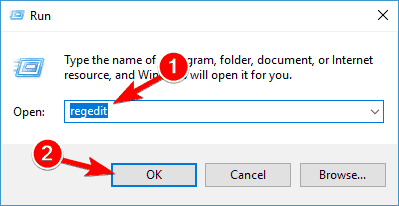
Por favor, pressione as teclas simultaneamente “Windows+R” e será aberto o “Executar”;
Digite no campo em branco a sigla que está dentro das aspas e sem as aspas;
Agora digite no campo em branco “MSCONFIG” e clique em “Ok”;
Vá até a guia “Serviços” e clique na caixa que está no canto esquerdo abaixo “Ocultar todos os serviços Microsoft” depois clique no botão “Desativar tudo” agora clique em “Aplicar”;
Lembrando se houver algum, driver de rede ativo do wifi, deixar marcá-lo novamente;
Agora por favor, vá até a guia “Inicialização de Programas” e clique no botão “Desativar tudo”;
Clique em “Ok” será solicitado o reinicio do computador confirme a solicitação clicando em “Reiniciar”;
Ao iniciar o computador e verifique se a falha ainda ocorre.
3°
De qualquer forma, torne propriedade do diretório System Volume Information.
Muitos usuários relataram o erro: 0x80080005 enquanto o Windows estava tentando acessar o diretório Informações do Volume do Sistema. Parece que o Windows não pode acessar este diretório por algum motivo,
mas você pode corrigi-lo alterando as permissões do sistema.
Para fazer isso, basta seguir estas etapas simples:
- Inicie o prompt de comando como administrador;
- Pressione as teclas Windows+R e digite CMDe clique com o botão direito do mouse em Executar como Administrador;
- Agora copie cole este comando: cmd.exe / c takeown / f “C: Informações de Volume do Sistema *” / R / DY && icacls “C: Informações de Volume do Sistema *” / conceda: R SISTEMA: F / T / C / L
-

Depois de executar este comando, você terá acesso total ao diretório Informações do Volume do Sistema e o problema com o Windows Update será resolvido.
4° Modifique seu registro.
Ás vezes o erro: 0x80080005 de atualização pode aparecer devido a problemas em seu registro. Para corrigir, você precisa criar um único valor no seu registro. Você
pode fazer isso seguindo estas etapas:
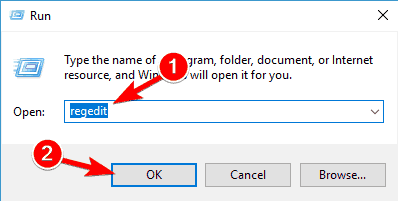
- Pressione a tecla Windows + R e digite regedit . Agora
pressione Enter ou clique em OK ;
-
 https://cdn.windowsreport.com/wp-content/uploads/2018/05/error-0x80080005-regedit-1.png
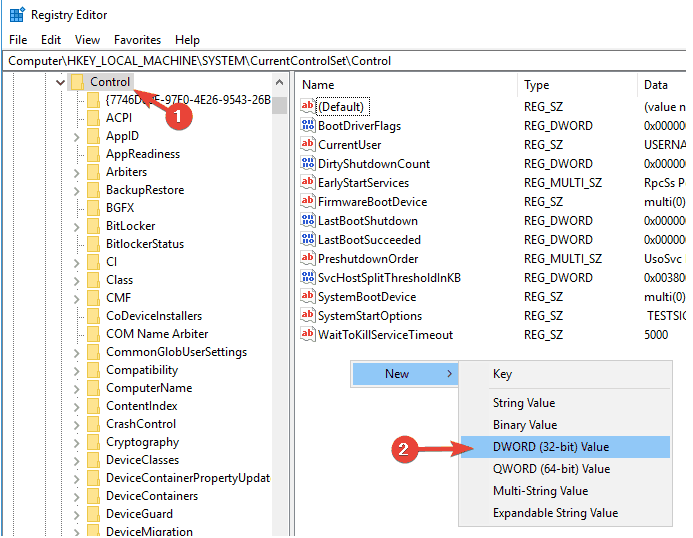
- No painel esquerdo, navegue para HKEY_LOCAL_MACHINESYSTEMCurrentControlSetControl . No painel direito, clique com o botão
direito do mouse no espaço vazio e escolha Novo> Valor DWORD (32 bits) . Defina o nome do DWORD como RegistrySizeLimit .
-
 https://cdn.windowsreport.com/wp-content/uploads/2018/05/error-0x80080005-regedit-2.png
- Clique duas vezes no recém-criado RegistrySizeLimit DWORD e defina seu valor como 4294967295.
Depois de salvar as alterações, verifique se o problema ainda está lá.
5° Desabilitar o serviço Windows Update.
- Pressione a tecla Windows + R e insira services.msc . Pressione Enter ou
clique em OK;
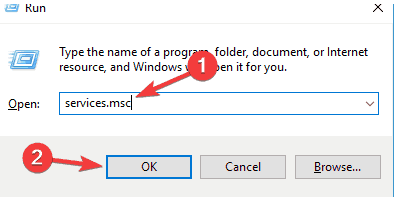
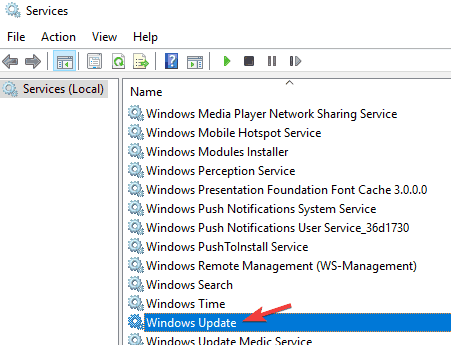
- Quando a janela Serviços abrir, localize o serviço Windows Update e clique duas vezes nele para abrir suas
P ropriedades;
-
 https://cdn.windowsreport.com/wp-content/uploads/2018/05/error-0x80080005-services-2.png
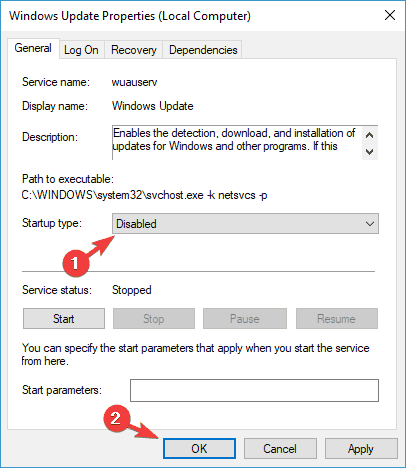
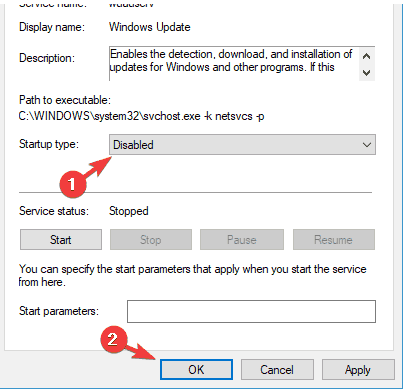
- Agora defina o Tipo de inicialização como Desativado e
clique em Aplicar e OK para salvar as alterações;
-
 https://cdn.windowsreport.com/wp-content/uploads/2018/05/error-0x80080005-services-3.png
- Reinicie o seu PC;
- Quando o seu PC reiniciar, volte para a janela Serviços , abra as propriedades do serviço Windows Update, defina Tipo de Inicialização como Automático e inicie o serviço;
Depois disso, o problema com o Windows Update deve ser completamente resolvido.
6° Verifique se você já esta na versão 1903 para saber:
Se estiver em uma versão anterior a 1903, peço que faça a atualização de maio de 2019 para o Windows 10 1903.
O Assistente de Atualização pode ajudá-lo a atualizar para a última versão do Windows 10. Para começar, clique em
Atualizar agora.
Atualizar agora
Aguardamos seu retorno.
Até mais! 😄✌
' cx='32' cy='32' r='32' /%3E%3Ctext x='50%25' y='55%25' dominant-baseline='middle' text-anchor='middle' fill='%23FFF' %3EA%3C/text%3E%3C/svg%3E)