Eu não consigo acessar nada mesmo com a internet funcionando

Anônima
2015-09-16T00:21:36+00:00

Boa noite, bem o meu problema é o seguinte:

Faz 2 dias que minha internet se estabilizou até então tudo bem, mas, eu não consigo acessar o google chrome que ele diz que tem um problema de conexão, e o único navegador ao qual eu consigo acessar a internet é o Edge, o meu Skype fica tentando reconexão direto, (sendo que ontem estava funcionando até um certo momento, e esses vírus ou malware fica sempre abrindo abas ao qual eu não pedi para abrir por exemplo , ontem enquanto eu jogava um jogo instalado "LOL" o google chrome abria e expandia muitas abas de anuncio sem a minha autorização e mesmo finalizando o processo, ele reabria e já no Edge eu entro em um site específico e ele as vezes sai da página e abre uma pagina de anúncios ao qual eu não posso voltar para a página anterior ), além de todos os antivírus que eu tento baixar , ele dá erro na conexão sendo que ela está funcionando e não finaliza a instalação (já me sujeitei a baixar Avast , avg , baidu e tentei baixar o navegador Firefox mas nenhum eu consigo êxito) . Acredito eu que seja vírus neste momento estou com 2 app de remoção de malware ou vírus (um é da Microsoft e o outro é da Sophos e estão vasculhando mas até agr não encontraram nada) .

Informação:

Windows : 10

Tipo de Sistema: 64x bits

Internet: Net virtua

Me ajudem pf T.T

Windows para casa | Windows 10 | Segurança e privacidade

Pergunta bloqueada. Essa pergunta foi migrada da Comunidade de Suporte da Microsoft. É possível votar se é útil, mas não é possível adicionar comentários ou respostas ou seguir a pergunta.

0 comentários Sem comentários
Resposta aceita pelo autor da pergunta
Anônima
2015-09-22T11:19:46+00:00

Você usou só a verificação de ameaças, que não é tão completa como a que é mostrada no tutorial que te passei. Siga as dicas abaixo para fazer a limpeza completa:

Como executar uma verificação personalizada com o Malwarebytes:

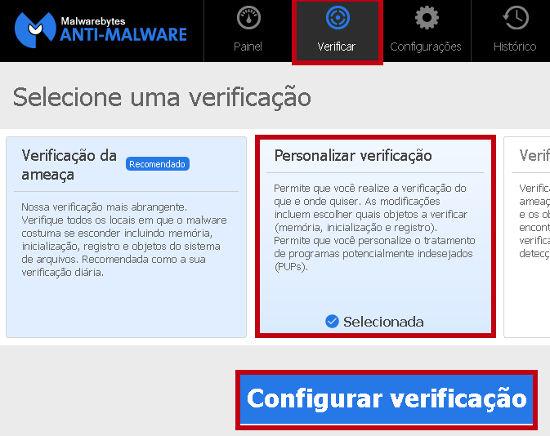
  • Abra o Malwarebytes > Clique em Verificar > clique em Personalizar verificação > Clique em Configurar verificação:
Expandir esta imagem

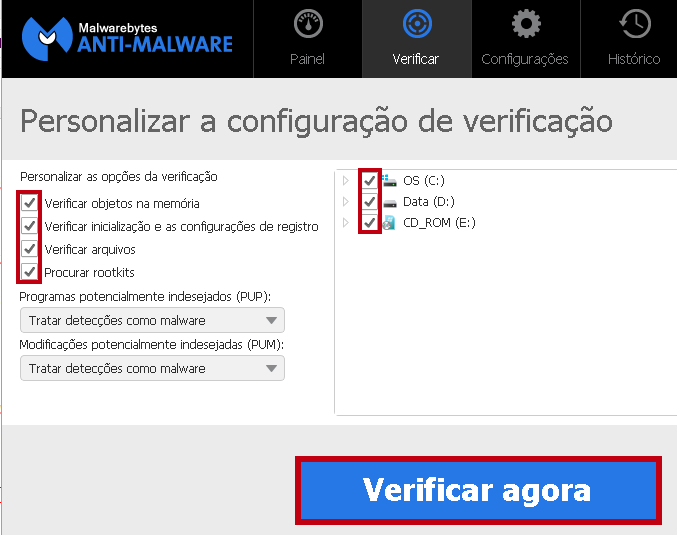
Surgirá mais esta tela abaixo na qual você marcará todas as caixinhas do lado direito da tela para que todas as áreas de seu PC e mídias removíveis ligadas a ele possam ser escaneadas. E do lado esquerdo da tela deixe marcadas todas estas opções:

Verificar objetos na memória Verificar inicialização e as configurações de registroVerificar arquivosProcurar rootkits

Quanto ao restante, deixe da forma já pré-configurada pelo Malwarebytes. 

Depois disto clique no botão Verificar Agora como mostra a imagem abaixo:
Expandir esta imagem

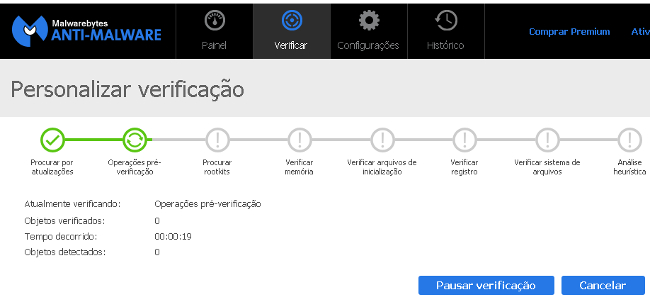
Aguarde enquanto o escaneamento é realizado. Ele demora de acordo com a quantidade de arquivos que você possua em seu computador:
Expandir esta imagem

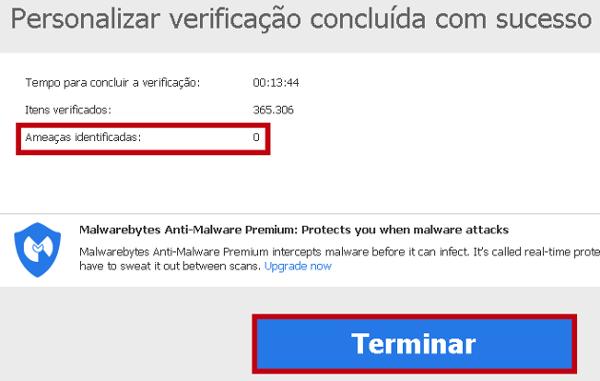
Assim que a verificação terminar, aparecerá a frase Personalizar verificação completada com sucesso. Caso seu PC esteja seguro e sem ameaças, uma mensagem parecida com esta abaixo aparecerá informando que "Ameaças Identificadas: 0" (Ou seja: Nenhum ítem malicioso foi detectado). Neste caso tudo está certo, seu computador está normal e você clicará no botão Terminar:
Expandir esta imagem

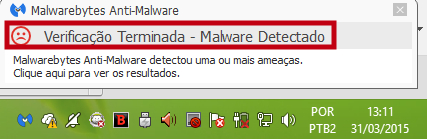
Caso seja detectada alguma ameaça em seu PC surgirá uma mensagem como esta abaixo próximo ao relógio do Windows com a frase Verificação Terminada - Malware Detectado na qual você clicará nela:
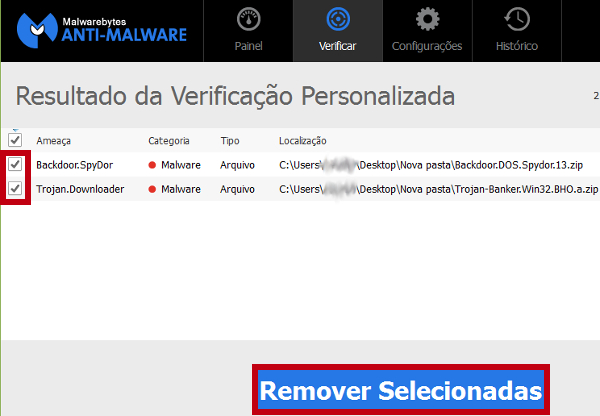
Neste momento aparecerá quais os malwares e itens potencialmente indesejáveis que foram detectados e os locais onde eles se encontram. Para remover a infecção, deixe todas as caixinhas marcadas em todos os itens que queira remover e clique no botão Remover Selecionadas, como mostra esta imagem:
Expandir esta imagem

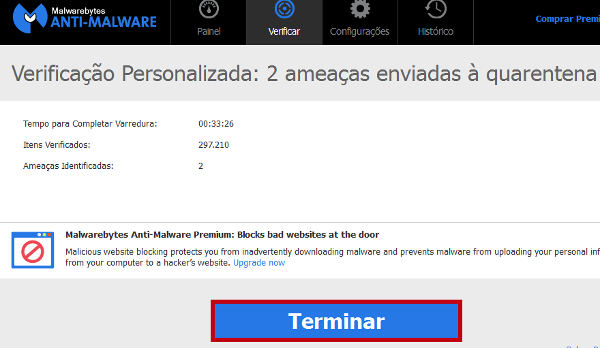
Surgirá então uma outra tela parecida com esta abaixo informando que as ameaças foram enviadas à quarentena, na qual você clicará no botão Terminar:
Alguns malwares são rebeldes e podem necessitar de uma reinicialização do PC para que sejam removidos. Caso isto seja solicitado pelo Malwarebytes, aceite esta reinicialização pelo Malwarebytes.

Depois disto é só postar o novo Registro de Verificação que o Malwarebytes irá criar em sua próxima resposta:
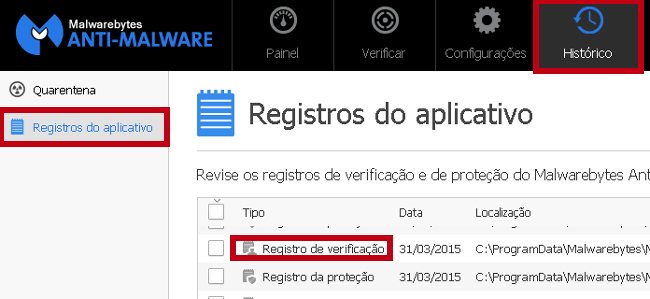
Expandir esta imagem

Esta resposta foi útil?

0 comentários Sem comentários

37 respostas adicionais

Classificar por: Mais útil
  1. Excluído

    Essa resposta foi excluída devido a uma violação de nosso Código de Conduta. A resposta foi denunciada manualmente ou identificada por meio da detecção automatizada antes da ação ser tomada. Consulte nosso Código de conduta para obter mais informações.


    Os comentários foram desabilitados. Saiba mais

  2. Anônima
    2015-09-26T20:18:46+00:00

    Acesse o link abaixo e clique no botão Télécharger referente ao ZHPFix para fazer o seu download:

    http://www.nicolascoolman.fr/download/zhpfix/

    Execute o instalador do ZHPFix que você acabou de baixar > Caso surja uma mensagem do Windows com a frase Deseja permitir que o programa de um fornecedor desconhecido faça alterações neste computador? Clique em Sim > Na tela que surgirá clique em Suivant > Clique em Suivant novamente na próxima tela > Clique em Suivant novamente na próxima tela > Clique em Suivant novamente na próxima tela > Clique em Suivant novamente na próxima tela > Clique em Installerna próxima tela > Clique em Terminer na próxima tela.

    Clique com o botão direito do mouse sobre este ícone do ZHPFix que foi criado em sua área de trabalho (Desktop) e escolha a opção de Executar como administrador:

    Caso surja uma mensagem do Windows com a frase Deseja permitir que o programa de um fornecedor desconhecido faça alterações neste computador? Clique em Sim

    Selecione e copie todo o texto destacado abaixo (começando em script zhpfix e indo até emptyclsid):

    script zhpfix SysRestore O4 - HKCU..\RunOnce: [Uninstall H:\Users\Antonio\AppData\Local\Microsoft\OneDrive\17.3.5892.0626\amd64] . (.Microsoft Corporation - Processador de comandos do Windows.) -- H:\Windows\System32\cmd.exe ©  O4 - HKCU..\Run: [CCleaner Monitoring] . (.Piriform Ltd - CCleaner.) -- H:\Program Files\CCleaner\CCleaner64.exe ©  O4 - HKUS\S-1-5-21-3881480461-1328551782-2652260182-1001..\Run: [CCleaner Monitoring] . (.Piriform Ltd - CCleaner.) -- H:\Program Files\CCleaner\CCleaner64.exe ©  O4 - HKCU..\Run: [OneDrive] . (.Microsoft Corporation - Microsoft OneDrive.) -- H:\Users\Antonio\AppData\Local\Microsoft\OneDrive\OneDrive.exe ©  O4 - HKUS\S-1-5-19..\Run: [OneDriveSetup] . (.Microsoft Corporation - Microsoft OneDrive Setup.) -- H:\Windows\SysWOW64\OneDriveSetup.exe ©  O4 - HKUS\S-1-5-20..\Run: [OneDriveSetup] . (.Microsoft Corporation - Microsoft OneDrive Setup.) -- H:\Windows\SysWOW64\OneDriveSetup.exe ©  O4 - HKUS\S-1-5-21-3881480461-1328551782-2652260182-1001..\Run: [OneDrive] . (.Microsoft Corporation - Microsoft OneDrive.) -- H:\Users\Antonio\AppData\Local\Microsoft\OneDrive\OneDrive.exe ©  O4 - HKUS\S-1-5-21-3881480461-1328551782-2652260182-1001..\RunOnce: [Uninstall H:\Users\Antonio\AppData\Local\Microsoft\OneDrive\17.3.5892.0626\amd64] . (.Microsoft Corporation - Processador de comandos do Windows.) -- H:\Windows\System32\cmd.exe ©  O23 - Service: Bav Mini Service (BavMiniService) . (...) - H:\ProgramData\Baidu\Antivirus\BavMSService.exe (.not file.)  O23 - Service: UPCleaner SVC (UGSVC) . (...) - C:\Program Files (x86)\UPCleaner\0.9.30.12075\UGSvc.exe (.not file.)  [MD5.00000000000000000000000000000000] [APT] [aCifuU0] (...) -- H:\Users\Antonio\AppData\Roaming\aCifuU0.exe (.not file.) [0] =>PUP.Optional.CrossRider  [MD5.00000000000000000000000000000000] [APT] [AutoKMS] (...) -- H:\WINDOWS\AutoKMS\AutoKMS.exe (.not file.) [0] =>HackTool.AutoKMS  [MD5.00000000000000000000000000000000] [APT] [AutoPico Daily Restart] (...) -- H:\Program Files\KMSpico\AutoPico.exe (.not file.) [0] =>HackTool.KMSpico  [MD5.00000000000000000000000000000000] [APT] [crash_service] (...) -- H:\Users\Antonio\AppData\Local\BoBrowser\Application\crash_service.exe (.not file.) [0] =>PUP.Optional.BoBrowser  [MD5.00000000000000000000000000000000] [APT] [DailyPCClean Schedule] (...) -- H:\Program Files (x86)\DailyPCClean\OSPCSchedule.exe (.not file.) [0] =>PUP.Optional.DailyPCClean  [MD5.00000000000000000000000000000000] [APT] [IzTF4a8KMeVJW8Ui3J0O9dxF] (...) -- H:\Users\Antonio\AppData\Roaming\IzTF4a8KMeVJW8Ui3J0O9dxF.exe (.not file.) [0] =>PUP.Optional.CrossRider  [MD5.00000000000000000000000000000000] [APT] [Opera scheduled Autoupdate 1441506985] (...) -- H:\Program Files (x86)\Opera\launcher.exe (.not file.) [0]  [MD5.00000000000000000000000000000000] [APT] [PostPoneInstall] (...) -- H:\Users\Antonio\AppData\Local\Temp\ce98ac2e-20c0-4a93-86f6-bdb3e61caf55.exe (.not file.) [0]  [MD5.00000000000000000000000000000000] [APT] [PUOZHUYZHV1] (...) -- H:\ProgramData\TomorrowGames\TomorrowGames.exe (.not file.) [0] =>PUP.Optional.TomorrowGames  [MD5.00000000000000000000000000000000] [APT] [RDReminder] (...) -- H:\Program Files (x86)\Dll-Files.com Fixer\DLLFixer.exe (.not file.) [0] =>PUP.Optional.DllFilesFixer  [MD5.00000000000000000000000000000000] [APT] [YTDownloader] (...) -- H:\Program Files (x86)\YTDownloader\YTDownloader.exe (.not file.) [0] =>PUP.Optional.YTDownloader  [MD5.00000000000000000000000000000000] [APT] [YTDownloaderUpd] (...) -- H:\Program Files (x86)\YTDownloader\updater.exe (.not file.) [0] =>PUP.Optional.YTDownloader  O39 - APT: PUOZHUYZHV1 - (...) -- H:\WINDOWS\Tasks\PUOZHUYZHV1.job [368] =>PUP.Optional.TomorrowGames  O39 - APT: aCifuU0 - (...) -- H:\WINDOWS\System32\Tasks\aCifuU0 [4124] =>PUP.Optional.CrossRider O39 - APT: DailyPCClean Schedule - (...) -- H:\WINDOWS\System32\Tasks\DailyPCClean Schedule [3326] =>PUP.Optional.DailyPCClean  O39 - APT: IzTF4a8KMeVJW8Ui3J0O9dxF - (...) -- H:\WINDOWS\System32\Tasks\IzTF4a8KMeVJW8Ui3J0O9dxF [4194] =>PUP.Optional.CrossRider  HKLM\SOFTWARE\Wow6432Node\Avg  HKLM\SOFTWARE\Wow6432Node\Baidu Security  HKLM\SOFTWARE\Wow6432Node\BavMini HKLM\SOFTWARE\Wow6432Node\TOOLSUPDATEPLATFORM  HKCU\SOFTWARE\Baidu Security  O43 - CFD: 2015/09/06 12:34:20 - [0] D -- H:\ProgramData\Microsoft\Windows\Start Menu\Programs\UPCleaner  O43 - CFD: 2015/09/15 19:20:14 - [] D -- H:\Users\Antonio\AppData\Roaming\BavMini  O69 - SBI: SearchScopes [HKCU] {012E1000-F331-11DB-8314-0800200C9A66} - (Google) - http://www.google.com/  O69 - SBI: SearchScopes [HKCU] {0191A6B0-1154-4C22-9182-23A95BBE92D9} [DefaultScope] - (Google) -http://www.google.com/  O69 - SBI: SearchScopes [HKCU] {0633EE93-D776-472f-A0FF-E1416B8B2E3A} - (Bing) - http://www.bing.com/  H:\WINDOWS\Tasks\PUOZHUYZHV1.job =>PUP.Optional.TomorrowGames  H:\WINDOWS\System32\Tasks\aCifuU0 =>PUP.Optional.CrossRider H:\WINDOWS\System32\Tasks\DailyPCClean Schedule =>PUP.Optional.DailyPCClean  H:\WINDOWS\System32\Tasks\IzTF4a8KMeVJW8Ui3J0O9dxF =>PUP.Optional.CrossRider ShortcutFix EmptyTemp EmptyFlash emptyclsid

    Clique em Importação > Clique no botão GO > Clique em Oui > Caso queira que os arquivos da lixeira sejam excluídos clique em Oui novamente > Um relatório aparecerá no bloco de notas. 

    Copie este relatório e poste em sua próxima resposta.

    Nota: Esse script foi elaborado somente para este computador, de acordo com os arquivos e chaves presentes.

    Aos visitantes: Se estiverem com um problema semelhante, não utilizem esse script. Crie um novo tópico na Microsoft Community para que o problema seja resolvido corretamente.

    Esta resposta foi útil?

    0 comentários Sem comentários
  3. Anônima
    2015-09-25T16:30:24+00:00

    Esta resposta foi útil?

    0 comentários Sem comentários
  4. Anônima
    2015-09-23T10:31:09+00:00

    Agora está certo. Vamos para a próxima etapa:

     Abra novamente o ZHPDiag que se encontra em seu Desktop (área de trabalho):

    Caso surja uma mensagem do Windows com a frase Deseja permitir que o programa de um fornecedor desconhecido faça alterações neste computador? Clique em Sim

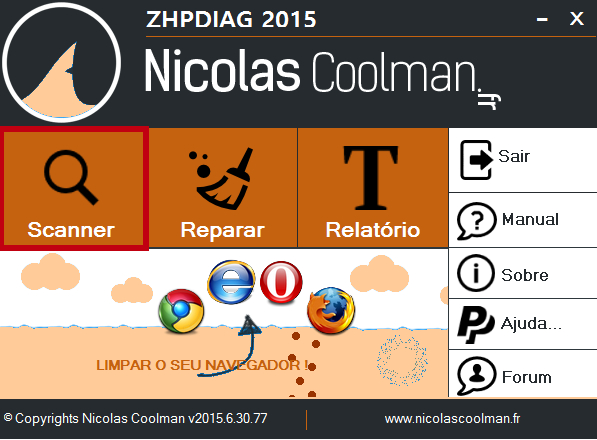
    |- Clique "Scanner" e aguarde a conclusão:

    Expandir esta imagem

    |- Ao concluir, poste o relatório ZHPDiag.txt aqui em seu tópico para podermos analisá-lo.

    _______________________________________________

    Obs: Caso o relatório do ZHPDiag fique muito grande e não couber na sua resposta, acesse o site Cjoint:

    http://cjoint.com

    Clique no botão Parcourir... > Selecione o arquivo do log (relatório) e clique no botão Abrir.

    Clique no botão Créer le lien Cjoint

    Copie o link que aparecerá ao lado da frase Le lien a été créé e poste este link em sua próxima resposta.

    Esta resposta foi útil?

    0 comentários Sem comentários