Notatka
Dostęp do tej strony wymaga autoryzacji. Może spróbować zalogować się lub zmienić katalogi.
Dostęp do tej strony wymaga autoryzacji. Możesz spróbować zmienić katalogi.
Uwaga
Wyszukiwanie AI platformy Azure jest dostępna za pośrednictwem portalu Azure, interfejsów API REST i Azure SDKs. Jest także podstawą Foundry IQ — zarządzanej warstwy wiedzy, która przekształca treści przedsiębiorstwa w bazy wiedzy wielokrotnego użytku z uwzględnieniem uprawnień dla agentów w portalu Microsoft Foundry.
W tym artykule wyjaśniono, jak skonfigurować indeksator w Wyszukiwanie AI platformy Azure na potrzeby połączenia prywatnego z wystąpieniem zarządzanym SQL uruchomionym w sieci wirtualnej. Połączenie prywatne odbywa się za pośrednictwem dostępnego łącza prywatnego i Azure Private Link.
W przypadku połączenia prywatnego z zarządzanym wystąpieniem, w pełni kwalifikowana nazwa domeny (FQDN) wystąpienia musi zawierać strefę DNS dnsZonePrefix do akceptowania specyfikacji strefy DNS.
Chociaż interfejs API REST zarządzania można wywoływać bezpośrednio, łatwiej jest użyć modułu Azure CLI az rest do wysyłania wywołań interfejsu API REST zarządzania z wiersza polecenia. W tym artykule użyto Azure CLI z interfejsem REST w celu skonfigurowania łącza prywatnego.
Uwaga
W tym artykule odniesiono się do portalu Azure w celu uzyskania właściwości i potwierdzenia kroków. Jednak podczas tworzenia udostępnionego łącza prywatnego dla SQL Managed Instance upewnij się, że używasz interfejsu API REST. Mimo że karta Sieć zawiera listę Microsoft.Sql/managedInstances jako opcji, portal Azure nie obsługuje obecnie rozszerzonego formatu adresu URL używanego przez SQL Managed Instance.
Wymagania wstępne
Wyszukiwanie AI platformy Azure, wersja Basic lub wyższa. Jeśli używasz wzbogacania AI i zestawów umiejętności, użyj standardu 2 (S2) lub wyższego. Aby uzyskać szczegółowe informacje, zobacz Limity usług.
Azure SQL Managed Instance, skonfigurowane do uruchamiania w sieci wirtualnej.
Musisz mieć co najmniej uprawnienia Współautor dla Wyszukiwanie AI platformy Azure i SQL Managed Instance.
Azure SQL Managed Instance łańcuch połączenia. Tożsamość zarządzana nie jest obecnie obsługiwana za pomocą udostępnionego łącza prywatnego. Connection string musi zawierać nazwę użytkownika i hasło.
Uwaga
Udostępnione linki prywatne są rozliczane za pośrednictwem cennika Azure Private Link, a opłaty są naliczane na podstawie wykorzystania.
1 — Pobieranie informacji o połączeniu
W tej sekcji pobierz strefę DNS z nazwy hosta oraz ciąg połączenia.
W portalu Azure znajdź obiekt wystąpienia zarządzanego SQL.
Na karcie Przegląd znajdź właściwość Host. Skopiuj część strefy DNS nazwy FQDN do następnego kroku. Strefa DNS jest częścią nazwy domeny SQL Managed Instance. Jeśli na przykład nazwa FQDN SQL Managed Instance to
my-sql-managed-instance.a1b22c333d44.database.windows.net, strefa DNS jesta1b22c333d44.Na karcie Connection strings skopiuj łańcuch połączenia ADO.NET w celu późniejszego kroku. Połączenie ze źródłem danych jest potrzebne podczas testowania połączenia prywatnego.
Aby uzyskać więcej informacji na temat właściwości połączenia, zobacz Tworzenie Azure SQL Managed Instance.
2 — Tworzenie treści żądania
Za pomocą edytora tekstów utwórz kod JSON dla udostępnionego łącza prywatnego.
{
    "name": "{{shared-private-link-name}}",
    "properties": {
        "privateLinkResourceId": "/subscriptions/{{target-resource-subscription-ID}}/resourceGroups/{{target-resource-rg}}/providers/Microsoft.Sql/managedInstances/{{target-resource-name}}",
        "dnsZonePrefix": "a1b22c333d44",
        "groupId": "managedInstance",
        "requestMessage": "please approve"
    }
}
Podaj zrozumiałą nazwę udostępnionego łącza prywatnego. Udostępniony link prywatny jest wyświetlany wraz z innymi prywatnymi punktami końcowymi. Nazwa, taka jak "shared-private-link-for-search", może przypominać, do czego jest używana.
Wklej nazwę strefy DNS do pola "dnsZonePrefix", którą pobrałeś we wcześniejszym kroku.
Zmodyfikuj wartość "privateLinkResourceId", zastąp ją odpowiednimi wartościami dla miejsc zastępczych. Podaj prawidłowy identyfikator subskrypcji, nazwę grupy zasobów i nazwę wystąpienia zarządzanego.
Zapisz plik lokalnie jako create-pe.json (lub użyj innej nazwy, pamiętając o zaktualizowaniu składni Azure CLI w następnym kroku).
W Azure CLI wpisz
dir, aby zanotować bieżącą lokalizację pliku.
3 — Tworzenie udostępnionego łącza prywatnego
W wierszu polecenia zaloguj się do Azure przy użyciu
az login.Jeśli masz wiele subskrypcji, upewnij się, że używasz tej, której zamierzasz użyć:
az account show.Aby ustawić subskrypcję, użyj polecenia
az account set --subscription {{subscription ID}}Wywołaj polecenie
az rest, aby użyć interfejsu Management REST API usługi Wyszukiwanie AI platformy Azure.Udostępniona obsługa linków prywatnych dla wystąpień zarządzanych SQL jest dostępna w wersji zapoznawczej, dlatego należy użyć wersji zapoznawczej interfejsu API REST zarządzania. Zalecamy najnowszą wersję interfejsu API w wersji zapoznawczej.
az rest --method put --uri https://management.azure.com/subscriptions/{{search-service-subscription-ID}}/resourceGroups/{{search service-resource-group}}/providers/Microsoft.Search/searchServices/{{search-service-name}}/sharedPrivateLinkResources/{{shared-private-link-name}}?api-version=2026-03-01-preview --body @create-pe.jsonPodaj identyfikator subskrypcji, nazwę grupy zasobów i nazwę usługi zasobu Wyszukiwanie AI platformy Azure.
Podaj tę samą nazwę udostępnionego łącza prywatnego, która została określona w treści JSON.
Podaj ścieżkę do pliku create-pe.json , jeśli odejdziesz od lokalizacji pliku. Możesz wpisać
dirpolecenie w wierszu polecenia, aby potwierdzić, że plik znajduje się w bieżącym katalogu.Uruchom polecenie .
Po wykonaniu tych kroków, powinien być dostępny prywatny link przygotowany w stanie oczekiwania. Utworzenie linku trwa kilka minut. Po utworzeniu właściciel zasobu musi zatwierdzić żądanie, zanim zacznie działać.
Stan udostępnionego łącza prywatnego można sprawdzić w portalu Azure. Na stronie usługi wyszukiwania w obszarze Ustawienia>Właściwości przewiń w dół, aby znaleźć zasoby udostępnionego prywatnego łącza i wyświetlić wartość JSON. Gdy stan przydzielania zasobów zmieni się z oczekujące na ukończono, możesz kontynuować do następnego kroku.
4 — Zatwierdź połączenie prywatnego punktu końcowego
Po stronie SQL Managed Instance właściciel zasobu musi zatwierdzić utworzone żądanie połączenia prywatnego.
W portalu Azure otwórz Security>połączenia prywatnego punktu końcowego wystąpienia zarządzanego.
Znajdź sekcję zawierającą listę połączeń prywatnych punktów końcowych.
Wybierz połączenie, a następnie wybierz pozycję Zatwierdź. Zaktualizowanie stanu w portalu Azure może potrwać kilka minut.
Po zatwierdzeniu prywatnego punktu końcowego Wyszukiwanie AI platformy Azure tworzy niezbędne mapowania stref DNS w utworzonej dla niej strefie DNS.
5 — Sprawdzanie stanu udostępnionego łącza prywatnego
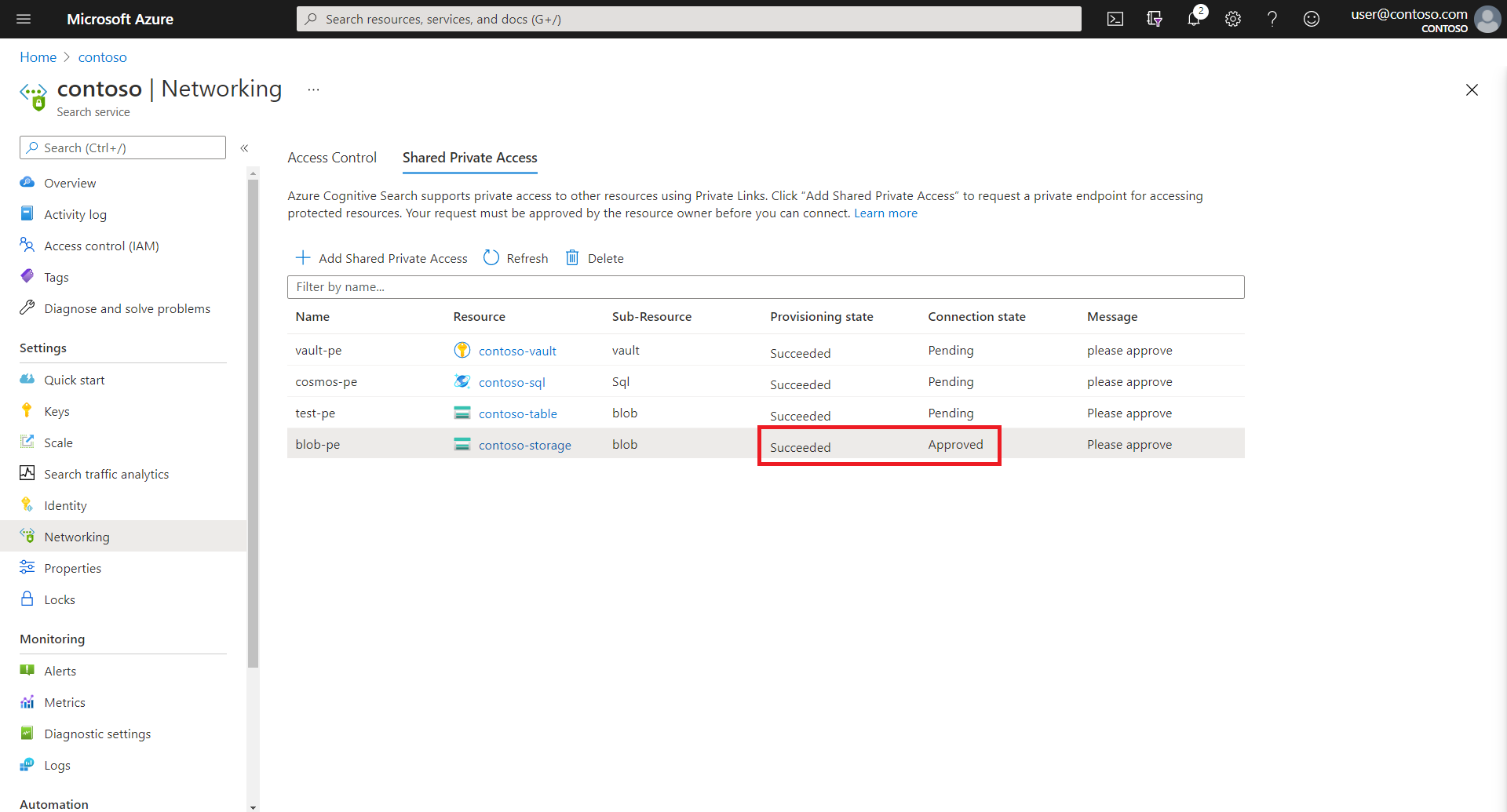
Po stronie Wyszukiwanie AI platformy Azure możesz potwierdzić zatwierdzenie żądania, ponownie przeglądając kartę Dostęp prywatny udostępniony usługi wyszukiwania Networking. Stan połączenia powinien zostać zatwierdzony.
6 — Konfigurowanie indeksatora do uruchamiania w środowisku prywatnym
Teraz można skonfigurować indeksator i źródło danych do korzystania z prywatnego połączenia wychodzącego do zarządzanej instancji.
W tym artykule przyjęto założenie, że klient REST korzysta z interfejsów API REST.
Utwórz definicję źródła danych tak jak zwykle w przypadku Azure SQL. Domyślnie wystąpienie zarządzane nasłuchuje na porcie 3342, ale w sieci wirtualnej nasłuchuje na 1433.
Podaj skopiowany wcześniej ciąg połączenia z katalogiem początkowym ustawionym na nazwę twojej bazy danych.
POST https://myservice.search.windows.net/datasources?api-version=2026-04-01
 Content-Type: application/json
 api-key: admin-key
 {
     "name" : "my-sql-datasource",
     "description" : "A database for testing Azure AI Search indexes.",
     "type" : "azuresql",
     "credentials" : {
         "connectionString" : "Server=tcp:contoso.a1b22c333d44.database.windows.net,1433;Persist Security Info=false; User ID=<your user name>; Password=<your password>;MultipleActiveResultsSets=False; Encrypt=True;Connection Timeout=30;Initial Catalog=<your database name>"
        },
     "container" : {
         "name" : "Name of table or view to index",
         "query" : null (not supported in the Azure SQL indexer)
         },
     "dataChangeDetectionPolicy": null,
     "dataDeletionDetectionPolicy": null,
     "encryptionKey": null
 }
Utwórz definicję indeksatora, ustawiając indeksator
executionEnvironmentna "prywatny".Wykonywanie Indeksatora odbywa się albo w prywatnym środowisku wykonawczym specyficznym dla Twojej usługi wyszukiwania, albo w wielodostępnym środowisku hostowanym przez Microsoft i używane jest do odciążania kosztownego przetwarzania zestawu umiejętności dla wielu klientów. Podczas nawiązywania połączenia za pośrednictwem prywatnego punktu końcowego wykonywanie indeksatora musi być prywatne.
 POST https://myservice.search.windows.net/indexers?api-version=2026-04-01
  Content-Type: application/json
  api-key: admin-key
    {
     "name": "indexer",
     "dataSourceName": "my-sql-datasource",
     "targetIndexName": "my-search-index",
     "parameters": {
         "configuration": {
             "executionEnvironment": "private"
         }
     },
     "fieldMappings": []
     }
Uruchom indeksator. Jeśli wykonanie indeksatora zakończy się pomyślnie i indeks wyszukiwania zostanie wypełniony, współużytkowany link prywatny działa.
Stan indeksatora można monitorować w portalu Azure lub za pomocą stanu API Indexer.
Aby sprawdzić zawartość indeksu, możesz użyć Search explorer w portalu Azure.
7 — Testowanie udostępnionego łącza prywatnego
Jeśli w poprzednim kroku uruchomiono indeksator i pomyślnie zaindeksowano zawartość z wystąpienia zarządzanego, test zakończył się pomyślnie. Jeśli jednak indeksator ulegnie awarii lub nie ma zawartości w indeksie, możesz zmodyfikować obiekty i powtórzyć testowanie, wybierając dowolnego klienta, który może wywołać żądanie wychodzące z indeksatora.
Łatwym wyborem jest uruchomienie indeksatora w portalu Azure, ale możesz również wypróbować klienta REST i interfejsy API REST, aby uzyskać większą precyzję. Zakładając, że usługa wyszukiwania nie jest również skonfigurowana dla połączenia prywatnego, połączenie klienta REST z Wyszukiwanie AI platformy Azure może być za pośrednictwem publicznego Internetu.
Oto kilka przypomnień dotyczących testowania:
Jeśli używasz klienta REST, skorzystaj z interfejsu API REST zarządzania i najnowszej wersji przedpremierowej interfejsu API do utworzenia współdzielonego linku prywatnego. Użyj interfejsu API REST wyszukiwania i stabilnej wersji interfejsu API, aby utworzyć i wywołać indeksatory i źródła danych.
Kreator importu danych umożliwia utworzenie indeksatora, źródła danych i indeksu. Jednak wygenerowany indeksator nie będzie miał poprawnego ustawienia środowiska wykonywania.
Możesz edytować źródło danych oraz JSON indeksatora w portalu Azure, aby zmienić jego właściwości, w tym środowisko uruchomieniowe i ciąg połączenia.
Indeksator można zresetować i ponownie uruchomić w portalu Azure. Resetowanie jest ważne w tym scenariuszu, ponieważ wymusza pełne ponowne przetwarzanie wszystkich dokumentów.
Aby sprawdzić zawartość indeksu, możesz użyć Eksploratora wyszukiwania.
Zobacz też
- Nawiązywanie połączeń wychodzących za pośrednictwem prywatnego punktu końcowego
- Połączenia indeksatora z Azure SQL Managed Instance za pośrednictwem publicznego punktu końcowego
- Indeksuj dane z Azure SQL
- API REST do zarządzania
- API REST wyszukiwania
- Szybki start: wyszukiwanie pełnotekstowe przy użyciu interfejsu REST