Notatka
Dostęp do tej strony wymaga autoryzacji. Może spróbować zalogować się lub zmienić katalogi.
Dostęp do tej strony wymaga autoryzacji. Możesz spróbować zmienić katalogi.
Uwaga
Wyszukiwanie AI platformy Azure jest dostępna za pośrednictwem portalu Azure, interfejsów API REST i Azure SDKs. Jest także podstawą Foundry IQ — zarządzanej warstwy wiedzy, która przekształca treści przedsiębiorstwa w bazy wiedzy wielokrotnego użytku z uwzględnieniem uprawnień dla agentów w portalu Microsoft Foundry.
Ważne
Funkcje, możliwości lub właściwości oznaczone (wersja zapoznawcza) nie są objęte umową dotyczącą poziomu usług, nie są zalecane w przypadku obciążeń produkcyjnych i mogą ulec zmianie lub ograniczeniu, zanim staną się one ogólnie dostępne. Warunki Wyszukiwanie AI platformy Azure wersji zapoznawczej mają zastosowanie do wszystkich funkcji w wersji zapoznawczej, niezależnie od tego, czy jest ona autonomiczna, czy częścią ogólnie dostępnej funkcji.
Ważne
Te funkcje i możliwości obsługują połączenia z innymi usługami firmy Microsoft i usługami innych firm. Korzystanie z tych usług podlega odpowiednim warunkom i może spowodować przetwarzanie lub przechowywanie danych poza granicą zgodności Azure, a także dane przepływające do granicy zgodności Azure.
Do Ciebie należy decydowanie o tym, czy dane będą przepływać poza granice zgodności i granice geograficzne organizacji, oraz o wszelkich związanych z tym konsekwencjach, a także zapewnienie odpowiednich uprawnień, ograniczeń i zatwierdzeń.
Odpowiadasz za staranne przeglądanie i testowanie aplikacji, które tworzysz w kontekście konkretnych przypadków użycia, oraz podejmowanie wszelkich odpowiednich decyzji i dostosowań. Obejmuje to implementowanie własnych odpowiedzialnych środków zaradczych dotyczących sztucznej inteligencji, takich jak metaprompty, filtry zawartości lub inne systemy bezpieczeństwa oraz zapewnienie, że aplikacje spełniają odpowiednią jakość, niezawodność, bezpieczeństwo i standardy wiarygodności. Aby uzyskać więcej informacji, zobacz Wyszukiwanie AI platformy Azure Transparency Note.
SharePoint w indeksatorze Microsoft 365 (wersja zapoznawcza) importuje dokumenty z bibliotek dokumentów SharePoint i umożliwia wyszukiwanie w Wyszukiwanie AI platformy Azure. Najpierw należy wykonać kroki konfiguracji, a następnie zachowania i scenariusze.
W Wyszukiwanie AI platformy Azure indeksator wyodrębnia przeszukiwalne dane i metadane ze źródła danych. Indeksator SharePoint w usłudze Microsoft 365 zapewnia następujące funkcje:
- Indeksuje pliki i metadane z co najmniej jednej biblioteki dokumentów.
- Indeksuje listy programu SharePoint i wartości pól ich elementów, przy czym każda kolumna listy jest dostępna jako pole źródłowe do mapowania pól. Ta funkcja jest dostępna w wersji zapoznawczej, począwszy od interfejsu API REST 2026-05-01-preview.
- Indeksuje strony witryny ASPX (nowoczesne strony witryny). Ta funkcja jest dostępna w wersji zapoznawczej, począwszy od interfejsu API REST 2026-05-01-preview.
- Indeksuje zawartość mieszaną SharePoint (biblioteki dokumentów, listy i strony witryny) w jednym indeksatorze przy użyciu wartości kontenera
allSiteContent. Ta funkcja jest dostępna w wersji zapoznawczej, począwszy od interfejsu API REST 2026-05-01-preview. - Indeksuje zawartość we wszystkich podwitrynach, gdy
includeSubsites=truejest ustawione w zapytaniu do źródła danych. Ta funkcja jest dostępna w wersji zapoznawczej, począwszy od interfejsu API REST 2026-05-01-preview. - Indeksuje przyrostowo, uwzględniając tylko nowe i zmienione pliki, elementy listy, strony i metadane.
- Wykrywa automatycznie usuniętą zawartość. Usunięcie plików, elementów listy lub stron zostanie pobrane podczas następnego uruchomienia indeksatora, a odpowiedni dokument wyszukiwania zostanie usunięty z indeksu.
- Automatycznie wyodrębnia tekst i znormalizowane obrazy z indeksowanych dokumentów. Opcjonalnie możesz dodać zestaw umiejętności umożliwiający dokładniejsze wzbogacanie sztucznej inteligencji, takie jak optyczne rozpoznawanie znaków (OCR) lub rozpoznawanie jednostek.
- Obsługuje importowanie podstawowych list kontroli dostępu (ACL) dokumentów w wersji zapoznawczej. Począwszy od wersji 2026-05-01-preview, zmiany listy ACL są wykrywane i aktualizowane przyrostowo na każdym pomyślnym uruchomieniu indeksatora dla elementów z unikatowymi uprawnieniami. Ta wersja rozszerza także obsługę ACL na elementy list, strony witryny ASPX oraz grupy SharePoint. Aby uzyskać zastrzeżenia i kroki konfiguracji, zobacz Użyj indeksatora SharePoint do pozyskiwania metadanych uprawnień.
- Obsługuje pobieranie i stosowanie etykiet poufności Microsoft Purview podczas wykonywania zapytania. Ta funkcja jest dostępna w wersji zapoznawczej.
Wymagania wstępne
Wypełnij formularz rejestracji w wersji zapoznawczej indeksatora. Rejestracja jest zatwierdzana automatycznie.
Wyszukiwanie AI platformy Azure, warstwa cenowa Podstawowa lub nowsza.
SharePoint w usłudze w chmurze Microsoft 365 (OneDrive nie jest obsługiwanym źródłem danych).
Pliki w bibliotece dokumentów.
Visual Studio Code z rozszerzeniem REST Client do konfigurowania i uruchamiania przepływu zadań indeksowania.
Wybierz konfigurację uprawnień
Przed utworzeniem rejestracji aplikacji w kroku 3 zidentyfikuj swój scenariusz w poniższej tabeli. Zwróć uwagę na wymagane uprawnienia Microsoft Graph, uprawnienia interfejsu API SharePoint i typ poświadczeń. Następnie wykonaj połączone kroki w dalszej części tego artykułu, aby je zastosować.
| Scenario | Uprawnienia programu Microsoft Graph | uprawnienia interfejsu API SharePoint | Credential | Zastosuj w |
|---|---|---|---|---|
| Indeksuj tylko biblioteki dokumentów, bez importowania ACL |
Files.Read.All, Sites.Read.All (aplikacja) lub delegowane odpowiedniki |
Żadne | Klucz tajny klienta (aplikacja) lub kod urządzenia (delegowany) | Krok 3, krok 6 |
| Listy indeksowe, strony ASPX lub zawartość mieszana (bez importu ACL) |
Files.Read.All, Sites.Read.All (aplikacja) |
Żadne | Klucz tajny klienta lub poświadczenie federacyjne | Krok 3 |
| Pozyskiwanie ACL lub rozwiązywanie grup witryn SharePoint w czasie wykonywania zapytania | Zobacz macierz uprawnień ACL. | Zobacz macierz uprawnień ACL. | Zobacz macierz uprawnień ACL. | Uprawnienia w scenariuszu ACL |
Podczas konfigurowania uprawnień należy wziąć pod uwagę następujące informacje:
- Delegowane uprawnienia nadają się tylko do niewielkich testów i nie obsługują pozyskiwania ACL.
- Poświadczenie federacyjne jest zalecanym uwierzytelnianiem niewymagającym wpisów tajnych. Obejmuje zarówno uwierzytelnianie indeksatora, jak i określanie grup programu SharePoint w czasie wykonywania zapytania.
- Jeśli używasz
Sites.Selected, przed indeksowaniem przyznaj aplikacji jawny dostęp do każdej witryny docelowej SharePoint. Zgoda administratora dlaSites.Selectedw usłudze Microsoft Entra ID sama w sobie nie uprawnia aplikacji do uzyskiwania dostępu do zawartości witryny. Należy również przypisać uprawnienie do każdej lokacji docelowej. Jeśli dodasz witrynę do źródła danych bez jawnego przyznania uprawnień do witryny, indeksator zakończy działanie niepowodzeniem. Zobacz Zezwalanie na dostęp do witryny podczas korzystania zSites.Selected.
Obsługiwane formaty dokumentów
SharePoint w indeksatorze Microsoft 365 może wyodrębnić tekst z następujących formatów dokumentów:
- CSV (zobacz Indeksowanie obiektów blob CSV)
- EML
- EPUB
- GZ
- HTML
- JSON (zobacz Indeksowanie obiektów blob JSON)
- KML (XML dla reprezentacji geograficznych)
- Markdown
- formaty Microsoft Office: DOCX/DOC/DOCM, XLSX/XLS/XLSM, PPTX/PPT/PPTM, MSG (Outlook wiadomości e-mail), XML (zarówno 2003, jak i 2006 WORD XML)
- Formaty dokumentów Open Document: ODT, ODS, ODP
- Pliki zwykłego tekstu (zobacz też Indeksowanie zwykłego tekstu)
- RTF
- XML
- ZIP
Ograniczenia i zagadnienia
Poniżej przedstawiono ograniczenia tej funkcji:
pliki notesu OneNote nie są obsługiwane.
Ograniczenia indeksowania przyrostowego:
Zmiana nazwy folderu SharePoint powoduje przerwanie indeksowania przyrostowego. Zmieniona nazwa folderu jest traktowana jako nowa zawartość.
Microsoft 365 procesy aktualizujące metadane systemu plików SharePoint mogą wyzwalać indeksowanie przyrostowe, nawet jeśli nie ma żadnych innych zmian w zawartości. Przetestuj konfigurację przed użyciem indeksatora lub wzbogacania sztucznej inteligencji. Sprawdź, jak Microsoft 365 przetwarza dokumenty.
Ograniczenia zabezpieczeń:
Brak obsługi prywatnych punktów końcowych. Bezpieczna konfiguracja sieci musi być włączona za pośrednictwem zapory.
Brak obsługi dzierżawców z usługą Microsoft Entra ID z włączonym dostępem warunkowym.
Brak obsługi plików zaszyfrowanych przez użytkownika i plików ZIP chronionych hasłem. Jednak zaszyfrowana zawartość jest dozwolona, jeśli jest chroniona przez etykiety poufności Microsoft Purview i jeśli konfiguracja umożliwiająca zachowanie i uwzględnianie tych etykiet (wersja zapoznawcza) jest włączona.
Ograniczona obsługa uprawnień dostępu na poziomie dokumentu. Podstawowy poziom synchronizacji ACL jest obecnie w wersji testowej. Aby uzyskać szczegółowe informacje i ustanowienie, zapoznaj się z dokumentacją konfiguracji ACL SharePoint. Aby uzyskać wymagane uprawnienia na scenariusz, zobacz Wybieranie konfiguracji uprawnień.
Poniżej przedstawiono niektóre zagadnienia dotyczące korzystania z tej funkcji:
Aby utworzyć niestandardową aplikację Copilot lub aplikację generacji rozszerzonej o wyszukiwanie (RAG), która współdziała z danymi SharePoint przy użyciu Wyszukiwanie AI platformy Azure, Microsoft zaleca użycie zdalnego źródła wiedzy SharePoint. To źródło wiedzy używa interfejsu API pobierania Copilot do wykonywania zapytań dotyczących zawartości tekstowej bezpośrednio z SharePoint w Microsoft 365, zwracając wyniki do silnika pobierania agentów na potrzeby scalania, klasyfikowania i formułowania odpowiedzi. Dla tego źródła wiedzy nie jest używany żaden indeks wyszukiwania, a zapytania są kierowane wyłącznie do zawartości tekstowej. Wyszukiwanie AI platformy Azure nie replikuje danych. Wymusza model uprawnień SharePoint, zwracając tylko wyniki, które każdy użytkownik ma uprawnienia do wyświetlenia.
Jeśli musisz utworzyć niestandardową aplikację Copilot/RAG lub agenta sztucznej inteligencji do interakcji z danymi SharePoint w środowiskach produkcyjnych, rozważ utworzenie jej bezpośrednio za pomocą Microsoft Copilot Studio. Jeśli Copilot Studio nie spełnia Twoich potrzeb, rozważ następujące kwestie:
Tworzenie łącznika niestandardowego za pomocą webhooków SharePoint, wywołując Microsoft interfejs Graph API, aby wyeksportować dane do kontenera obiektów blob Azure, a następnie przy użyciu Azure blob indexera na potrzeby indeksowania przyrostowego.
Tworzenie własnego przepływu pracy Azure Logic Apps który używa łącznika Azure Logic Apps SharePoint i łącznika Wyszukiwanie AI platformy Azure. Łącznik Wyszukiwanie AI platformy Azure jest dostępny po osiągnięciu ogólnej dostępności. Użyj przepływu pracy wygenerowanego przez kreatora portalu Azure jako punktu początkowego, a następnie dostosuj go w projektancie Azure Logic Apps aby dodać wymagane kroki przekształcania. Przepływ pracy tworzony przez kreatora Wyszukiwanie AI platformy Azure to przepływ pracy typu Zużycie. W przypadku obciążeń produkcyjnych przełącz się na standardowy przepływ pracy usługi Logic Apps, aby korzystać z dodatkowych funkcji klasy korporacyjnej.
Niezależnie od wybranego podejścia, niezależnie od tego, czy tworzysz łącznik niestandardowy przy użyciu elementów webhook SharePoint, czy też tworzysz przepływ pracy Azure Logic Apps, pamiętaj o zaimplementowaniu niezawodnych środków zabezpieczeń. Te miary obejmują konfigurowanie udostępnionych linków prywatnych, konfigurowanie zapór i zachowywanie uprawnień użytkownika ze źródła i honorowanie tych uprawnień w czasie wykonywania zapytania. Należy również regularnie przeprowadzać inspekcję i monitorować potok.
Jeśli indeksujesz listy ACL w usłudze SharePoint, zapoznaj się z obsługiwanymi relacjami grup. Grupy Microsoft Entra zagnieżdżone w grupach SharePoint nie są rozwijane.
Konfigurowanie SharePoint w indeksatorze Microsoft 365
Aby skonfigurować SharePoint w indeksatorze Microsoft 365, użyj interfejsu API REST w wersji zapoznawczej. Ta sekcja zawiera kroki.
(Opcjonalnie) Krok 1. Włączanie tożsamości zarządzanej przypisanej przez system
Włącz tożsamość zarządzaną przypisaną przez system, aby automatycznie wykrywać dzierżawcę Microsoft Entra, w której aprowizowano usługę wyszukiwania.
Wykonaj ten krok, jeśli witryna SharePoint i usługa wyszukiwania znajdują się w tej samej dzierżawie Microsoft Entra. Pomiń ten krok, jeśli znajduje się w różnych dzierżawach Microsoft Entra. Tożsamość jest używana do identyfikacji najemcy. Możesz również pominąć ten krok, jeśli chcesz umieścić identyfikator dzierżawy Microsoft Entra w parametrach połączenia. Aby używać tożsamości zarządzanej przypisanej przez system lub przez użytkownika do indeksowania bez użycia wpisów tajnych, skonfiguruj uprawnienia aplikacji z uwierzytelnianiem bez użycia wpisów tajnych.
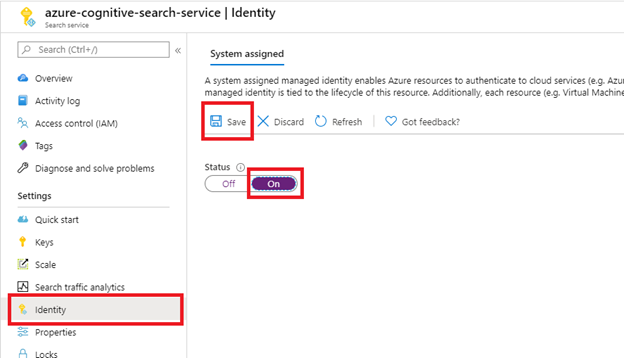
Po wybraniu pozycji Zapisz otrzymasz identyfikator obiektu przypisany do usługi wyszukiwania.
Krok 2. Podjęcie decyzji o uprawnieniach wymaganych przez indeksator
Informacje o macierzy decyzyjnej obejmującej scenariusze ACL i inne niż ACL znajdziesz w artykule Wybieranie ustawień uprawnień. Jeśli wybierzesz uprawnienia delegowane, tokeny delegowane przez użytkownika wygasają co 75 minut i wymagają ręcznego indeksowania przy użyciu usługi Run Indexer (wersja zapoznawcza) po wygaśnięciu. Uprawnienia delegowane są zalecane tylko w przypadku małych operacji testowych.
Krok 3. Tworzenie rejestracji aplikacji Microsoft Entra
Indeksator SharePoint w Microsoft 365 używa aplikacji Microsoft Entra do uwierzytelniania. Utwórz rejestrację aplikacji przed skonfigurowaniem jej uprawnień i poświadczeń.
Zaloguj się do portalu Azure.
Wyszukaj lub przejdź do Microsoft Entra ID.
Na stronie Przegląd wybierz pozycję + Dodaj>rejestrację aplikacji.
- Wprowadź nazwę aplikacji.
- Wybierz pozycję Tylko jedna dzierżawa — nazwa dzierżawy.
- Pomiń krok oznaczenia identyfikatora URI. Nie jest wymagany URI przekierowania.
- Wybierz pozycję Zarejestruj.
W okienku po lewej stronie wybierz pozycję Zarządzaj uprawnieniami>interfejsu API.
Wybierz pozycję + Dodaj uprawnienie, a następnie wybierz pozycję Microsoft Graph.
Jeśli indeksator używa uprawnień interfejsu API aplikacji, wybierz pozycję Uprawnienia aplikacji.
W przypadku indeksowania standardowego wybierz pozycję:
Files.Read.AllSites.Read.All
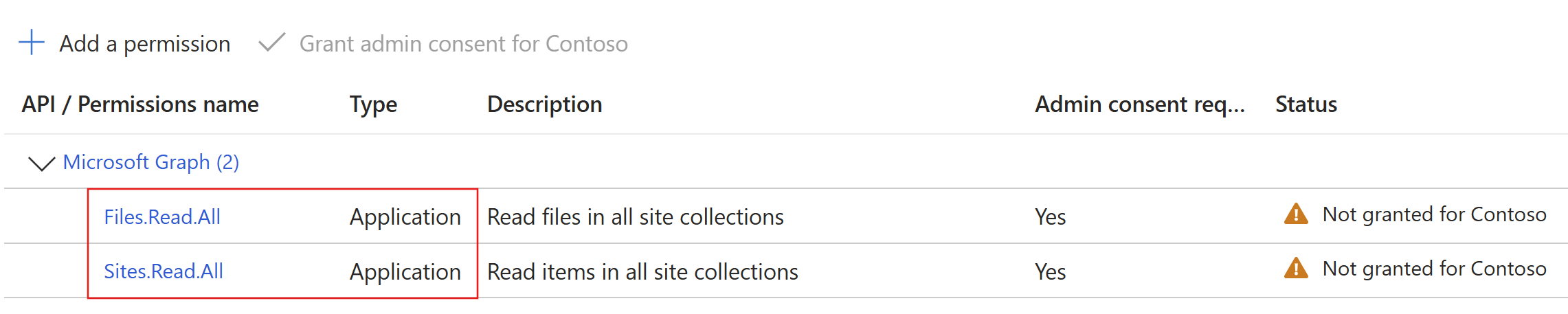
Jeśli włączasz pozyskiwanie danych ACL (wersja zapoznawcza), wymagane uprawnienia zależą od tego, które typy elementów (pliki bibliotek dokumentów, elementy list, strony ASPX) i typy grup (grupy Microsoft Entra czy grupy witryn programu SharePoint) indeksujesz. Przed wykonaniem tego kroku zapoznaj się z Scenariuszem uprawnień opartych na ACL. Aby zapoznać się z podsumowaniem dla różnych scenariuszy, zobacz Wybierz konfigurację uprawnień.
Użycie uprawnień aplikacji oznacza, że indeksator uzyskuje dostęp do witryny SharePoint w kontekście usługi. W związku z tym po uruchomieniu indeksatora ma dostęp do całej zawartości w dzierżawie SharePoint, co wymaga zatwierdzenia przez administratora dzierżawy. Do uwierzytelniania wymagana jest również konfiguracja z tajnym klientem lub bez. Konfigurowanie mechanizmu uwierzytelniania opisano w dalszej części tego artykułu w sekcji Dostępne metody uwierzytelniania tylko dla uprawnień interfejsu API aplikacji.
Jeśli indeksator używa delegowanych uprawnień interfejsu API, wybierz pozycję Delegowane uprawnienia, a następnie wybierz:
Files.Read.AllSites.Read.AllUser.Read
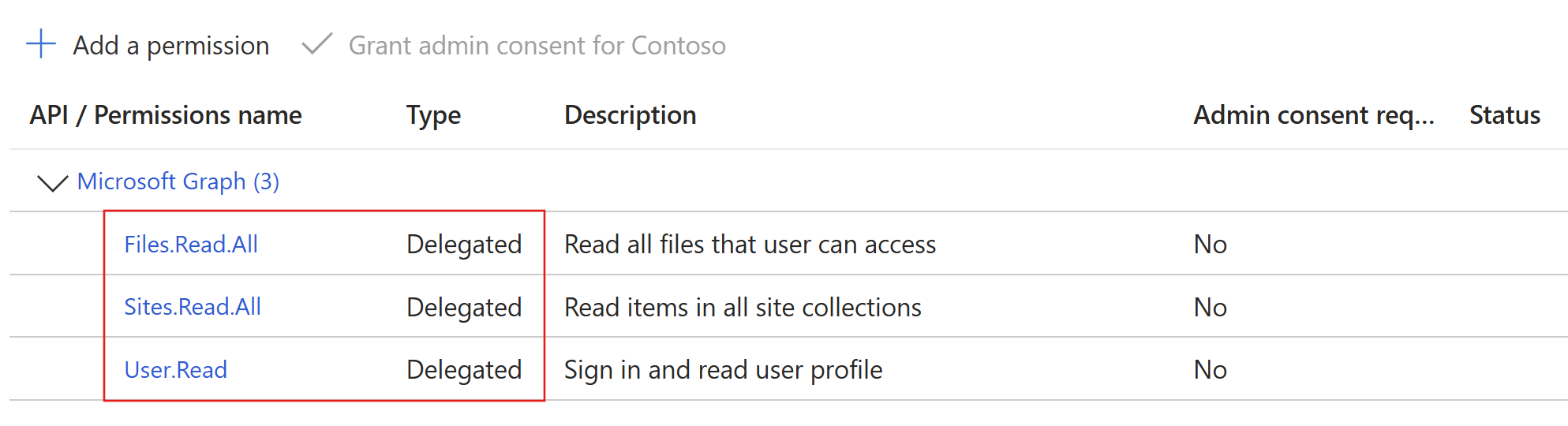
Delegowane uprawnienia umożliwiają klientowi wyszukiwania nawiązywanie połączenia z SharePoint w ramach tożsamości zabezpieczeń bieżącego użytkownika.
Wybierz pozycję Udziel zgody administratora dla nazwy dzierżawy.
Zgoda administratora dzierżawy jest wymagana w przypadku korzystania z uprawnień interfejsu API aplikacji. Niektóre tenanty są zablokowane w taki sposób, że w przypadku delegowanych uprawnień interfejsu API wymagana jest również zgoda administratora tenantu. Jeśli którykolwiek warunek ma zastosowanie, administrator dzierżawy musi wyrazić zgodę na tę aplikację Microsoft Entra przed utworzeniem indeksatora.

W okienku po lewej stronie wybierz pozycję Zarządzaj>uwierzytelnianiem (wersja zapoznawcza).
Na karcie Konfiguracja identyfikatora URI przekierowania wybierz pozycję + Dodaj identyfikator URI przekierowania.
- Wybierz Aplikacje mobilne i komputerowe.
- Wybierz
https://login.microsoftonline.com/common/oauth2/nativeclientadres URI przekierowania. - Wybierz Konfiguruj.
Na karcie Ustawienia włącz przełącznik Zezwalaj na przepływy klientów publicznych , a następnie wybierz pozycję Zapisz.
Skonfiguruj metodę uwierzytelniania indeksatora zgodnie z potrzebami rozwiązania.

Udzielanie dostępu do witryny podczas korzystania z Sites.Selected
Jeśli skonfigurujesz rejestrację aplikacji za pomocą Sites.Selectedpolecenia , przed uruchomieniem indeksatora wykonaj następujące kroki. Zgoda administratora dla Sites.Selected w usłudze Microsoft Entra ID pozwala aplikacji korzystać wyłącznie z uprawnień SharePoint o ograniczonym zakresie. Nie zapewnia dostępu do żadnej witryny, dopóki nie przypiszesz osobno uprawnienia do witryny.
W Microsoft Entra ID: dodaj
Sites.Selecteddo rejestracji aplikacji i udziel zgody administratora. Dodaj uprawnienia w obszarze interfejsu API wymagane w danym scenariuszu, takie jak Microsoft Graph oraz, w scenariuszach pozyskiwania danych ACL, SharePoint.W SharePoint: przypisz aplikacji rolę uprawnień w każdej witrynie docelowej. W przypadku indeksowania zawartości przyznaj co najmniej dostęp do odczytu.
Aby nadać witrynie uprawnienia, użyj usługi Microsoft Graph. Zastąp element
{siteId}identyfikatorem swojej witryny:POST https://graph.microsoft.com/v1.0/sites/{siteId}/permissions Content-Type: application/json { "roles": ["read"], "grantedToIdentities": [ { "application": { "id": "<application-client-id>", "displayName": "<application-display-name>" } } ] }Aby udzielić tego samego uprawnienia przy użyciu programu PowerShell pnP:
Grant-PnPEntraIDAppSitePermission `
  -AppId "<application-client-id>" `
  -DisplayName "<application-display-name>" `
  -Site "https://<tenant>.sharepoint.com/sites/<site-name>" `
  -Permissions Read
Dostępne metody uwierzytelniania tylko dla uprawnień interfejsu API aplikacji
Aby uwierzytelnić aplikację Microsoft Entra z uprawnieniami aplikacji, indeksator używa client secret lub konfiguracji bez użycia tajemnicy.
Używanie klucza tajnego klienta
Te instrukcje konfigurują aplikację tak, aby używała klucza tajnego klienta do uwierzytelniania indeksatora, dzięki czemu może on pobierać dane z SharePoint.
Wybierz pozycję Certyfikaty i wpisy tajne z menu po lewej stronie, a następnie wybierz pozycję Wpisy tajne klienta i Nowy klucz tajny klienta.

W wyświetlonym menu wprowadź opis dla nowej tajemnicy klienta. W razie potrzeby dostosuj datę wygaśnięcia. Jeśli wpis tajny wygaśnie, musisz go ponownie utworzyć i zaktualizować indeksator przy użyciu nowego wpisu tajnego.
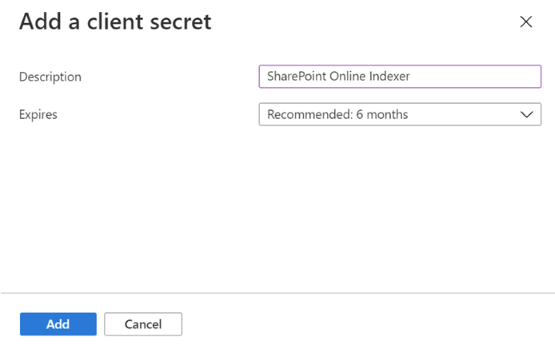
Nowy sekret klienta pojawia się na liście sekretów. Po opuszczeniu tej strony sekret nie będzie widoczny, więc skopiuj tę wartość za pomocą przycisku Kopiuj i zapisz ją w bezpiecznym miejscu.

Uzyskiwanie tokenów aplikacji przy użyciu uwierzytelniania bez użycia tajnych danych
Użyj poświadczeń federacyjnych, aby logować się bez klucza tajnego klienta. Microsoft Entra wykorzystuje tożsamość zarządzaną do uzyskania tokenu aplikacji, dzięki czemu indeksator może pobierać dane z SharePoint bez przechowywania klucza tajnego. W następnej sekcji opisano konfigurowanie tożsamości zarządzanej.
Konfigurowanie zarejestrowanej aplikacji przy użyciu tożsamości zarządzanej
Utwórz (lub wybierz) tożsamość zarządzaną przypisaną przez użytkownika i przypisz do usługi wyszukiwania lub tożsamości zarządzanej przypisanej przez system w zależności od wymagań scenariusza.
Przechwyć identyfikator obiektu (głównego). Użyj tej wartości w ramach konfiguracji poświadczeń podczas tworzenia źródła danych.
Wybierz pozycję Certyfikaty i wpisy tajne z menu po lewej stronie.
W obszarze Poświadczenia federacyjne wybierz pozycję + Dodaj poświadczenia.
W obszarze Scenariusz poświadczeń federacyjnych wybierz pozycję Tożsamość zarządzana.
Wybierz tożsamość zarządzaną: wybierz tożsamość zarządzaną utworzoną w kroku 1.
Dodaj nazwę poświadczenia i wybierz pozycję Zapisz.
Krok 4. Tworzenie źródła danych
Zaczynając od tej sekcji, użyj najnowszego interfejsu API REST w wersji zapoznawczej oraz klienta REST lub najnowszego obsługiwanego beta SDK według własnego wyboru dla pozostałych kroków.
Źródło danych określa, które dane mają być indeksowane, poświadczenia i zasady, aby efektywnie identyfikować zmiany w danych (nowe, zmodyfikowane lub usunięte wiersze). Wiele indeksatorów w tej samej usłudze wyszukiwania może używać tego samego źródła danych.
W przypadku indeksowania SharePoint źródło danych musi mieć następujące wymagane właściwości:
- name to unikatowa nazwa źródła danych w usłudze wyszukiwania.
- typ musi mieć wartość "sharepoint". Ta wartość jest uwzględniana w wielkości liter.
-
credentials podaj punkt końcowy SharePoint i metodę uwierzytelniania dozwoloną dla aplikacji do żądania tokenów Microsoft Entra. Przykładowy punkt końcowy SharePoint to
https://[your-tenant-name].sharepoint.com/teams/MySharePointSite. Punkt końcowy można uzyskać, przechodząc do strony głównej witryny SharePoint i kopiując adres URL z przeglądarki. Sprawdź format parametry połączenia pod kątem obsługiwanej składni. - kontener określa bibliotekę dokumentów do indeksowania. Właściwości określają, które dokumenty są indeksowane.
Aby utworzyć źródło danych, wywołaj metodę Create Data Source (wersja zapoznawcza).
Oto przykład definicji źródła danych dla poświadczeń z kluczem tajnym aplikacji lub tożsamością zarządzaną przypisaną przez system.
POST https://[service name].search.windows.net/datasources?api-version=2026-08-01-preview
Content-Type: application/json
api-key: [admin key]

{
    "name" : "sharepoint-datasource",
    "type" : "sharepoint",
    "credentials" : { "connectionString" : "[connection-string]" },
    "container" : { "name" : "defaultSiteLibrary", "query" : null }
}
Konfiguracje poświadczeń federacyjnych wymagają FederatedCredentialApplicationId w parametry połączenia. Wartość różni się od typu tożsamości:
-
Tożsamość zarządzana przypisana przez system: ustaw wartość
FederatedCredentialApplicationIdna identyfikator aplikacji (klienta) tożsamości zarządzanej przypisanej przez system dla usługi. Pomińidentityblok. -
Tożsamość zarządzana przypisana przez użytkownika: podaj blok
identityze ścieżką zasobu tożsamości zarządzanej przypisanej przez użytkownika. UstawFederatedCredentialApplicationIdidentyfikator własnej aplikacji (klienta) przypisanej przez użytkownika tożsamości zarządzanej.
Uwaga
ApplicationId i FederatedCredentialApplicationId są różnymi wartościami.
ApplicationId to zarejestrowana aplikacja Entra do pozyskiwania danych, która ma uprawnienia do SharePoint.
FederatedCredentialApplicationId to identyfikator aplikacji (klienta) samej tożsamości zarządzanej, czyli jednostki, której token potwierdza tożsamość zarządzaną.
POST https://[service name].search.windows.net/datasources?api-version=2026-08-01-preview
Content-Type: application/json
api-key: [admin key]

{
    "name" : "sharepoint-datasource",
    "type" : "sharepoint",
    "credentials" : { "connectionString" : "[connection-string]" },
    "container" : { "name" : "defaultSiteLibrary", "query" : null },
    "identity": {
      "@odata.type": "#Microsoft.Azure.Search.DataUserAssignedIdentity",
      "userAssignedIdentity": "/subscriptions/[Azure subscription ID]/resourceGroups/[resource-group]/providers/Microsoft.ManagedIdentity/userAssignedIdentities/[user-assigned managed identity]"
    }
}
Format ciągu połączenia
Format parametry połączenia zmienia się na podstawie tego, czy indeksator korzysta z delegowanych uprawnień interfejsu API lub uprawnień interfejsu API aplikacji.
Format ciągu połączenia dla delegowanych uprawnień interfejsu API
SharePointOnlineEndpoint=[SharePoint site URL];ApplicationId=[Microsoft Entra application ID];TenantId=[SharePoint site's Microsoft Entra tenant ID]Uprawnienia API aplikacji z formatem parametry połączenia zawierającym tajny klucz aplikacji
SharePointOnlineEndpoint=[SharePoint site URL];ApplicationId=[Microsoft Entra application ID];ApplicationSecret=[Microsoft Entra application client secret];TenantId=[SharePoint site's Microsoft Entra tenant ID]Uprawnienia interfejsu API dla aplikacji z formatem parametrów połączenia bez wpisu tajnego (poświadczenie tożsamości federacyjnej):
SharePointOnlineEndpoint=[SharePoint site URL];ApplicationId=[Microsoft Entra application ID];FederatedCredentialApplicationId=[managed identity's application (client) ID];TenantId=[SharePoint site's Microsoft Entra tenant ID]
W poniższej tabeli opisano każde pole parametrów połączenia.
| Pole | Required | Opis |
|---|---|---|
SharePointOnlineEndpoint |
Yes | Adres URL witryny programu SharePoint (na przykład https://[your-tenant-name].sharepoint.com). |
ApplicationId |
Yes | Identyfikator klienta (aplikacji) Microsoft Entra dla aplikacji do pozyskiwania danych. Musi to być prawidłowy identyfikator GUID. |
TenantId |
Optional | Identyfikator dzierżawcy Microsoft Entra (GUID) dla dzierżawcy będącego właścicielem witryny SharePoint. Ta dzierżawa niekoniecznie jest dzierżawą Microsoft Entra skojarzoną z usługą wyszukiwania. Wymagane, gdy witryna SharePoint i usługa wyszukiwania znajdują się w różnych dzierżawach Microsoft Entra. |
ApplicationSecret |
Conditional | Klucz tajny klienta aplikacji pozyskującej dane. Służy do uwierzytelniania opartego na wpisach tajnych. |
FederatedCredentialApplicationId |
Warunkowe (poświadczenia tożsamości federacyjnej) | Identyfikator aplikacji (klienta) Microsoft Entra używany do weryfikacji tożsamości zarządzanej. Musi to być prawidłowy identyfikator GUID. W przypadku tożsamości zarządzanej przypisanej przez system użyj identyfikatora aplikacji (klienta) tej tożsamości. W przypadku tożsamości zarządzanej przypisanej przez użytkownika użyj własnego identyfikatora aplikacji (klienta) tej tożsamości. W przypadku tożsamości zarządzanej przypisanej przez użytkownika między dzierżawcami, z ustawieniem federatedIdentityClientId w bloku identity, użyj identyfikatora klienta aplikacji wielodzierżawnej. |
Ważne
FederatedCredentialApplicationId i ApplicationSecret wzajemnie się wykluczają. Parametry połączenia, które je łączą, są odrzucane podczas tworzenia lub aktualizowania źródła danych.
Podczas konfigurowania uprawnień należy wziąć pod uwagę następujące informacje:
W celu zapewnienia zgodności z poprzednimi wersjami indeksator SharePoint nadal akceptuje
FederatedCredentialObjectId(identyfikator obiektu/podmiotu poświadczeń tożsamości federacyjnej w aplikacji pozyskiwania) w parametry połączenia, więc istniejące źródła danych działają bez zmian. UżyjFederatedCredentialApplicationIdw przypadku nowych i zaktualizowanych źródeł danych.
Aby uzyskać TenantId, otwórz centrum administracyjne Microsoft Entra dla dzierżawy, do której należy witryna programu SharePoint, i skopiuj Identyfikator dzierżawy z sekcji Przegląd.
Tożsamość zarządzana object (principal) ID można uzyskać z sekcji Konfigurowanie zarejestrowanej aplikacji przy użyciu tożsamości zarządzanej.
Podczas konfigurowania uprawnień należy wziąć pod uwagę następujące informacje:
Jeśli witryna programu SharePoint i usługa wyszukiwania znajdują się w tej samej dzierżawie Microsoft Entra i jest włączona tożsamość zarządzana przypisana przez system, nie musisz uwzględniać
TenantIdw parametrach połączenia. Jeśli znajdują się one w różnych dzierżawach Microsoft Entra, musisz uwzględnić wartośćTenantId.
W poniższych przykładach pokazano źródła danych utworzone za pomocą polecenia FederatedCredentialApplicationId:
Tożsamość zarządzana przypisana przez system z poświadczeniem federacyjnym:
POST https://[service name].search.windows.net/datasources?api-version=2026-08-01-preview
Content-Type: application/json
api-key: [admin key]

{
  "name": "sharepoint-ds",
  "type": "sharepoint",
  "credentials": {
    "connectionString": "SharePointOnlineEndpoint=https://[your-tenant-name].sharepoint.com;ApplicationId=[Microsoft Entra application ID];TenantId=[SharePoint site's Microsoft Entra tenant ID];FederatedCredentialApplicationId=[system-assigned managed identity's application (client) ID]"
  },
  "container": { "name": "defaultSiteLibrary" }
}
Tożsamość zarządzana przypisana przez użytkownika z poświadczeniami federacyjnymi (pojedyncza dzierżawa):
{
  "name": "sharepoint-uami-fed",
  "type": "sharepoint",
  "credentials": {
    "connectionString": "SharePointOnlineEndpoint=https://[your-tenant-name].sharepoint.com;ApplicationId=[Microsoft Entra application ID];TenantId=[SharePoint site's Microsoft Entra tenant ID];FederatedCredentialApplicationId=[user-assigned managed identity application (client) ID]"
  },
  "container": { "name": "defaultSiteLibrary" },
  "identity": {
    "@odata.type": "#Microsoft.Azure.Search.DataUserAssignedIdentity",
    "userAssignedIdentity": "/subscriptions/[subscription-id]/resourceGroups/[resource-group]/providers/Microsoft.ManagedIdentity/userAssignedIdentities/[uami-name]"
  }
}
Uwaga
W przypadku tożsamości zarządzanej przypisanej przez użytkownika element FederatedCredentialApplicationId musi być równy identyfikatorowi aplikacji (klienta) tożsamości zarządzanej przypisanej przez użytkownika, a nie identyfikatorowi aplikacji pozyskiwania danych (ApplicationId). Jeśli pominięto identity blok, indeksator wróci do tożsamości zarządzanej przypisanej przez system.
Zarządzana tożsamość przypisana przez użytkownika między dzierżawami z poświadczeniem federacyjnym (zaawansowane):
Przed użyciem tej konfiguracji upewnij się, że tożsamość zarządzana przypisana przez użytkownika jest skonfigurowana przy użyciu poświadczeń tożsamości federacyjnej, która ufa wielodostępnej aplikacji Microsoft Entra. Aby uzyskać instrukcje konfiguracji, zobacz Konfigurowanie zarejestrowanej aplikacji przy użyciu tożsamości zarządzanej.
{
  "name": "sharepoint-uami-crosstenantfed",
  "type": "sharepoint",
  "credentials": {
    "connectionString": "SharePointOnlineEndpoint=https://[your-tenant-name].sharepoint.com;ApplicationId=[Microsoft Entra application ID];TenantId=[SharePoint site's Microsoft Entra tenant ID];FederatedCredentialApplicationId=[multitenant app client ID]"
  },
  "container": { "name": "defaultSiteLibrary" },
  "identity": {
    "@odata.type": "#Microsoft.Azure.Search.DataUserAssignedIdentity",
    "userAssignedIdentity": "/subscriptions/[subscription-id]/resourceGroups/[resource-group]/providers/Microsoft.ManagedIdentity/userAssignedIdentities/[uami-name]",
    "federatedIdentityClientId": "[multi-tenant app client ID]"
  }
}
Użyj konfiguracji między dzierżawami dla tożsamości zarządzanej przypisanej przez użytkownika, gdy sama tożsamość zarządzana przypisana przez użytkownika jest sfederowana z aplikacją wielodostępną Microsoft Entra. W tym przypadku ustaw wartość federatedIdentityClientId w bloku identity na identyfikator klienta aplikacji wielodostępnej i ustaw wartość FederatedCredentialApplicationId w ciągu połączenia na identyfikator klienta tej samej aplikacji wielodostępnej. Ustawienie FederatedCredentialApplicationId na własny identyfikator klienta tożsamości zarządzanej przypisanej przez użytkownika w tym scenariuszu nie przechodzi walidacji.
Jeśli indeksator używa konfiguracji listy ACL programu SharePoint (wersja zapoznawcza) lub zachowuje i respektuje etykiety poufności Microsoft Purview (wersja zapoznawcza), zapoznaj się z powiązanymi artykułami przed utworzeniem indeksatora. Każda funkcja ma określone kroki konfiguracji źródła danych, indeksu i zestawu umiejętności.
Krok 5. Tworzenie indeksu
Indeks określa pola w dokumencie, atrybutach i innych konstrukcjach, które kształtuje środowisko wyszukiwania.
Aby utworzyć indeks, wywołaj metodę Create Index (wersja zapoznawcza):
POST https://[service name].search.windows.net/indexes?api-version=2026-08-01-preview
Content-Type: application/json
api-key: [admin key]

{
    "name" : "sharepoint-index",
    "fields": [
        { "name": "id", "type": "Edm.String", "key": true, "searchable": false },
        { "name": "metadata_spo_item_name", "type": "Edm.String", "key": false, "searchable": true, "filterable": false, "sortable": false, "facetable": false },
        { "name": "metadata_spo_item_path", "type": "Edm.String", "key": false, "searchable": false, "filterable": false, "sortable": false, "facetable": false },
        { "name": "metadata_spo_item_content_type", "type": "Edm.String", "key": false, "searchable": false, "filterable": true, "sortable": false, "facetable": true },
        { "name": "metadata_spo_item_last_modified", "type": "Edm.DateTimeOffset", "key": false, "searchable": false, "filterable": false, "sortable": true, "facetable": false },
        { "name": "metadata_spo_item_size", "type": "Edm.Int64", "key": false, "searchable": false, "filterable": false, "sortable": false, "facetable": false },
        { "name": "content", "type": "Edm.String", "searchable": true, "filterable": false, "sortable": false, "facetable": false }
    ]
}
Ważne
Pole klucza w indeksie wypełnionym przez SharePoint w indeksatorze Microsoft 365 zależy od typu kontenera w źródle danych:
- W przypadku zawartości biblioteki dokumentów (
defaultSiteLibrary,allSiteLibrarieslubuseQueryz filtrami biblioteki lub folderów) użyj poleceniametadata_spo_site_library_item_id. Jeśli pole klucza nie istnieje w źródle danych,metadata_spo_site_library_item_idzostanie automatycznie zamapowane na pole klucza. - W przypadku listy, strony lub zawartości mieszanej (
allSiteLists,allSitePagesluballSiteContent) użyj poleceniametadata_spo_site_asset_item_id. To pole klucza jest w wersji zapoznawczej, począwszy od interfejsu API REST 2026-05-01-preview. Automatyczne mapowanie nie ma zastosowania do tego pola — zdefiniuj jawnyfieldMappingswpis zmetadata_spo_site_asset_item_idpola klucza indeksu.
Zastosuj funkcję mapowania base64Encode podczas mapowania tych pól klucza na pole id indeksu.
Krok 6. Tworzenie indeksatora
Indeksator łączy źródło danych z docelowym indeksem wyszukiwania i udostępnia harmonogram automatyzowania odświeżania danych. Po utworzeniu źródła danych i indeksu utwórz indeksator.
Aby utworzyć indeksator:
Wyślij żądanie tworzenia indeksatora (wersja zapoznawcza):
POST https://[service name].search.windows.net/indexers?api-version=2026-08-01-preview
Content-Type: application/json
api-key: [admin key]

{
    "name" : "sharepoint-indexer",
    "dataSourceName" : "sharepoint-datasource",
    "targetIndexName" : "sharepoint-index",
    "parameters": {
    "batchSize": null,
    "maxFailedItems": null,
    "base64EncodeKeys": null,
    "maxFailedItemsPerBatch": null,
    "configuration": {
        "indexedFileNameExtensions" : ".pdf, .docx",
        "excludedFileNameExtensions" : ".png, .jpg",
        "dataToExtract": "contentAndMetadata"
      }
    },
    "schedule" : { },
    "fieldMappings" : [
        {
          "sourceFieldName" : "metadata_spo_site_library_item_id",
          "targetFieldName" : "id",
          "mappingFunction" : {
            "name" : "base64Encode"
          }
         }
    ]
}
W przypadku źródeł danych używających wartości kontenera
allSiteLists,allSitePagesluballSiteContentmapujmetadata_spo_site_asset_item_idzamiastmetadata_spo_site_library_item_id.Gdy używasz uprawnień aplikacji, możesz wysyłać zapytania do indeksu podczas początkowego uruchomienia indeksatora, ale wyniki są zwracane tylko dla elementów, które zostały już zindeksowane. Poczekaj na ukończenie przebiegu w celu uzyskania pełnego pokrycia. Pozostałe instrukcje w tym kroku dotyczą tylko uprawnień delegowanych.
Podczas tworzenia indeksatora po raz pierwszy żądanie Tworzenie indeksatora (wersja zapoznawcza) czeka na ukończenie następnego kroku. Aby uzyskać link, musisz wywołać metodę Pobierz stan indeksatora i wprowadzić nowy kod urządzenia.
GET https://[service name].search.windows.net/indexers/sharepoint-indexer/status?api-version=2026-08-01-preview
Content-Type: application/json
api-key: [admin key]
Jeśli nie wywołasz polecenia Pobierz stan indeksatora w ciągu 10 minut, kod wygaśnie i musisz ponownie utworzyć źródło danych.
Skopiuj kod logowania urządzenia z odpowiedzi Pobierz stan indeksatora . Kod logowania urządzenia można znaleźć w sekcji "errorMessage".
{
    "lastResult": {
        "status": "transientFailure",
        "errorMessage": "To sign in, use a web browser to open the page https://microsoft.com/devicelogin and enter the code <CODE> to authenticate."
    }
}
Wprowadź kod dołączony do komunikatu o błędzie.
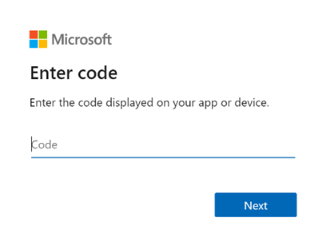
Indeksator SharePoint w usłudze Microsoft 365 uzyskuje dostęp do zawartości SharePoint jako zalogowany użytkownik. Użytkownik, który loguje się w tym kroku, jest zalogowany użytkownik. Dlatego jeśli zalogujesz się przy użyciu konta użytkownika, które nie ma dostępu do dokumentu w bibliotece dokumentów, którą chcesz indeksować, indeksator nie ma dostępu do tego dokumentu.
Jeśli to możliwe, utwórz nowe konto użytkownika organizacyjnego i przyznaj mu dokładne uprawnienia, które mają mieć indeksator.
Zatwierdź żądane uprawnienia.
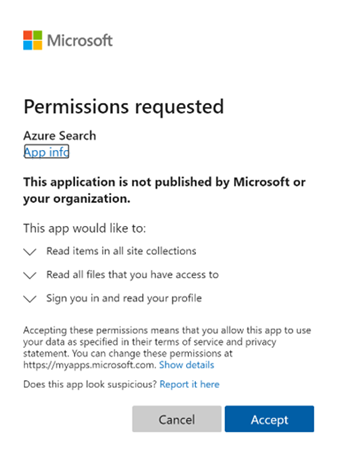
Początkowe żądanie tworzenia indeksatora (wersja zapoznawcza) zostanie zakończone, jeśli wszystkie podane wcześniej uprawnienia są poprawne i w przedziale czasu 10 minut.
Podczas konfigurowania uprawnień należy wziąć pod uwagę następujące informacje:
Jeśli aplikacja Microsoft Entra wymaga zatwierdzenia przez administratora i nie została zatwierdzona przed zalogowaniem, może zostać wyświetlony następujący ekran. Aby kontynuować, wymagane jest zatwierdzenie przez administratora.
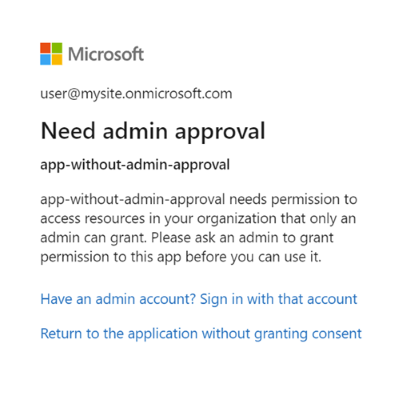
Krok 7. Sprawdzanie stanu indeksatora
Po utworzeniu indeksatora wywołaj metodę Pobierz stan indeksatora:
GET https://[service name].search.windows.net/indexers/sharepoint-indexer/status?api-version=2026-08-01-preview
Content-Type: application/json
api-key: [admin key]
GET https://[service-name].search.windows.net/indexes/[index-name]/docs?search=*&$count=true&api-version=2026-08-01-preview
api-key: [admin-api-key]
Aktualizowanie źródła danych
Jeśli obiekt źródła danych nie zostanie zaktualizowany, indeksator jest uruchamiany zgodnie z harmonogramem bez żadnej interakcji użytkownika.
Jeśli zmienisz źródło danych, gdy kod urządzenia wygasł, zaloguj się ponownie, aby uruchomić indeksator. Jeśli na przykład zmienisz zapytanie źródła danych, zaloguj się ponownie przy użyciu https://microsoft.com/devicelogin polecenia i pobierz nowy kod urządzenia.
Aby zaktualizować źródło danych, wykonaj następujące kroki przy założeniu, że wygasły kod urządzenia:
Wywołaj funkcję Run Indexer (wersja zapoznawcza), aby ręcznie uruchomić wykonywanie indeksatora.
POST https://[service name].search.windows.net/indexers/sharepoint-indexer/run?api-version=2026-08-01-preview
Content-Type: application/json
api-key: [admin key]
Sprawdź stan indeksatora.
GET https://[service name].search.windows.net/indexers/sharepoint-indexer/status?api-version=2026-08-01-preview
Content-Type: application/json
api-key: [admin key]
Jeśli pojawi się błąd z poleceniem odwiedzenia
https://microsoft.com/devicelogin, otwórz stronę i skopiuj nowy kod.Wklej kod do okna dialogowego.
Ręcznie uruchom indeksator ponownie i sprawdź stan indeksatora. Tym razem indeksator powinien się pomyślnie uruchomić.
Indeksowanie metadanych dokumentu
Jeśli indeksujesz metadane dokumentu ("dataToExtract": "contentAndMetadata"), możesz użyć następujących metadanych do indeksowania.
| Identyfikator | Typ | Opis |
|---|---|---|
| metadata_spo_site_library_item_id | Edm.String | Klucz kombinacji identyfikatora witryny, identyfikatora biblioteki i identyfikatora elementu, który jednoznacznie identyfikuje element w bibliotece dokumentów dla witryny. Użyj tego pola jako klucza indeksu dla wartości kontenera defaultSiteLibrary, allSiteLibraries i useQuery (filtrów bibliotek lub folderów). |
| metadata_spo_site_asset_item_id | Edm.String | Klucz kombinacji, który jednoznacznie identyfikuje element listy, stronę witryny ASPX lub dowolny element zawartości w trybie mieszanej zawartości. Użyj tego pola jako klucza indeksowania dla wartości kontenera allSiteLists, allSitePages i allSiteContent. Wersja zapoznawcza, począwszy od interfejsu API REST 2026-05-01-preview. |
| metadata_spo_site_id | Edm.String | Identyfikator witryny SharePoint. |
| metadata_spo_library_id | Edm.String | Identyfikator biblioteki dokumentów. |
| metadata_spo_item_id | Edm.String | Identyfikator elementu (dokumentu) w bibliotece. |
| metadane_spo_element_ostatnio_modyfikowany | Edm.DateTimeOffset | Data/godzina ostatniej modyfikacji (UTC) elementu. |
| metadata_spo_item_name | Edm.String | Nazwa elementu. |
| metadata_spo_item_size | Edm.Int64 | Rozmiar (w bajtach) elementu. |
| dane_meta_spo_typ_zawartości_elementu | Edm.String | Typ zawartości elementu. |
| metadata_spo_item_extension | Edm.String | Rozszerzenie elementu. |
| metadata_spo_item_weburi | Edm.String | Identyfikator URI elementu. |
| metadata_spo_item_path | Edm.String | Kombinacja ścieżki nadrzędnej i nazwy elementu. |
| metadata_spo_site_url | Edm.String | Adres URL witryny programu SharePoint. Wymagane w przypadku włączenia rozpoznawania grup witryn programu SharePoint. Zobacz Konfigurowanie obsługi grup SharePoint. |
SharePoint w indeksatorze Microsoft 365 obsługuje również metadane specyficzne dla każdego typu dokumentu. Aby uzyskać więcej informacji, zobacz właściwości metadanych Content używane w Wyszukiwanie AI platformy Azure.
Podczas konfigurowania uprawnień należy wziąć pod uwagę następujące informacje:
Aby indeksować metadane niestandardowe, określ wartość "additionalColumns" w parametrze zapytania źródła danych.
Listy SharePoint indeksu
SharePoint list są indeksowalne w wersji zapoznawczej, począwszy od interfejsu API REST 2026-05-01-preview. Ustaw źródło danych container.name na allSiteLists, aby indeksować wszystkie elementy list z witryny, lub na allSiteContent, aby połączyć elementy list z bibliotekami dokumentów i stronami witryny w jednym indeksatorze. Aby dołączyć listy podwitryn, dodaj element includeSubsites=true do elementu container.query.
W przypadku indeksatorów listowych lub indeksatorów zawartości mieszanej pole klucza indeksu musi być mapowane na podstawie metadata_spo_site_asset_item_id. Zawartość elementu listy jest wyświetlana w content polu jako wartości pól sformatowanych w formacie JSON, a pola standardowe metadata_spo_item_* (takie jak metadata_spo_item_name, metadata_spo_item_weburii metadata_spo_item_last_modified) są wypełniane dla każdego elementu listy.
Mapowanie kolumn listy na pola indeksu
Każda kolumna zdefiniowana na SharePoint list jest wyświetlana jako pole źródłowe o takiej samej nazwie jak kolumna SharePoint. Użyj mapowań pól, aby przypisać każdą kolumnę do pola indeksu.
Rozważmy na przykład SharePoint list z następującymi kolumnami.
| kolumna SharePoint | typ kolumny SharePoint |
|---|---|
Title |
Jeden wiersz tekstu |
Price |
Identyfikator |
InStock |
Yes/No |
Category |
Wybór |
Dodaj pasujące pola do definicji indeksu, a następnie zamapuj każdą kolumnę na pole docelowe w indeksatorze:
{
  "name": "my-sharepoint-list-indexer",
  "dataSourceName": "my-sharepoint-list-ds",
  "targetIndexName": "products-index",
  "fieldMappings": [
    {
      "sourceFieldName": "metadata_spo_site_asset_item_id",
      "targetFieldName": "id",
      "mappingFunction": { "name": "base64Encode" }
    },
    { "sourceFieldName": "Title", "targetFieldName": "productName" },
    { "sourceFieldName": "Price", "targetFieldName": "price" },
    { "sourceFieldName": "InStock", "targetFieldName": "available" },
    { "sourceFieldName": "Category", "targetFieldName": "category" },
    { "sourceFieldName": "metadata_spo_item_last_modified", "targetFieldName": "lastUpdated" },
    { "sourceFieldName": "metadata_spo_item_weburi", "targetFieldName": "itemUrl" }
  ]
}
Upewnij się, że każde pole docelowe istnieje w indeksie i ma zgodny typ (na przykład Edm.String dla Title, Edm.Double lub Edm.Int64 dla Price, Edm.Boolean dla InStock).
Indeksowanie stron witryny ASPX
Nowoczesne strony witryny ASPX można indeksować w wersji zapoznawczej, począwszy od interfejsu API REST 2026-05-01-preview. Ustaw źródło danych container.name na allSitePages, aby indeksować wszystkie strony w witrynie, lub na allSiteContent, aby połączyć strony z bibliotekami dokumentów i listami w ramach jednego indeksatora. Aby uwzględnić strony podwitryn, dodaj includeSubsites=true do container.query.
W przypadku indeksatorów stronicowanych lub o mieszanej zawartości pole klucza indeksu musi być mapowane z pola metadata_spo_site_asset_item_id. Tekst strony jest wyodrębniany do content pola, a pola standardowe metadata_spo_item_* (takie jak metadata_spo_item_name, metadata_spo_item_weburii metadata_spo_item_last_modified) są wypełniane dla każdej strony.
Dołączanie lub wykluczanie według typu pliku
Ustaw kryteria dołączania i wykluczania w sekcji "parameters" definicji indeksatora, aby kontrolować, które pliki są indeksowane.
Aby uwzględnić określone rozszerzenia plików, ustaw "indexedFileNameExtensions" na rozdzielaną przecinkami listę rozszerzeń plików z czołową kropką. Aby wykluczyć określone rozszerzenia plików, ustaw "excludedFileNameExtensions" na rozszerzenia, które chcesz pominąć. Jeśli to samo rozszerzenie pojawi się na obu listach, indeksator wyklucza go z indeksowania.
PUT /indexers/[indexer name]?api-version=2026-08-01-preview
{
    "parameters" : {
        "configuration" : {
            "indexedFileNameExtensions" : ".pdf, .docx",
            "excludedFileNameExtensions" : ".png, .jpeg"
        }
    }
}
Kontrolowanie indeksowanych dokumentów
Pojedynczy indeksator SharePoint w Microsoft 365 może indeksować zawartość z jednej lub więcej bibliotek dokumentów. Aby określić witryny i biblioteki dokumentów do indeksowania, użyj parametru "container" w definicji źródła danych.
Sekcja "kontener" źródła danych ma dwie właściwości dla tego zadania: "name" i "query".
Nazwa
Właściwość jest wymagana name i musi być jedną z następujących wartości:
| Wartość | Opis |
|---|---|
| defaultSiteLibrary | Zaindeksuj całą zawartość z domyślnej biblioteki dokumentów witryny. |
| allSiteLibraries | Indeksowanie całej zawartości ze wszystkich bibliotek dokumentów w witrynie. Biblioteki dokumentów w podwitrynie nie są uwzględniane, chyba że ustawisz includeSubsites=true w zapytaniu (wersja zapoznawcza). Możesz również wybrać useQuery i określić includeLibrariesInSite zakres określonych witryn lub podwitryn. |
| allSiteLists | Indeksuj wszystkie elementy SharePoint list z witryny. Wersja zapoznawcza, począwszy od interfejsu API REST 2026-05-01-preview. |
| allSitePages | Indeksuj wszystkie nowoczesne strony ASPX w witrynie. Wersja zapoznawcza, począwszy od interfejsu API REST 2026-05-01-preview. |
| allSiteContent | Indeksuj biblioteki, listy i strony z witryny za pomocą jednego indeksatora. Wersja zapoznawcza, począwszy od interfejsu API REST 2026-05-01-preview. |
| useQuery | Indeksuj tylko zawartość zdefiniowaną w query. |
W przypadku źródeł danych korzystających z allSiteLists, allSitePages lub allSiteContent, mapowanie pola klucza indeksatora musi używać metadata_spo_site_asset_item_id zamiast metadata_spo_site_library_item_id. Aby uzyskać szczegółowe informacje, zobacz Krok 6. Tworzenie indeksatora.
Kwerendy
Parametr "query" źródła danych składa się z par słów kluczowych/wartości. Użyj następujących słów kluczowych. Wartości to adresy URL witryny lub adresy URL biblioteki dokumentów.
Podczas konfigurowania uprawnień należy wziąć pod uwagę następujące informacje:
Aby uzyskać wartość określonego słowa kluczowego, przejdź do biblioteki dokumentów, którą chcesz dołączyć lub wykluczyć, i skopiować identyfikator URI z przeglądarki. Ta metoda jest najprostszym sposobem uzyskania wartości do użycia ze słowem kluczowym w zapytaniu.
| Słowo kluczowe | Opis wartości i przykłady |
|---|---|
| null | Jeśli wartość jest null lub pusta, indeksuj albo domyślną bibliotekę dokumentów, albo wszystkie biblioteki dokumentów, w zależności od nazwy kontenera. Przykład: "container" : { "name" : "defaultSiteLibrary", "query" : null } |
| Uwzględnij podwitryny | Gdy jest ustawiona wartość true, indeksator przechodzi przez witrynę główną i wszystkie podwitryny. Połącz z allSiteLibraries, allSiteLists, allSitePages, lub allSiteContent. Wersja zapoznawcza, począwszy od interfejsu API REST 2026-05-01-preview. Przykład: "container" : { "name" : "allSiteLibraries", "query" : "includeSubsites=true" } |
| uwzględnijBibliotekiWStronie | Indeksowanie zawartości ze wszystkich bibliotek w określonej witrynie w ciągu połączenia. Wartość powinna być identyfikatorem URI witryny lub podwitryny. Przykład 1: "container" : { "name" : "useQuery", "query" : "includeLibrariesInSite=https://mycompany.sharepoint.com/mysite" } Przykład 2 (obejmuje tylko kilka podstron): "container" : { "name" : "useQuery", "query" : "includeLibrariesInSite=https://mycompany.sharepoint.com/sites/TopSite/SubSite1;includeLibrariesInSite=https://mycompany.sharepoint.com/sites/TopSite/SubSite2" } |
| includeLibrary | Indeksuj całą zawartość z tej biblioteki. Wartość to w pełni kwalifikowana ścieżka do biblioteki, którą można skopiować z przeglądarki: Przykład 1 (w pełni kwalifikowana ścieżka): "container" : { "name" : "useQuery", "query" : "includeLibrary=https://mycompany.sharepoint.com/mysite/MyDocumentLibrary" } Przykład 2 (identyfikator URI skopiowany z przeglądarki): "container" : { "name" : "useQuery", "query" : "includeLibrary=https://mycompany.sharepoint.com/teams/mysite/MyDocumentLibrary/Forms/AllItems.aspx" } |
| pominBibliotekę | Nie indeksuj zawartości z tej biblioteki. Wartość to w pełni kwalifikowana ścieżka do biblioteki, którą można skopiować z przeglądarki: Przykład 1 (w pełni kwalifikowana ścieżka): "container" : { "name" : "useQuery", "query" : "includeLibrariesInSite=https://mysite.sharepoint.com/subsite1; excludeLibrary=https://mysite.sharepoint.com/subsite1/MyDocumentLibrary" } Przykład 2 (identyfikator URI skopiowany z przeglądarki): "container" : { "name" : "useQuery", "query" : "includeLibrariesInSite=https://mycompany.sharepoint.com/teams/mysite; excludeLibrary=https://mycompany.sharepoint.com/teams/mysite/MyDocumentLibrary/Forms/AllItems.aspx" } |
| includeFolder | Indeksowanie zawartości z określonego folderu i jego podfolderów. Wartość musi być pełnym adresem URL folderu SharePoint. Zachowanie: stosuje rekursywnie do wszystkich podfolderów. Wiele folderów można określić, powtarzając parametr średnikami. Filtry folderów są ograniczone do pojedynczej biblioteki dokumentów. Ścieżki tylko do katalogu głównego nie są obsługiwane. Jeśli nazwa folderu, do którego jest odniesienie, zostanie zmieniona, należy zaktualizować zapytanie. Przykład 1 (pojedynczy folder): "container": { "name": "useQuery", "query": "includeFolder=[your-tenant-name].sharepoint.com/sites/hr/Shared Documents/Policies" }Przykład 2 (wiele folderów): "container": { "name": "useQuery", "query": "includeFolder=[your-tenant-name].sharepoint.com/sites/hr/Shared Documents/Specs;includeFolder=[your-tenant-name].sharepoint.com/sites/hr/Shared Documents/Designs" } |
| excludeFolder | Nie indeksuj zawartości z określonego folderu i jego podfolderów. Wartość musi być pełnym adresem URL folderu SharePoint. Zachowanie: stosuje rekursywnie do wszystkich podfolderów. Jeśli plik jest zgodny z regułami dołączania i wykluczania, wykluczanie ma pierwszeństwo, a plik zostanie pominięty. Filtry folderów są ograniczone do pojedynczej biblioteki dokumentów. Przykład 1 (wyklucz folder) "container": { "name": "useQuery", "query": "excludeFolder=[your-tenant-name].sharepoint.com/sites/hr/Shared Documents/Policies/Archive" }Przykład 2 (połącz dołączanie + wykluczanie): "container": { "name": "useQuery", "query": "includeFolder=[your-tenant-name].sharepoint.com/sites/hr/Shared Documents/Policies;excludeFolder=[your-tenant-name].sharepoint.com/sites/hr/Shared Documents/Policies/Drafts" } |
| dodatkoweKolumny | Indeksowanie kolumn z biblioteki dokumentów. Wartość jest rozdzielaną przecinkami listą nazw kolumn, które chcesz indeksować. Użyj podwójnego ukośnika odwrotnego, aby uniknąć średników i przecinków w nazwach kolumn: Przykład 1 (dodatkoweKolumny=MojaWłasnaKolumna,MojaWłasnaKolumna2): "container" : { "name" : "useQuery", "query" : "includeLibrary=https://mycompany.sharepoint.com/mysite/MyDocumentLibrary;additionalColumns=MyCustomColumn,MyCustomColumn2" } Przykład 2 (znaki ucieczki używające podwójnego ukośnika odwrotnego): "container" : { "name" : "useQuery", "query" : "includeLibrary=https://mycompany.sharepoint.com/teams/mysite/MyDocumentLibrary/Forms/AllItems.aspx;additionalColumns=MyCustomColumnWith\\,,MyCustomColumnWith\\;" } |
Zarządzanie błędami
W przypadku komunikatu Invalid AAD tenant, braku identyfikatora dzierżawy w usłudze Microsoft Entra lub niezgodności dzierżaw widocznych w historii wykonywania indeksatora zobacz Rozwiązywanie typowych błędów indeksatora i ostrzeżeń.
Domyślnie SharePoint w indeksatorze Microsoft 365 zatrzymuje się zaraz po napotkaniu dokumentu z nieobsługiwanym typem zawartości, takim jak obraz. Użyj parametru , excludedFileNameExtensions aby pominąć niektóre typy zawartości. Jednak może być konieczne indeksowanie dokumentów bez wcześniejszej znajomości wszystkich możliwych typów zawartości. Aby kontynuować indeksowanie, gdy indeksator napotka nieobsługiwany typ zawartości, ustaw failOnUnsupportedContentType parametr konfiguracji na false:
PUT https://[service name].search.windows.net/indexers/[indexer name]?api-version=2026-08-01-preview
Content-Type: application/json
api-key: [admin key]

{
    ... other parts of indexer definition
    "parameters" : { "configuration" : { "failOnUnsupportedContentType" : false } }
}
W przypadku niektórych dokumentów Wyszukiwanie AI platformy Azure nie może określić typu zawartości lub nie może przetworzyć dokumentu innego obsługiwanego typu zawartości. Aby zignorować ten tryb niepowodzenia, ustaw failOnUnprocessableDocument parametr konfiguracji na false:
"parameters" : { "configuration" : { "failOnUnprocessableDocument" : false } }
Pliki źródłowe programu SharePoint korzystają z współdzielonych limitów rozmiaru pliku źródłowego i liczby wyodrębnionych znaków dla indeksatorów typu blob. Domyślnie zbyt duże dokumenty są uznawane za błędy. Jednak nadal można indeksować metadane przechowywania dokumentów o nadmiernym rozmiarze, jeśli ustawisz indexStorageMetadataOnlyForOversizedDocuments parametr konfiguracji na true:
"parameters" : { "configuration" : { "indexStorageMetadataOnlyForOversizedDocuments" : true } }
Jeśli dodasz zestaw umiejętności, sprawdź osobno limity danych wejściowych i usług podrzędnych dla każdej umiejętności. Umiejętność może przyjmować mniej danych niż wyodrębnia indeksator SharePoint.
Możesz również kontynuować indeksowanie, jeśli w dowolnym momencie przetwarzania wystąpią błędy podczas analizowania dokumentów lub podczas dodawania dokumentów do indeksu. Aby zignorować określoną liczbę błędów, ustaw maxFailedItems parametry konfiguracji i maxFailedItemsPerBatch na żądane wartości. Na przykład:
{
    ... other parts of indexer definition
    "parameters" : { "maxFailedItems" : 10, "maxFailedItemsPerBatch" : 10 }
}
Powiązana zawartość
- YouTube wideo: SharePoint w indeksatorze Microsoft 365
- Indeksery w usłudze Wyszukiwanie AI platformy Azure
- Właściwości metadanych używanych w Wyszukiwanie AI platformy Azure
- Indeksowanie zawartości SharePoint i innych źródeł w Wyszukiwanie AI platformy Azure przy użyciu łączników logiki aplikacji Azure
- Skonfiguruj ACL w SharePoint (wersja zapoznawcza)
- Synchronizuj listy ACL między SharePoint a indeksem
- Konfigurowanie obsługi grup SharePoint
- Zachowuj i respektuj etykiety poufności Microsoft Purview (wersja zapoznawcza)