Dzień dobry,
chciałbym zgłosić problemy dotyczące wydajności systemu.
Pojawiają się procesy - runtime broker (czasem nawet po kilkanaście naraz) po otwarciu menadżera zadań i jednoczesne wskazanie na 100% wykorzystania procesora. Procesy tę po kilku sekundach nagle zaczynają spadać (jak i wykorzystanie procesora, najpierw
do ok. 30% a potem do ok.4, z wahaniem do 8/12%), ale mimo to wciąż się utrzymują. Zamkniecie menadżera zadań i jego ponowne otwarcie za jakoś czas znów wskazuje te procesy w ilości hurtowej i 100% wykorzystania procesora, które nagle po chwili ponownie spada.
Jeśli zostawię menadżer zadań otwarty na dłużej procesy występują w liczbie kilku sztuk, ale tak bardzo już nie obciążają procesora.
Obciążenie sprzętu jest też widoczne po działaniu chłodzenia laptopa - gdy nie mam otwartego menadżera zadań sprzęt mocniej się chłodzi, zamiast chłodzić się pasywnie.
Sprawa telefonicznie konsultowana z MS.
Wszystkie poniższe instrukcje zostały wykonane:
Microsoft Technical Support <******@css.one.microsoft.com>
9 grudnia 2019 16:26
Do: .............................
Szanowny Panie,
Proszę o próbę wykonania poniższych kroków:
- Tworzenie nowego konta lokalnego: Naciskamy na klawiaturze 'logo windows' + 'X' i wybieramy z listy "wiersz poleceń (administrator) lub Program Windows PowerShell (administrator). Po uruchomieniu konsoli wpisujemy komendę: net user Test /add Zatwierdzamy
poprzez enter. Wpisujemy kolejną komendę: net localgroup administratorzy Test /add Zatwierdzamy poprzez enter. Aby skorzystac z nowego konta należy się wylogować z aktualnego (na windows 10 można nacisnąć prawym przyciskiem myszy na menu start i przed ostatnia
pozycja pozwoli na wylogowanie)
- Uruchomienie komputera w czystym rozruchu: Naciskamy na klawiaturze 'logo windows' + 'X' ,wybieramy z listy "wiersz poleceń (administrator)". Wpisujemy msconfig zatwierdzamy poprzed enter - uruchomi się konfiguracja systemu. W zakładce "Ogólne" wybieramy
uruchamianie selektywne, w zakładce "Usługi" zaznaczamy "ukryj wszystkie usługi firmy Microsoft", następnie klikamy Wyłącz wszystkie --> Zastosuj --> OK, uruchamiamy ponownie komputer, logujemy się przy okazji na nowe konto jeżeli będziemy mieli taką okazję
(konto Test).
- Skan komputera: Naciskamy na klawiaturze 'logo windows' + 'X' uruchamiamy Wiersz poleceń jako administrator. Wpisujemy komendę: sfc /scannow Zatwierdzamy naciskając enter. Czekamy aż się skan wykona. dla Windows 10 należy również wpisać: dism /online
/cleanup-image /restorehealth
- Pulpit i programy: W miarę możliwości na pulpicie powinna znajdować się jak najmniejsza ilość plików, folderów czy programów, dlatego też zaleca się usunięcie jak największej ich ilości bądź przechowania na przykład w nowo utworzonych folderach (poza
pulpitem). Jeżeli przy starcie komputera uruchamiają się jakieś programy których nie potrzebujemy, możemy je wyłączyć w celu zwiększenia wydajności komputera.
- Aktualizacje windows i antywirusa: Należy regularnie sprawdzać dostępność aktualizacji systemu Windows i niezwłocznie instalować ewentualne znalezione aktualizacje. Należy również regularnie skanować komputer za pomocą antywirusa oraz aktualizować oprogramowanie
antywirusowe.
- Programy czyszczące i antywirusy(opcjonalne): Jeżeli jest używany jakiś program do czyszczenia komputera firm trzecich typu CCleaner, zaleca się jego odinstalowanie, gdyż może on usunąć pliki systemowe czy też rejestr.
Jeżeli używa Pan innego antywirusa niż Windows Defender lub Microsoft Security Essential, zaleca się jego usunięcie.
Z poważaniem,
Mateusz S. Teleperformance w imieniu Microsoft Consumer Software and Service Support
Dodatkowo:
- jedyny antywirus to ochrona od Microsoft i antywirus systemowy,
- problem występował zarówno w wersji 1903 jak i po wykonanej aktualizacji.
- sterowniki do sprzętu aktualne.
- problem występuję też na barterii.
- model urządzenia -> laptop ASUS UX501VW.
- skanowanie antywirusem nie pokazuje błędu.
- zarówno pamięć RAM jak i moce dysku SSD nie są wykorzystywane w pełni podczas problemu, jedynie procesor pokazuje 100% wykorzystania oraz laptop na baterii zamiast chodzić ok. 8 godzin działa zdecydowanie krócej. Jeśli trzymam menadżer zadań ciągle otwarty
i ten proces jest samoczynnie zbijany - procesor pokazuje ok. 4 % to bateria normalnie trzyma ok. 8 godzin.
W załącznikach zamieszczam zrzutu ekranu z menadżera zadań oraz informacje co do sprzętu.
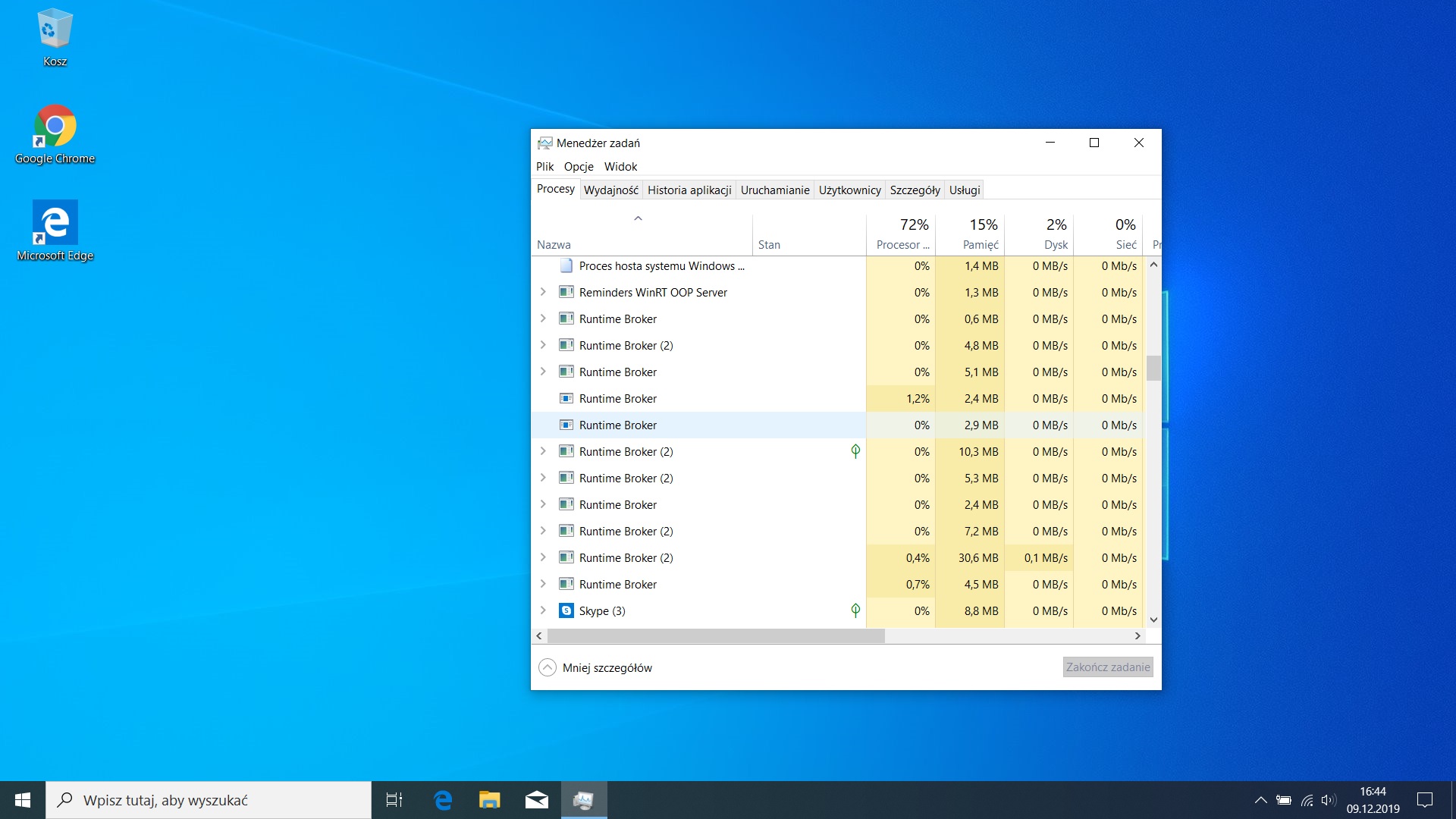
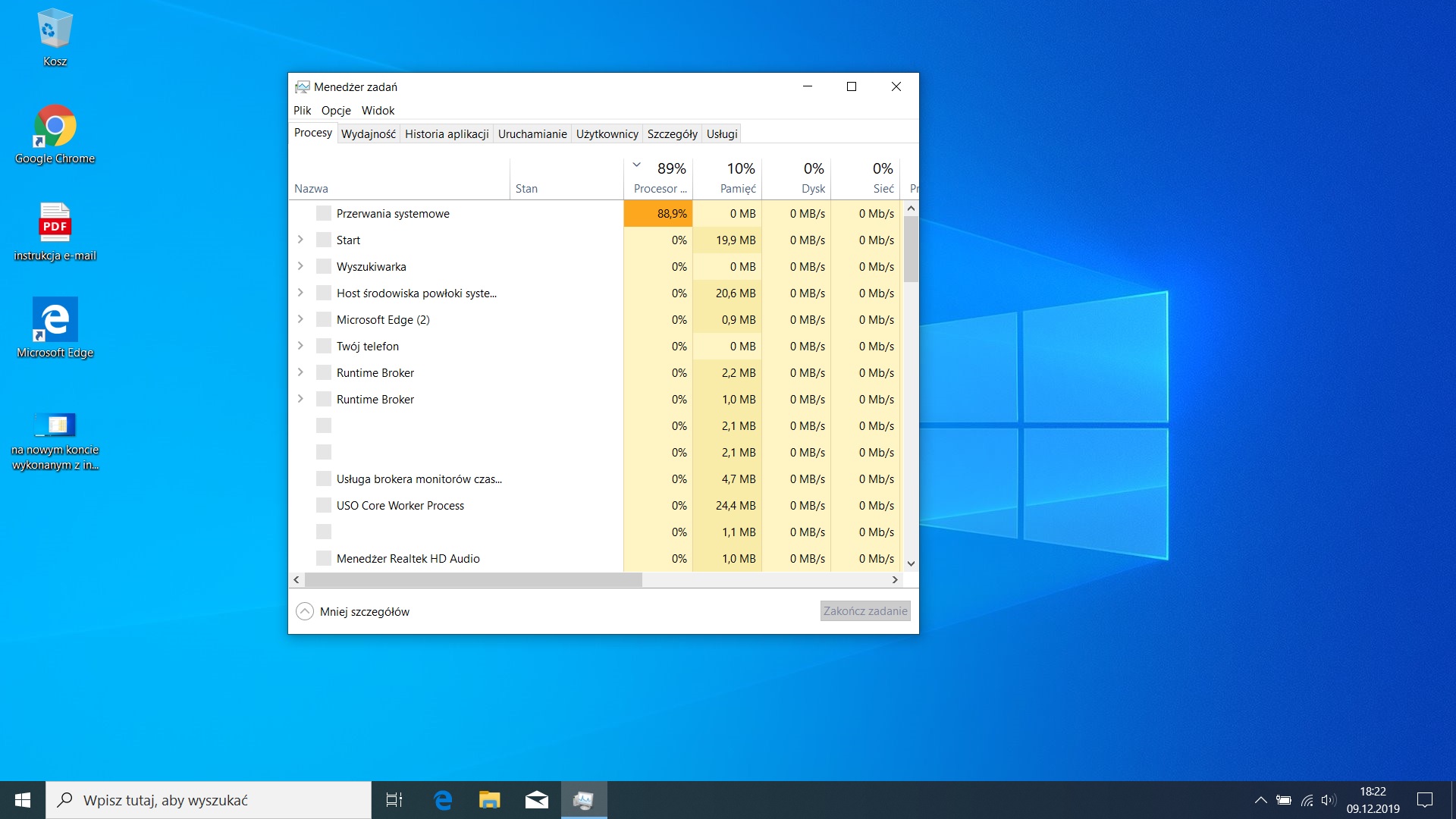
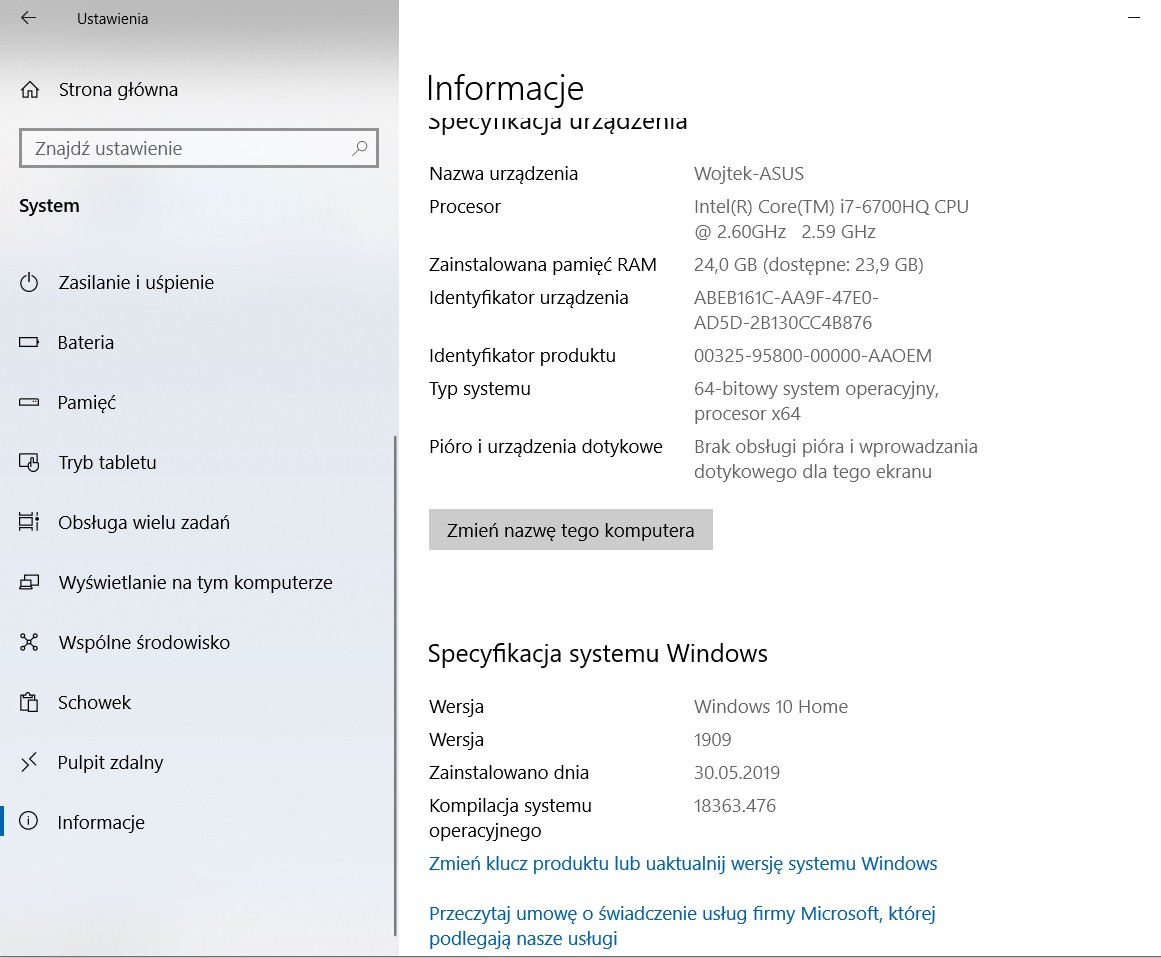
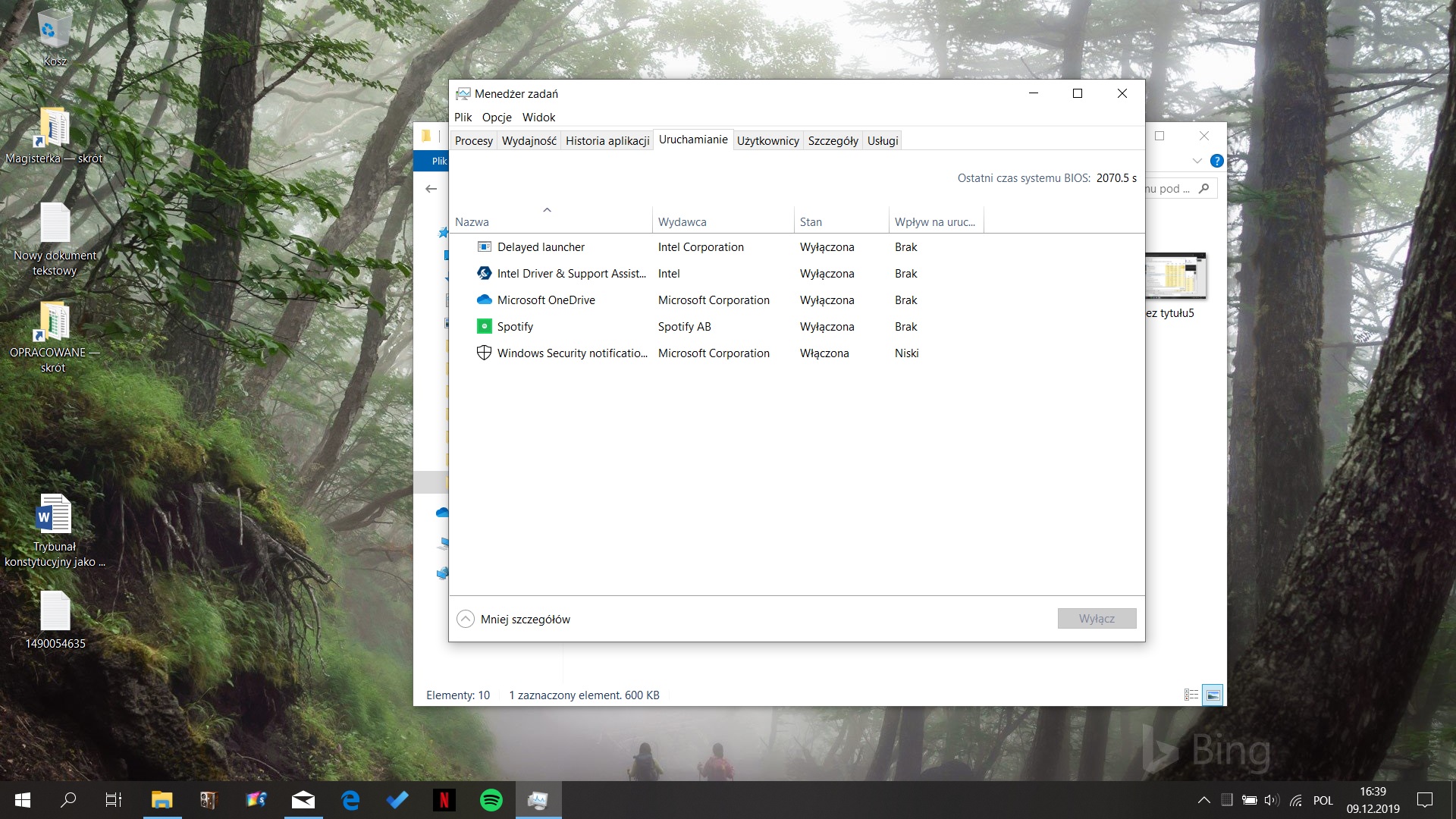
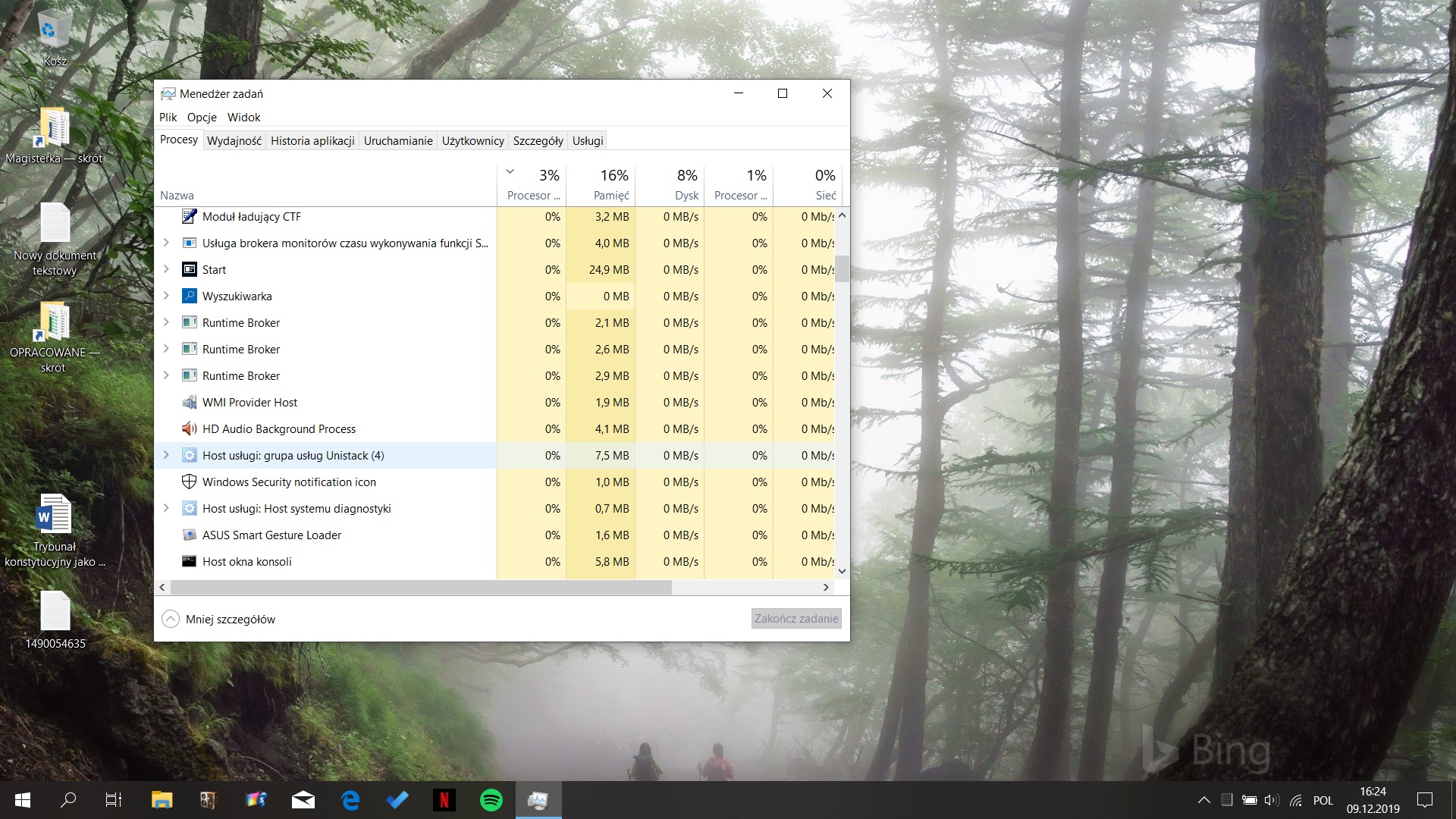
i starsze zrzuty (przed i po raptem 2/3 sekundach od otwarcia menadżera zadań) :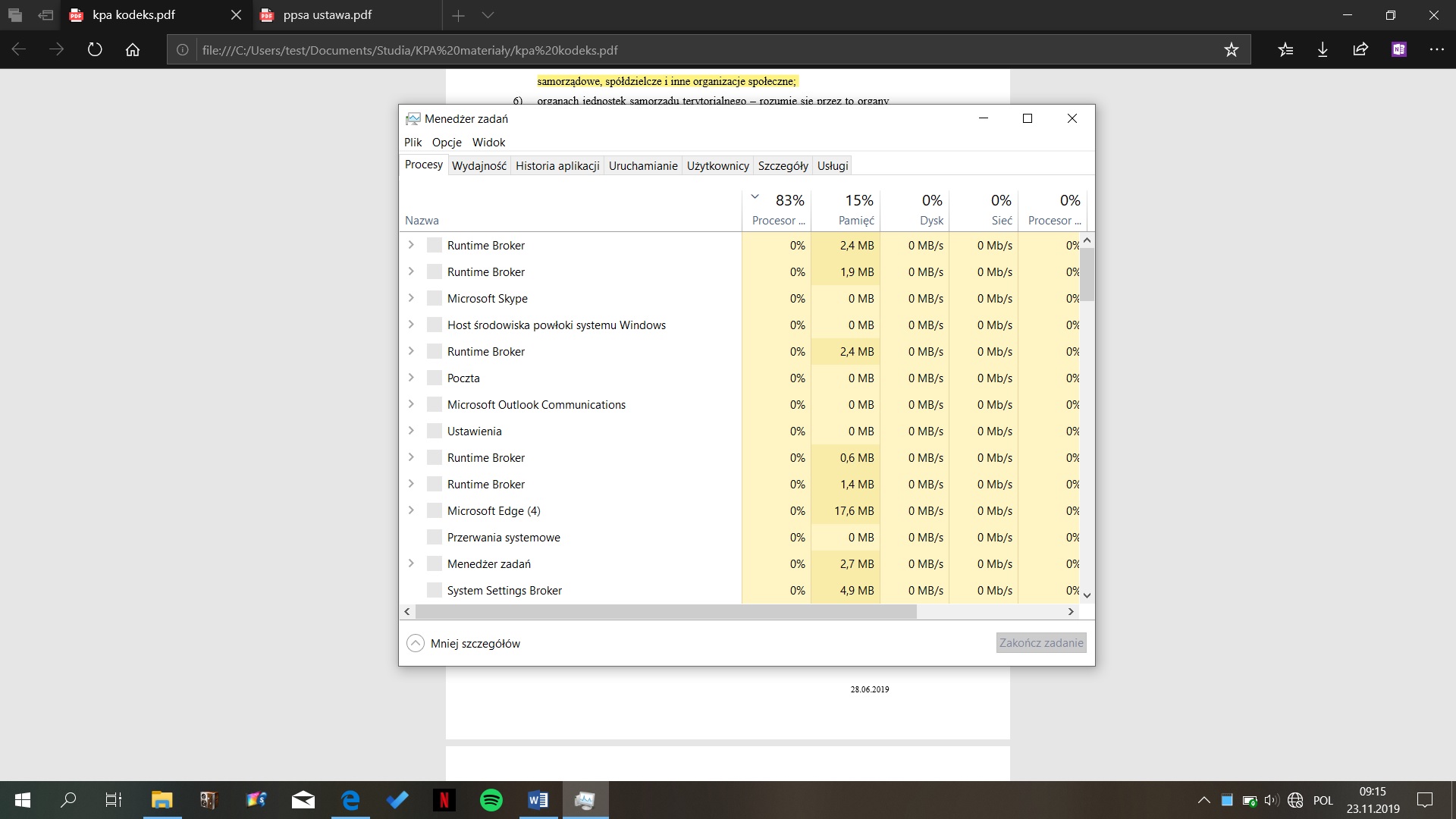
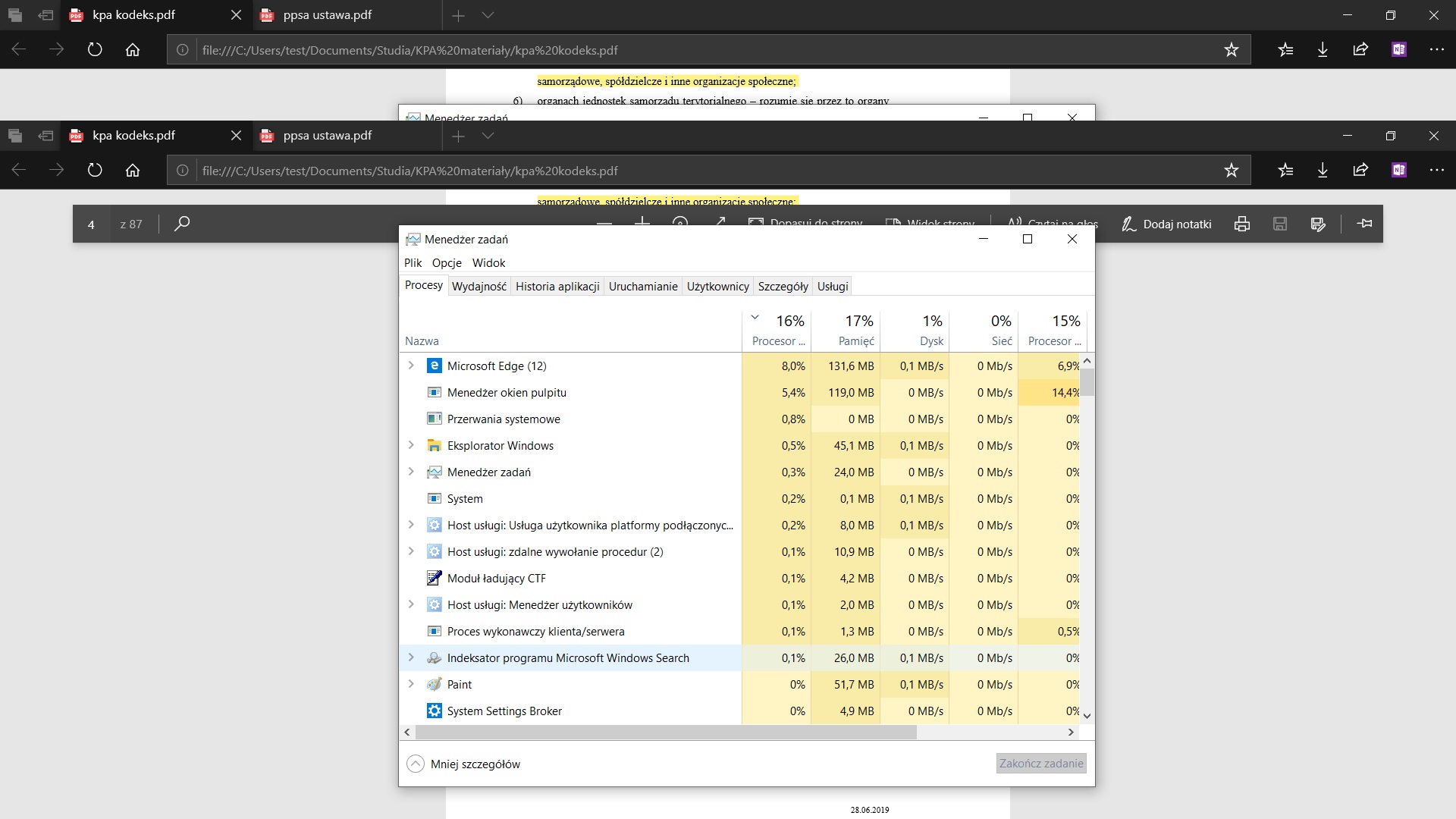
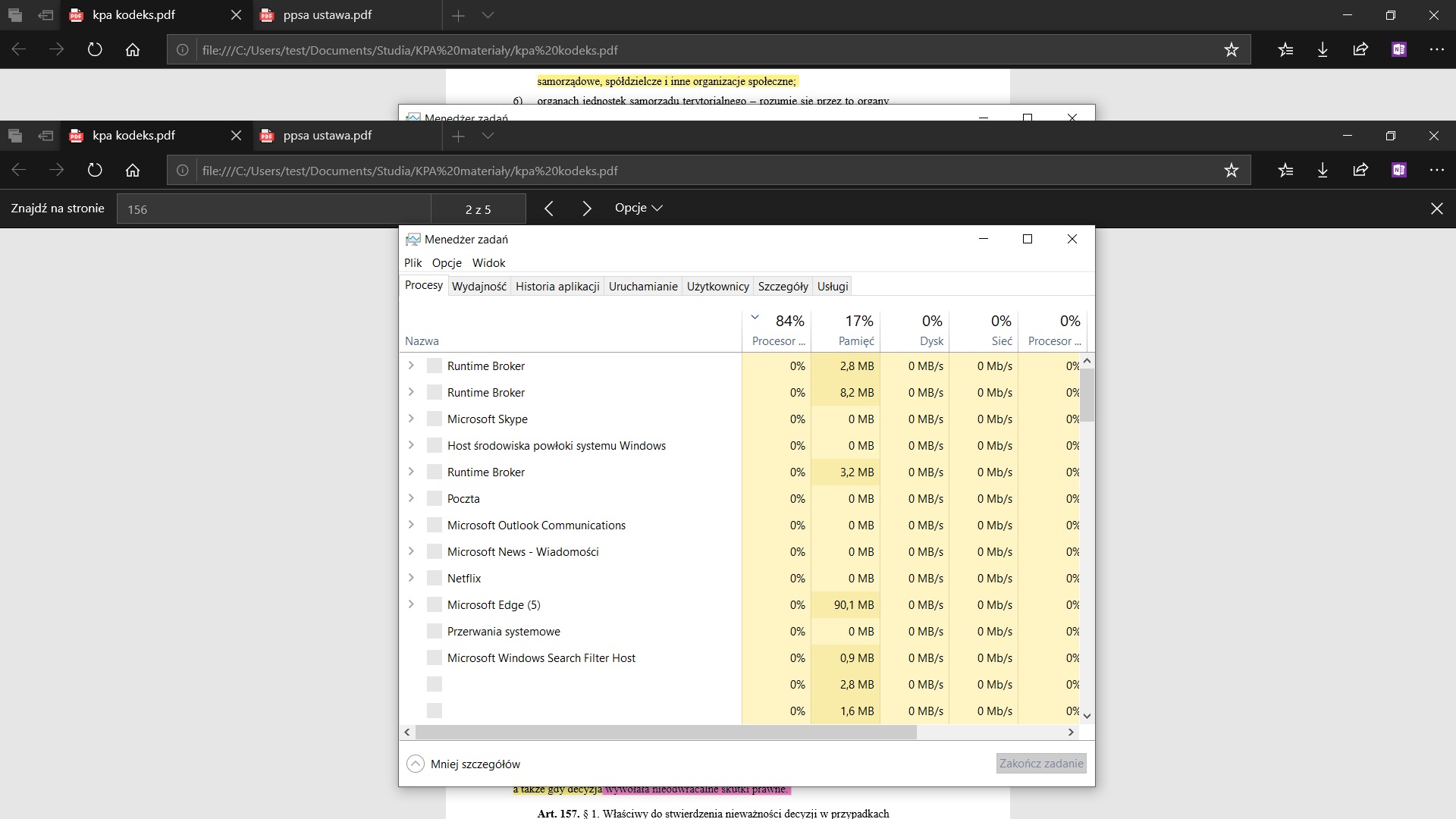
Czy poza formatem laptopa zostaje jakieś rozwiązanie?
' cx='32' cy='32' r='32' /%3E%3Ctext x='50%25' y='55%25' dominant-baseline='middle' text-anchor='middle' fill='%23FFF' %3EA%3C/text%3E%3C/svg%3E)
