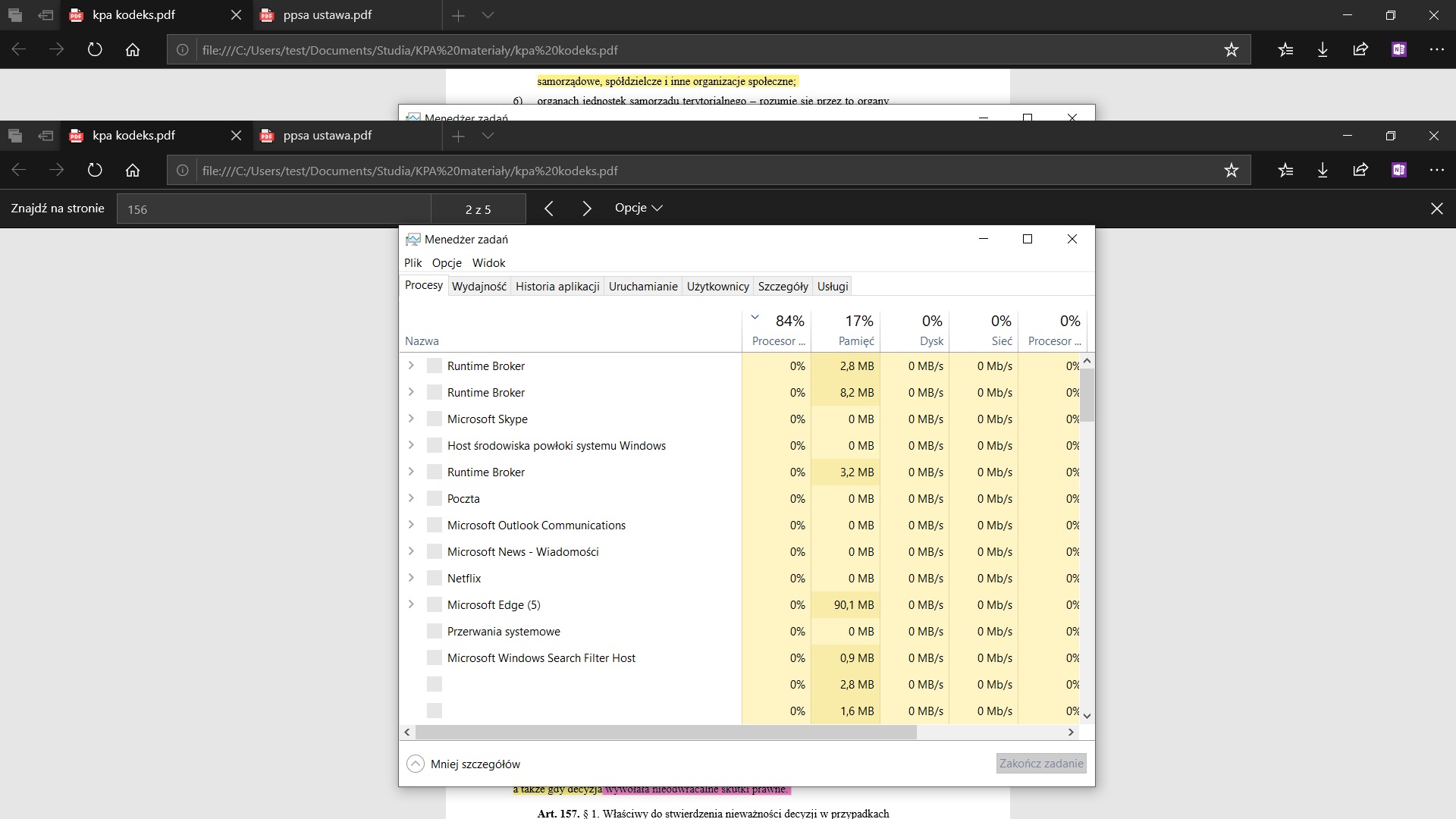
Problem z wydajnością - runtime brocker oraz przerwania systemowe, niepilnowany system pokazuje 100% wykorzystanie procesora

Anonimowe
2019-12-09T22:23:49+00:00

Dzień dobry, 

chciałbym zgłosić problemy dotyczące wydajności systemu.

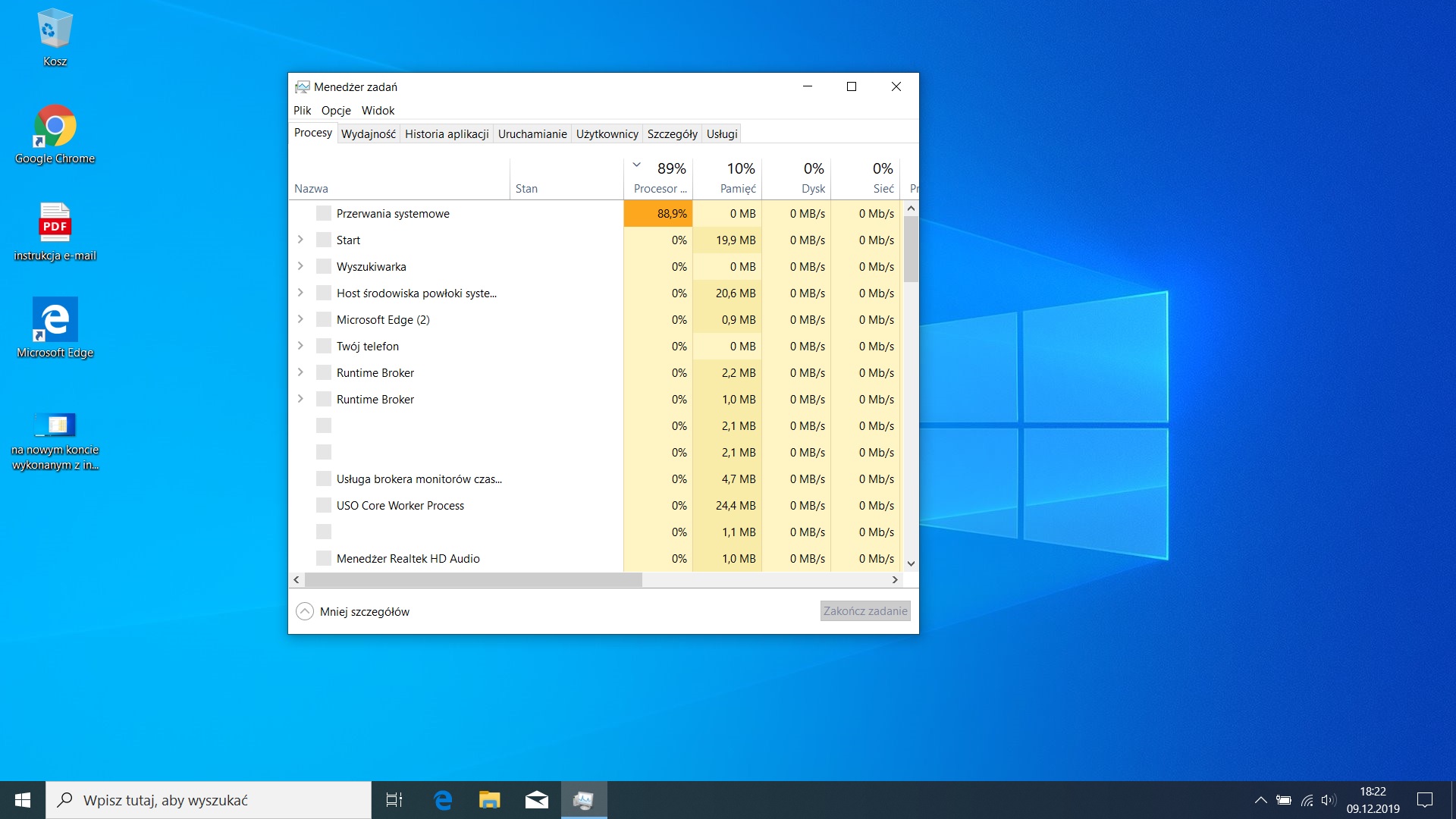
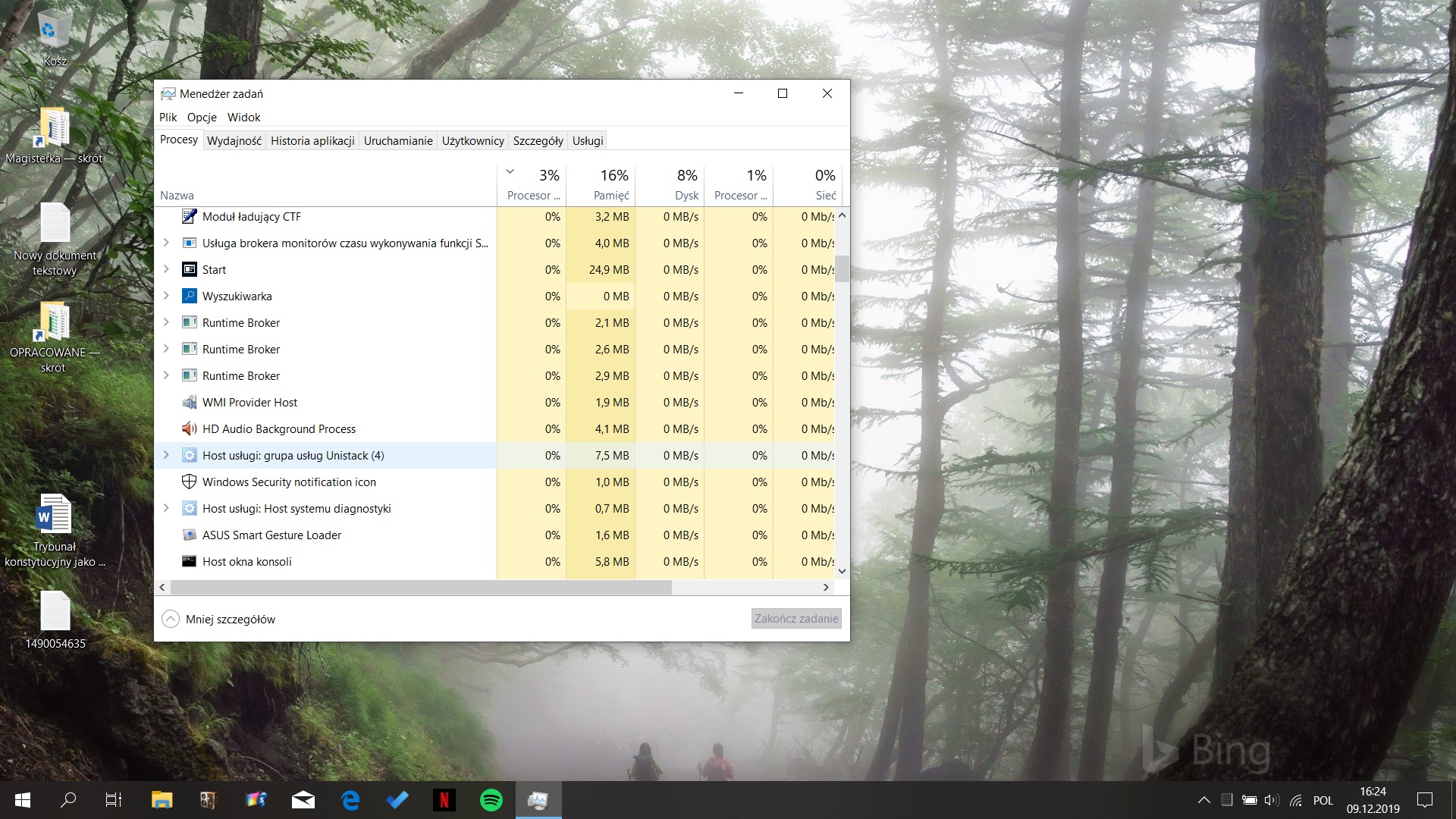
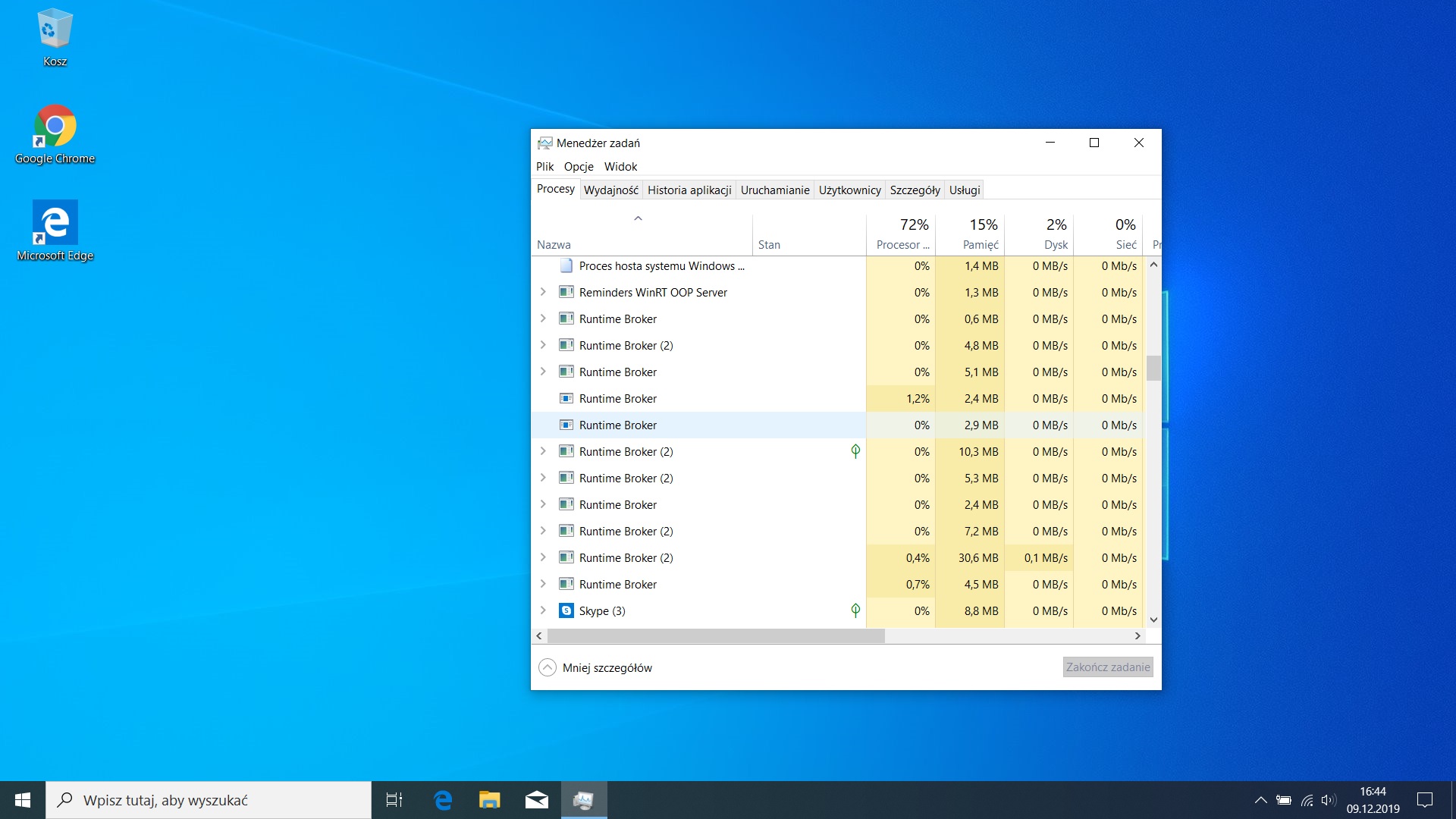
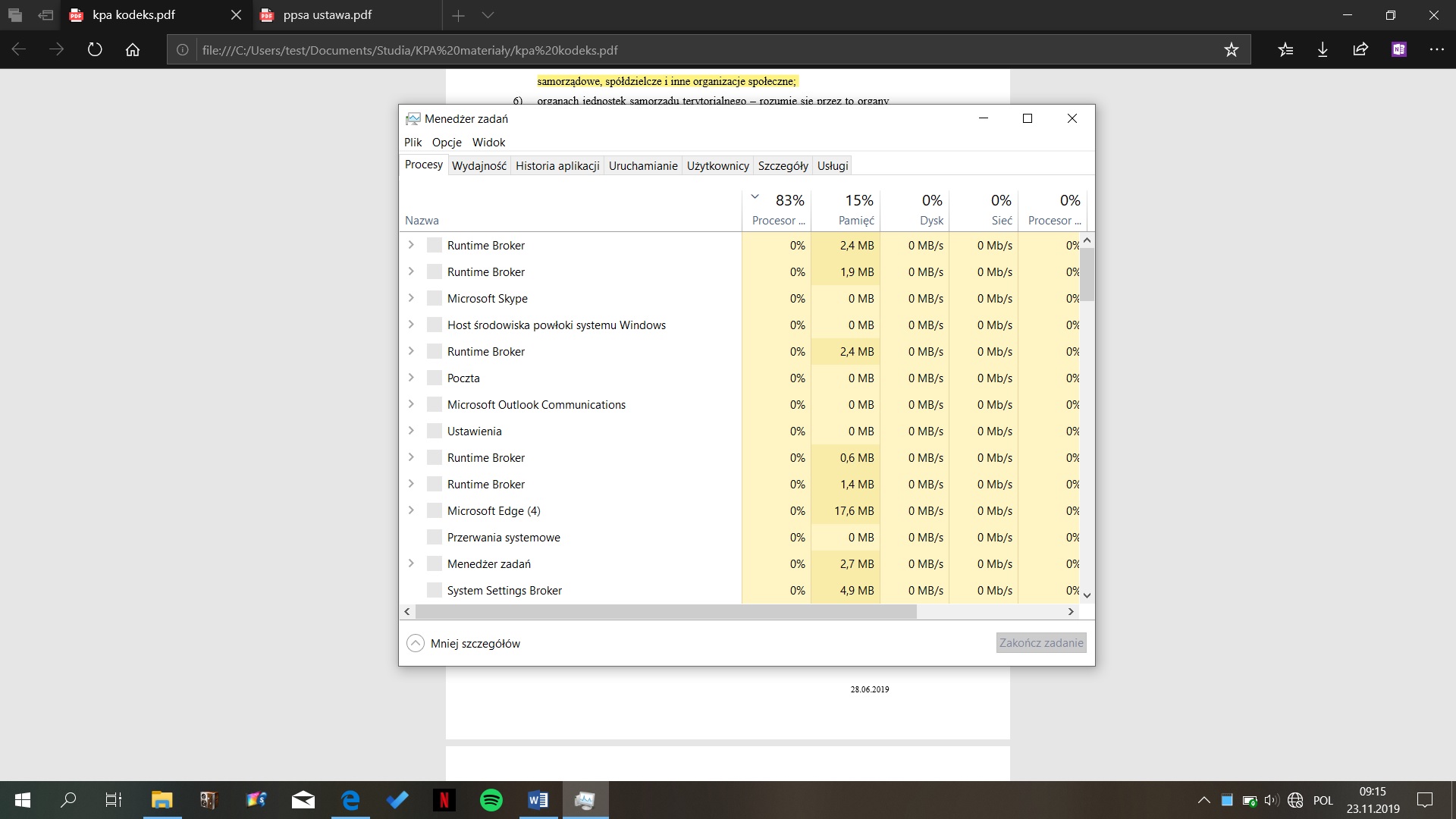
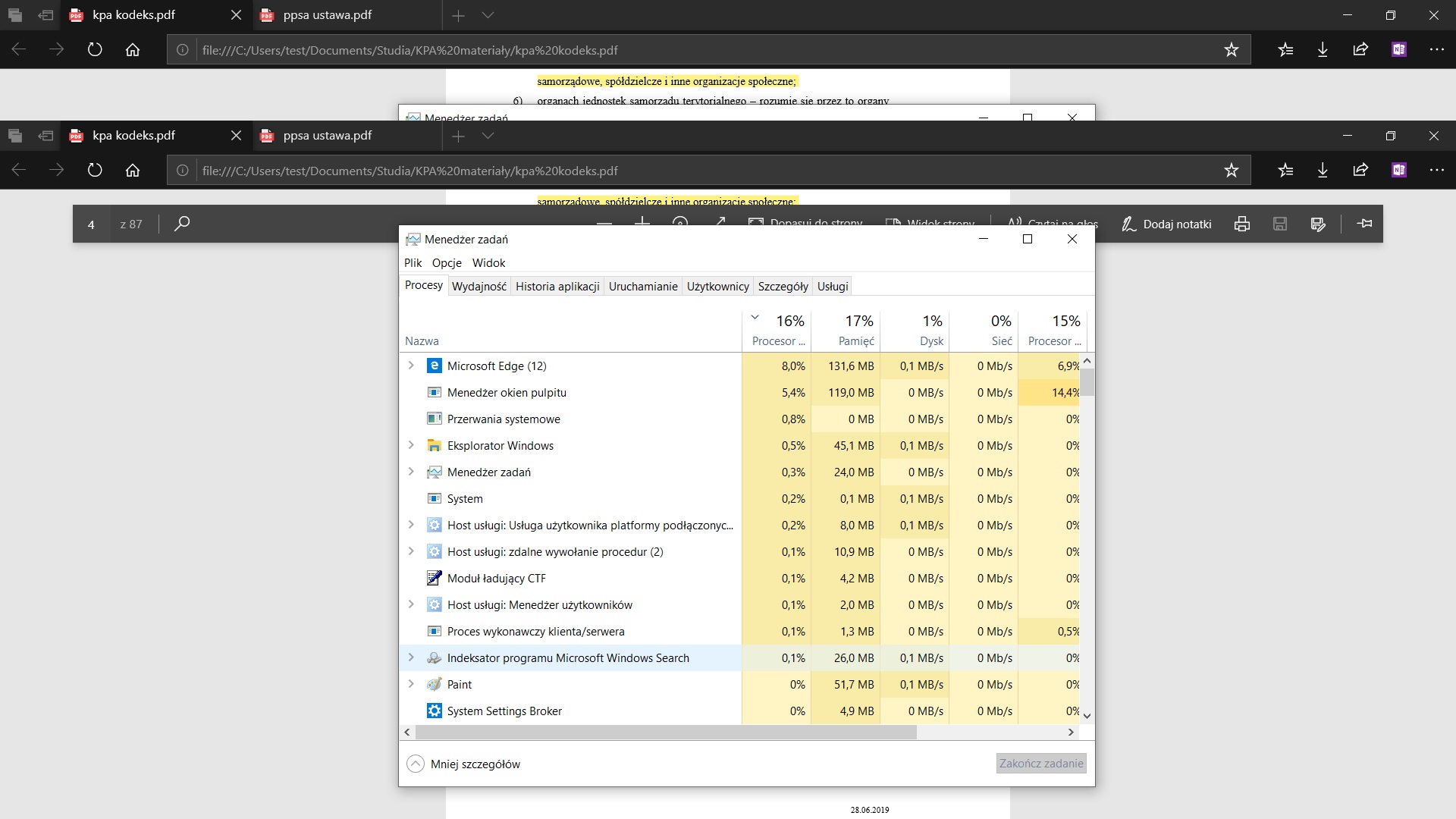
Pojawiają się procesy - runtime broker (czasem nawet po kilkanaście naraz) po otwarciu menadżera zadań i jednoczesne wskazanie na 100% wykorzystania procesora. Procesy tę po kilku sekundach nagle zaczynają spadać (jak i wykorzystanie procesora, najpierw do ok. 30% a potem do ok.4, z wahaniem do 8/12%), ale mimo to wciąż się utrzymują. Zamkniecie menadżera zadań i jego ponowne otwarcie za jakoś czas znów wskazuje te procesy w ilości hurtowej i 100% wykorzystania procesora, które nagle po chwili ponownie spada. Jeśli zostawię menadżer zadań otwarty na dłużej procesy występują w liczbie kilku sztuk, ale tak bardzo już nie obciążają procesora.

Obciążenie sprzętu jest też widoczne po działaniu chłodzenia laptopa - gdy nie mam otwartego menadżera zadań sprzęt mocniej się chłodzi, zamiast chłodzić się pasywnie.

Sprawa telefonicznie konsultowana z MS.

Wszystkie poniższe instrukcje zostały wykonane:

Microsoft Technical Support <******@css.one.microsoft.com>

9 grudnia 2019 16:26

Do: .............................

Szanowny Panie,

Proszę o próbę wykonania poniższych kroków:

  1. Tworzenie nowego konta lokalnego: Naciskamy na klawiaturze 'logo windows' + 'X' i wybieramy z listy "wiersz poleceń (administrator) lub Program Windows PowerShell (administrator). Po uruchomieniu konsoli wpisujemy komendę: net user Test /add Zatwierdzamy poprzez enter. Wpisujemy kolejną komendę: net localgroup administratorzy Test /add Zatwierdzamy poprzez enter. Aby skorzystac z nowego konta należy się wylogować z aktualnego (na windows 10 można nacisnąć prawym przyciskiem myszy na menu start i przed ostatnia pozycja pozwoli na wylogowanie)
  2. Uruchomienie komputera w czystym rozruchu: Naciskamy na klawiaturze 'logo windows' + 'X' ,wybieramy z listy "wiersz poleceń (administrator)". Wpisujemy msconfig  zatwierdzamy poprzed enter - uruchomi się konfiguracja systemu. W zakładce "Ogólne" wybieramy uruchamianie selektywne, w zakładce "Usługi" zaznaczamy "ukryj wszystkie usługi firmy Microsoft", następnie klikamy Wyłącz wszystkie --> Zastosuj --> OK, uruchamiamy ponownie komputer, logujemy się przy okazji na nowe konto jeżeli będziemy mieli taką okazję (konto Test).
  3. Skan komputera: Naciskamy na klawiaturze 'logo windows' + 'X' uruchamiamy Wiersz poleceń jako administrator. Wpisujemy komendę: sfc /scannow Zatwierdzamy naciskając enter. Czekamy aż się skan wykona. dla Windows 10 należy również wpisać: dism /online /cleanup-image /restorehealth
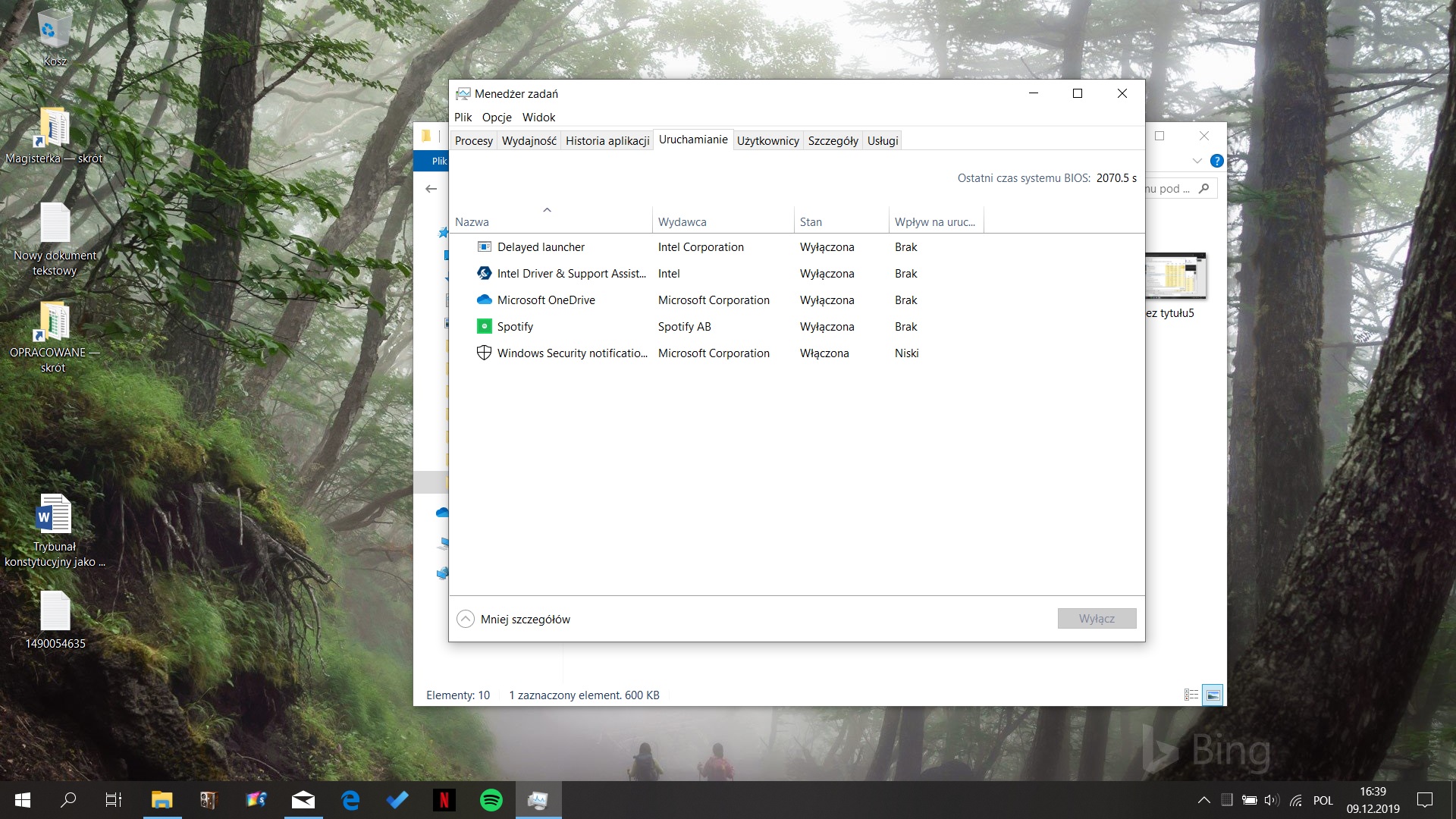
  4. Pulpit i programy: W miarę możliwości na pulpicie powinna znajdować się jak najmniejsza ilość plików, folderów czy programów, dlatego też zaleca się usunięcie jak największej ich ilości bądź przechowania na przykład w nowo utworzonych folderach (poza pulpitem). Jeżeli przy starcie komputera uruchamiają się jakieś programy których nie potrzebujemy, możemy je wyłączyć w celu zwiększenia wydajności komputera.
  5. Aktualizacje windows i antywirusa: Należy regularnie sprawdzać dostępność aktualizacji systemu Windows i niezwłocznie instalować ewentualne znalezione aktualizacje. Należy również regularnie skanować komputer za pomocą antywirusa oraz aktualizować oprogramowanie antywirusowe.
  6. Programy czyszczące i antywirusy(opcjonalne): Jeżeli jest używany jakiś program do czyszczenia komputera firm trzecich typu CCleaner, zaleca się jego odinstalowanie, gdyż może on usunąć pliki systemowe czy też rejestr.

Jeżeli używa Pan innego antywirusa niż Windows Defender lub Microsoft Security Essential, zaleca się jego usunięcie.

Z poważaniem,

Mateusz S. Teleperformance w imieniu Microsoft Consumer Software and Service Support

Dodatkowo:

  • jedyny antywirus to ochrona od Microsoft i antywirus systemowy,
  • problem występował zarówno w wersji 1903 jak i po wykonanej aktualizacji.
  • sterowniki do sprzętu aktualne.
  • problem występuję też na barterii.
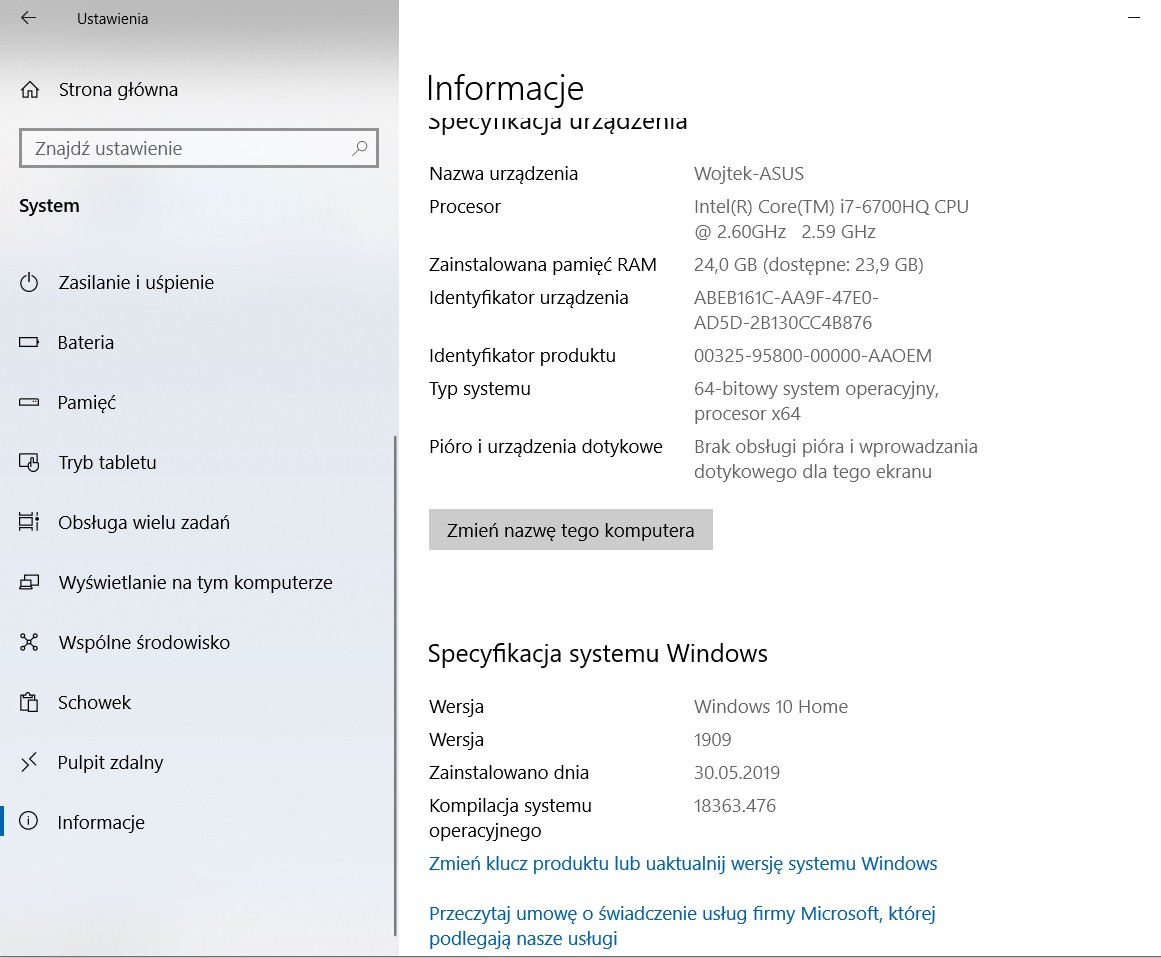
  • model urządzenia -> laptop ASUS UX501VW.
  • skanowanie antywirusem nie pokazuje błędu.
  • zarówno pamięć RAM jak i moce dysku SSD nie są wykorzystywane w pełni podczas problemu, jedynie procesor pokazuje 100% wykorzystania oraz laptop na baterii zamiast chodzić ok. 8 godzin działa zdecydowanie krócej. Jeśli trzymam menadżer zadań ciągle otwarty i ten proces jest samoczynnie zbijany - procesor pokazuje ok. 4 % to bateria normalnie trzyma ok. 8 godzin.

W załącznikach zamieszczam zrzutu ekranu z menadżera zadań oraz informacje co do sprzętu.
i starsze  zrzuty (przed i po raptem 2/3 sekundach od otwarcia menadżera zadań) :
Czy poza formatem laptopa zostaje jakieś rozwiązanie?

Windows dla domu | Windows 10 | Wydajność i błędy systemu

Pytanie zablokowane. To pytanie zostało zmigrowane ze społeczności pomocy technicznej firmy Microsoft. Możesz zagłosować, czy pytanie jest pomocne, ale nie możesz dodawać komentarzy ani odpowiedzi, ani też śledzić pytania.

Komentarze: 0 Brak komentarzy

Odpowiedzi: 20

Sortuj według: Najbardziej pomocne
  1. Anonimowe
    2019-12-14T15:36:17+00:00

    Witaj zak9352,

    Dziękuję za odpowiedź.

    Na podstawie przedstawionych informacji wnioskuję, że sprawa może mieć związek z uszkodzeniem niektórych plików systemowych.

    Oto kilka czynności w celu naprawy. 

    Po każdym z nich bardzo proszę o sprawdzenie, czy sprawa została rozwiązana.

    1. Utwórz nośnik instalacyjny Windows 10. Wykonaj instalację jako "uaktualnienie" z zachowaniem danych (chodzi o tzw. uaktualnienie w miejscu - z Windows 10 do Windows 10). Operacja ta spowoduje nadpisanie plików systemowych przy jednoczesnym zachowaniu danych.

    Nośnik instalacyjny możesz utworzyć korzystając z tego linku: https://www.microsoft.com/pl-pl/software-download/windows10.

    Uwaga: Wszystkie twoje dane/programy/ustawienia powinny być na swoim miejscu, ale z racji tego, że jest to spora ingerencja w system, przed wykonaniem powyższej operacji zabezpiecz swoje dane poprzez skopiowanie ich na nośnik zewnętrzny.

    1. Reset systemu wg tej instrukcji https://support.microsoft.com/pl-pl/help/4026528/windows-10-reset-or-reinstall.  Przypominam o zabezpieczeniu potrzebnych danych najlepiej na zewnętrznym dysku pamięci. Tu bardzo pomocna będzie informacja https://support.microsoft.com/pl-pl/help/12415/windows-10-recovery-options, rozdział "Resetowanie komputera". Ponieważ są różne możliwości resetowania, proszę wybrać najbardziej odpowiednią w swoim przypadku.

    1. Jeżeli reset nie pomoże, trzeba będzie zapisać wszystkie potrzebne dane najlepiej na dysku zewnętrznym i wykonać czystą instalację wg instrukcji: https://www.microsoft.com/pl-pl/software-download/windows10startfresh.

    Jeżeli zaproponowana propozycja zaowocowała rozwiązaniem sprawy, poproszę o oznaczenie mojej odpowiedzi jako właściwej. Zdecydowanie pomoże to innym użytkownikom naszego forum w znalezieniu dobrych podpowiedzi w przypadku pojawienia się podobnych pytań.

    W razie dodatkowych pytań proszę pisać.

    Pozdrawiam,

    Konstanty

    Czy ta odpowiedź była pomocna?

    Komentarze: 0 Brak komentarzy
  2. Anonimowe
    2019-12-13T17:09:58+00:00

    Dobry wieczór,

    niestety pomimo wskazanych kroków problem w dalszym ciągu występuję.

    Po wykonaniu kolejnego kroku sprzęt był restartowany i weryfikowałem poprawność działania.

    Poniżej zrzuty ekranu.

    Krok 2:

    Kroku 3 system znalazł błędy wyłącznie tu, nie wiem na ile to istotne ( 1 i  2 zrzut poniżej jest po skanie aplikacji ze sklepu windows, aplikacje są aktualne w sklepie).

    i kolejna informacja z kroku 3:

    Co możemy wykonać obecnie, aby pozbyć się problemu?

    Czy ta odpowiedź była pomocna?

    Komentarze: 0 Brak komentarzy
  3. Anonimowe
    2019-12-13T13:28:44+00:00

    Szanowny zak9352,

    Dziękuję za wiadomość.

    Tak, w tym przypadku krok 1. proszę pominąć.

    Będę czekał na odpowiedź.

    W przypadku dalszych pytań lub wątpliwości zapraszam do kontaktu.

    Pozdrawiam oraz życzę miłego dnia,

    Konstanty

    Czy ta odpowiedź była pomocna?

    Komentarze: 0 Brak komentarzy
  4. Anonimowe
    2019-12-13T11:04:23+00:00

    Dziekuje za informację, wykonam działania w dniu dzisiejszym i dam znać.

    Sprawa dotyczy wyłącznie laptopa - 1 urządzenie.

    Co do zalecenia nr. 1 jeśli korzystam wyłącznie z systemowego Windows Defender to rozumiem, że ten krok jest do pominięcia?

    Czy ta odpowiedź była pomocna?

    Komentarze: 0 Brak komentarzy
  5. Anonimowe
    2019-12-13T10:39:09+00:00

    Witaj zak9352,

    Dziękuję za odpowiedź.

    Sprawa może być związana z uszkodzonymi plikami systemowymi.

    W tym przypadku proponuję kroki naprawcze dotyczące tylko komputera, właściwości którego zostały przedstawione.

    Oto kilka czynności w celu naprawy. 

    Proszę o sprawdzenie po każdym kroku, czy sprawa została rozwiązana.

    1. Proszę o odinstalowanie aplikacji czyszczącej i/lub antywirusa (jeżeli oczywiście posiadasz takie oprogramowanie). Proszę pamiętać o zachowaniu klucza produktu w celu prywrócenia tych aplikacji.

    2. Proszę o skorzystanie z instrukcji "Naprawianie uszkodzonych lub dodawanie brakujących plików systemowych za pomocą narzędzia Kontroler plików systemowych" https://support.microsoft.com/pl-pl/help/929833/use-the-system-file-checker-tool-to-repair-missing-or-corrupted-system.

    3.  Proszę o skorzystanie z instrukcji "Używanie narzędzia naprawy w systemie Windows 10" https://support.microsoft.com/pl-pl/help/4028430/windows-10-use-a-fix-it-tool.

    Jeżeli zaproponowane kroki zaowocowały rozwiązaniem sprawy, to poproszę o oznaczenie mojej odpowiedzi jako właściwej. Zdecydowanie pomoże to innym użytkownikom naszego forum w znalezieniu dobrych podpowiedzi w przypadku wystąpienia podobnych błędów.

    Będę czekał na komentarz w tej sprawie.

    W razie dodatkowych pytań oczywiście jestem do dyspozycji. 

    Pozdrawiam oraz życzę miłego dnia,

    Konstanty

    Czy ta odpowiedź była pomocna?

    Komentarze: 0 Brak komentarzy