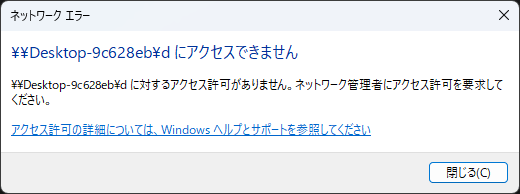
w11から他のPCの共有ファイルへのアクセスについて質問です。

Anonymous
2025-06-19T02:35:21+00:00

w11から他のPCの共有ファイルへのアクセスについて質問です。

自宅にて2台のW11PCで フォルダを共有 するのですが、

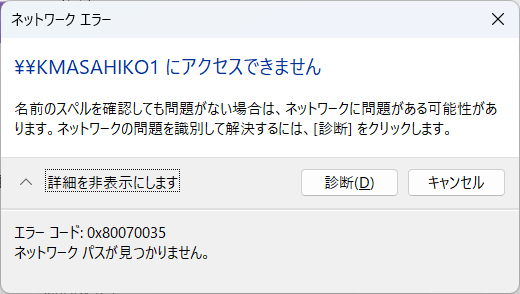
A-PCから、B-PCのフォルダへアクサスできません。 

エラーコード0x80070035 ネットワークパスが見つからないとなっています。

逆にBからAへはアクセスできますが、フォルダをクリックすると

「Desktop-XXXXXX¥ⅾに対するアクセス許可がありません。ネットワーク管理者にアクセス

許可を要求してください。」となります。

ファイル共有やアクセス権限の設定ミスはありません。

2台のIPアドレスのPingはともに通ります。 

SMB設定も変更しました。

TCP/IP を使用して NetBIOS を有効にチェック入れました。

ネットワークアダプターのドライバーを削除して再インストール、

また、「ネットワークと共有センター」で「ネットワークの検出」を有効にし、

ファイアウォール設定も確認しました。

そして、最後の手段と云われる

TCP/IPをリセット netsh int ip reset reset.log 

をやってもどうしても改善されません。

何卒よろしくお願い申し上げます。

家庭向け Windows | Windows 11 | ファイル、フォルダー、ストレージ

ロックされた質問。 この質問は、Microsoft サポート コミュニティから移行されました。 役に立つかどうかに投票することはできますが、コメントの追加、質問への返信やフォローはできません。

0 件のコメント コメントはありません

45 件の回答

並べ替え方法: 最も役に立つ
  1. Anonymous
    2025-06-22T04:19:50+00:00

    お世話になっております。

    更に詳細な情報をお寄せいただきまして、本当にありがとうございます。

    大変感謝いたしております。

    今月A-PC側を買い換えたばかりで、今までと同じ環境でしようとしてもそれが

    出来なくなりお手上げでした。頼もしい助け舟 となっていただき嬉しい

    所存でございます。

    最初にフォルダの共有設定 、NTFSアクセス権の設定 、A-PCのRegistory設定 

    の順番に設定して行くのですが、先ずフォルダの共有設定 で

    「詳細な共有」→「アクセス許可」 をたどって

    ユーザーまたはグループを追加する画面で詰まっております。

    選択するオブジェクト名は適当な名前を入力してOKを押すと

    「名前が見つかりません」という画面になります。

    なお。A-PC、B-PCで同様の画面になります。

    この回答は役に立ちましたか?

    0 件のコメント コメントはありません
  2. Anonymous
    2025-06-21T15:58:40+00:00

    新規スレッドを起こしてください。

    内容的には、SSDPとUPnPで発見されたWSDプリンターのセットアップになります。エクスプローラーで見えていてもドライバーをインストールしなければネットワークプリンターとして動作しません。

    この回答は役に立ちましたか?

    0 件のコメント コメントはありません
  3. Anonymous
    2025-06-21T14:34:05+00:00

    すみません。今とりあえず追加質問とさせて頂きます。

    B-PCが現在のネットワーク設定ですと、ローカルネット上にある

    共有プリンターにも関係があり、使えないのも当然なのでしょうか?

    エクスプローラーのネットワークでの中にはプリンターのアイコンだけは

    見える状態ですが、実際に印刷するにもネットワークプリンターがなくて

    選択ができません。

    この回答は役に立ちましたか?

    0 件のコメント コメントはありません
  4. Anonymous
    2025-06-21T12:24:44+00:00

    A-PCのエクスプローラーのネットワークでのエラー画面
    画像

    B-PCのエクスプローラーのネットワークでのエラー画面

    画像

    ご質問の回答です。

    A-PC、B-PCのWindowsのエディションとバージョンおよびOSビルドを明らかにしてください

    確認したところ、A-PC、B-PC は現在同じくWindows 11 Home ,24H2 です。

    また、既にSMBv1は無効 、パスワード保護共有オフ、ゲストでの設定にしてありました。

    0x80070035が発生する件について調査した結果、Windows 11 24H2の安全でない「ユーザー認証無し」のSMBクライアントアクセスを拒否する動作によるものであるという結論になりました。

    従って、必ずA-PCからアクセスする時にB-PCで有効なアカウントとパスワードを指定してアクセスする(パスワード保護を使用、ゲストを使用しない)

    か、A-PCのRegistory設定で

    HKEY_LOCAL_MACHINE\SYSTEM\CurrentControlSet\Services\LanmanWorkstation\Parameters

    に変数名:AllowInsecureGuestAuth

    ****変数型:DWORD(32ビット)値

    値:     1
    

    を追加してください。また、B-PCにも同様のSMBクライアントの設定をすれば同じ動作になるはずですが、エラーコード:0x80070035が出ないのはアカウント/パスワードがSMBクライアントに渡されており有効な値となっているが、D:のNTFSアクセス権がそのアカウントではアクセスできない状態にあると考えられます。共有アクセス権は Everyoneフルコントロールになっているのでより厳しい、NTFSのアクセス権によって制御されます。

    == 以下Copilotの解説 ==

    NTFSのアカウント制御を使って共有ファイルのアクセス権を設定するには、「共有アクセス権」と「NTFSアクセス権」の両方を理解し、適切に組み合わせることが重要です。以下に手順をまとめます。

    🔐 アクセス権設定の基本構造

    • 共有アクセス権:ネットワーク経由でアクセスする際の制御。フォルダ単位で設定。
    • NTFSアクセス権:ローカルおよびネットワークアクセス両方に適用される詳細な制御。ファイル・フォルダ単位で設定。

    最終的なアクセス権は「共有アクセス権」と「NTFSアクセス権」のうち、より制限の厳しい方が適用されます。

    🛠 設定手順(Windows環境)

    1. フォルダの共有設定
    2. 対象フォルダを右クリック →「プロパティ」→「共有」タブ。
    3. 「詳細な共有」→「アクセス許可」。
    4. ユーザーまたはグループを追加し、読み取り/変更/フルコントロールを設定。
    5. NTFSアクセス権の設定
    6. 同じく「プロパティ」→「セキュリティ」タブ。
    7. 「編集」→「追加」でユーザーまたはグループを指定。
    8. 「許可」または「拒否」のチェックボックスで詳細な権限(読み取り、書き込み、削除など)を設定。
    9. 必要に応じて「詳細設定」で継承や監査の設定も可能。

    💡 管理のコツ

    • グループ単位で設定すると管理が楽になります。
    • Everyoneにフルアクセスを与えるのは避けるのがベストプラクティス。
    • 共有アクセス権は広めに、NTFSで細かく制御するのが一般的です。

    == 以上引用終わり==

    参考: Windows 11 Pro から共有フォルダへのアクセスが拒否される - Microsoft コミュニティ

    この回答は役に立ちましたか?

    0 件のコメント コメントはありません
  5. Anonymous
    2025-06-21T11:07:29+00:00

    トラブルがある場合、素人にはトラブルシューティングが至難の業なので、『Microsoftも個人向けPCやスモールオフィス向けのEntra IDベースのPC環境ではSMBファイル共有の設定を使って欲しくないような感じ』なのだと思います。なので、トラブルシューティングは専門家に依頼された方が良いと前にも申し上げています。

    単にファイルを共有したければ、OneDrive で十分でしょう。

    この回答は役に立ちましたか?

    0 件のコメント コメントはありません