Nota
L'accesso a questa pagina richiede l'autorizzazione. È possibile provare ad accedere o modificare le directory.
L'accesso a questa pagina richiede l'autorizzazione. È possibile provare a modificare le directory.
Note
Azure AI Search è disponibile tramite il portale di Azure, le API REST e Azure SDK. È inoltre alla base di Foundry IQ, il livello di conoscenza gestito che trasforma il contenuto aziendale in knowledge base riutilizzabili e con riconoscimento delle autorizzazioni per gli agenti nel portale di Microsoft Foundry.
Questo articolo illustra come misurare le prestazioni delle query e il volume usando le metriche predefinite e la registrazione diagnostica. Viene inoltre illustrato come ottenere le stringhe di query immesse dagli utenti dell'applicazione.
Il portale Azure mostra le metriche di base sulla latenza delle query, il carico delle query (QPS) e la limitazione. È possibile accedere ai dati cronologici inseriti in queste metriche nel portale di Azure per 30 giorni. Per una conservazione più lunga o per segnalare dati operativi e stringhe di query, è necessario abilitare la registrazione diagnostica e scegliere un'opzione di archiviazione per rendere persistenti le operazioni e le metriche registrate. Consigliamo Log Analytics area di lavoro come destinazione per le operazioni registrate nei log. Le query Kusto e l'esplorazione dei dati sono destinate a un'area di lavoro Log Analytics.
Le condizioni che ottimizzano l'integrità della misurazione dei dati includono:
Usare un servizio fatturabile (un servizio creato nel livello Basic o Standard). Il servizio gratuito è condiviso da più utenti, che introducono una certa volatilità come si spostano i carichi.
Usare una singola replica e una singola partizione, se possibile, per creare un ambiente indipendente e isolato. Se si usano più repliche, le metriche di query vengono medie tra più nodi, che possono ridurre la precisione dei risultati. Analogamente, più partizioni indicano che i dati sono divisi, con il potenziale che alcune partizioni potrebbero avere dati diversi se è in corso anche l'indicizzazione. Quando si ottimizzano le prestazioni delle query, un singolo nodo e una partizione offrono un ambiente più stabile per i test.
Volume di query (QPS)
Il volume viene misurato come query di ricerca al secondo (QPS), una metrica predefinita che può essere segnalata come valore medio, conteggio, minimo o massimo delle query eseguite in una finestra di un minuto. Gli intervalli di un minuto (TimeGrain = "PT1M") per le metriche sono fissati all'interno del sistema.
Azure AI Search mantiene i dati delle metriche di 30 giorni per impostazione predefinita. È possibile abilitare la registrazione per una conservazione più lunga. QPS è disponibile nel portale di Azure, nella scheda Monitoring del servizio di ricerca.
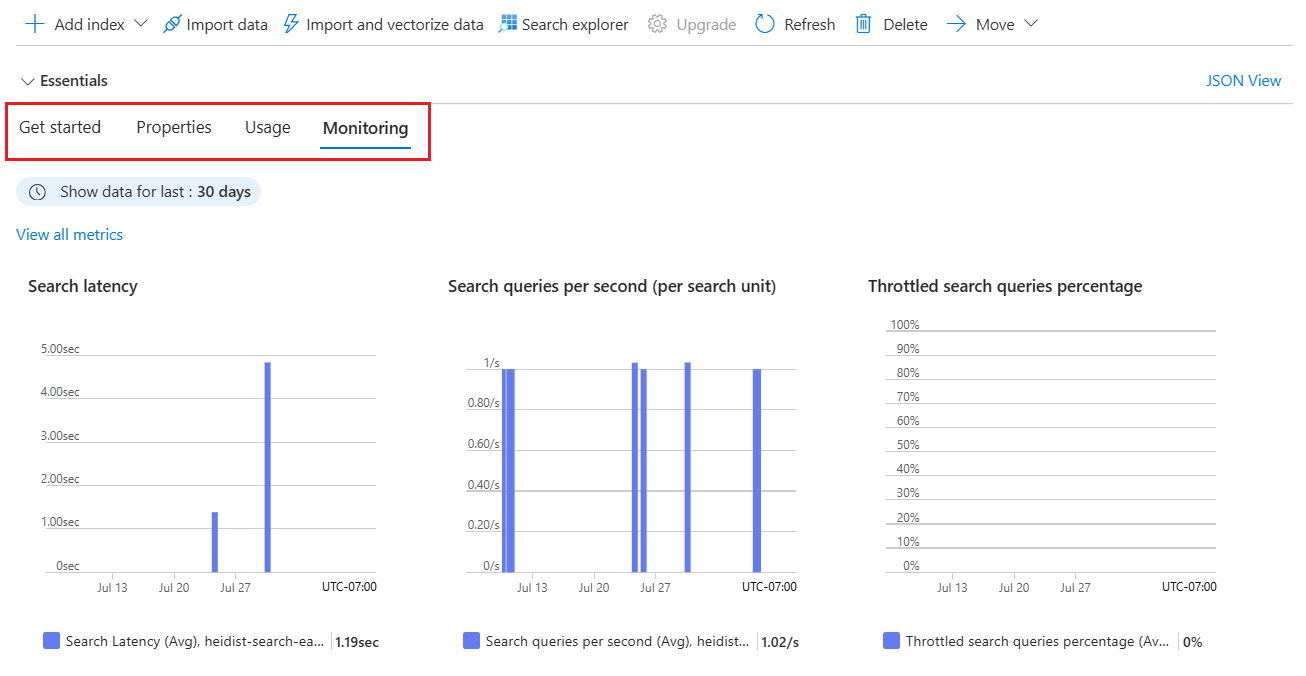
Per altre informazioni sulla metrica SearchQueriesPerSecond, vedere Query di ricerca al secondo.
Prestazioni delle query
A livello di servizio, le prestazioni delle query vengono misurate in termini di latenza di ricerca e query limitate. Queste metriche sono disponibili anche nella scheda Monitoraggio .
Latenza di ricerca
La latenza di ricerca indica il tempo necessario per il completamento di una query. Per altre informazioni sulla metrica SearchLatency, vedere Latenza di ricerca.
Si consideri l'esempio seguente di metriche di latenza di ricerca : sono state campionate 86 query, con una durata media di 23,26 millisecondi. Un minimo di 0 indica che alcune query sono state eliminate. La query con la durata di esecuzione più lunga ha impiegato 1000 millisecondi per essere completata. Il tempo totale di esecuzione è stato di 2 secondi.

Query limitate
Le query limitate fanno riferimento a query eliminate anziché elaborate. Nella maggior parte dei casi, la limitazione è una parte normale dell'esecuzione del servizio. Non è necessariamente un'indicazione che c'è qualcosa di sbagliato. Per ulteriori informazioni sulla metrica ThrottledSearchQueriesPercentage, vedere Percentuale query di ricerca limitate.
Nello screenshot seguente il primo numero è il conteggio (o il numero di metriche inviate al log). Altre aggregazioni, visualizzate nella parte superiore o quando si passa il puntatore del mouse sulla metrica, includono media, massima e totale. In questo esempio non sono state eliminate le richieste.

Esplorare le metriche nel portale di Azure
Per un rapido sguardo ai numeri correnti, la scheda Monitoraggio nella pagina Panoramica del servizio mostra tre metriche (latenza di ricerca, query di ricerca al secondo (per unità di ricerca),Percentuale query di ricerca limitate) su intervalli fissi misurati in ore, giorni e settimane, con la possibilità di modificare il tipo di aggregazione.
Per un'esplorazione più approfondita, aprire Esplora metriche dal menu Monitoraggio in modo che sia possibile eseguire lo zoom avanti, ingrandire e visualizzare i dati per esplorare tendenze o anomalie. Per altre informazioni su Esplora metriche, completare questa esercitazione sulla creazione di un grafico delle metriche.
Nella sezione Monitoraggio selezionare Metriche per aprire Esplora metriche con l'ambito impostato sul servizio di ricerca.
In Metrica scegliere uno dall'elenco a discesa ed esaminare l'elenco delle aggregazioni disponibili per un tipo preferito. L'aggregazione definisce il modo in cui i valori raccolti vengono campionati in ogni intervallo di tempo.
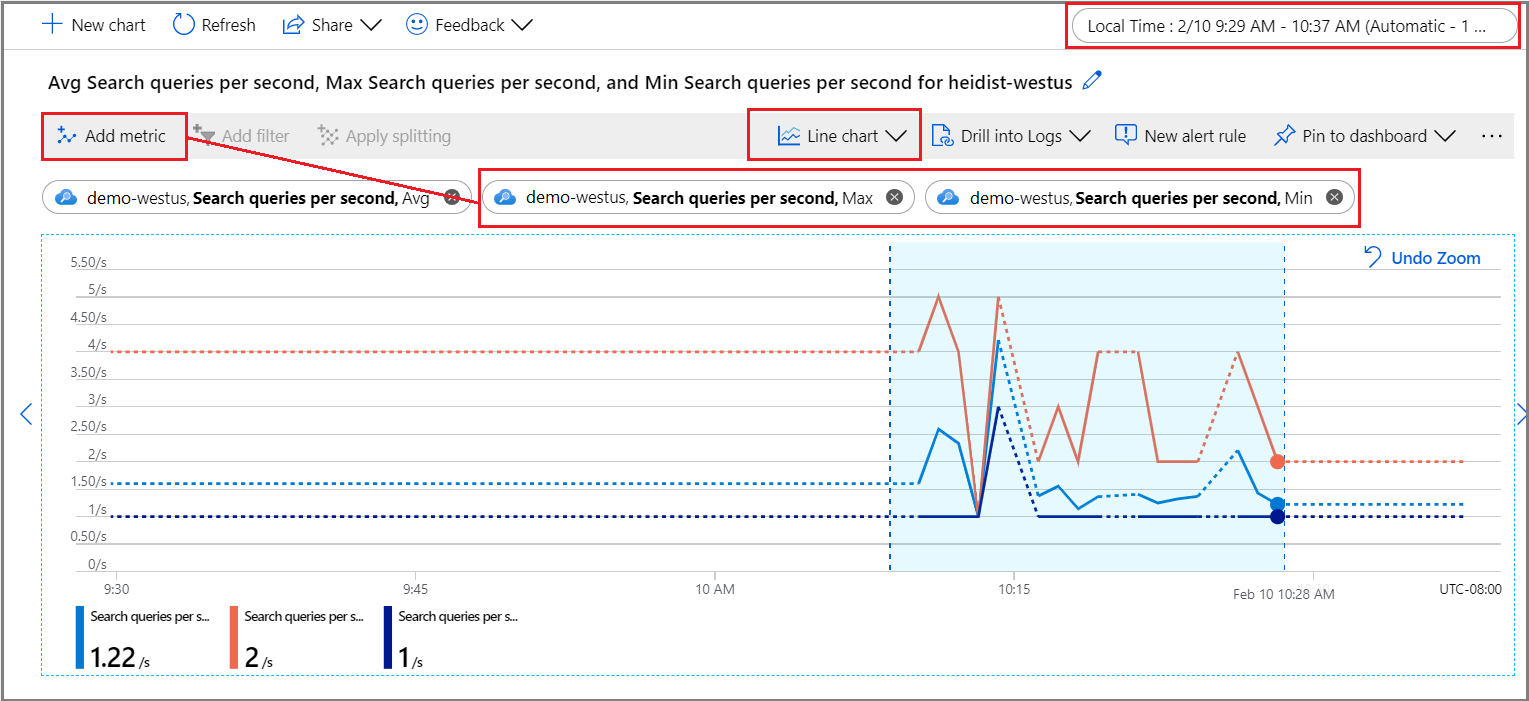
Nell'angolo superiore destro impostare l'intervallo di tempo.
Scegliere una visualizzazione. Il valore predefinito è un grafico a linee.
Sovrapponi più aggregazioni scegliendo Aggiungi metrica e selezionando aggregazioni diverse.
Ingrandire un'area di interesse sul grafico a linee. Posizionare il puntatore del mouse all'inizio dell'area, selezionare e tenere premuto il pulsante sinistro del mouse, trascinare sull'altro lato dell'area e rilasciare il pulsante. Il grafico esegue lo zoom avanti su tale intervallo di tempo.
Restituire le stringhe di query immesse dagli utenti
Quando si abilita la registrazione delle risorse, il sistema acquisisce le richieste di query nella tabella AzureDiagnostics . Come prerequisito, è necessario aver già specificato una destinazione per le operazioni registrate, un'area di lavoro Log Analytics o un'altra opzione di archiviazione.
Nella sezione Monitoraggio selezionare Logs per aprire una finestra di query vuota in Log Analytics.
Eseguire l'espressione seguente per eseguire operazioni di ricerca
Query.Search, restituendo un set di risultati tabulare costituito dal nome dell'operazione, dalla stringa di query, dall'indice sottoposto a query e dal numero di documenti trovati. Le ultime due istruzioni escludono stringhe di query costituite da una ricerca vuota o non specificata, su un indice di esempio, che riduce il rumore nei risultati.AzureDiagnostics | project OperationName, Query_s, IndexName_s, Documents_d | where OperationName == "Query.Search" | where Query_s != "?api-version=2026-04-01&search=*" | where IndexName_s != "hotels-sample"Facoltativamente, impostare un filtro Colonna su Query_s per cercare una sintassi o una stringa specifica. Ad esempio, è possibile filtrare in base a è uguale a
?api-version=2026-04-01&search=*&%24filter=HotelName.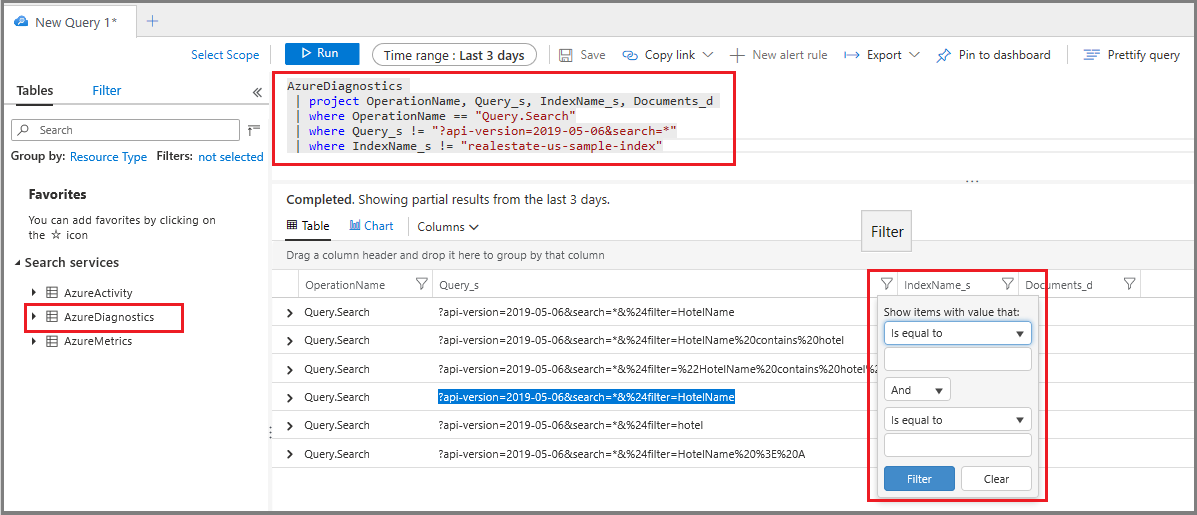
Sebbene questa tecnica funzioni per l'analisi ad hoc, la creazione di un report consente di consolidare e presentare le stringhe di query in un layout più favorevole all'analisi.
Identificare le query con esecuzione prolungata
Aggiungere la colonna durata per ottenere i numeri per tutte le query, non solo quelle raccolte come metrica. L'ordinamento di questi dati mostra le query che richiedono più tempo per il completamento.
Nella sezione Monitoraggio selezionare Log per eseguire query sulle informazioni di log.
Eseguire la seguente query semplice per ottenere query ordinate in base alla durata in millisecondi. Le query con esecuzione più lunga si trovano nella parte superiore.
AzureDiagnostics
| project OperationName, resultSignature_d, DurationMs, Query_s, Documents_d, IndexName_s
| where OperationName == "Query.Search"
| sort by DurationMs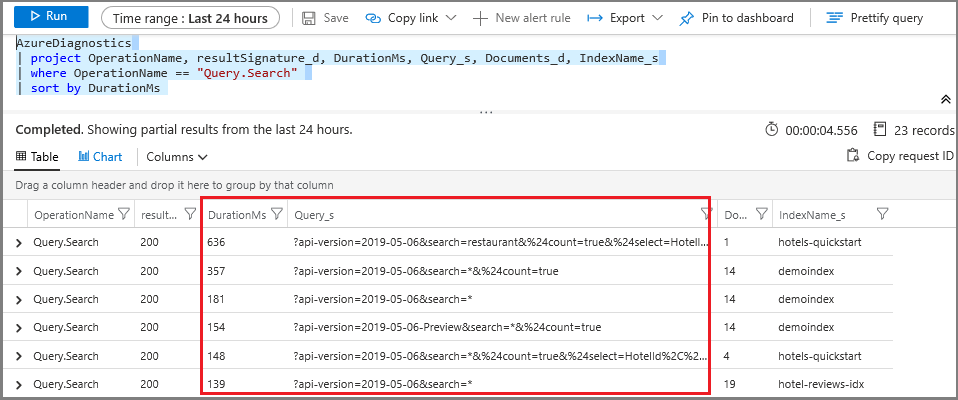
Creare un avviso per la metrica
Un avviso di metrica stabilisce una soglia per l'invio di una notifica o l'attivazione di un'azione correttiva definita in anticipo. È possibile creare avvisi correlati all'esecuzione di query, ma è anche possibile crearli per l'integrità delle risorse, le modifiche alla configurazione del servizio di ricerca, l'esecuzione delle competenze e l'elaborazione dei documenti (indicizzazione).
Tutte le soglie sono definite dall'utente, quindi è necessario avere un'idea del livello di attività che deve attivare l'avviso.
Per il monitoraggio delle query, è comune creare un avviso delle metriche per la latenza di ricerca e query limitate. Se si sa quando le query vengono eliminate, è possibile cercare soluzioni che riducano il carico o aumentino la capacità. Ad esempio, se le query limitate aumentano durante l'indicizzazione, si potrebbe posticipare l'indicizzazione fino a quando l'attività delle query si riduce.
Se si spingono i limiti di una particolare configurazione di partizione di replica, è utile anche impostare avvisi per le soglie del volume di query (QPS).
In Monitoraggio selezionare Avvisi e quindi selezionare Crea regola di avviso.
In Condizione selezionare Aggiungi.
Configurare la logica del segnale. Per tipo di segnale scegliere metriche e quindi selezionare il segnale.
Dopo aver selezionato il segnale, è possibile usare un grafico per visualizzare i dati cronologici per una decisione informata su come procedere con la configurazione delle condizioni.
Scorrere quindi verso il basso fino a Logica di avviso. Per il progetto di fattibilità, è possibile specificare un valore artificialmente basso per scopi di test.
Specificare o creare quindi un gruppo di azioni. Si tratta della risposta da richiamare quando viene raggiunta la soglia. Potrebbe trattarsi di una notifica push o di una risposta automatica.
Specificare infine i dettagli dell'avviso. Denominare e descrivere l'avviso, assegnare un valore di gravità e specificare se creare la regola in uno stato abilitato o disabilitato.
Se è stata specificata una notifica tramite posta elettronica, si riceve un messaggio di posta elettronica da "Microsoft Azure" con una riga dell'oggetto "Azure: Gravità attivata: 3 <your rule name>".
Passaggi successivi
Se non è già stato fatto, esaminare i concetti fondamentali del monitoraggio del servizio di ricerca per ottenere informazioni sull'intera gamma di funzionalità di supervisione.