Nota
L'accesso a questa pagina richiede l'autorizzazione. È possibile provare ad accedere o modificare le directory.
L'accesso a questa pagina richiede l'autorizzazione. È possibile provare a modificare le directory.
Note
Foundry IQ (Azure AI Search) fornisce API dirette di indicizzazione e query, oltre ad API di livello superiore per origini dati di conoscenza e knowledge base per il recupero gestito. Usare il portale di Azure, le API REST o Azure SDK per configurare queste funzionalità o connettere gli agenti alle knowledge base nel portale di Microsoft Foundry.
I log di diagnostica forniscono informazioni dettagliate sulle operazioni eseguite nella risorsa Foundry IQ (Azure AI Search). A differenza dei log attività che tengono traccia delle operazioni eseguite sulle risorse Azure a livello di sottoscrizione, note come piano di controllo, la registrazione diagnostica monitora le operazioni sul servizio Foundry IQ stesso. La registrazione diagnostica è essenziale per una supervisione efficace delle operazioni del servizio, ad esempio l'indicizzazione e le query.
Questo articolo illustra come abilitare la registrazione diagnostica e trovare informazioni sulle operazioni di sistema e utente su una risorsa Foundry IQ.
Note
Foundry IQ non registra l'identità della persona o dell'app che accede ai contenuti o alle operazioni sul servizio Foundry IQ. Se è necessario questo livello di monitoraggio, implementarlo nell'applicazione client.
Prerequisiti
- Un'area di lavoro Log Analytics di Azure nella stessa sottoscrizione.
Abilitare la registrazione diagnostica
Passare al servizio Foundry IQ nel portale di Azure.
In Monitoraggio>Impostazioni di diagnostica selezionare Aggiungi impostazione di diagnostica.
Specificare un nome descrittivo che identifica il servizio e il livello di registrazione, ad esempio "my-search-service-all-logs" o "my-search-service-audit-logs".
In Log scegliere una categoria:
- I log di controllo acquisiscono le interazioni utente o app con i dati o le impostazioni del servizio, ma non includono identità di utenti o gruppi.
- I log delle operazioni acquisiscono informazioni sulle operazioni in un servizio Foundry IQ.
- allLogs raccoglie tutto.
La registrazione dettagliata può essere costosa da archiviare e complessa da gestire e archiviare. È possibile iniziare con allLogs e quindi passare a una registrazione con un maggiore ambito se soddisfa i requisiti delle informazioni. Per altre informazioni su queste categorie, vedere Impostazioni di diagnostica in Monitoraggio di Azure.
Come destinazione, è consigliabile scegliere Inviare all'area di lavoro Log Analytics in modo da poter eseguire query Kusto sui dati. Fornire un'area di lavoro Log Analytics esistente per archiviare i log.
Salvare le impostazioni.
Ripetere questi passaggi se è necessaria una strategia di raccolta dei dati più completa.
Ogni impostazione di diagnostica creata richiede una risorsa di archiviazione separata. Se si usa il portale di Azure per esaminare i log, per impostazione predefinita viene usata la prima impostazione di diagnostica. È possibile passare ad aree di lavoro specifiche per il supporto della visualizzazione.
Note
Se si usa l'autenticazione basata su chiave, Foundry IQ non può monitorare l'accesso dei singoli utenti al contenuto nel servizio IQ Foundry. Se è necessario questo livello di monitoraggio, implementarlo nell'applicazione client.
Visualizzare i log in Log Analytics
Seguire queste istruzioni per esplorare i dati di analisi dei log per il servizio Foundry IQ.
In Monitoraggio, selezionare Log. L'hub di query viene aperto per impostazione predefinita. È possibile provare le query disponibili oppure chiudere l'hub e aprire una finestra di query in modalità KQL per eseguire query scritte nel linguaggio di query Kusto (KQL).
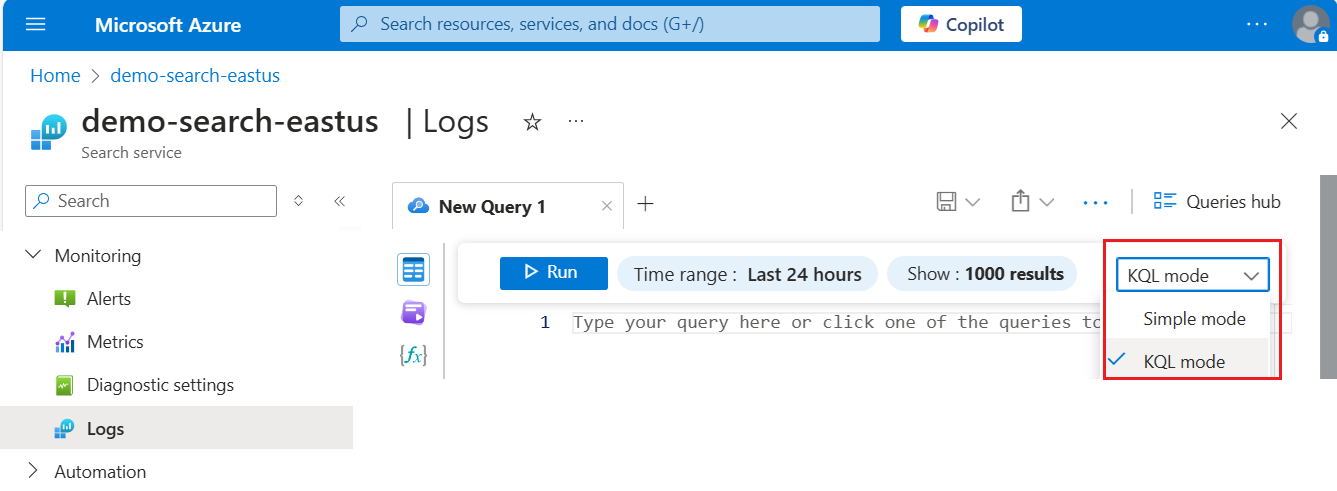
In una finestra di query è possibile eseguire query Kusto sui log.
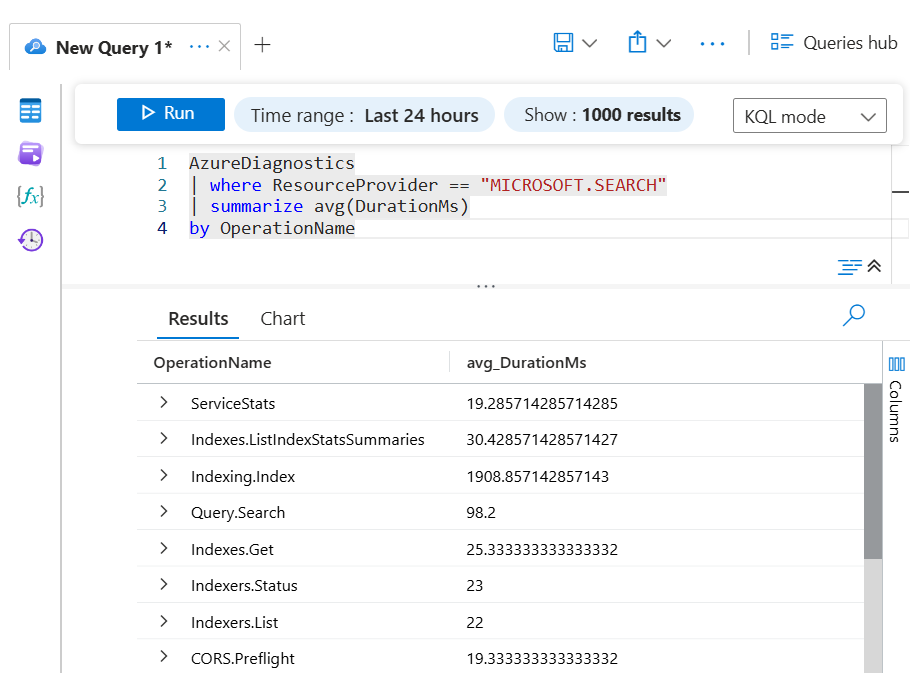
Query Kusto di esempio
Ecco alcune query Kusto di base che è possibile usare per esplorare i dati di log.
Eseguire questa query per tutti i log di diagnostica dai servizi IQ Foundry nel periodo di tempo specificato:
AzureDiagnostics
| where ResourceProvider == "MICROSOFT.SEARCH"
Eseguire questa query per visualizzare i 10 log più recenti:
AzureDiagnostics
| where ResourceProvider == "MICROSOFT.SEARCH"
| take 10
Eseguire questa query per raggruppare le operazioni in base alla risorsa:
AzureDiagnostics
| where ResourceProvider == "MICROSOFT.SEARCH" |
summarize count() by Resource
Eseguire questa query per conoscere il tempo medio necessario per eseguire un'operazione:
AzureDiagnostics
| where ResourceProvider == "MICROSOFT.SEARCH"
| summarize avg(DurationMs)
by OperationName
Eseguire questa query per visualizzare il volume di operazioni nel tempo suddiviso per OperationName con conteggi con binning per ogni 10 secondi.
AzureDiagnostics
| where ResourceProvider == "MICROSOFT.SEARCH"
| summarize count()
by bin(TimeGenerated, 10s), OperationName
| render areachart kind=unstacked