Nota
L'accesso a questa pagina richiede l'autorizzazione. È possibile provare ad accedere o modificare le directory.
L'accesso a questa pagina richiede l'autorizzazione. È possibile provare a modificare le directory.
Nota
Foundry IQ (Azure AI Search) fornisce API dirette di indicizzazione e query, oltre ad API di livello superiore per origini dati di conoscenza e knowledge base per il recupero gestito. Usare il portale di Azure, le API REST o gli SDK di Azure per configurare queste funzionalità o connettere gli agenti alle knowledge base nel portale Microsoft Foundry.
Per i termini applicabili quando ci si connette a origini dati esterne, vedere Origini dati esterne.
Il SharePoint in Microsoft 365 indicizzatore importa file, elementi di elenco e pagine moderne del sito in Foundry IQ. È disponibile a livello generale con l'API 2026-10-01 REST. Questo articolo usa tale versione per i passaggi di configurazione, seguiti da comportamenti e scenari.
Per l'estrazione e la suddivisione in blocchi dei documenti supportati, che tengono conto del layout, vedere Estrarre e arricchire i documenti di SharePoint in Foundry IQ. Usa le API dell'origine della conoscenza per una configurazione più semplice, oppure configura direttamente l'indicizzatore e il set di competenze per un maggiore controllo.
In Foundry IQ, un indicizzatore estrae dati ricercabili e metadati da un'origine dati. Il SharePoint nell'indicizzatore di Microsoft 365 offre le funzionalità seguenti:
- Indicizza file e metadati da una o più raccolte documenti.
- Indicizza gli elenchi SharePoint e i valori dei campi dei relativi elementi, con ogni colonna dell'elenco disponibile come campo di origine per la mappatura dei campi.
- Indicizza le pagine del sito ASPX (pagine del sito moderne).
- Indicizza il contenuto SharePoint misto (raccolte documenti, elenchi e pagine del sito) in un singolo indicizzatore usando il valore del contenitore
allSiteContent. - Indicizza il contenuto nei sottositi quando
includeSubsites=trueè impostato nella query dell'origine dati. - Indici in modo incrementale, raccogliendo solo i file nuovi e modificati, gli elementi di elenco, le pagine e i metadati.
- Rileva automaticamente il contenuto eliminato. L'eliminazione di file, elementi di elenco o pagine viene prelevata nella successiva esecuzione dell'indicizzatore e il documento di ricerca corrispondente viene rimosso dall'indice.
- Estrae automaticamente testo e immagini normalizzate da documenti indicizzati. Facoltativamente, è possibile aggiungere un set di competenze per l'arricchimento più approfondito dell'intelligenza artificiale, ad esempio il riconoscimento ottico dei caratteri (OCR) o il riconoscimento di entità.
- Supporta l'inserimento delle autorizzazioni a livello di documento. Vedere l'articolo collegato per il subset di autorizzazioni, la risoluzione dei gruppi e la sincronizzazione delle autorizzazioni supportate.
- Supporta l'inserimento di etichette di riservatezza di Microsoft Purview e il loro rispetto in fase di query. Questa funzionalità è disponibile in anteprima.
Prerequisiti
Foundry IQ, livello tariffario Basic o superiore.
Servizio cloud SharePoint in Microsoft 365 (OneDrive non è un'origine dati supportata).
Contenuto di SharePoint da indicizzare: file in una raccolta documenti, elementi di elenco o pagine moderne del sito.
Visual Studio Code con l'estensione REST Client per la configurazione e l'esecuzione della pipeline dell'indicizzatore.
Scegliere la configurazione delle autorizzazioni
Prima di creare la registrazione dell'app nel passaggio 3, identificare lo scenario nella tabella seguente. Si notino le autorizzazioni Microsoft Graph necessarie, le autorizzazioni api SharePoint e il tipo di credenziale. Seguire quindi i passaggi collegati più avanti in questo articolo per applicarli.
| Scenario | Autorizzazioni per Microsoft Graph | autorizzazioni API SharePoint | Credential | Candidati su |
|---|---|---|---|---|
| Indice solo le raccolte di documenti, nessuna acquisizione di ACL |
Files.Read.All, Sites.Read.All (applicazione) o equivalenti delegati |
Nessuno | Segreto del client (applicazione) o codice del dispositivo (delegato) | Passaggio 3, Passaggio 6 |
| Elenchi di indici, pagine ASPX o contenuto misto (nessun inserimento ACL) |
Files.Read.All, Sites.Read.All (applicazione) |
Nessuno | Segreto del client o credenziale federata | Passaggio 3 |
| Inserimento ACL o risoluzione in fase di query dei gruppi di siti SharePoint | Vedere la matrice di autorizzazioni ACL. | Vedere la matrice di autorizzazioni ACL. | Vedere la matrice di autorizzazioni ACL. | Scenario di autorizzazioni per ACL |
Quando si configurano le autorizzazioni, prendere in considerazione le informazioni seguenti:
- Le autorizzazioni delegate sono valide solo per i test di piccole dimensioni e non supportano l'inserimento ACL.
- Le credenziali federate sono l'autenticazione senza segreti consigliata. Copre sia l'autenticazione dell'indicizzatore sia la risoluzione dei gruppi di SharePoint in fase di esecuzione della query.
- Quando si usa
Sites.Selected, concedere all'app l'accesso esplicito a ogni sito di destinazione SharePoint prima dell'indicizzazione. Il consenso amministratore perSites.Selectedin Microsoft Entra ID non autorizza l'app ad accedere al contenuto del sito. È anche necessario assegnare un'autorizzazione per ogni sito di destinazione. Se si aggiunge un sito all'origine dati senza un'autorizzazione esplicita per il sito, l'indicizzatore non riesce. Vedere Consentire l'accesso al sito quando si usaSites.Selected.
Le autorizzazioni dell'applicazione per l'indicizzazione non stabiliscono le autorizzazioni di query di un utente finale. In un'applicazione rivolta agli utenti con filtri basati sulle autorizzazioni, Authorization autentica il chiamante presso Search, mentre x-ms-query-source-authorization fornisce il contesto delle autorizzazioni dell'utente. Vedere Imposizione delle autorizzazioni in fase di query.
Un token dell'applicazione rappresenta l'applicazione, non un utente connesso. La piattaforma Microsoft Identity supporta il flusso On-Behalf-Of solo per le entità utente. Non usare un token solo app come asserzione utente per tale flusso.
Formati di documento supportati
Il SharePoint in Microsoft 365 indicizzatore può estrarre testo dai formati di documento seguenti:
- CSV (vedere Indicizzazione di BLOB CSV)
- EML
- EPUB
- GZ
- HTML
- JSON (vedere Indicizzazione di BLOB JSON)
- KML (XML per le rappresentazioni geografiche)
- Markdown
- Microsoft Office formati: DOCX/DOC/DOCM, XLSX/XLS/XLSM, PPTX/PPT/PPTM, MSG (messaggi di posta elettronica di Outlook), XML (Word XML sia 2003 che 2006)
- Formati di documento aperti: ODT, ODS, ODP
- File di testo normale (vedere anche Indicizzazione di testo normale)
- RTF
- XML
- ZIP
Limitazioni e considerazioni
Ecco le limitazioni di questa funzionalità:
I file del blocco appunti di OneNote non sono supportati.
Limitazioni dell'indicizzazione incrementale:
La ridenominazione di una cartella SharePoint interrompe l'indicizzazione incrementale. Una cartella rinominata viene considerata come nuovo contenuto.
L'indicizzatore può rielaborare i documenti indicizzati in precedenza anche quando il contenuto non è stato modificato. Questo comportamento è intenzionale e consente di rilevare tutte le modifiche e mantenere l'integrità dei dati. La rielaborazione può verificarsi durante il ripristino da errori temporanei nel sistema di origine o quando Microsoft 365 elabora l'aggiornamento dei metadati SharePoint. Questi eventi interni potrebbero non essere visibili tramite le proprietà del documento rivolte ai clienti.
A seconda della configurazione della pipeline, la rielaborazione può richiamare nuovamente i servizi downstream, inclusi l'arricchimento tramite intelligenza artificiale e la generazione degli embedding. Tenete conto di questa elaborazione aggiuntiva durante la pianificazione del tempo di indicizzazione, della capacità e dei costi. Per la risoluzione dei problemi, vedere Comprendere i tentativi di sincronizzazione.
Limitazioni di sicurezza:
Le connessioni da Foundry IQ a SharePoint Online usano endpoint pubblici. SharePoint Online non è una destinazione supportata per un collegamento privato condiviso, quindi la connettività privata in uscita non è disponibile per questa origine dati. L'applicazione può comunque connettersi alla ricerca tramite un endpoint privato in ingresso. Vedere Traffico di rete in ingresso e in uscita.
Nessun supporto per i tenant con Microsoft Entra ID Conditional Access abilitato.
Nessun supporto per i file crittografati dall'utente e i file ZIP protetti da password. Tuttavia, il contenuto crittografato è consentito se è protetto da Microsoft Purview etichette di riservatezza e se la configurazione per mantenere e rispettare tali etichette (anteprima) è abilitata.
Le autorizzazioni di accesso a livello di documento supportano un subset del modello di autorizzazione SharePoint. L'acquisizione e il filtro ACL di SharePoint sono generalmente disponibili con l'API REST
2026-10-01. Per informazioni dettagliate e configurazione, vedere la documentazione di configurazione SharePoint ACL. Per le autorizzazioni necessarie per scenario, vedere Scegliere la configurazione delle autorizzazioni.
La risoluzione delle autorizzazioni del gruppo di SharePoint ha un limite di cinque URL del sito per indice quando il campo del contesto del sito è contrassegnato con
sharepointSiteUrl: true. Questo limite non si applica a tutte le configurazioni dei permessi. Se sono necessarie autorizzazioni gruppo di SharePoint in più siti, valutare indici separati e origini conoscenze indicizzate. Vedere Pianificare la topologia delle autorizzazioni dei gruppi di SharePoint.Le raccolte documenti, gli elenchi e le origini di pagine moderne hanno impostazioni predefinite per l'ambito di indicizzazione separate. Questi valori conteggiano le origini selezionate, non i singoli file, elementi di elenco o pagine.
Di seguito sono riportate alcune considerazioni sull'uso di questa funzionalità:
Per il recupero senza creare un indice di contenuto SharePoint in Foundry IQ, prendere in considerazione l'origine conoscitiva remota di SharePoint (anteprima). Usa Copilot Retrieval API per eseguire query sul contenuto testuale da SharePoint per conto dell'utente. Confrontare questa opzione con gli approcci basati sull'indicizzazione e sull'acquisizione personalizzata in Scelte architetturali per SharePoint.
Se è necessario creare un'applicazione di Copilot/RAG personalizzata o un agente di intelligenza artificiale per chattare con i dati di SharePoint negli ambienti di produzione, è consigliabile crearla direttamente tramite Microsoft Copilot Studio. Se Copilot Studio non soddisfa le tue esigenze, considera:
Creazione di un connettore personalizzato con SharePoint webhook, chiamando Microsoft API Graph per esportare i dati in un contenitore BLOB Azure e quindi usando l'indicizzatore BLOB Azure per l'indicizzazione incrementale.
Creazione di un flusso di lavoro App per la logica di Azure personalizzato che usa il connettore App per la logica di Azure SharePoint e il connettore IQ Foundry. Il connettore Foundry IQ sarà disponibile al raggiungimento della disponibilità generale. Usare il flusso di lavoro generato dalla procedura guidata Azure portale come punto di partenza, quindi personalizzarlo nella finestra di progettazione App per la logica di Azure per aggiungere i passaggi di trasformazione necessari. Il flusso di lavoro creato dalla procedura guidata di Foundry IQ è un flusso di lavoro a consumo. Per i carichi di lavoro in produzione, passa a un flusso di lavoro standard di app per la logica per usare le funzionalità aziendali aggiuntive.
Indipendentemente dall'approccio scelto, se creare un connettore personalizzato con webhook SharePoint o creare un flusso di lavoro App per la logica di Azure, assicurarsi di implementare misure di sicurezza affidabili. Queste misure includono la configurazione dei firewall e la conservazione delle autorizzazioni utente dall'origine e l'rispetto di tali autorizzazioni in fase di query. Dovresti anche verificare e monitorare regolarmente la pipeline.
Per l'acquisizione degli elenchi di controllo di accesso (ACL) di SharePoint, sono supportati i gruppi di Microsoft Entra annidati nei gruppi di SharePoint fino a cinque livelli di annidamento. Si applica anche un limite di entità a livello di sito separato. Vedere Relazioni di gruppo supportate per i requisiti di configurazione e il limite.
Pianificare la topologia di indicizzazione
In una pipeline configurata direttamente, le risorse hanno responsabilità distinte:
| risorsa | Responsabilità |
|---|---|
| Concessioni di autorizzazioni all'applicazione Microsoft Entra e al sito di SharePoint | Autorizzare l'accesso per l'acquisizione al contenuto selezionato. Quando si usa Sites.Selected, concedere l'accesso a ogni sito selezionato. |
| L'origine dei dati | Definisce la connessione e seleziona siti, raccolte, elenchi, pagine o cartelle. La selezione non concede l'accesso. |
| Indexer | Legge un'origine dati e specifica un indice di destinazione in targetIndexName. Più siti selezionati non creano automaticamente più indici di destinazione. |
| Indice di ricerca | Definisce i campi e archivia contenuto ricercabile, metadati e tutti i campi di autorizzazione utilizzati per il recupero. |
| Origine delle informazioni dell'indice di ricerca e knowledge base | Facoltativamente, esporre l'indice popolato per il recupero agentico. Queste risorse di recupero non sostituiscono la configurazione di indicizzazione o le autorizzazioni del documento dell'utente. |
Per esempio:
| Scenario | Disposizione delle risorse |
|---|---|
| Un sito con più librerie o cartelle | Selezionare le librerie o le cartelle necessarie in un'origine dati e usare un indicizzatore quando il contenuto condivide uno schema di destinazione e i requisiti di elaborazione. |
| Siti selezionati B e C con l'endpoint predefinito A | Usare la configurazione delle query tra siti, concedere l'accesso a B e C e scrivere tramite un unico indicizzatore in un unico indice di destinazione. Mantenere il contesto del sito di origine quando è necessario filtrare le autorizzazioni. |
| Contenuto che richiede schemi separati, pianificazioni di elaborazione o governance | Usare pipeline di indicizzazione e indici separati. Per il recupero agentico, esporre ogni indice tramite un'origine delle informazioni dell'indice di ricerca e assegnare le origini a una knowledge base rispettandone i limiti. |
L'unico valore targetIndexName di un indicizzatore è distinto dalle proiezioni degli indici, che possono inviare documenti figlio arricchiti ad altri indici. Ogni blocco ricercabile deve mantenere i campi di autorizzazione necessari e il contesto del sito di origine. Seguire le linee guida per il mapping e la proiezione ACL.
L'aggiunta di indicizzatori che scrivono nello stesso indice non aumenta il limite di URL dei siti dei gruppi di SharePoint. Usare le indicazioni esistenti sul partizionamento per quel flusso di autorizzazioni.
Se si preferisce l'acquisizione gestita dal servizio, creare un'origine delle informazioni di SharePoint indicizzata anziché configurare singolarmente queste risorse di indicizzazione. Per le scelte relative all'architettura e alla gestione, vedi opzioni di architettura di SharePoint.
Configurare il SharePoint nell'indicizzatore Microsoft 365
Usare l'API REST 2026-10-01 per configurare l'indicizzatore SharePoint in Microsoft 365.
(Facoltativo) Passaggio 1: Abilitare un'identità gestita assegnata dal sistema
Abilitare un'identità gestita assegnata dal sistema per rilevare automaticamente il tenant Microsoft Entra in cui viene effettuato il provisioning del servizio Foundry IQ.
Eseguire questo passaggio se il sito SharePoint e il servizio IQ Foundry si trovano nello stesso tenant Microsoft Entra. Ignorare questo passaggio se si trovano in tenant di Microsoft Entra diversi. L'identità viene usata per l'individuazione del tenant. È anche possibile ignorare questo passaggio se si vuole inserire l'ID tenant Microsoft Entra nel stringa di connessione. Per usare l'identità gestita assegnata dal sistema o assegnata dall'utente per l'indicizzazione senza segreto, configurare le autorizzazioni dell'applicazione con l'autenticazione senza segreto.
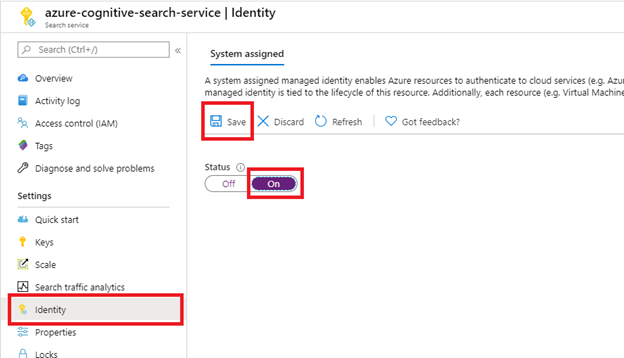
Dopo aver selezionato Salva, si riceve un ID oggetto assegnato al servizio Foundry IQ.
Passaggio 2: Decidere quali autorizzazioni l'indicizzatore richiede
Per la matrice decisionale che copre gli scenari ACL e non ACL, vedere Scegliere la configurazione delle autorizzazioni. Se si scelgono autorizzazioni delegate, i token con delega dell'utente scadono ogni 75 minuti e richiedono l'indicizzazione manuale usando Esegui indicizzatore alla scadenza. Le autorizzazioni delegate sono consigliate solo per operazioni di test di piccole dimensioni.
Passaggio 3: Creare una registrazione dell'applicazione Microsoft Entra
Il SharePoint in Microsoft 365 indicizzatore usa un'applicazione Microsoft Entra per l'autenticazione. Creare la registrazione dell'applicazione prima di configurarne le autorizzazioni e le credenziali.
Accedere al portale Azure.
Cercare o passare a Microsoft Entra ID.
Nella pagina Panoramica selezionare + Aggiungi>registrazione app.
- Immettere un nome per l'app.
- Selezionare Solo tenant singolo - nome tenant.
- Ignorare il passo di assegnazione URI. Non è necessario alcun URI di reindirizzamento.
- Selezionare Registra.
Nel riquadro sinistro selezionare Gestisci>autorizzazioni API.
Selezionare + Aggiungi un'autorizzazione e quindi selezionare Microsoft Graph.
Se l'indicizzatore usa le autorizzazioni API dell'applicazione, selezionare Autorizzazioni applicazione.
Per l'indicizzazione standard, selezionare:
Files.Read.AllSites.Read.All
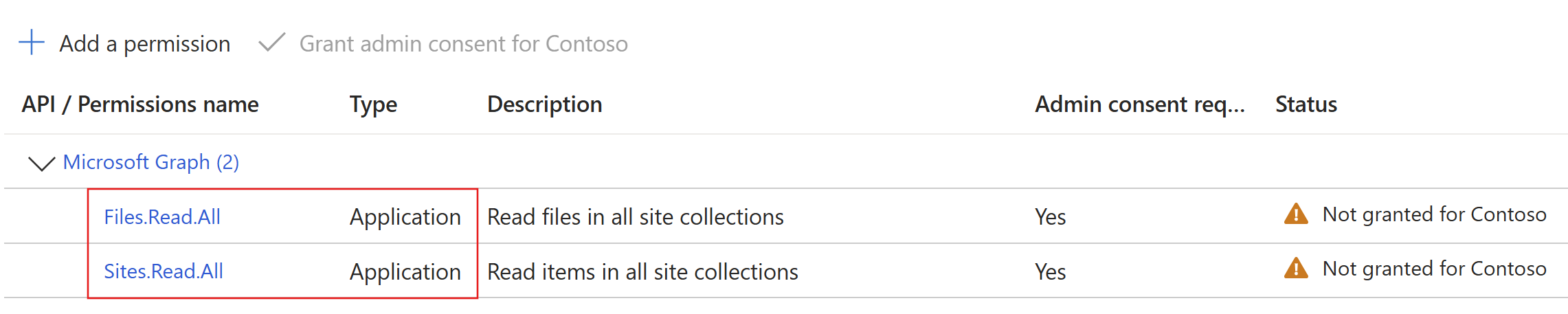
Se si abilita l'acquisizione ACL, le autorizzazioni necessarie dipendono dai tipi di elemento (file di raccolta documenti, elementi elenco, pagine ASPX) e dai tipi di gruppo (Microsoft Entra rispetto ai gruppi di siti SharePoint) che si indicizzano. Prima di completare questo passaggio, consulta scenario delle autorizzazioni tramite ACL. Per il riepilogo dello scenario incrociato, vedere Scegliere la configurazione delle autorizzazioni.
L'uso delle autorizzazioni dell'applicazione significa che l'indicizzatore accede al sito SharePoint in un contesto del servizio. Pertanto, quando si esegue l'indicizzatore, ha accesso a tutto il contenuto nel tenant SharePoint, che richiede l'approvazione dell'amministratore tenant. Per l'autenticazione è necessario anche un segreto client o una configurazione senza segreto. La configurazione del meccanismo di autenticazione è descritta più avanti in questo articolo in Metodi di autenticazione disponibili solo per le autorizzazioni API dell'applicazione.
Se l'indicizzatore usa autorizzazioni API delegate, selezionare Autorizzazioni delegate e quindi selezionare:
Files.Read.AllSites.Read.AllUser.Read
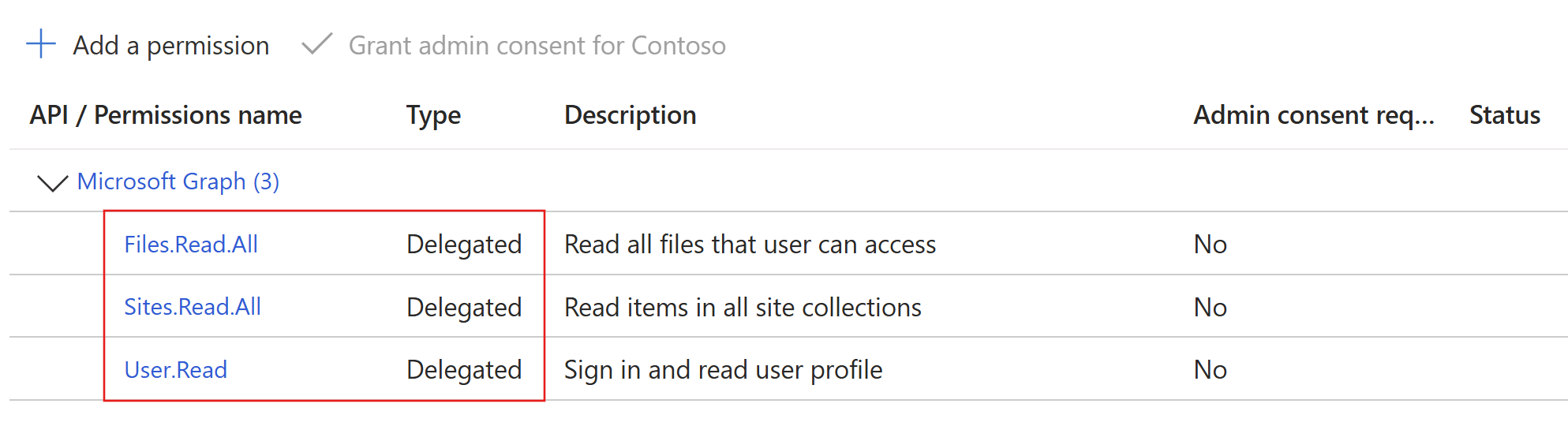
Le autorizzazioni delegate consentono al client di ricerca di connettersi a SharePoint con l'identità di sicurezza dell'utente corrente.
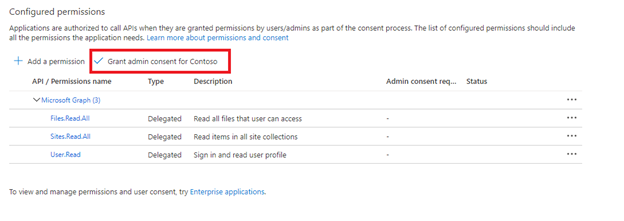
Selezionare Concedere il consenso amministratore per nome del tenant.
Il consenso dell'amministratore tenant è necessario quando si usano le autorizzazioni API dell'applicazione. Alcuni tenant sono soggetti a restrizioni tali da richiedere anche il consenso dell'amministratore del tenant per le autorizzazioni API delegate. Se si applica una delle due condizioni, un amministratore tenant deve concedere il consenso per questa applicazione Microsoft Entra prima di creare l'indicizzatore.
Nel riquadro sinistro selezionare Gestisci>autenticazione (anteprima).
Nella scheda Configurazione URI di reindirizzamento selezionare + Aggiungi URI di reindirizzamento.
- Selezionare Applicazioni per dispositivi mobili e desktop.
- Selezionare l'URI
https://login.microsoftonline.com/common/oauth2/nativeclientdi reindirizzamento. - Seleziona Configura.
Nella scheda Impostazioni abilitare l'interruttore Consenti flussi client pubblici e quindi selezionare Salva.
Configurare il metodo di autenticazione dell'indicizzatore in base alle esigenze della soluzione.
Concedere l'accesso al sito quando si usa Sites.Selected
Se si configura la registrazione dell'app con Sites.Selected, completare i passaggi seguenti prima di eseguire l'indicizzatore. Il consenso amministratore per Sites.Selected in Microsoft Entra ID consente solo all'app di usare le autorizzazioni di SharePoint con ambito. Non concede l'accesso ad alcun sito finché non si assegna separatamente un'autorizzazione al sito.
In Microsoft Entra ID: aggiungere
Sites.Selectedalla registrazione dell'app e concedere il consenso amministratore. Aggiungere l'autorizzazione nell'area API richiesta dallo scenario, ad esempio Microsoft Graph e, per gli scenari di inserimento ACL, SharePoint.In SharePoint: assegnare all'app un ruolo di autorizzazione in ogni sito di destinazione. Per l'indicizzazione dei contenuti, concedere almeno accesso in lettura.
Per concedere l'autorizzazione al sito, usare Microsoft Graph. Sostituire
{siteId}con l'ID sito:POST https://graph.microsoft.com/v1.0/sites/{siteId}/permissions Content-Type: application/json { "roles": ["read"], "grantedToIdentities": [ { "application": { "id": "<application-client-id>", "displayName": "<application-display-name>" } } ] }Per concedere la stessa autorizzazione usando PowerShell PnP:
Grant-PnPEntraIDAppSitePermission `
  -AppId "<application-client-id>" `
  -DisplayName "<application-display-name>" `
  -Site "https://<tenant>.sharepoint.com/sites/<site-name>" `
  -Permissions Read
Metodi di autenticazione disponibili solo per le autorizzazioni API dell'applicazione
Per autenticare l'applicazione Microsoft Entra con le autorizzazioni dell'applicazione, l'indicizzatore usa un segreto client o una configurazione senza segreto.
Uso del segreto del client
Queste istruzioni configurano l'applicazione in modo da usare un segreto client per autenticare l'indicizzatore, in modo da poter inserire dati da SharePoint.
Selezionare Certificati e segreti dal menu a sinistra e quindi selezionare Segreti client e Nuovo segreto client.

Nel menu visualizzato immettere una descrizione per il nuovo segreto client. Modificare la data di scadenza, se necessario. Se il segreto scade, è necessario ricrearlo e aggiornare l'indicizzatore con il nuovo segreto.
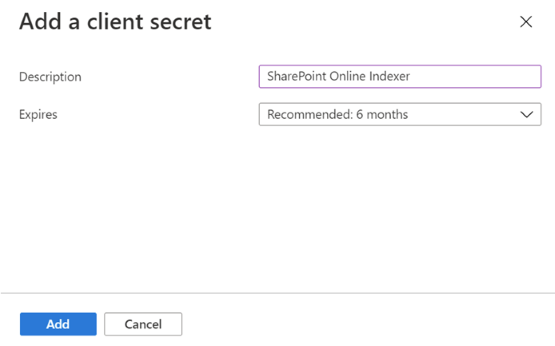
Il nuovo segreto dell'applicazione client viene visualizzato nell'elenco dei segreti. Quando si esce dalla pagina, il segreto non è visibile, quindi copiare il valore usando il pulsante copia e salvarlo in una posizione sicura.

Uso dell'autenticazione senza segreto per ottenere i token dell'applicazione
Usare le credenziali federate per accedere senza un segreto client. Microsoft Entra considera attendibile un'identità gestita per ottenere un token dell'applicazione, in modo che l'indicizzatore possa inserire dati da SharePoint senza un segreto archiviato. La sezione successiva illustra come configurare un'identità gestita.
Configurazione dell'applicazione registrata con un'identità gestita
Creare (o selezionare) un'identità gestita assegnata dall'utente e assegnarla al servizio IQ Foundry o a un'identitàgestita assegnata dal sistema, a seconda dei requisiti dello scenario.
Acquisire l'ID dell'oggetto (principale). Usare questo valore come parte della configurazione delle credenziali quando si crea l'origine dati.
Selezionare Certificati e segreti dal menu a sinistra.
In Credenziali federate selezionare + Aggiungi credenziali.
In Scenario di credenziali federate selezionare Identità gestita.
Selezionare Identità gestita: scegliere l'identità gestita creata nel passaggio 1.
Aggiungere un nome per le credenziali e selezionare Salva.
Passaggio 4: Creare un'origine dati
Usare un client REST con la versione 2026-10-01 dell'API per i passaggi rimanenti.
Un'origine dati specifica i dati da indicizzare, credenziali e criteri per identificare in modo efficiente le modifiche nei dati (righe nuove, modificate o eliminate). Più indicizzatori nello stesso servizio IQ Foundry possono usare la stessa origine dati.
Per SharePoint l'indicizzazione, l'origine dati deve avere le proprietà necessarie seguenti:
- name è il nome univoco dell'origine dati all'interno del servizio Foundry IQ.
- type deve essere "sharepoint". Questo valore fa distinzione tra maiuscole e minuscole.
-
Le credenziali forniscono l'endpoint di SharePoint e il metodo di autenticazione consentito per l'applicazione per richiedere i token di Microsoft Entra. Un esempio di endpoint SharePoint è
https://[your-tenant-name].sharepoint.com/teams/MySharePointSite. È possibile ottenere l'endpoint passando alla home page del sito SharePoint e copiando l'URL dal browser. Esaminare il formato stringa di connessione per la sintassi supportata. - container seleziona le raccolte documenti, gli elenchi o le pagine del sito da indicizzare. Le proprietà controllano quali documenti vengono indicizzati.
Per creare un'origine dati, chiamare Crea origine dati.
Ecco un esempio di definizione di un'origine dati per credenziali con segreto dell'applicazione o identità gestita assegnata dal sistema.
POST https://[service name].search.windows.net/datasources?api-version=2026-10-01
Content-Type: application/json
api-key: [admin key]

{
    "name" : "sharepoint-datasource",
    "type" : "sharepoint",
    "credentials" : { "connectionString" : "[connection-string]" },
    "container" : { "name" : "defaultSiteLibrary", "query" : null }
}
Le configurazioni delle credenziali federate richiedono FederatedCredentialApplicationId nella stringa di connessione. Il valore è diverso dal tipo di identità:
-
Identità gestita assegnata dal sistema: impostare
FederatedCredentialApplicationIdsull'ID applicazione (client) dell'identità gestita assegnata dal sistema del servizio. Omettere ilidentityblocco. -
Identità gestita assegnata dall'utente: specificare il
identityblocco con il percorso della risorsa identità gestita assegnata dall'utente. ImpostareFederatedCredentialApplicationIdsull'ID applicazione (client) dell'identità gestita assegnata dall'utente.
Nota
ApplicationId e FederatedCredentialApplicationId sono valori diversi.
ApplicationId è l'app di acquisizione Entra registrata che contiene le autorizzazioni di SharePoint.
FederatedCredentialApplicationId è l'ID applicazione (client) dell'identità gestita stessa, ovvero l'entità il cui token dimostra l'identità dell'identità gestita.
POST https://[service name].search.windows.net/datasources?api-version=2026-10-01
Content-Type: application/json
api-key: [admin key]

{
    "name" : "sharepoint-datasource",
    "type" : "sharepoint",
    "credentials" : { "connectionString" : "[connection-string]" },
    "container" : { "name" : "defaultSiteLibrary", "query" : null },
    "identity": {
      "@odata.type": "#Microsoft.Azure.Search.DataUserAssignedIdentity",
      "userAssignedIdentity": "/subscriptions/[Azure subscription ID]/resourceGroups/[resource-group]/providers/Microsoft.ManagedIdentity/userAssignedIdentities/[user-assigned managed identity]"
    }
}
Formato stringa di connessione
Il formato del stringa di connessione cambia in base al fatto che l'indicizzatore usi autorizzazioni API delegate o autorizzazioni API dell'applicazione.
Formato della stringa di connessione per le autorizzazioni API delegate
SharePointOnlineEndpoint=[SharePoint site URL];ApplicationId=[Microsoft Entra application ID];TenantId=[SharePoint site's Microsoft Entra tenant ID]Autorizzazioni API dell'applicazione con formato stringa di connessione segreta dell'applicazione
SharePointOnlineEndpoint=[SharePoint site URL];ApplicationId=[Microsoft Entra application ID];ApplicationSecret=[Microsoft Entra application client secret];TenantId=[SharePoint site's Microsoft Entra tenant ID]Autorizzazioni API dell'applicazione con formato della stringa di connessione senza segreti (credenziale di identità federata):
SharePointOnlineEndpoint=[SharePoint site URL];ApplicationId=[Microsoft Entra application ID];FederatedCredentialApplicationId=[managed identity's application (client) ID];TenantId=[SharePoint site's Microsoft Entra tenant ID]
La tabella seguente descrive ogni campo stringa di connessione.
| Campo | Obbligatorio | Descrizione |
|---|---|---|
SharePointOnlineEndpoint |
Sì | URL del sito di SharePoint predefinito , ad esempio https://[your-tenant-name].sharepoint.com. Un useQuery contenitore può selezionare altri siti nello stesso tenant. Vedere Selezionare il contenuto da altri siti. |
ApplicationId |
Sì | ID dell'applicazione (client) Microsoft Entra dell'app di acquisizione. Deve essere un GUID valido. |
TenantId |
Optional | ID tenant di Microsoft Entra (GUID) del tenant proprietario del sito SharePoint. Questo tenant non è necessariamente il tenant Microsoft Entra associato al servizio IQ Foundry. Obbligatorio quando il sito SharePoint e il servizio IQ Foundry si trovano in tenant Microsoft Entra diversi. |
ApplicationSecret |
Condizionale | Codice segreto del cliente dell'app di acquisizione. Utilizzare per l'autenticazione basata su un segreto. |
FederatedCredentialApplicationId |
Condizionale (credenziale di identità federata) | ID applicazione (client) di Microsoft Entra usato per convalidare l'identità gestita. Deve essere un GUID valido. Per un'identità gestita assegnata dal sistema, usare l'ID applicazione (client) dell'identità. Per un'identità gestita assegnata dall'utente, usa l'ID dell'applicazione (client) dell'identità stessa. Per un'identità gestita assegnata dall'utente tra tenant diversi con federatedIdentityClientId impostato nel blocco identity, usa l'ID client dell'app multi-tenant. |
Importante
FederatedCredentialApplicationId e ApplicationSecret si escludono a vicenda. Le stringhe di connessione che le combinano vengono rifiutate nella creazione o nell'aggiornamento dell'origine dati.
Quando si configurano le autorizzazioni, prendere in considerazione le informazioni seguenti:
Per garantire la compatibilità con le versioni precedenti, l'indicizzatore SharePoint accetta ancora
FederatedCredentialObjectId(ID oggetto/entità della credenziale dell'identità federata nell'app di inserimento) nella stringa di connessione, quindi le origini dati esistenti continuano a funzionare senza modifiche. UsareFederatedCredentialApplicationIdper le origini dati nuove e aggiornate.
Per ottenere TenantId, aprire il Interfaccia di amministrazione di Microsoft Entra per il tenant proprietario del sito di SharePoint e copiare l'ID tenant da Panoramica.
È possibile ottenere l'identità object (principal) ID gestita dalla sezione Configurazione dell'applicazione registrata con un'identità gestita .
Quando si configurano le autorizzazioni, prendere in considerazione le informazioni seguenti:
Se il sito di SharePoint e il servizio IQ Foundry si trovano nella stessa Microsoft Entra tenant e l'identità gestita assegnata dal sistema è abilitata, non è necessario includere
TenantIdnella stringa di connessione. Se si trovano in tenant di Microsoft Entra diversi, è necessario includereTenantId.
Gli esempi seguenti mostrano le origini dati create con FederatedCredentialApplicationId:
Identità gestita assegnata dal sistema con credenziali federate:
POST https://[service name].search.windows.net/datasources?api-version=2026-10-01
Content-Type: application/json
api-key: [admin key]

{
  "name": "sharepoint-ds",
  "type": "sharepoint",
  "credentials": {
    "connectionString": "SharePointOnlineEndpoint=https://[your-tenant-name].sharepoint.com;ApplicationId=[Microsoft Entra application ID];TenantId=[SharePoint site's Microsoft Entra tenant ID];FederatedCredentialApplicationId=[system-assigned managed identity's application (client) ID]"
  },
  "container": { "name": "defaultSiteLibrary" }
}
Identità gestita assegnata dall'utente con credenziali federate (tenant singolo):
{
  "name": "sharepoint-uami-fed",
  "type": "sharepoint",
  "credentials": {
    "connectionString": "SharePointOnlineEndpoint=https://[your-tenant-name].sharepoint.com;ApplicationId=[Microsoft Entra application ID];TenantId=[SharePoint site's Microsoft Entra tenant ID];FederatedCredentialApplicationId=[user-assigned managed identity application (client) ID]"
  },
  "container": { "name": "defaultSiteLibrary" },
  "identity": {
    "@odata.type": "#Microsoft.Azure.Search.DataUserAssignedIdentity",
    "userAssignedIdentity": "/subscriptions/[subscription-id]/resourceGroups/[resource-group]/providers/Microsoft.ManagedIdentity/userAssignedIdentities/[uami-name]"
  }
}
Nota
Per un'identità gestita assegnata dall'utente, FederatedCredentialApplicationId deve corrispondere all'ID applicazione (client) dell'identità gestita assegnata dall'utente, non all'ID dell'app di inserimento (ApplicationId). Se si omette il blocco identity, l'indicizzatore usa come fallback l'identità gestita assegnata dal sistema.
Identità gestita assegnata dall'utente tra tenant con credenziali federate (avanzate):
Prima di usare questa configurazione, assicurarsi che l'identità gestita assegnata dall'utente sia configurata con una credenziale di identità federata che considera attendibile l'app multi-tenant Microsoft Entra. Per la procedura di installazione, vedere Configurazione dell'applicazione registrata con un'identità gestita.
{
  "name": "sharepoint-uami-crosstenantfed",
  "type": "sharepoint",
  "credentials": {
    "connectionString": "SharePointOnlineEndpoint=https://[your-tenant-name].sharepoint.com;ApplicationId=[Microsoft Entra application ID];TenantId=[SharePoint site's Microsoft Entra tenant ID];FederatedCredentialApplicationId=[multitenant app client ID]"
  },
  "container": { "name": "defaultSiteLibrary" },
  "identity": {
    "@odata.type": "#Microsoft.Azure.Search.DataUserAssignedIdentity",
    "userAssignedIdentity": "/subscriptions/[subscription-id]/resourceGroups/[resource-group]/providers/Microsoft.ManagedIdentity/userAssignedIdentities/[uami-name]",
    "federatedIdentityClientId": "[multi-tenant app client ID]"
  }
}
Usare la configurazione cross-tenant dell'identità gestita assegnata dall'utente quando l'identità gestita assegnata dall'utente si federa con un'app Microsoft Entra multi-tenant. In questo caso, impostare federatedIdentityClientId nel blocco identity sull'ID client dell'app multi-tenant e impostare FederatedCredentialApplicationId nella stringa di connessione sull'ID client della stessa app multi-tenant. In questo scenario, l'impostazione di FederatedCredentialApplicationId sull'ID client stesso dell'identità gestita assegnata dall'utente non supera la convalida.
Se l'indicizzatore usa configurazione ACL di SharePoint o mantiene e rispetta le etichette di riservatezza di Microsoft Purview (anteprima), esamina gli articoli correlati prima di creare l'indicizzatore. Ogni funzionalità include specifici passaggi di configurazione dell'origine dati, dell'indice e del set di competenze.
Passaggio 5: Creare un indice
L'indice specifica i campi in un documento, attributi e altri costrutti che modellano l'esperienza di ricerca.
Per creare un indice, chiamare Create Index:
POST https://[service name].search.windows.net/indexes?api-version=2026-10-01
Content-Type: application/json
api-key: [admin key]

{
    "name" : "sharepoint-index",
    "fields": [
        { "name": "id", "type": "Edm.String", "key": true, "searchable": false },
        { "name": "metadata_spo_item_name", "type": "Edm.String", "key": false, "searchable": true, "filterable": false, "sortable": false, "facetable": false },
        { "name": "metadata_spo_item_path", "type": "Edm.String", "key": false, "searchable": false, "filterable": false, "sortable": false, "facetable": false },
        { "name": "metadata_spo_item_content_type", "type": "Edm.String", "key": false, "searchable": false, "filterable": true, "sortable": false, "facetable": true },
        { "name": "metadata_spo_item_last_modified", "type": "Edm.DateTimeOffset", "key": false, "searchable": false, "filterable": false, "sortable": true, "facetable": false },
        { "name": "metadata_spo_item_size", "type": "Edm.Int64", "key": false, "searchable": false, "filterable": false, "sortable": false, "facetable": false },
        { "name": "content", "type": "Edm.String", "searchable": true, "filterable": false, "sortable": false, "facetable": false }
    ]
}
Importante
Il campo chiave in un indice popolato dal SharePoint in Microsoft 365 indicizzatore dipende dal tipo di contenitore nell'origine dati:
- Per il contenuto delle raccolte documenti (
defaultSiteLibrary,allSiteLibrariesouseQuerycon filtri per raccolta documenti o cartella), utilizzaremetadata_spo_site_library_item_id. Se nell'origine dati non esiste un campo chiave,metadata_spo_site_library_item_idviene automaticamente mappato al campo chiave. - Per l'elenco, la pagina o il contenuto misto (
allSiteLists,allSitePagesoallSiteContent), usaremetadata_spo_site_asset_item_id. Il mapping automatico non si applica a questo campo. Definire una voce esplicitafieldMappingsche mappametadata_spo_site_asset_item_idal campo chiave dell'indice.
Quando si mappano questi campi chiave al campo base64Encode dell'indice, applicare la funzione di mappatura id.
Passaggio 6: Creare un indicizzatore
Un indicizzatore connette un'origine dati con un indice di ricerca di destinazione e fornisce una pianificazione per automatizzare l'aggiornamento dei dati. Dopo aver creato l'origine dati e l'indice, creare l'indicizzatore.
Per creare l'indicizzatore:
Inviare una richiesta Create Indexer:
POST https://[service name].search.windows.net/indexers?api-version=2026-10-01
Content-Type: application/json
api-key: [admin key]

{
    "name" : "sharepoint-indexer",
    "dataSourceName" : "sharepoint-datasource",
    "targetIndexName" : "sharepoint-index",
    "parameters": {
    "batchSize": null,
    "maxFailedItems": null,
    "maxFailedItemsPerBatch": null,
    "configuration": {
        "indexedFileNameExtensions" : ".pdf, .docx",
        "excludedFileNameExtensions" : ".png, .jpg",
        "dataToExtract": "contentAndMetadata"
      }
    },
    "fieldMappings" : [
        {
          "sourceFieldName" : "metadata_spo_site_library_item_id",
          "targetFieldName" : "id",
          "mappingFunction" : {
            "name" : "base64Encode"
          }
         }
    ]
}
Per le origini dati che utilizzano i valori del contenitore
allSiteLists,allSitePagesoallSiteContent, mapparemetadata_spo_site_asset_item_idanzichémetadata_spo_site_library_item_id.L'esempio di raccolta documenti include solo
.pdffile e.docx. Modificare i filtri di tipo file in modo che corrispondano al contenuto che si intende indicizzare.Quando si usano le autorizzazioni dell'applicazione, è possibile eseguire query sull'indice mentre è in corso l'esecuzione iniziale dell'indicizzatore, ma solo gli elementi già indicizzati restituiscono risultati. Attendi il completamento dell'esecuzione per ottenere una copertura completa. Le istruzioni rimanenti in questo passaggio si applicano solo alle autorizzazioni delegate.
Quando si crea l'indicizzatore per la prima volta, la richiesta Crea indicizzatore attende fino al completamento del passaggio successivo. È necessario chiamare Get Indexer Status (Ottieni stato indicizzatore ) per ottenere il collegamento e immettere il nuovo codice del dispositivo.
GET https://[service name].search.windows.net/indexers/sharepoint-indexer/status?api-version=2026-10-01
Content-Type: application/json
api-key: [admin key]
Se non si richiama Ottieni lo stato dell'indicizzatore entro 10 minuti, il codice scade e sarà necessario ricreare l'origine dati.
Copia il codice di accesso del dispositivo dalla risposta Get Indexer Status. Il codice di accesso del dispositivo è reperibile in "errorMessage".
{
    "lastResult": {
        "status": "transientFailure",
        "errorMessage": "To sign in, use a web browser to open the page https://microsoft.com/devicelogin and enter the code <CODE> to authenticate."
    }
}
Immettere il codice incluso nel messaggio di errore.
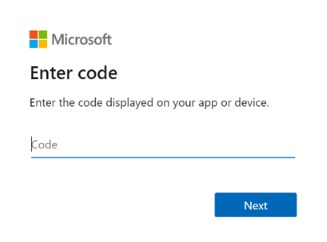
Il SharePoint in Microsoft 365 indicizzatore accede al contenuto SharePoint come utente connesso. L'utente che accede durante questo passaggio è l'utente connesso. Pertanto, se si accede con un account utente che non ha accesso a un documento nella raccolta documenti da indicizzare, l'indicizzatore non ha accesso a tale documento.
Se possibile, creare un nuovo account utente dell'organizzazione e concedergli le autorizzazioni esatte che si vuole che l'indicizzatore abbia.
Approvare le autorizzazioni richieste.
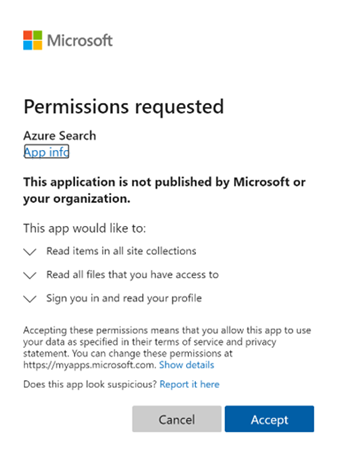
La richiesta iniziale Crea indicizzatore viene completata se tutte le autorizzazioni concesse in precedenza sono corrette e rientrano nell'intervallo di 10 minuti.
Quando si configurano le autorizzazioni, prendere in considerazione le informazioni seguenti:
Se l'applicazione Microsoft Entra richiede l'approvazione dell'amministratore e non è stata approvata prima dell'accesso, è possibile che venga visualizzata la schermata seguente. Per continuare, è necessaria l'approvazione dell'amministratore.
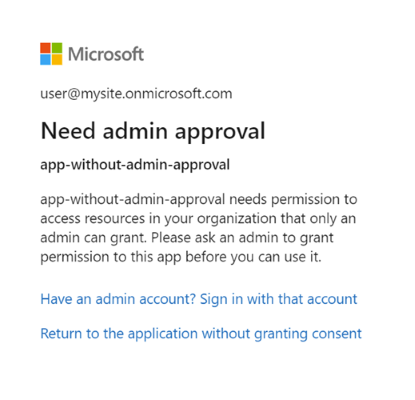
Passaggio 7: Controllare lo stato dell'indicizzatore
Dopo aver creato l'indicizzatore, chiamare Get Indexer Status:After creating the indexer, call Get Indexer Status:
GET https://[service name].search.windows.net/indexers/sharepoint-indexer/status?api-version=2026-10-01
Content-Type: application/json
api-key: [admin key]
Esaminare lastResult per verificare status, endTime, itemsProcessed e itemsFailed dell'ultima esecuzione. Esaminare gli errori e gli avvisi, anche se l'esecuzione segnala l'esito positivo. Lo stato running dell'indicizzatore di primo livello indica che l'indicizzatore è disponibile per l'esecuzione, non che sia in corso un'esecuzione. Vedere Monitorare l'esecuzione dell'indicizzatore.
Al termine dell'esecuzione, usare la query seguente per esaminare un indice senza filtro delle autorizzazioni a livello di documento:
GET https://[service-name].search.windows.net/indexes/[index-name]/docs?search=*&$count=true&api-version=2026-10-01
api-key: [admin-api-key]
Per un indice con autorizzazioni abilitate, seguire invece i controlli dell'acquisizione delle autorizzazioni. Usa una query autorizzata con autorizzazione di lettura elevata per esaminare il contenuto protetto. La sola chiave di amministrazione non restituisce i contenuti protetti da ACL.
Controllare il content e i metadati di un elemento di origine noto, non solo il conteggio dei documenti. Per gli elementi dell'elenco e le pagine moderne, confrontare il risultato con la rappresentazione prevista del contenuto. Se è stata configurata la risoluzione di gruppo di SharePoint, verificare anche il campo originating-site nei documenti e nei blocchi proiettati.
Testate separatamente gli utenti autorizzati e quelli a cui l'accesso è negato con query filtrate in base alle autorizzazioni, senza l'intestazione di lettura elevata. Riservare la lettura con privilegi elevati per le indagini amministrative autorizzate, non come fallback per le query degli utenti finali.
Aggiornare l'origine dati
L'esempio di indicizzatore non configura una pianificazione. Per elaborare le modifiche successive all'origine dati, configurare una pianificazione per l'indicizzatore o eseguire manualmente l'indicizzatore. L'autenticazione delegata richiede comunque di seguire i passaggi di accesso descritti nella sezione seguente quando il token scade.
Se si modifica l'origine dati mentre il codice del dispositivo è scaduto, accedere di nuovo per eseguire l'indicizzatore. Ad esempio, se si modifica la query dell'origine dati, accedere di nuovo usando https://microsoft.com/devicelogin e ottenere il nuovo codice del dispositivo.
Per aggiornare un'origine dati, seguire questa procedura presupponendo un codice del dispositivo scaduto:
Chiamare Run Indexer per avviare manualmente l'esecuzione dell'indicizzatore.
POST https://[service name].search.windows.net/indexers/sharepoint-indexer/run?api-version=2026-10-01
Content-Type: application/json
api-key: [admin key]
Controllare lo stato dell'indicizzatore.
GET https://[service name].search.windows.net/indexers/sharepoint-indexer/status?api-version=2026-10-01
Content-Type: application/json
api-key: [admin key]
Se viene visualizzato un errore che chiede di visitare
https://microsoft.com/devicelogin, aprire la pagina e copiare il nuovo codice.Incollare il codice nella finestra di dialogo.
Eseguire di nuovo l'indicizzatore manualmente e controllare lo stato dell'indicizzatore. Questa volta l'esecuzione dell'indicizzatore dovrebbe essere avviata correttamente.
Informazioni sul contenuto indicizzato
Il content campo contiene rappresentazioni diverse per file, voci di elenco e pagine moderne.
| asset di SharePoint | Rappresentazione in content |
|---|---|
| File della raccolta documenti | Testo estratto dal file mediante il percorso di estrazione dei documenti configurato. |
| Elemento dell'elenco | Valori del campo formattato JSON. È inoltre possibile accedere alle singole colonne per il mapping dei campi. |
| Pagina del sito ASPX moderno | Campi di pagina serializzati, che possono includere markup HTML e sequenze di escape JSON. Non è garantito che questa rappresentazione sia il testo normale corrispondente alla pagina visualizzata. |
Per elenchi e pagine, il contenuto serializzato può includere nomi di campo e altri valori oltre il testo visibile. Prima di configurare la divisione in blocchi o gli incorporamenti, esaminare l'input content passato al set di competenze.
Un'origine della conoscenza di SharePoint indicizzata genera un indicizzatore che usa l'analisi text per le selezioni di tipo elenco e di sola pagina. Utilizza l'analisi default per le raccolte di documenti o le selezioni miste, come allSiteContent. La modalità di analisi dell'indicizzatore è separata dall'elaborazione del set di competenze downstream.
Per l'inserimento multilingue gestito, un'origine di conoscenza SharePoint indicizzata supporta analizzatori automatici per lingua (anteprima). Per un indice configurato direttamente, assegna analizzatori del linguaggio ai relativi campi stringa ricercabili. Questi percorsi di configurazione sono separati.
Metadati del documento di indice
Se si indicizzano i metadati del documento ("dataToExtract": "contentAndMetadata"), è possibile usare i metadati seguenti per l'indicizzazione.
| Identificatore | Digitare | Descrizione |
|---|---|---|
| metadata_spo_site_library_item_id | Edm.String | Chiave combinata di ID sito, ID libreria e ID elemento, che identifica in modo univoco un elemento in una libreria di documenti di un sito. Usare questo campo come chiave dell'indice per i valori del contenitore defaultSiteLibrary, allSiteLibraries e useQuery (filtri di libreria o di cartella). |
| metadata_spo_site_asset_item_id | Edm.String | Chiave di combinazione che identifica in modo univoco un elemento di elenco, una pagina del sito ASPX o qualsiasi asset in modalità contenuto misto. Usare questo campo come chiave di indice per i valori del allSiteListscontenitore , allSitePagese allSiteContent . |
| metadata_spo_site_id | Edm.String | ID del sito di SharePoint. |
| metadata_spo_library_id | Edm.String | ID della raccolta di documenti. |
| metadata_spo_item_id | Edm.String | ID del documento (elemento) nella libreria. |
| metadata_spo_elemento_ultima_modifica | Edm.DateTimeOffset | Data/ora dell'ultima modifica (UTC) dell'elemento. |
| metadata_spo_item_name | Edm.String | Nome dell'elemento. |
| metadata_spo_item_size | Edm.Int64 | Dimensioni (in byte) dell'elemento. |
| metadata_spo_item_content_type | Edm.String | Tipo di contenuto dell'elemento. |
| metadata_spo_item_extension | Edm.String | Estensione dell'elemento. |
| metadata_spo_item_weburi | Edm.String | URI dell'elemento. |
| metadata_spo_item_path | Edm.String | Combinazione del percorso padre e del nome dell'elemento. |
| metadata_spo_site_url | Edm.String | URL del sito di SharePoint. Obbligatorio quando si abilita la risoluzione dei gruppi di siti di SharePoint. Vedere Configurare il supporto dei gruppi di SharePoint. |
Il SharePoint in Microsoft 365 indicizzatore supporta anche metadati specifici di ogni tipo di documento. Per altre informazioni, vedere Proprietà dei metadati del contenuto usate in Foundry IQ.
Per esporre metadati personalizzati della raccolta documenti in un indicizzatore configurato direttamente, specificare additionalColumns nella query dell'origine dati. Usare quindi mapping dei campi per eseguire il mapping dei campi di origine esposti ai campi di indice compatibili. La selezione di colonne e il mapping sono passaggi separati: un mapping non recupera una colonna che l'origine dati non ha esposto.
Quando si aggiungono campi personalizzati, mantenere il mapping delle chiavi e le autorizzazioni necessarie e i mapping del sito di origine . Per le colonne degli elenchi di SharePoint, seguire le istruzioni riportate in Mappare le colonne degli elenchi ai campi dell'indice.
Indicizzare elenchi di SharePoint
Impostare l'container.nameorigine dati su allSiteLists per indicizzare tutti gli elementi di SharePoint list di un sito. Usare allSiteContent per combinare elementi di elenco con raccolte documenti e pagine del sito in un singolo indicizzatore. Per includere elenchi di siti secondari, aggiungere includeSubsites=true all'oggetto container.query.
Per gli indicizzatori basati su elenco o a contenuto misto, il campo della chiave dell'indice deve essere mappato da metadata_spo_site_asset_item_id. Il contenuto dell'elemento content di elenco viene visualizzato nel campo come valori di campo in formato JSON e i campi standard metadata_spo_item_* (ad esempio metadata_spo_item_name, metadata_spo_item_weburie metadata_spo_item_last_modified) vengono popolati per ogni voce di elenco.
Associare le colonne dell'elenco ai campi dell'indice
Ogni colonna definita in un SharePoint list viene visualizzata come campo di origine con lo stesso nome della colonna SharePoint. Usa le mappature dei campi per associare ogni colonna a un campo dell'indice.
Si consideri, ad esempio, un SharePoint list con le colonne seguenti.
| SharePoint colonna | Tipo di colonna di SharePoint |
|---|---|
Title |
Riga di testo singola |
Price |
Number |
InStock |
Sì/No |
Category |
Scelta |
Aggiungere campi corrispondenti alla definizione dell'indice e quindi eseguire il mapping di ogni colonna al relativo campo di destinazione nell'indicizzatore:
{
  "name": "my-sharepoint-list-indexer",
  "dataSourceName": "my-sharepoint-list-ds",
  "targetIndexName": "products-index",
  "fieldMappings": [
    {
      "sourceFieldName": "metadata_spo_site_asset_item_id",
      "targetFieldName": "id",
      "mappingFunction": { "name": "base64Encode" }
    },
    { "sourceFieldName": "Title", "targetFieldName": "productName" },
    { "sourceFieldName": "Price", "targetFieldName": "price" },
    { "sourceFieldName": "InStock", "targetFieldName": "available" },
    { "sourceFieldName": "Category", "targetFieldName": "category" },
    { "sourceFieldName": "metadata_spo_item_last_modified", "targetFieldName": "lastUpdated" },
    { "sourceFieldName": "metadata_spo_item_weburi", "targetFieldName": "itemUrl" }
  ]
}
Assicurarsi che ogni campo di destinazione esista nell'indice con un tipo compatibile, Edm.String ad esempio per Titleo Edm.DoubleEdm.Int64 per Price, Edm.Boolean per InStock.
Pagine del sito in formato ASPX
Impostare il valore dell'origine dati container.name su allSitePages per indicizzare tutte le pagine del sito ASPX moderne di un sito. Usare allSiteContent per combinare pagine con raccolte documenti ed elenchi in un singolo indicizzatore. Per includere pagine del sito secondario, aggiungere includeSubsites=true all'oggetto container.query.
Per gli indicizzatori basati su pagine o a contenuto misto, il campo della chiave dell'indice deve essere mappato da metadata_spo_site_asset_item_id. Il campo content riceve campi di pagina serializzati, che possono includere markup HTML e sequenze di escape JSON, anziché testo normale reso dal browser in modo garantito. I campi standard metadata_spo_item_* , ad esempio metadata_spo_item_name, metadata_spo_item_weburie metadata_spo_item_last_modified, vengono popolati per ogni pagina.
Includere o escludere in base al tipo di file
Impostare criteri di inclusione ed esclusione nella sezione "parametri" della definizione dell'indicizzatore per controllare quali file vengono indicizzati.
Per includere estensioni di file specifiche, impostare su "indexedFileNameExtensions" un elenco delimitato da virgole di estensioni di file con un punto iniziale. Per escludere estensioni di file specifiche, impostare "excludedFileNameExtensions" sulle estensioni da ignorare. Se la stessa estensione viene visualizzata in entrambi gli elenchi, l'indicizzatore lo esclude dall'indicizzazione.
PUT /indexers/[indexer name]?api-version=2026-10-01
{
    "parameters" : {
        "configuration" : {
            "indexedFileNameExtensions" : ".pdf, .docx",
            "excludedFileNameExtensions" : ".png, .jpeg"
        }
    }
}
Controllare quali documenti sono indicizzati
Un singolo SharePoint in Microsoft 365 indicizzatore può indicizzare il contenuto da una o più raccolte documenti. Per specificare i siti e le raccolte documenti da indicizzare, usare il parametro "contenitore" nella definizione dell'origine dati.
La sezione "contenitore" della fonte di dati ha due proprietà per questo compito: "name" e "query".
Nome
La name proprietà è obbligatoria e deve essere uno dei valori seguenti:
| Valore | Descrizione |
|---|---|
| defaultSiteLibrary | Indicizzare tutto il contenuto della raccolta documenti predefinita del sito. |
| allSiteLibraries | Indicizzare tutto il contenuto di tutte le raccolte documenti in un sito. Le raccolte documenti da un sito secondario non rientrano nell'ambito, a meno che non si imposti includeSubsites=true nella query. È anche possibile scegliere useQuery e specificare includeLibrariesInSite per limitare l'ambito a siti o sottositi specifici. |
| allSiteLists | Indicizzare tutti gli elementi di un elenco di SharePoint da un sito. |
| allSitePages | Indicizzare tutte le pagine moderne ASPX di un sito. |
| allSiteContent | Indicizza raccolte, elenchi e pagine di un sito in un singolo indicizzatore. |
| useQuery | Indicizzare solo il contenuto definito in query. |
Per le origini dati che usano allSiteLists, allSitePages o allSiteContent, il mapping del campo chiave dell'indicizzatore deve usare metadata_spo_site_asset_item_id anziché metadata_spo_site_library_item_id. Per informazioni dettagliate, vedere Passaggio 6: Creare un indicizzatore.
Query
Il parametro "query" dell'origine dati è costituito da coppie di parole chiave/valore. Usare le parole chiave seguenti. I valori sono URL del sito o URL della raccolta documenti.
Quando si configurano le autorizzazioni, prendere in considerazione le informazioni seguenti:
Per ottenere il valore per una parola chiave specifica, passare alla raccolta documenti da includere o escludere e copiare l'URI dal browser. Questo metodo è il modo più semplice per ottenere il valore da usare con una parola chiave nella query.
| Parola chiave | Descrizione dei valori ed esempi |
|---|---|
| Null | Se è nullo o vuoto, indicizzare la raccolta documenti predefinita o tutte le raccolte documenti a seconda del nome del contenitore. Esempio: "container" : { "name" : "defaultSiteLibrary", "query" : null } |
| Includi sottositi | Se impostato su true, l'indicizzatore attraversa il sito radice e i siti secondari entro i limiti di attraversamento applicabili. Combinare con allSiteLibraries, allSiteListsallSitePages, o allSiteContent. Esempio: "container" : { "name" : "allSiteLibraries", "query" : "includeSubsites=true" } |
| includeLibrariesInSite | Indicizzare il contenuto di tutte le librerie nel sito o nel sito secondario specificato dal valore di questa parola chiave. Questo sito può essere diverso da quello specificato nella stringa di connessione tramite SharePointOnlineEndpoint. Ripetere la parola chiave per selezionare più siti. Vedere Selezionare il contenuto da altri siti. Esempio 1: "container" : { "name" : "useQuery", "query" : "includeLibrariesInSite=https://mycompany.sharepoint.com/mysite" } Esempio 2 (includere solo alcuni siti secondari): "container" : { "name" : "useQuery", "query" : "includeLibrariesInSite=https://mycompany.sharepoint.com/sites/TopSite/SubSite1;includeLibrariesInSite=https://mycompany.sharepoint.com/sites/TopSite/SubSite2" } |
| includeLibrary | Indicizzare tutto il contenuto di questa raccolta. Il valore è il percorso completo della libreria, che è possibile copiare dal browser: Esempio 1 (percorso completo): "container" : { "name" : "useQuery", "query" : "includeLibrary=https://mycompany.sharepoint.com/mysite/MyDocumentLibrary" } Esempio 2 (URI copiato dal browser): "container" : { "name" : "useQuery", "query" : "includeLibrary=https://mycompany.sharepoint.com/teams/mysite/MyDocumentLibrary/Forms/AllItems.aspx" } |
| escludiLibreria | Non indicizzare il contenuto da questa libreria. Il valore è il percorso completo della libreria, che è possibile copiare dal browser: Esempio 1 (percorso completo): "container" : { "name" : "useQuery", "query" : "includeLibrariesInSite=https://mysite.sharepoint.com/subsite1; excludeLibrary=https://mysite.sharepoint.com/subsite1/MyDocumentLibrary" } Esempio 2 (URI copiato dal browser): "container" : { "name" : "useQuery", "query" : "includeLibrariesInSite=https://mycompany.sharepoint.com/teams/mysite; excludeLibrary=https://mycompany.sharepoint.com/teams/mysite/MyDocumentLibrary/Forms/AllItems.aspx" } |
| includeFolder | Indicizzare il contenuto da una cartella specifica e dalle relative sottocartelle. Il valore deve essere un URL completo della cartella SharePoint. Comportamento: viene applicato in modo ricorsivo a tutte le sottocartelle. È possibile specificare più cartelle ripetendo il parametro con punti e virgola. I filtri delle cartelle hanno come ambito una singola raccolta documenti. I percorsi solo radice non sono supportati. Se viene rinominata una cartella a cui viene fatto riferimento, è necessario aggiornare la query. Esempio 1 (singola cartella): "container": { "name": "useQuery", "query": "includeFolder=[your-tenant-name].sharepoint.com/sites/hr/Shared Documents/Policies" }Esempio 2 (più cartelle): "container": { "name": "useQuery", "query": "includeFolder=[your-tenant-name].sharepoint.com/sites/hr/Shared Documents/Specs;includeFolder=[your-tenant-name].sharepoint.com/sites/hr/Shared Documents/Designs" } |
| excludeFolder | Non indicizzare il contenuto da una cartella specifica e dalle relative sottocartelle. Il valore deve essere un URL completo della cartella SharePoint. Comportamento: viene applicato in modo ricorsivo a tutte le sottocartelle. Se un file corrisponde a regole di inclusione ed esclusione, l'esclusione ha la precedenza e il file viene ignorato. I filtri delle cartelle hanno come ambito una singola raccolta documenti. Esempio 1 (escludi cartella) "container": { "name": "useQuery", "query": "excludeFolder=[your-tenant-name].sharepoint.com/sites/hr/Shared Documents/Policies/Archive" }Esempio 2 (combinazione di inclusione + esclusione): "container": { "name": "useQuery", "query": "includeFolder=[your-tenant-name].sharepoint.com/sites/hr/Shared Documents/Policies;excludeFolder=[your-tenant-name].sharepoint.com/sites/hr/Shared Documents/Policies/Drafts" } |
| colonne aggiuntive | Indicizzare le colonne della libreria documentale. Il valore è un elenco delimitato da virgole di nomi di colonna da indicizzare. Usare una doppia barra rovesciata per eseguire l'escape di punti e virgola e virgole nei nomi di colonna: Esempio 1 (additionalColumns=MyCustomColumn,MyCustomColumn2): "container" : { "name" : "useQuery", "query" : "includeLibrary=https://mycompany.sharepoint.com/mysite/MyDocumentLibrary;additionalColumns=MyCustomColumn,MyCustomColumn2" } Esempio 2 (caratteri di escape con doppia barra rovesciata): "container" : { "name" : "useQuery", "query" : "includeLibrary=https://mycompany.sharepoint.com/teams/mysite/MyDocumentLibrary/Forms/AllItems.aspx;additionalColumns=MyCustomColumnWith\\,,MyCustomColumnWith\\;" } |
Selezionare il contenuto da altri siti
Il stringa di connessione SharePointOnlineEndpoint identifica il sito predefinito. Impostando container.name su useQuery, la query seleziona i siti o le librerie da indicizzare. I siti selezionati possono differire da tale sito predefinito.
Gli esempi di configurazione seguenti usano tre siti nello stesso tenant: Sito A, Sito B e Sito C. Sostituire {{sharepoint-site-a-connection-string}} con un stringa di connessione il cui SharePointOnlineEndpoint è https://contoso.sharepoint.com/sites/site-a. Configurare le autorizzazioni dell'applicazione di acquisizione per ogni sito selezionato.
Questa origine dati seleziona il sito B, anche se la relativa stringa di connessione identifica il sito A:
{
  "name": "sharepoint-site-b",
  "type": "sharepoint",
  "credentials": {
    "connectionString": "{{sharepoint-site-a-connection-string}}"
  },
  "container": {
    "name": "useQuery",
    "query": "includeLibrariesInSite=https://contoso.sharepoint.com/sites/site-b"
  }
}
Reference:Data Sources - Create
Per selezionare Siti B e C, ripetere includeLibrariesInSite nella query:
{
  "name": "sharepoint-sites-b-c",
  "type": "sharepoint",
  "credentials": {
    "connectionString": "{{sharepoint-site-a-connection-string}}"
  },
  "container": {
    "name": "useQuery",
    "query": "includeLibrariesInSite=https://contoso.sharepoint.com/sites/site-b;includeLibrariesInSite=https://contoso.sharepoint.com/sites/site-c"
  }
}
Reference:Data Sources - Create
La selezione delle query non concede l'accesso. Quando si usa Sites.Selected, concedere all'app l'accesso a ogni sito selezionato. Vedere Consentire l'accesso al sito quando si usa Sites.Selected.
La creazione dell'origine dati e l'accesso in fase di esecuzione sono controlli separati. Se la convalida dell'installazione esegue il probe dell'endpoint della stringa di connessione, il corretto accesso al sito A non conferma l'accesso ai siti B o C. Controllare lo stato dell'indicizzatore e la cronologia di esecuzione per verificare l'elaborazione dei siti selezionati.
Per l'indicizzazione basata sulle autorizzazioni, seguire la configurazione delle autorizzazioni di SharePoint per eseguire il mapping metadata_spo_site_url e mantenere il contesto del sito di origine nell'indice ed eventuali documenti proiettati. La proprietà del campo sharepointSiteUrl: true identifica il campo del contesto del sito utilizzato per la risoluzione dei gruppi di SharePoint; non definisce una regola di selezione del sito né un elenco di elementi consentiti. Il limite del sito per indice si applica ancora.
Gestire gli errori
Identificare la connessione non riuscita
Una richiesta riuscita a Foundry IQ non dimostra che l'indicizzatore può leggere SharePoint. L'inserimento riuscito non dimostra anche che un utente finale può recuperare un elemento protetto. Individuare la fase in cui si verifica l'errore prima di modificare le autorizzazioni o le impostazioni di rete.
| Connection | Identità o credenziali da controllare | Azione di diagnostica |
|---|---|---|
| Client o applicazione per Foundry IQ | L'identità Microsoft Entra del chiamante o la chiave API configurata. | Controllare l'endpoint di ricerca, i ruoli del piano dati applicabili e l'accesso alla rete del servizio di ricerca. L'autenticazione del chiamante è separata dalle autorizzazioni del documento dell'utente. |
| Indicizzatore per Microsoft Graph e SharePoint | L'app di acquisizione SharePoint configurata e, se usata, l'accesso delegato. | Esaminare lo stato dell'indicizzatore e la cronologia di esecuzione. Controllare il tenant, le credenziali, il consenso amministratore e le concessioni del sito per ogni sito selezionato. L'endpoint della stringa di connessione da solo non stabilisce l'accesso a ogni sito selezionato da query. |
| Risoluzione delle autorizzazioni in fase di query per Microsoft Graph e SharePoint | Il contesto delle autorizzazioni dell'utente finale e l'app configurata per la risoluzione dei gruppi di SharePoint. | Seguire la diagnostica del filtro delle autorizzazioni di SharePoint. Verificare il token della query, i metadati delle autorizzazioni e del sito indicizzati e la configurazione della risoluzione dei gruppi, anziché ampliare l'accesso dell'app di acquisizione dati. |
| Arricchimento verso endpoint del modello o di Foundry | L'identità gestita della ricerca per le chiamate senza chiave oppure la chiave della risorsa configurata. | Esaminare l'abilità con errori e l'endpoint della risorsa, l'autorizzazione, i limiti di input e la configurazione di rete. |
Controllare le connessioni in ingresso e in uscita separatamente. Un endpoint privato in ingresso per Search può coesistere con connessioni in uscita pubbliche a SharePoint Online. I collegamenti privati condivisi si applicano solo alle destinazioni supportate, non SharePoint Online. La limitazione dell'accesso condizionale si applica ancora.
Per il supporto, acquisire la fase di errore, il timestamp UTC, lo stato HTTP e l'ID di richiesta o correlazione. Rimuovere token, chiavi API, segreti e dettagli di identificazione specifici del tenant dalla diagnostica condivisa.
Gestire gli errori di indicizzazione
Per un messaggio Invalid AAD tenant, un ID tenant Microsoft Entra mancante o un tenant non corrispondente che compare nella cronologia di esecuzione dell'indicizzatore, vedere Risolvere errori e avvisi comuni dell'indicizzatore.
Le impostazioni di salto del documento nella sezione seguente non consentono di correggere gli errori di autenticazione o autorizzazioni.
Per impostazione predefinita, il SharePoint in Microsoft 365 indicizzatore si arresta non appena rileva un documento con un tipo di contenuto non supportato, ad esempio un'immagine. Usare il excludedFileNameExtensions parametro per ignorare determinati tipi di contenuto. Tuttavia, potrebbe essere necessario indicizzare i documenti senza conoscere in anticipo tutti i tipi di contenuto possibili. Per continuare l'indicizzazione quando l'indicizzatore rileva un tipo di contenuto non supportato, impostare il failOnUnsupportedContentType parametro di configurazione su false:
PUT https://[service name].search.windows.net/indexers/[indexer name]?api-version=2026-10-01
Content-Type: application/json
api-key: [admin key]

{
    ... other parts of indexer definition
    "parameters" : { "configuration" : { "failOnUnsupportedContentType" : false } }
}
Per alcuni documenti, Foundry IQ non è in grado di determinare il tipo di contenuto o non può elaborare un documento di un tipo di contenuto altrimenti supportato. Per ignorare questa modalità di errore, impostare il failOnUnprocessableDocument parametro di configurazione su false:
"parameters" : { "configuration" : { "failOnUnprocessableDocument" : false } }
I file di origine di SharePoint utilizzano i limiti condivisi relativi alla dimensione dei file di origine e al numero di caratteri estratti per gli indicizzatori di tipo BLOB. Per impostazione predefinita, i documenti sovradimensionati vengono considerati come errori. Tuttavia, è comunque possibile indicizzare i metadati di archiviazione dei documenti sovradimensionati se si imposta il indexStorageMetadataOnlyForOversizedDocuments parametro di configurazione su true:
"parameters" : { "configuration" : { "indexStorageMetadataOnlyForOversizedDocuments" : true } }
Se si aggiunge un set di competenze, controllare separatamente i limiti di input e di servizio downstream di ogni competenza. Una competenza può accettare meno dati rispetto agli estratti dell'indicizzatore SharePoint.
È anche possibile continuare l'indicizzazione se si verificano errori in qualsiasi momento di elaborazione, durante l'analisi dei documenti o durante l'aggiunta di documenti a un indice. Per ignorare un numero specifico di errori, impostare i maxFailedItems parametri di configurazione e maxFailedItemsPerBatch sui valori desiderati. Per esempio:
{
    ... other parts of indexer definition
    "parameters" : { "maxFailedItems" : 10, "maxFailedItemsPerBatch" : 10 }
}
Comprendere i tentativi di sincronizzazione
Il processo che tiene traccia delle modifiche in SharePoint può richiedere un nuovo tentativo di sincronizzazione. L'IQ di foundry può quindi rielaborare gli elementi indicizzati in precedenza per evitare modifiche mancanti e mantenere l'integrità dei dati, anche quando tali elementi non sono stati modificati.
Questo comportamento si applica con o senza inserimento ACL. A seconda della pipeline, la rielaborazione può rieseguire l'arricchimento e la generazione degli embedding, aumentando i tempi di elaborazione e i costi.
Un nuovo tentativo di sincronizzazione è separato da una risincronizzazione delle autorizzazioni, che aggiorna le autorizzazioni indicizzate senza rieseguire l'arricchimento o gli embedding. La rielaborazione del contenuto durante un'esecuzione normale successiva non significa che l'esecuzione delle sole autorizzazioni abbia eseguito tale operazione.
Se i tentativi si ripetono o l'elaborazione è imprevista, esaminare la cronologia di esecuzione dell'indicizzatore. Quando si contatta il Supporto, fornire gli orari UTC, lo stato, gli errori e gli ID delle richieste disponibili delle esecuzioni interessate. Non includere credenziali, token utente o contenuto del documento.
Contenuto correlato
- Indicizzatori in Foundry IQ
- Proprietà dei metadati del contenuto usate in Foundry IQ
- Indicizzare contenuti di SharePoint e altre origini in Foundry IQ usando i connettori di Azure Logic Apps
- Inserire la configurazione degli ACL di SharePoint
- Sincronizzare gli elenchi di controllo di accesso tra SharePoint e l'indice
- Configurare il supporto dei gruppi di SharePoint
- Mantenere e rispettare le etichette di riservatezza Microsoft Purview (anteprima)