Nota
L'accesso a questa pagina richiede l'autorizzazione. È possibile provare ad accedere o modificare le directory.
L'accesso a questa pagina richiede l'autorizzazione. È possibile provare a modificare le directory.
Nota
Azure AI Search è disponibile tramite il portale di Azure, le API REST e Azure SDK. È inoltre alla base di Foundry IQ, il livello di conoscenza gestito che trasforma il contenuto aziendale in knowledge base riutilizzabili e con riconoscimento delle autorizzazioni per gli agenti nel portale di Microsoft Foundry.
Azure AI Search è una piattaforma di recupero delle informazioni per l'azienda. Supporta la ricerca tradizionale e la ricerca basata sull'intelligenza artificiale per le esperienze di "chat con i tuoi dati" nel contenuto proprietario.
La maggior parte delle app di intelligenza artificiale moderne utilizza Azure AI Search come parte di un'architettura più ampia, ad esempio con agenti Microsoft Foundry, pipeline di vettorizzazione o app basate su chat. Questo articolo è incentrato sulla creazione del servizio di ricerca sottostante.
Il modo più semplice per creare un servizio di ricerca consiste nel portale di Azure, descritto in questo articolo.
È anche possibile usare:
- Azure PowerShell
- Interfaccia della riga di comando di Azure
- API REST di gestione
- Modello di Azure Resource Manager
- Bicipite
- Terraform
Prima di iniziare
Alcune proprietà sono fisse per la durata del servizio di ricerca. Prima di creare il servizio, decidi le seguenti proprietà:
| Proprietà | Descrizione |
|---|---|
| Nome | Diventa parte dell'endpoint URL. Il nome deve essere univoco e seguire le regole di denominazione. |
| Regione | Determina la residenza dei dati e la disponibilità di determinate funzionalità. Ad esempio, il ranker semantico e l'integrazione dell'intelligenza artificiale di Azure hanno requisiti di area. Scegliere un'area che supporti le funzionalità necessarie. |
| Livello | Determina l'infrastruttura, i limiti dei servizi e la fatturazione. Alcune funzionalità non sono disponibili in livelli inferiori o specializzati. Dopo aver creato il servizio, è necessario scegliere un modello tariffario e un livello di servizio. |
| Tipo di ambiente di calcolo | Determina la virtualizzazione e il modello di sicurezza. È possibile scegliere tra macchine virtuali standard (consigliate) e macchine virtuali riservate, destinate a carichi di lavoro selezionati che richiedono la privacy e l'isolamento dei dati in uso. |
Sottoscrizione di Azure
Ricerca di intelligenza artificiale di Azure richiede una sottoscrizione gratuita o Standard di Azure.
Per provare gratuitamente Ricerca AI di Azure, avvia una sottoscrizione di prova e quindi crea il servizio di ricerca nel livello gratuito. Ogni sottoscrizione di Azure può avere un servizio di ricerca gratuito, destinato alla valutazione non di produzione del prodotto a breve termine. È possibile completare tutte le guide introduttive e la maggior parte delle esercitazioni nel livello Gratuito. Per altre informazioni, vedere Provare gratuitamente Ricerca di intelligenza artificiale di Azure.
Importante
Per liberare spazio per altri servizi, Microsoft potrebbe eliminare i servizi gratuiti inattivi per un lungo periodo di tempo.
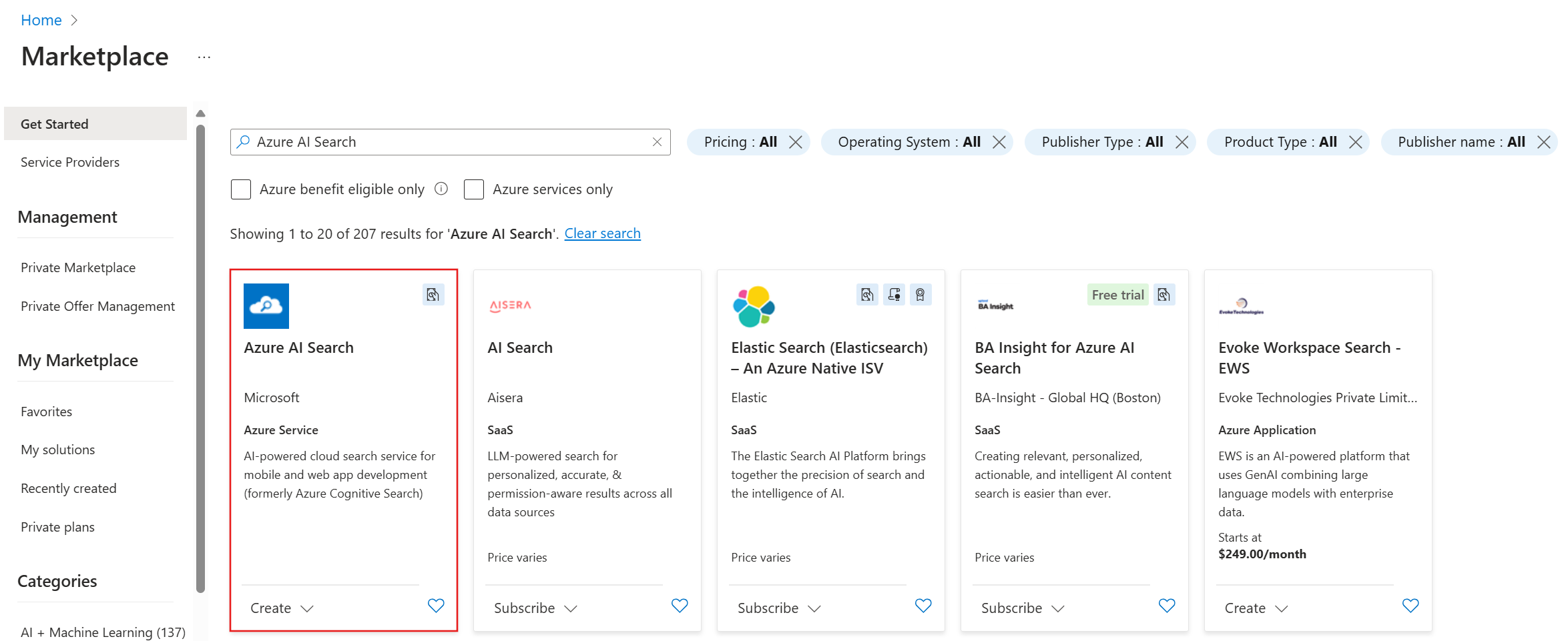
Trovare l'offerta Azure AI Search
Accedere al portale di Azure.
Nell'angolo superiore sinistro del dashboard selezionare Crea una risorsa.

Usare la casella di ricerca per trovare Ricerca di intelligenza artificiale di Azure.
Scegliere una sottoscrizione.
Se si hanno più sottoscrizioni di Azure, scegliere una per il servizio di ricerca.
Se si implementa la crittografia gestita dal cliente o si usano altre funzionalità che si basano sulle identità del servizio gestite per l'accesso ai dati esterni, scegliere la stessa sottoscrizione usata per Azure Key Vault o altri servizi che usano identità gestite.
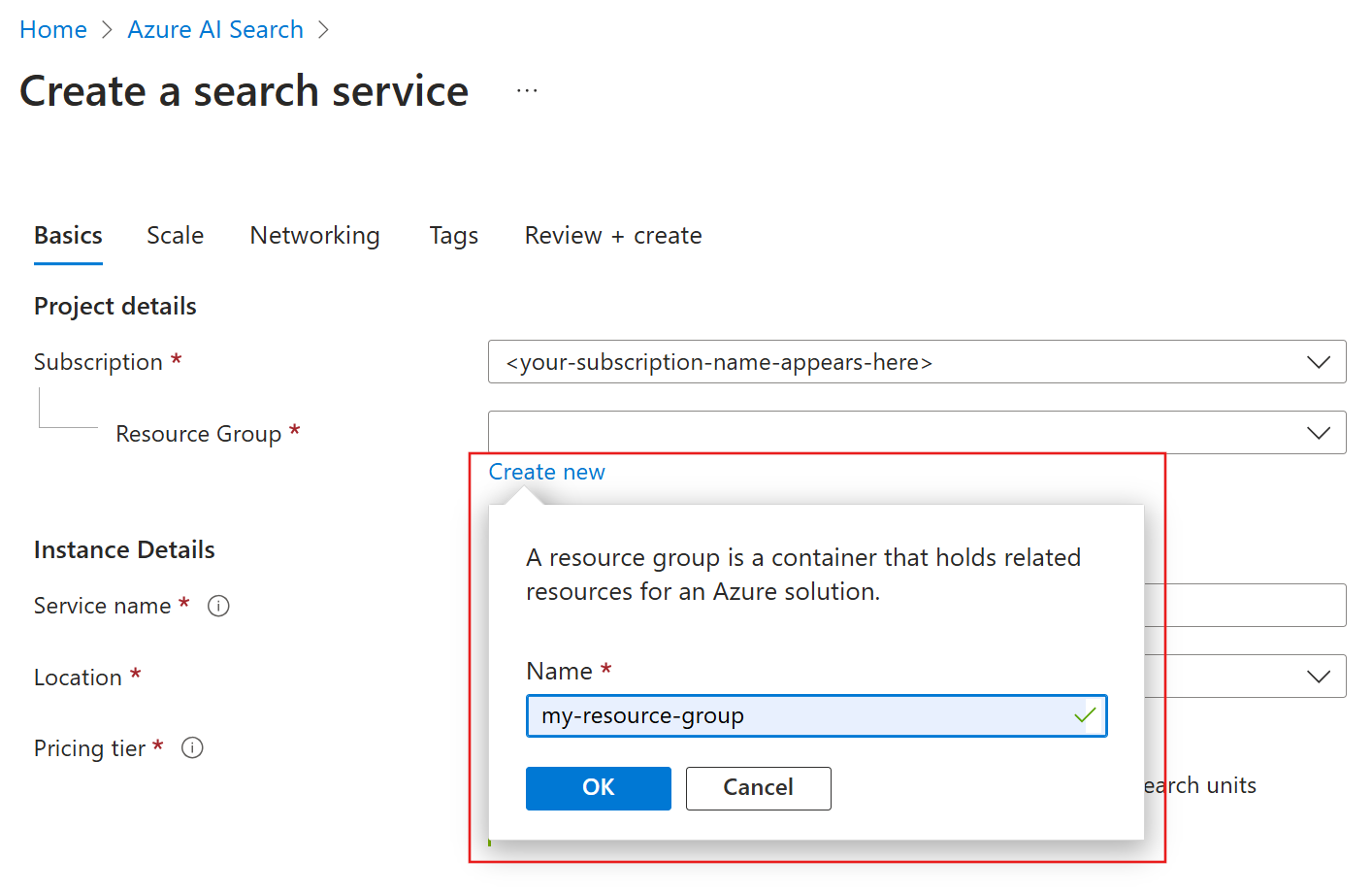
Impostare un gruppo di risorse
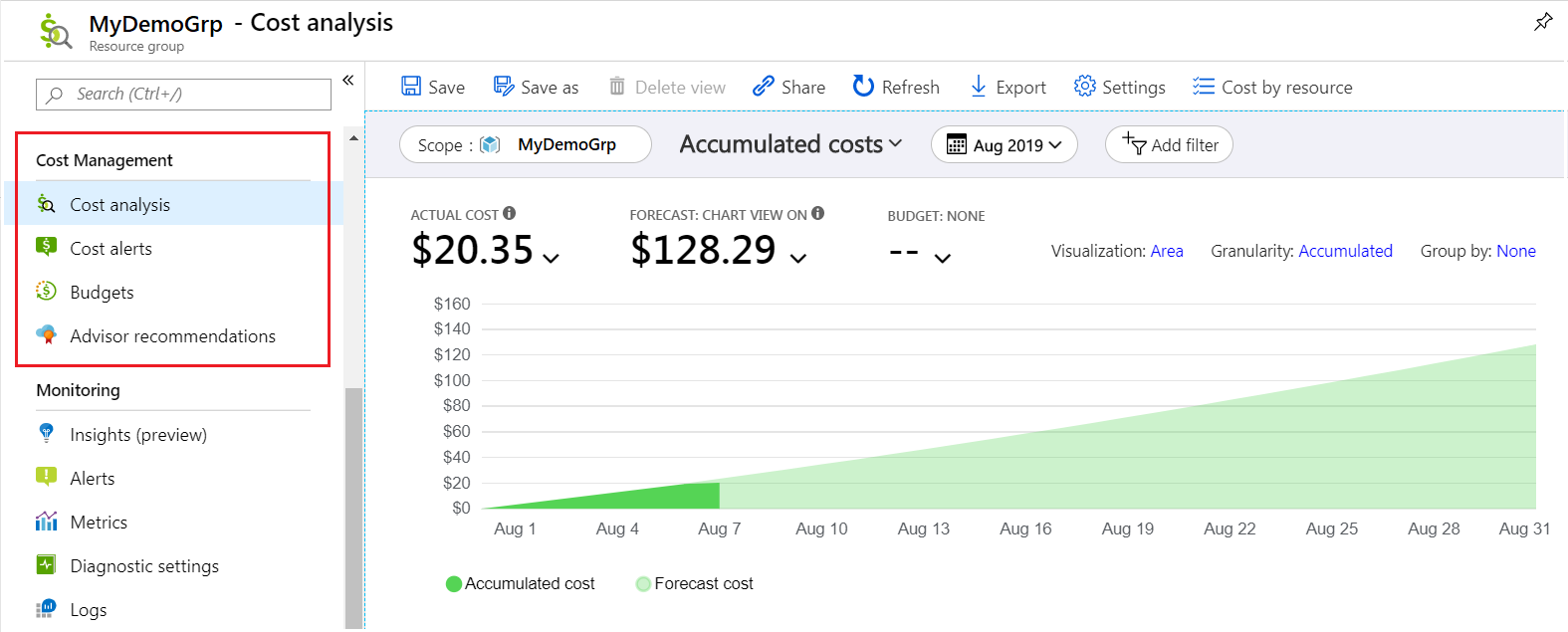
Un gruppo di risorse è un contenitore con risorse correlate per una soluzione di Azure. Usarlo per consolidare le risorse della stessa soluzione, monitorare i costi e controllare la data di creazione del servizio di ricerca.
Nel corso del tempo, è possibile tenere traccia dei costi correnti e previsti per le singole risorse e per il gruppo di risorse complessivo. Lo screenshot seguente mostra le informazioni sui costi disponibili quando si combinano più risorse in un unico gruppo:
Dai un nome al servizio
Immettere un nome per il servizio di ricerca. Questo nome è parte dell'endpoint in cui vengono eseguite le chiamate API: https://your-service-name.search.windows.net. Ad esempio, se si immette myservice, l'endpoint diventa https://myservice.search.windows.net.
Quando si assegna un nome al servizio, seguire queste regole:
- Usare un nome univoco all'interno del namespace
search.windows.net. - Usare tra 2 e 60 caratteri.
- Usare solo lettere minuscole, cifre e trattini (-).
- Non usare trattini come primi due caratteri o come ultimo carattere.
- Non usare trattini consecutivi.
Suggerimento
Se si dispone di più servizi di ricerca, è utile includere l'area nel nome del servizio. Ad esempio, quando si decide come combinare o collegare le risorse, il nome myservice-westus potrebbe salvare un viaggio nella pagina Proprietà.
Scegliere un'area
Importante
La disponibilità a livello e area può cambiare nel tempo. Controllare Azure AI Search disponibilità a livello di area durante la creazione del servizio.
Se si usano più servizi di Azure, l'inserimento di tutti i servizi nella stessa area riduce al minimo o annulla gli addebiti per la larghezza di banda. Non sono previsti degli addebiti per l’uscita dei dati tra i servizi della stessa area.
Nella maggior parte dei casi, scegliere un'area nelle vicinanze, a meno che non si applichi uno dei seguenti casi:
L'area più vicina è a piena capacità, come indicato dalle note a piè di pagina di ogni tabella. Il portale di Azure offre il vantaggio di nascondere aree e livelli non disponibili durante l'installazione delle risorse.
Si vogliono usare funzionalità integrate di suddivisione in blocchi e vettorizzazione dei dati o competenze predefinite per l'arricchimento tramite intelligenza artificiale. Le operazioni integrate hanno requisiti di area.
Si vuole usare Archiviazione di Azure per l'indicizzazione basata sull'indicizzatore oppure archiviare i dati dell'applicazione che non si trovano in un indice. Lo stato della sessione di debug, le cache di arricchimento e gli archivi di conoscenze sono funzionalità di Azure AI Search che dipendono da Archiviazione di Azure. L'area scelta per Archiviazione di Azure ha implicazioni per la sicurezza di rete. Se si configura un firewall, è necessario inserire le risorse in aree separate. Per ulteriori informazioni, vedere Connessioni in uscita da Azure AI Search a Archiviazione di Azure.
Elenco di controllo per la scelta di un'area
Ricerca di intelligenza artificiale di Azure è disponibile in un'area vicina? Controllare l'elenco delle aree supportate.
Hai un livello specifico in mente? Controllare la disponibilità dell'area per livello.
Sono previsti dei requisiti di continuità aziendale e ripristino di emergenza (BCDR)? Creare due o più servizi di ricerca in aree di Azure diverse, ognuna con due o più repliche in modo che possano essere distribuite tra più zone di disponibilità. Ad esempio, se si lavora in America del Nord, è possibile scegliere Stati Uniti orientali e Stati Uniti occidentali o Stati Uniti centro-settentrionali e Stati Uniti centro-meridionali per ciascun servizio di ricerca. Per altre informazioni, vedere Distribuzioni in più aree in Ricerca di intelligenza artificiale di Azure.
È necessario l'arricchimento tramite intelligenza artificiale, la suddivisione in blocchi e la vettorizzazione dei dati integrati o la ricerca aggregazione basata su Foundry Tools? Ai fini della fatturazione, è necessario collegare la risorsa Microsoft Foundry al servizio di ricerca tramite una connessione senza chiave o una connessione basata su chiave. Le connessioni basate su chiave richiedono che entrambi i servizi si trovano nella stessa area.
Controllare le aree di Ricerca AI di Azure. Se si usa OCR, riconoscimento di entità o altre competenze supportate da Intelligenza artificiale di Azure, la colonna di arricchimento tramite intelligenza artificiale di Azure indica se Ricerca di intelligenza artificiale di Azure e Microsoft Foundry si trovano nella stessa area.
Controllare Visione di Azure nelle regioni di Foundry Tools per le API multimodali che abilitano la vettorizzazione del testo e delle immagini. Queste API sono basate su Visione di Azure e hanno accesso tramite una risorsa Microsoft Foundry. Tuttavia, sono disponibili a livello generale in meno aree rispetto alla risorsa Microsoft Foundry stessa.
Scegliere un livello
Ricerca di intelligenza artificiale di Azure è disponibile in più piani tariffari:
- Gratuito
- Basic
- Normale
- Con ottimizzazione per l'archiviazione
- Sviluppatore serverless
Ogni livello ha una propria capacità e limiti e alcune funzionalità dipendono dal livello. Per informazioni sulle caratteristiche di calcolo, la disponibilità delle funzionalità e la disponibilità dell'area, vedere Scegliere un livello di servizio per Ricerca di intelligenza artificiale di Azure.
I livelli Basic e Standard sono i più comuni per i carichi di lavoro di produzione, ma molti clienti iniziano con il livello Gratuito. I livelli fatturabili differiscono principalmente in dimensioni della partizione, velocità di partizione e limiti per il numero di oggetti che è possibile creare.
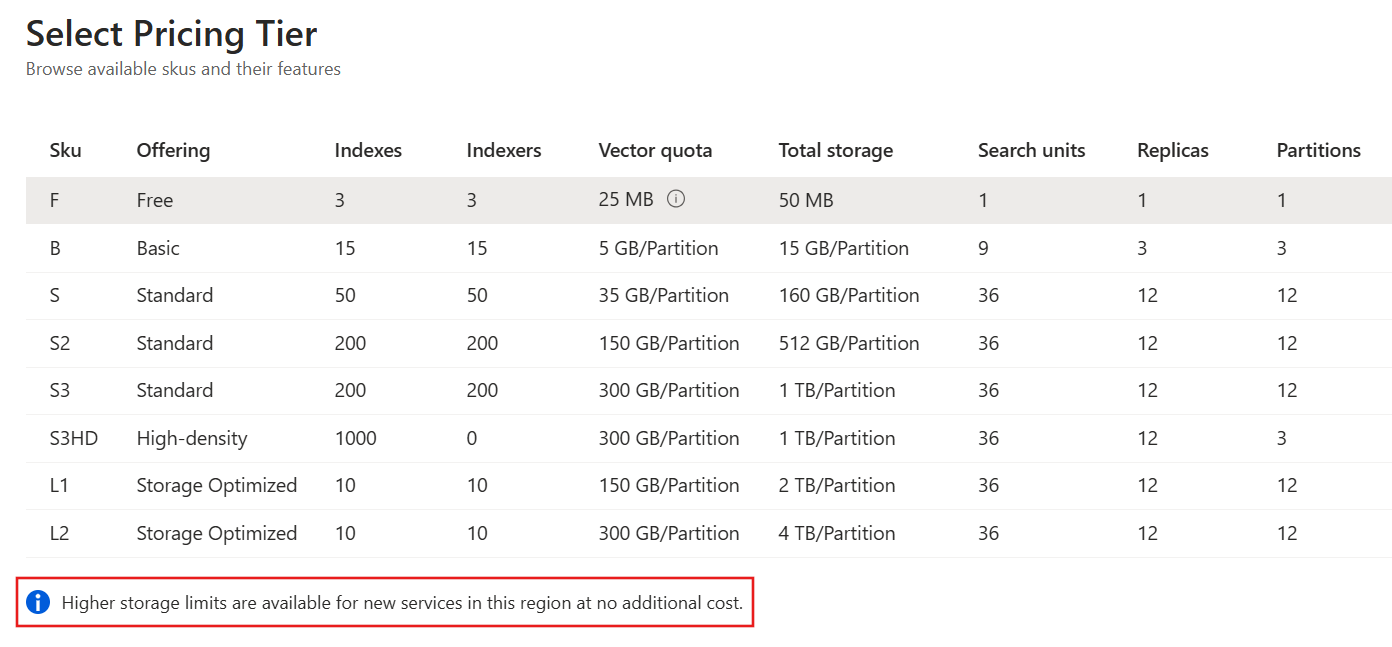
Nota
I servizi più recenti hanno partizioni più grandi e quote di vettori superiori a ogni livello fatturabile. Per informazioni dettagliate aggiornate, vedere Limiti del servizio in Azure AI Search.
Scegliere un tipo di calcolo
Il tipo di calcolo determina il modello di virtualizzazione e sicurezza usato per distribuire il servizio di ricerca. Esistono due tipi di calcolo:
Default (costo di base) distribuisce il servizio di ricerca nell'infrastruttura standard di Azure, crittografando i dati a riposo e in transito, eccetto quando in uso. Consigliato per la maggior parte dei carichi di lavoro di ricerca.
Riservato (10% supplemento) usa il confidential computing di Azure per isolare l'elaborazione in un ambiente di esecuzione attendibile basato su hardware, proteggendo i dati non crittografati in uso da accessi non autorizzati. Consigliato solo se si dispone di requisiti avanzati di privacy, conformità o normative.
Il confidential computing ha una disponibilità a livello di area limitata, disabilita o limita determinate funzionalità e aumenta il costo dell'esecuzione del servizio di ricerca. Per un confronto dettagliato di entrambi i tipi di calcolo, vedere (Facoltativo) Abilitare il confidential computing.
Creare il servizio
Dopo aver specificato gli input necessari, creare il servizio di ricerca.
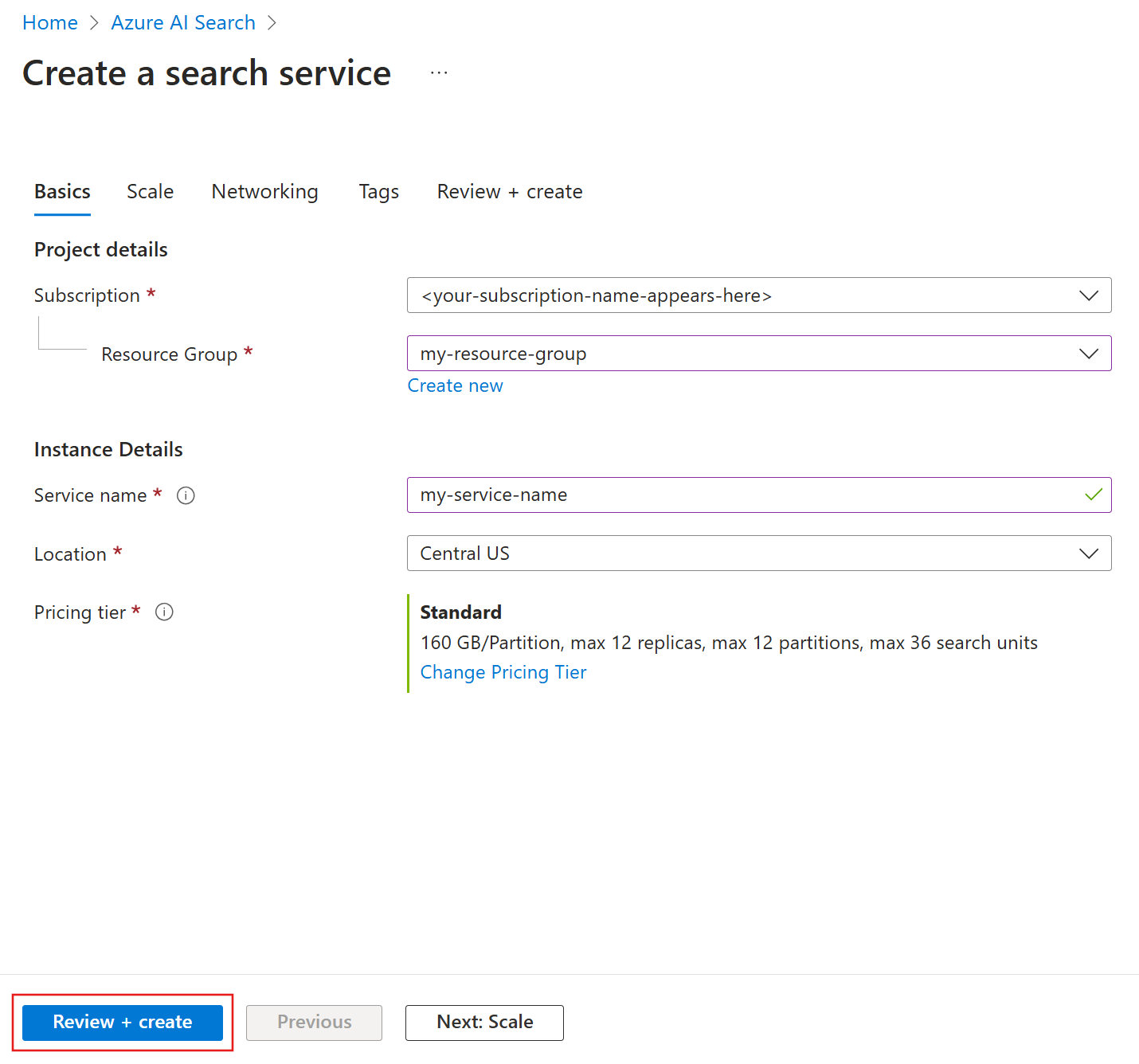
Il servizio viene distribuito in pochi minuti ed è possibile monitorarne lo stato di avanzamento con le notifiche di Azure. Aggiungere il servizio al dashboard per accedervi facilmente in futuro.
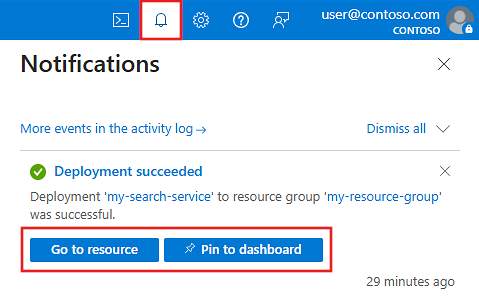
Configurare l'autenticazione
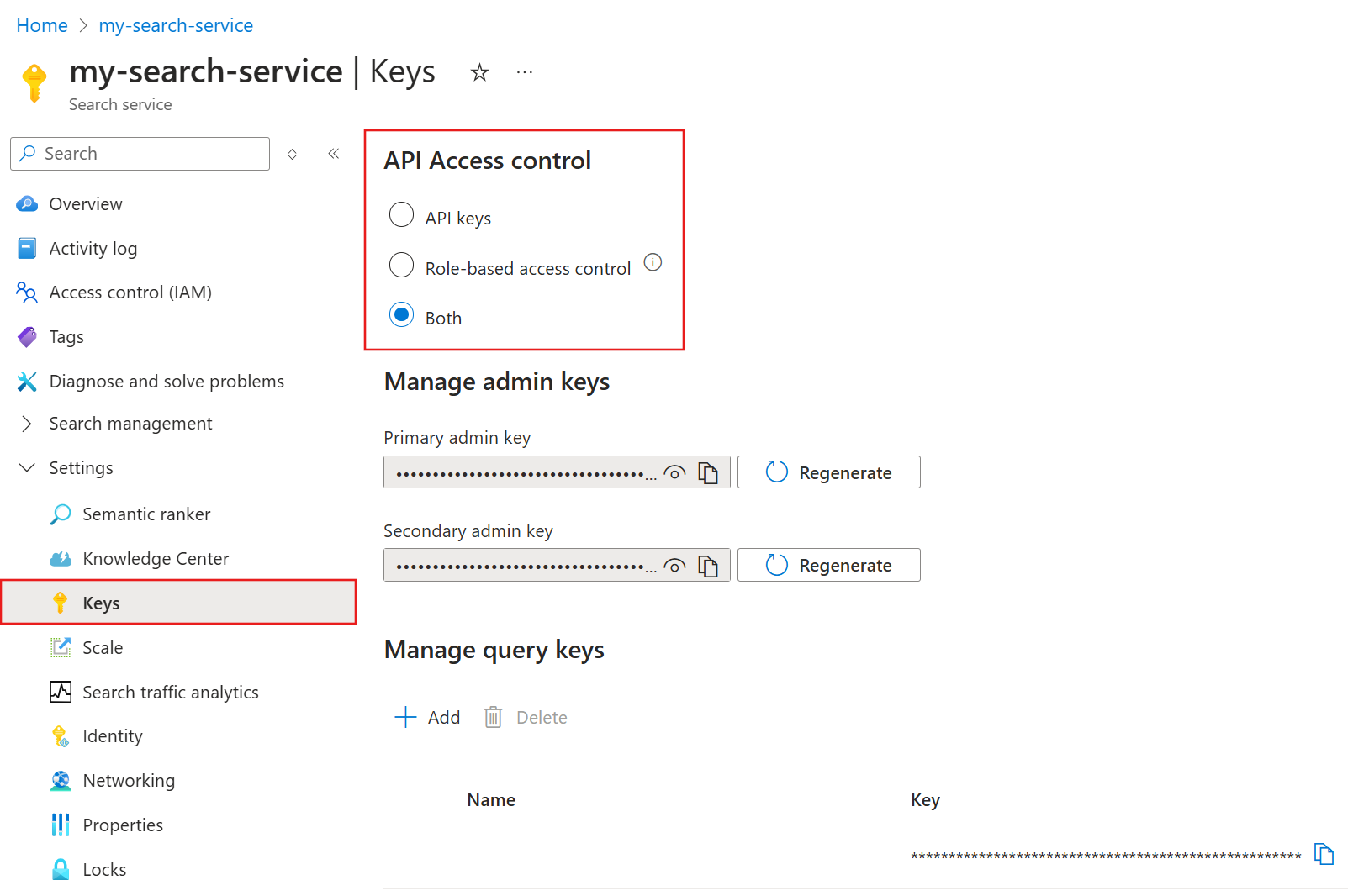
Quando si crea un servizio di ricerca, l'autenticazione basata su chiave è l'impostazione predefinita, ma non è l'opzione più sicura. Sostituirlo con l'accesso in base al ruolo.
Per abilitare l'accesso in base al ruolo per il servizio:
Passare al servizio di ricerca nel portale di Azure.
Nel riquadro sinistro selezionare Impostazioni>Chiavi. È possibile connettersi al servizio usando chiavi API, ruoli Azure o entrambi. Selezionare Entrambi fino a quando non si assegnano ruoli, dopo di che è possibile selezionare Controllo degli accessi in base al ruolo.
Ridimensionare il servizio
Dopo aver distribuito il servizio di ricerca, è possibile ridimensionarlo in base alle proprie esigenze. Ricerca di intelligenza artificiale di Azure offre due dimensioni di ridimensionamento: repliche e partizioni. Le repliche aumentano la capacità del servizio per gestire più traffico di query di ricerca. Le partizioni aumentano la capacità del servizio di archiviare e cercare più documenti.
È possibile ridimensionare il servizio solo sui livelli fatturabili. Nel livello Gratuito non è possibile ridimensionare il servizio o configurare repliche e partizioni.
Importante
Il servizio deve avere due repliche per il contratto di servizio di sola lettura e tre repliche per il contratto di servizio di lettura/scrittura.
L'aggiunta di risorse aumenta la fattura mensile. Usare il calcolatore prezzi per comprendere le implicazioni della fatturazione. È possibile modificare le risorse in base al carico, ad esempio aumentare le risorse per l'indicizzazione iniziale e ridurle in un secondo momento per l'indicizzazione incrementale.
Per ridimensionare il servizio:
Passare al servizio di ricerca nel portale di Azure.
Nel riquadro sinistro selezionare Impostazioni>Scala.
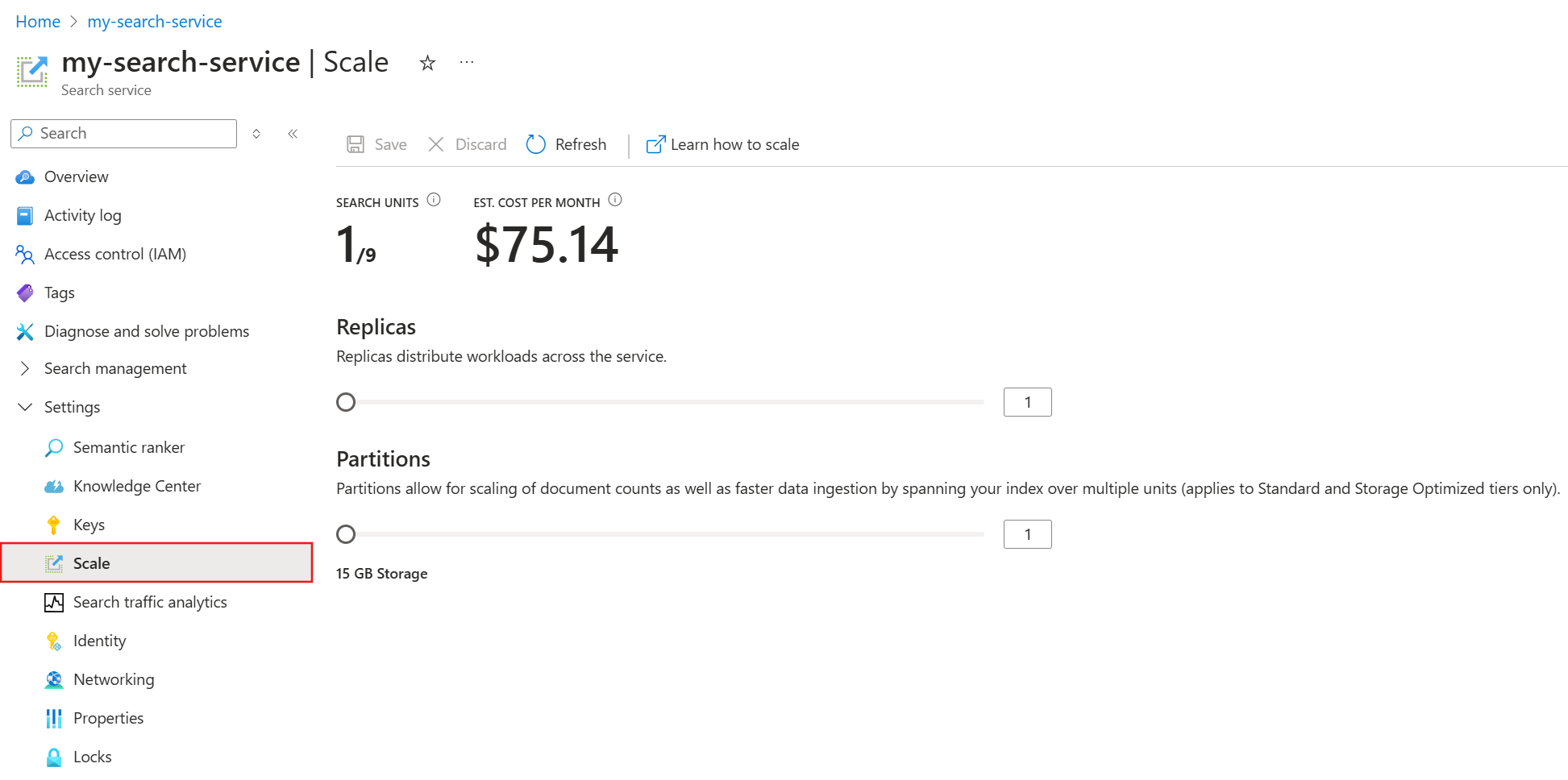
Usare i dispositivi di scorrimento per aggiungere repliche e partizioni.
Quando aggiungere un secondo servizio
La maggior parte dei clienti usa un singolo servizio di ricerca a un livello sufficiente per il carico previsto. Un servizio può ospitare più indici, ognuno isolato dagli altri, entro i limiti massimi del livello scelto. In Ricerca di intelligenza artificiale di Azure è possibile indirizzare le richieste a un solo indice, riducendo la possibilità di recuperare dati da altri indici nello stesso servizio.
Tuttavia, potrebbe essere necessario un secondo servizio per i requisiti operativi seguenti:
- Interruzioni della regione. Nel caso improbabile di un'interruzione completa dell'intera regione, Azure AI Search non fornisce un ripristino automatico immediato. È necessario implementare la propria soluzione multi-regione e un approccio di failover. Per altre informazioni, vedere Distribuzioni in più aree in Ricerca di intelligenza artificiale di Azure.
- Architetture multi-tenant che richiedono due o più servizi.
- Applicazioni distribuite a livello globale che richiedono servizi in ogni area geografica per ridurre al minimo la latenza.
Nota
In Ricerca di intelligenza artificiale di Azure non è possibile separare le operazioni di indicizzazione e query, quindi non creare più servizi per carichi di lavoro separati. Un indice viene sempre sottoposto a query sul servizio in cui è stato creato e non è possibile copiare un indice in un altro servizio.
Per la disponibilità elevata non è necessario un secondo servizio. Si ottiene una disponibilità elevata per le query usando due o più repliche nello stesso servizio. Poiché le repliche vengono aggiornate in sequenza, almeno una è operativa quando viene implementato un aggiornamento del servizio. Per altre informazioni sul tempo di attività, vedere i Contratti di servizio.
Aggiungere altri servizi alla sottoscrizione
Ricerca di intelligenza artificiale di Azure limita il numero di servizi di ricerca che è possibile creare inizialmente in una sottoscrizione. Se si raggiunge il limite, è possibile richiedere più quote.
Per richiedere la quota, è necessario disporre delle autorizzazioni proprietario o collaboratore per la sottoscrizione. A seconda dell'area geografica e della capacità del data center, potrebbe essere possibile richiedere automaticamente la quota per aggiungere servizi alla sottoscrizione. Se la richiesta ha esito negativo, ridurre il numero o inviare un ticket di supporto. Si prevede un turnaround di un mese per un aumento di quota elevato, ad esempio più di 30 servizi aggiuntivi.
Per richiedere una quota di sottoscrizione maggiore:
Passare al dashboard nel portale di Azure.
Usare la casella di ricerca per trovare il servizio Quotas.
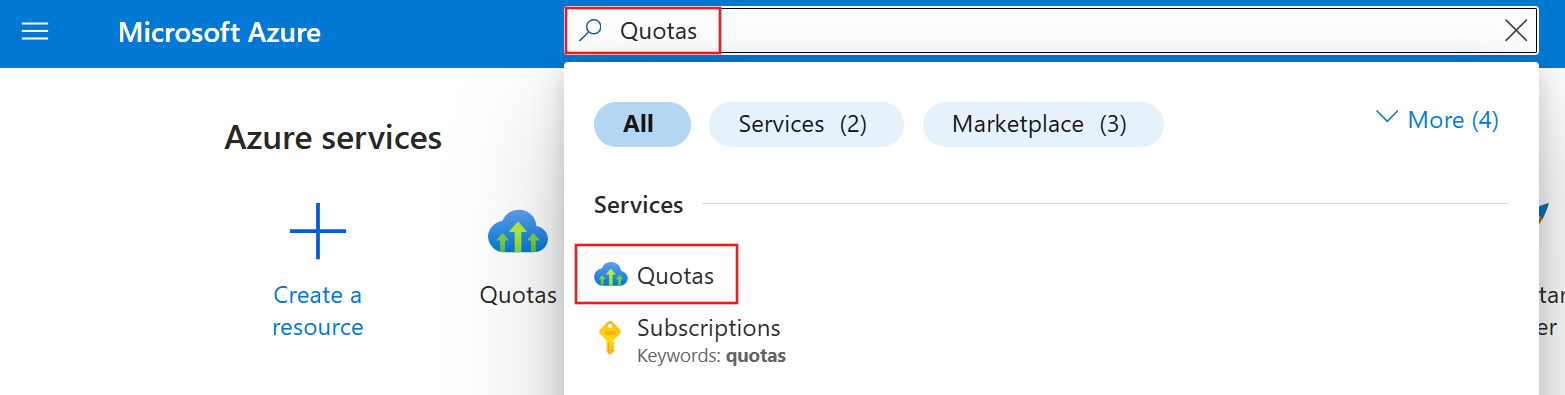
Nella scheda Panoramica selezionare il riquadro Cerca.
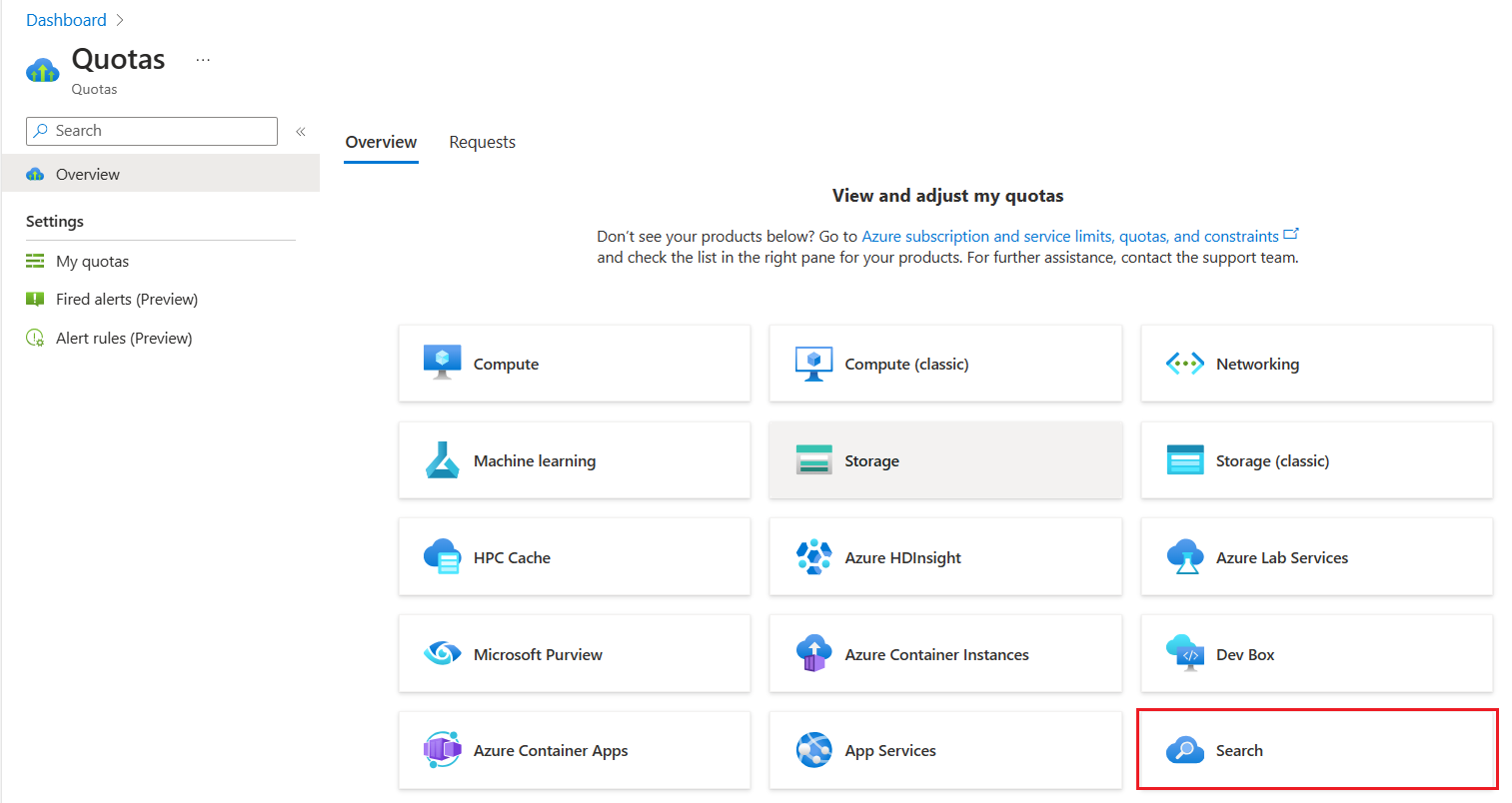
Impostare i filtri per esaminare la quota esistente per i servizi di ricerca nella sottoscrizione corrente. Filtrare in base all'utilizzo.
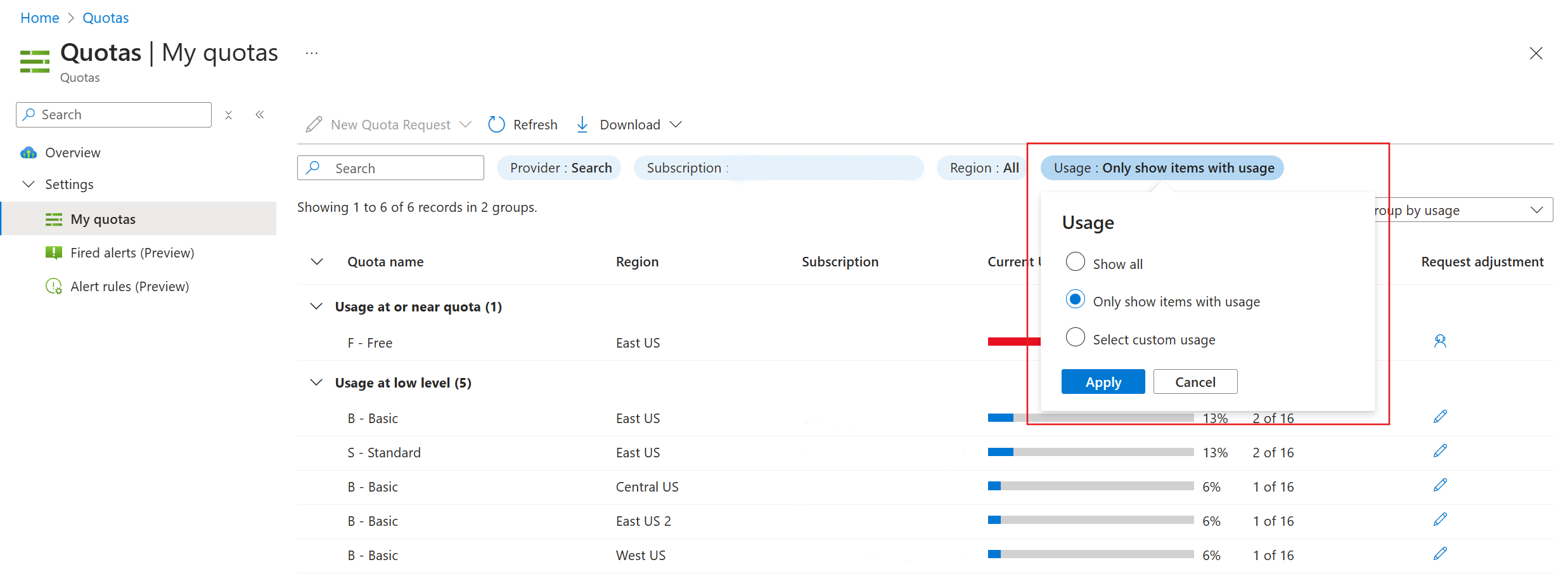
Accanto al livello e all'area che richiedono più quote, selezionare Screenshot of the Request Adjustment icon, which is the outline of a pencil.Richiedi rettifica.
In Nuova richiesta quota immettere un nuovo limite per la quota di sottoscrizione. Il nuovo limite deve essere maggiore del limite corrente. Se la capacità a livello di area è vincolata, la richiesta non viene approvata automaticamente e viene generato un report sugli eventi imprevisti per conto dell'utente per l'indagine e la risoluzione.
Inviare la richiesta.
Monitorare le notifiche nel portale di Azure per gli aggiornamenti sul nuovo limite. La maggior parte delle richieste viene approvata entro 24 ore.
Passaggi successivi
Dopo aver distribuito il servizio di ricerca, continuare nel portale di Azure per creare il primo indice:
Si vuole ottimizzare e risparmiare sulla spesa per il cloud?