Kedves Ákos!
Köszönöm a részleteket! Nézzük meg a kék halálos hibát ez esetben, mert összefüggésben állhat az eredeti vírusok és veszélyforások szolgáltatással.
Az általad említett PAGE_FAULT_IN_NONPAGED_AREA kék halálos hibát és a
ntoskrnl.exe BSOD-t is alapvetően a kernel dobja az operációs rendszernek, ha valamelyik hardver illesztője már foglalt vagy nem létező memóriaterületre hivatkozva szeretne működni. Így ezeken a szálakon lenne érdemes elindulni.
A kékhalállal kapcsolatos általános hibaelhárítási lépésekhez >>ITT<<találsz
segítséget. A PAGE_FAULT_IN_NONPAGED_AREA hibaüzenet is szerepel a listán. Ezen felül, hogy minél több eshetőséget tudjuk kizártni, menj végig a következő lépéseken:
Az első és egyik legfontosabb, hogy ellenőrizd, hogy az illesztőprogramok mindegyike naprakész és kompatibilis a Windows 10 rendszerével. Erről meg tudsz győződni a laptop gyártójának weboldalán - asztali számítógép esetén az alaplap gyártójának honlapján.
Az ott található driverek verzióit (a verziószám a mérvadó, nem a datum) vesd össze az Eszközkezelőben található hardverek (jobb klikk rájuk) Tulajdonság paneljeinek Illesztő füle alatt található adatokkal és, ha vannak újabb verziók, akkor azokat töltsd le.
Ez azért olyan lényeges, mert a kékhalál hibák nagy többségben valamely illesztő miatt jelentkeznek, kis százalékban egy telepített program és elvétve akár hardver is okozhatja.
Csökkentett módbanindítsd el a számítógépedet azért, hogy kiszűrjük az illesztők hibáit. Mivel Csökkentett
módban a Windows alapállapotban, korlátozott számú fájl és illesztőprogram használatával indul el, ha csökkentett módban nem tapasztalod a kék halálos problát, az arra utal, hogy nem az alapértelmezett beállítások és az alapvető illesztőprogramok okozzák a
hibát. Így feltehető, hogy valamely illesztő idézi elő a hibajelenséget.
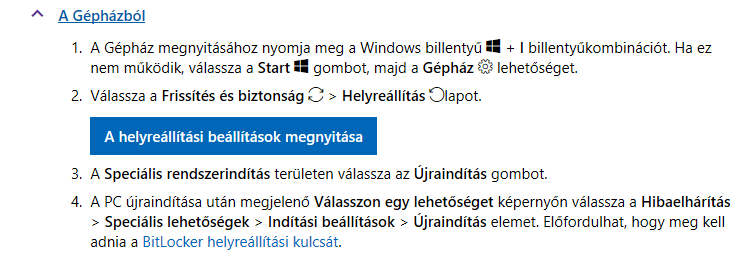
Kérlek hajts végre egy Tiszta rendszerindítástés teszteld, hogy úgy is jelentekznek-e
a kékhalálos hibák. Amennyiben nem, az azt jelenti, hogy egy nem-Microsoft eredetű szolgáltatás ütközése a Windows 10 rendszerével okozza a problémát. A cikkben minden szükséges lépést megtalálsz azt illetően is, hogy miként kell eljárni, ha a hiba nem jelentkezik
így.
Emellett, ha rendelkezel bármilyen idegen eredetű karbantartó porogramokkal és egyéb optimalizáló szoftverekkel, akkor azokat érdemes eltávolítani legalább a vizsgálat idejére iediglenesen, mert ezek számos funkciót blokkolhatnak.
Kérlek a Windows Defender Offline-nal és
a Microsoft Safety Scanner-rel végezz el egy teljes rendszervizsgálatot
Próbáld meg futtatni az sfc parancsot, hogy az esetlegesen sérült rendszerfájlokat ellenőrizni és javítani tudd. Ha kapsz bármilyen hibaüzenetet, arról kérlek küldj képernyőfelvételt. Ehhez:
- Kattints jobb egérgombbal a Start menüre és válaszd a Parancssort rendszergazdaként futtatva.
- Másold be a következő parancsot Enterrel jóváhagyva (eltart hat egy ideig a vizsgálat):
sfc /scannow
Írd meg kérlek, hogy mindezek után mit tapasztalsz.
Üdv:
Boglárka
' cx='32' cy='32' r='32' /%3E%3Ctext x='50%25' y='55%25' dominant-baseline='middle' text-anchor='middle' fill='%23FFF' %3EA%3C/text%3E%3C/svg%3E)
