Remarque
L’accès à cette page nécessite une autorisation. Vous pouvez essayer de vous connecter ou de modifier des répertoires.
L’accès à cette page nécessite une autorisation. Vous pouvez essayer de modifier des répertoires.
Note
Recherche Azure AI est disponible via le portail Azure, les API REST et les SDK Azure. Il sous-tend également Foundry IQ, la couche de connaissances managée qui transforme le contenu d’entreprise en bases de connaissances réutilisables et prenant en charge les autorisations pour les agents dans le portail Microsoft Foundry.
Dans ce guide de démarrage rapide, utilisez un modèle de Azure Resource Manager pour déployer un service Recherche Azure AI dans le portail Azure.
Un modèle Azure Resource Manager est un fichier JSON (JavaScript Object Notation) qui définit l’infrastructure et la configuration de votre projet. Le modèle utilise la syntaxe déclarative. Vous décrivez votre déploiement prévu sans écrire la séquence de commandes de programmation pour créer le déploiement.
Le déploiement utilise uniquement les propriétés incluses dans le modèle. Si vous avez besoin d’une personnalisation supplémentaire, comme la configuration de la sécurité réseau, vous pouvez mettre à jour le service en tant que tâche post-déploiement. Pour personnaliser un service existant en quelques étapes, utilisez Azure CLI ou Azure PowerShell. Si vous évaluez des fonctionnalités en préversion, utilisez l’API REST de gestion.
En supposant que votre environnement satisfait les prérequis et que vous êtes déjà familiarisé avec l’utilisation des modèles ARM, sélectionnez le bouton Déployer sur Azure. Le modèle s’ouvre dans le portail Azure.

Prérequis
Si vous n’avez pas d’abonnement Azure, créez un compte gratuit avant de commencer.
Vérifier le modèle
Ce guide de démarrage rapide utilise un modèle à partir de Azure modèles de démarrage rapide.
{
  "$schema": "https://schema.management.azure.com/schemas/2019-04-01/deploymentTemplate.json#",
  "contentVersion": "1.0.0.0",
  "metadata": {
    "_generator": {
      "name": "bicep",
      "version": "0.5.6.12127",
      "templateHash": "11257266040777038564"
    }
  },
  "parameters": {
    "name": {
      "type": "string",
      "maxLength": 60,
      "minLength": 2,
      "metadata": {
        "description": "Service name must only contain lowercase letters, digits or dashes, cannot use dash as the first two or last one characters, cannot contain consecutive dashes, and is limited between 2 and 60 characters in length."
      }
    },
    "sku": {
      "type": "string",
      "defaultValue": "standard",
      "metadata": {
        "description": "The pricing tier of the search service you want to create (for example, basic or standard)."
      },
      "allowedValues": [
        "free",
        "basic",
        "standard",
        "standard2",
        "standard3",
        "storage_optimized_l1",
        "storage_optimized_l2"
      ]
    },
    "replicaCount": {
      "type": "int",
      "defaultValue": 1,
      "maxValue": 12,
      "minValue": 1,
      "metadata": {
        "description": "Replicas distribute search workloads across the service. You need at least two replicas to support high availability of query workloads (not applicable to the free tier)."
      }
    },
    "partitionCount": {
      "type": "int",
      "defaultValue": 1,
      "allowedValues": [
        1,
        2,
        3,
        4,
        6,
        12
      ],
      "metadata": {
        "description": "Partitions allow for scaling of document count as well as faster indexing by sharding your index over multiple search units."
      }
    },
    "hostingMode": {
      "type": "string",
      "defaultValue": "default",
      "allowedValues": [
        "default",
        "highDensity"
      ],
      "metadata": {
        "description": "Applicable only for SKUs set to standard3. You can set this property to enable a single, high density partition that allows up to 1000 indexes, which is much higher than the maximum indexes allowed for any other SKU."
      }
    },
    "location": {
      "type": "string",
      "defaultValue": "[resourceGroup().location]",
      "metadata": {
        "description": "Location for all resources."
      }
    }
  },
  "resources": [
    {
      "type": "Microsoft.Search/searchServices",
      "apiVersion": "2020-08-01",
      "name": "[parameters('name')]",
      "location": "[parameters('location')]",
      "sku": {
        "name": "[parameters('sku')]"
      },
      "properties": {
        "replicaCount": "[parameters('replicaCount')]",
        "partitionCount": "[parameters('partitionCount')]",
        "hostingMode": "[parameters('hostingMode')]"
      }
    }
  ]
}
Le modèle définit la ressource Azure suivante :
- Microsoft.Search/searchServices : créer un service Recherche Azure AI
Déployer le modèle
Cliquez sur l’image ci-après pour vous connecter à Azure et ouvrir un modèle. Le modèle crée une ressource Recherche Azure AI.
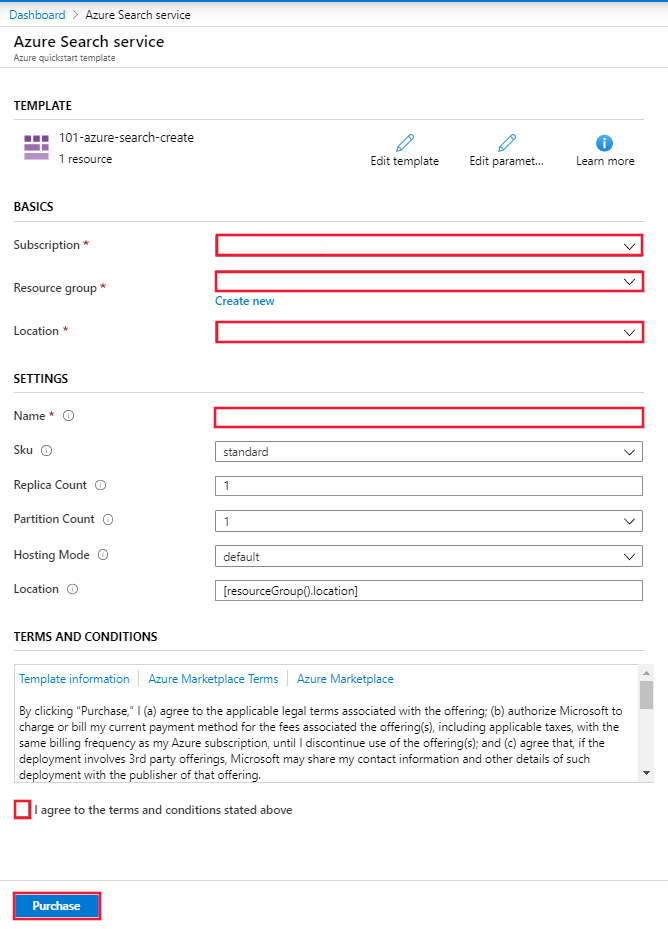
Le portail Azure affiche un formulaire que vous pouvez utiliser pour fournir facilement des valeurs de paramètre. Certains paramètres sont préremplis avec les valeurs par défaut du modèle. Fournissez votre abonnement, votre groupe de ressources, votre emplacement et votre nom de service. Si vous souhaitez utiliser Microsoft Foundry dans un pipeline d’enrichissement PAR IA, par exemple pour analyser des fichiers image binaires pour du texte, choisissez un emplacement qui offre à la fois Recherche Azure AI et Microsoft Foundry. À moins d’utiliser une connexion sans clé, votre service Recherche Azure AI et Microsoft ressource Foundry doivent se trouver dans la même région pour les charges de travail d’enrichissement par IA. Une fois le formulaire terminé, acceptez les conditions générales, puis sélectionnez le bouton d’achat pour terminer votre déploiement.
Vérifier les ressources déployées
Une fois votre déploiement terminé, vous pouvez accéder à votre nouveau groupe de ressources et au nouveau service de recherche dans le portail Azure.
Nettoyer les ressources
D’autres guides de démarrage rapide et tutoriels sur le service Recherche Azure AI reposent sur ce guide de démarrage rapide. Si vous envisagez de continuer à travailler avec des guides de démarrage rapide et des didacticiels suivants, vous souhaiterez peut-être laisser cette ressource en place. Lorsque vous n’avez plus besoin des ressources, vous pouvez supprimer le groupe de ressources. La suppression du groupe de ressources supprime le service Recherche Azure AI et les ressources associées.
Contenu connexe
Dans ce guide de démarrage rapide, vous avez créé un service Recherche Azure AI à l’aide d’un modèle ARM, puis validé le déploiement. Pour en savoir plus sur Recherche Azure AI et Azure Resource Manager, consultez les articles suivants :