Remarque
L’accès à cette page nécessite une autorisation. Vous pouvez essayer de vous connecter ou de modifier des répertoires.
L’accès à cette page nécessite une autorisation. Vous pouvez essayer de modifier des répertoires.
Note
Recherche Azure AI est disponible via le portail Azure, les API REST et les SDK Azure. Il sous-tend également Foundry IQ, la couche de connaissances managée qui transforme le contenu d’entreprise en bases de connaissances réutilisables et prenant en charge les autorisations pour les agents dans le portail Microsoft Foundry.
Utilisez l’Assistant Create demo dans le Azure portal pour générer une application web de type « localhost » téléchargeable qui s’exécute dans un navigateur. Selon la façon dont vous la configurez, l’application générée est opérationnelle lors de la première utilisation, avec une connexion en lecture seule en direct à un index sur votre search service. Une application par défaut peut inclure une zone de recherche, une zone de résultats, des filtres de barre latérale et une prise en charge des suggestions automatiques.
Une application de démonstration peut vous aider à visualiser le fonctionnement d'un index dans une application cliente, mais elle n’est pas destinée aux scénarios de production. Les applications de production doivent inclure la logique de sécurité, de gestion des erreurs et d’hébergement que l’application de démonstration ne fournit pas.
Prérequis
Un compte Azure avec un abonnement actif. Créer un compte gratuitement.
Un service de recherche Azure AI. Créer un service ou find un service existant dans votre abonnement actuel. Pour cet exemple, vous pouvez utiliser un service gratuit.
Un index de recherche à utiliser comme base de votre application générée. Nous utilisons l’index hotels-sample pour illustrer l’application de démonstration.
Démarrer l’Assistant
L’assistant de création d'application démo est disponible pour les index existants. Choisissez un index qui inclut des champs récupérables, filtrables et facetables.
Pour démarrer l’Assistant :
Accédez à votre service Search dans le Portail Microsoft Azure.
Dans le volet gauche, sélectionnez Gestion de la recherche>Index.
Sélectionnez hotels-sample dans la liste.
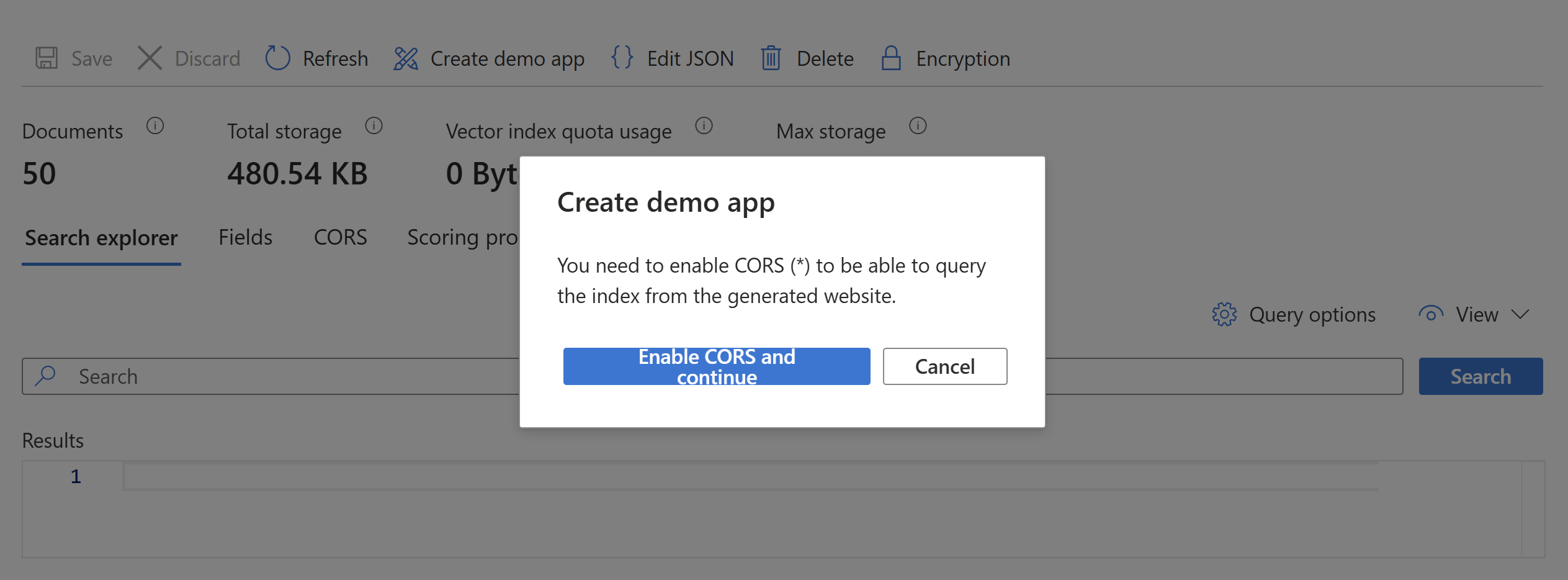
En haut de la page d’index, sélectionnez Créer une application de démonstration.
Sélectionnez Activer CORS et continuez à ajouter la prise en charge CORS à votre définition d’index.
Configurer les résultats de la recherche
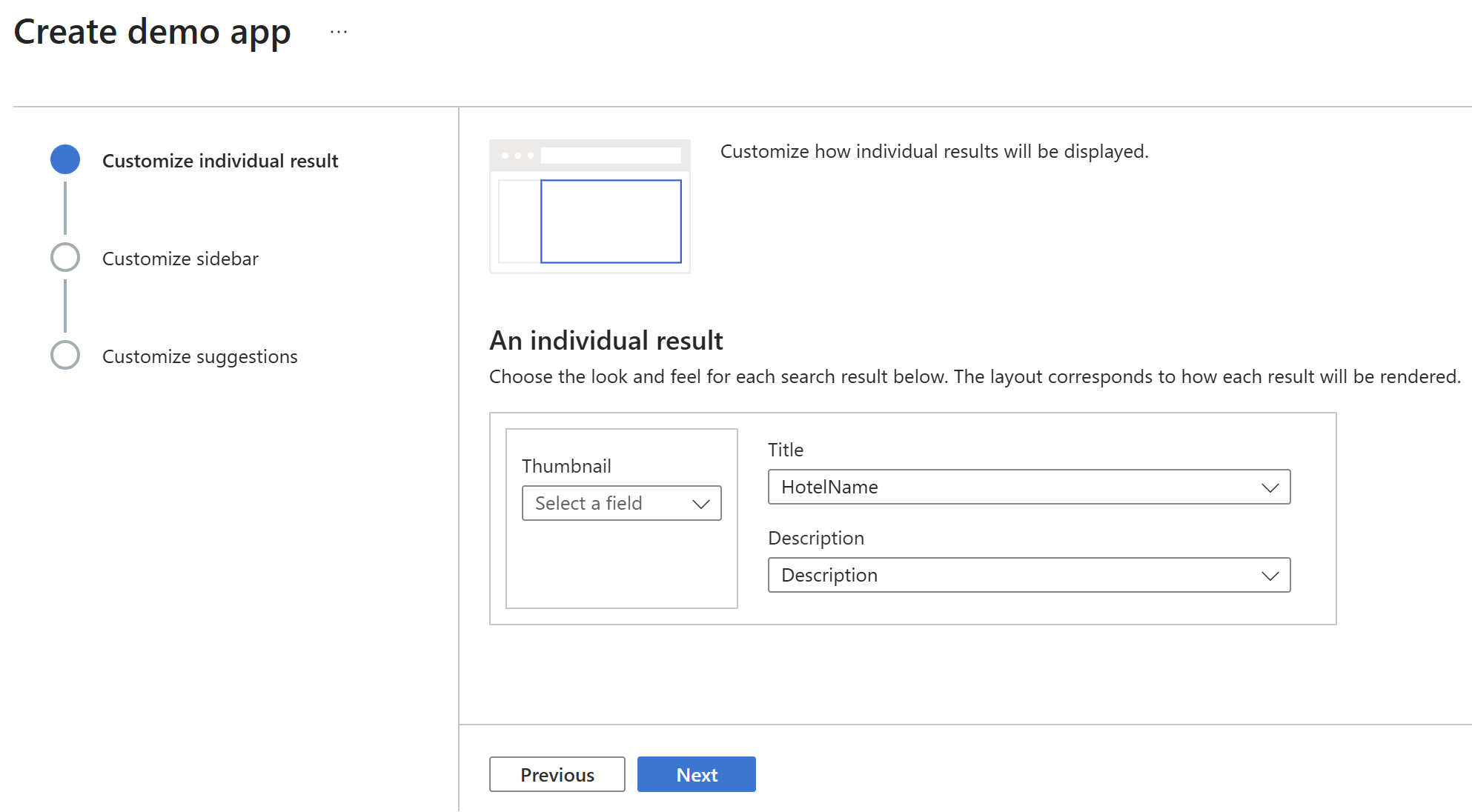
Vous pouvez configurer une disposition de base pour les résultats de recherche rendus, y compris l’espace pour une image miniature, un titre et une description. Chaque élément est soutenu par un champ de votre index qui fournit les données nécessaires.
Pour configurer les résultats de la recherche :
Ignorez la miniature, car l’index hotels-sample n’a pas d’URL d’image. Si votre index contient un champ rempli d’URL qui sont résolues en images disponibles publiquement, vous devez spécifier ce champ pour la miniature.
Pour Titre, choisissez un champ qui transmet l’unicité de chaque document. Notre exemple utilise HotelName.
Pour Description, choisissez un champ qui peut aider quelqu’un à déterminer s’il faut explorer ce document particulier. Notre exemple utilise Description.
Cliquez sur Suivant.
Ajouter une barre latérale
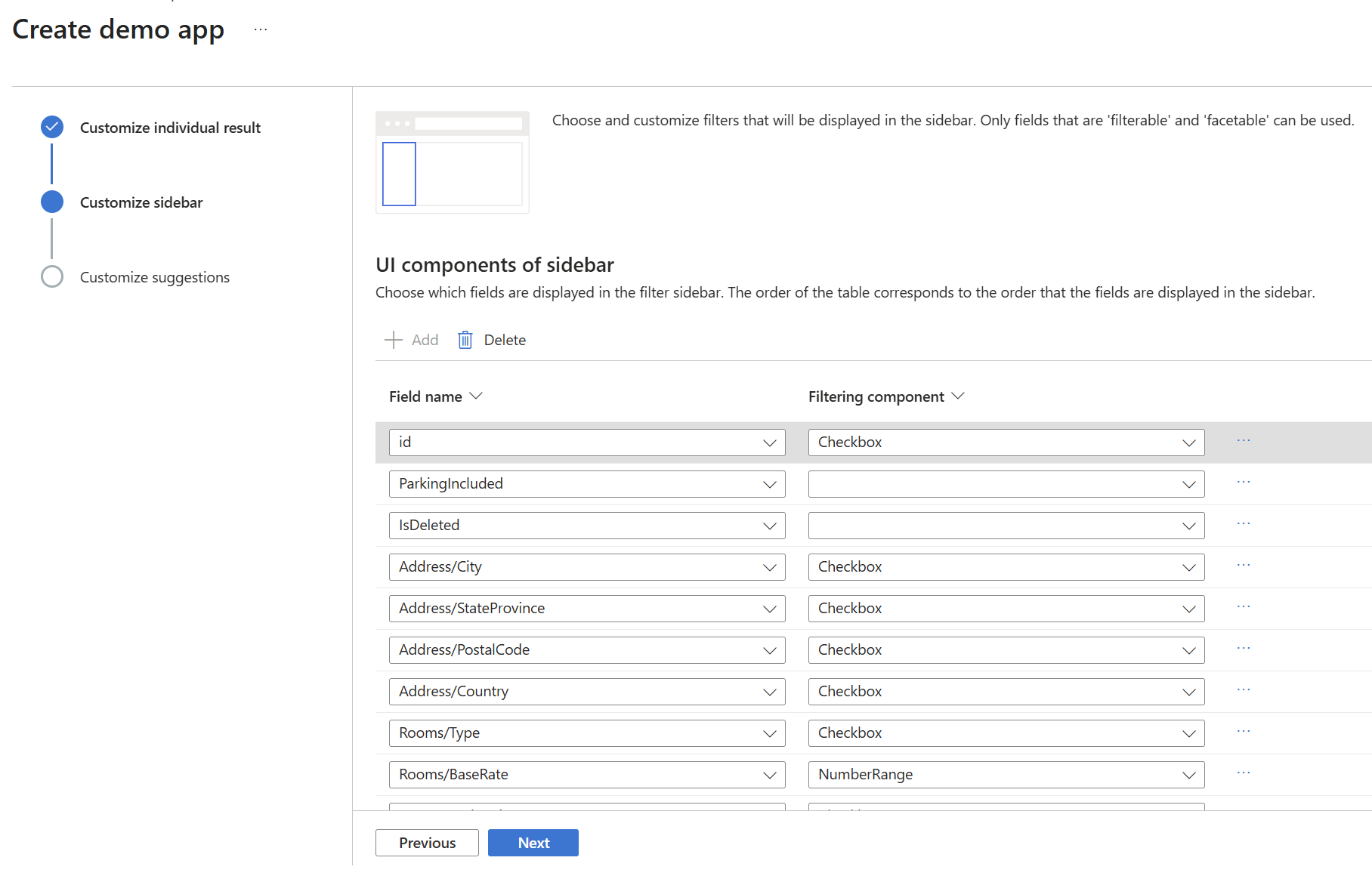
Le service de recherche prend en charge les filtres et la navigation par facettes, qui est souvent rendue sous forme de barre latérale. Les facettes sont basées sur des champs attribués comme filtrables et facetables dans votre schéma d’index.
Conseil
Pour afficher les attributs de champ, sélectionnez l’onglet Fields dans la page d’index de la Azure portal. Seuls les champs marqués comme filtrables peuvent être utilisés dans la barre latérale.
Les filtres peuvent être cumulatifs ou soustractifs. Pour plusieurs filtres du même champ, tels que plusieurs villes, développez les résultats de recherche pour inclure toutes les villes. Dans les champs, plusieurs filtres ajoutent d’autres critères qui doivent être remplis par chaque document, ce qui réduit les résultats.
Pour personnaliser la barre latérale :
Passez en revue la liste des champs filtrables et facetables dans l’index.
Pour raccourcir la barre latérale et empêcher le défilement dans l’application terminée, supprimez certains champs.
Cliquez sur Suivant.
Ajouter des suggestions
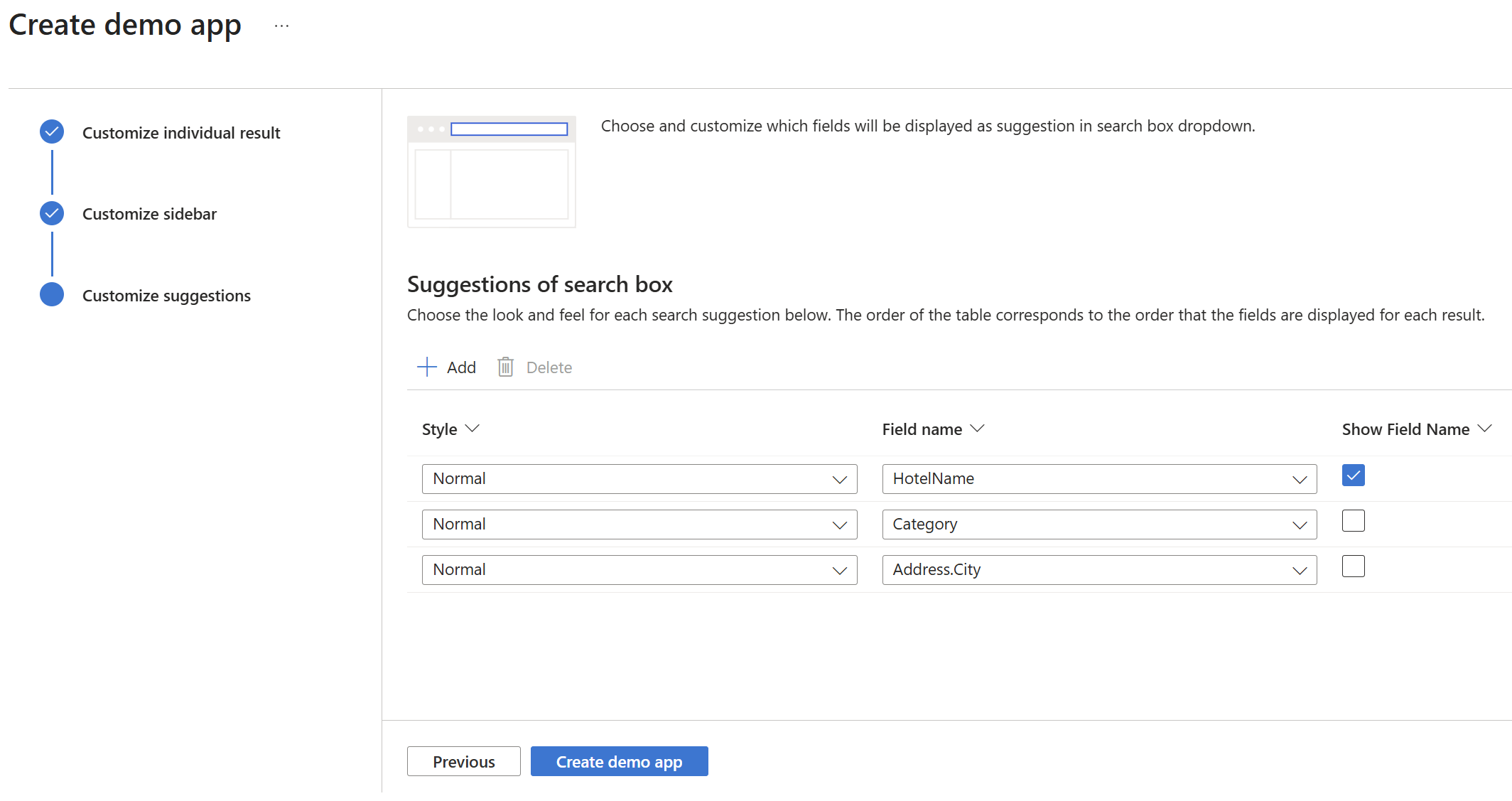
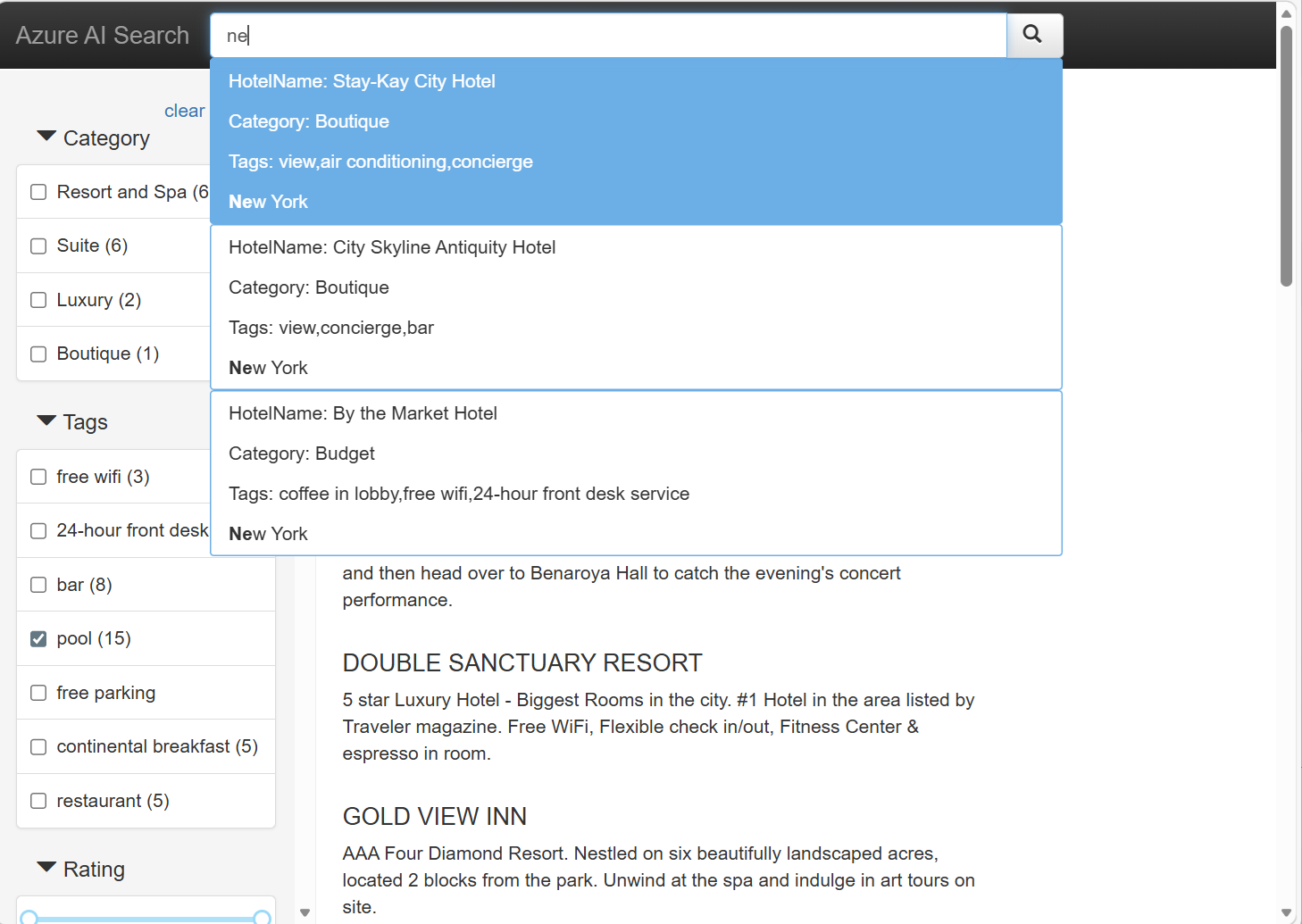
Les suggestions sont des invites de requête automatisées qui s’affichent dans la zone de recherche. L’application de démonstration prend en charge les suggestions qui fournissent une liste déroulante de documents correspondants potentiels en fonction des entrées de texte partielles.
Pour personnaliser les suggestions :
Choisissez les champs que vous souhaitez afficher en tant que requêtes suggérées. Utilisez des champs de chaîne plus courts au lieu de champs détaillés, tels que des descriptions.
Utilisez la case à cocher Afficher le nom du champ pour inclure ou exclure des étiquettes pour les suggestions.
Créer, télécharger et exécuter
Pour terminer l'assistant et utiliser l'application démonstrative :
Sélectionnez Créer une application de démonstration pour générer le fichier HTML.
Lorsque vous y êtes invité, sélectionnez Télécharger pour télécharger le fichier.
Ouvrez le fichier dans un navigateur.
Sélectionnez le bouton de recherche pour exécuter une requête vide (
*) qui retourne un jeu de résultats arbitraire.Entrez un terme dans la zone de recherche et utilisez les filtres de barre latérale pour affiner les résultats. Sélectionnez des filtres pour affiner les résultats.
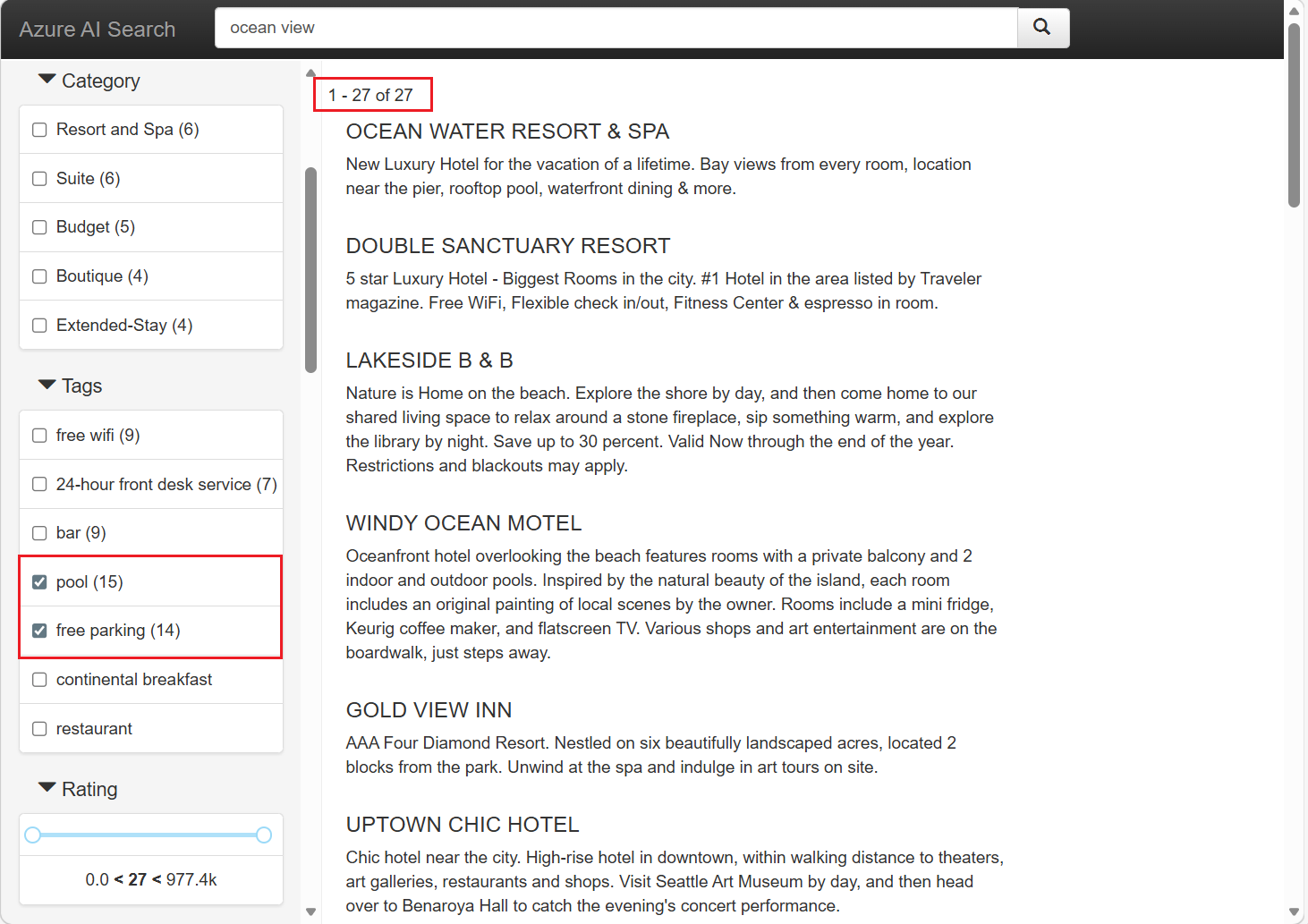
Testez les suggestions en tapant dans une partie d’un terme de recherche. Si vous ne voyez pas les résultats suggérés, vérifiez les paramètres de votre navigateur ou essayez un autre navigateur. Notez que les résultats suggérés sont différents de lacomplétion automatique d’un terme de recherche. L’application de démonstration prend uniquement en charge les résultats suggérés.
Nettoyer les ressources
Lorsque vous travaillez dans votre propre abonnement, il est judicieux de terminer un project en supprimant les ressources dont vous n'avez plus besoin. Les ressources laissées actives peuvent vous coûter de l'argent.
Dans le Azure portal, sélectionnez All resources ou Resource groups dans le volet gauche pour rechercher et gérer les ressources. Vous pouvez supprimer des ressources individuellement ou supprimer le groupe de ressources pour supprimer toutes les ressources à la fois.
Si vous utilisez un search service gratuit, n'oubliez pas que vous êtes limité à trois index, indexeurs et sources de données. Vous pouvez supprimer des éléments individuels dans le portail pour rester sous la limite.
Étape suivante
L’application de démonstration est utile pour le prototypage, car elle simule l’expérience de l’utilisateur final sans nécessiter de code JavaScript ou frontal. Lorsque vous approchez de la phase de preuve de concept de votre propre project, passez en revue les exemples de code de bout en bout qui ressemblent plus étroitement à une application réelle :