Impossible de mettre Windows 10 à jour

Anonyme
2018-12-24T18:54:08+00:00

Bonjour,

cela fait un bon moment que j'ai ce problème mais je n'y ai jamais fait attention.

Il m'est impossible de mettre windows 10 à jour, car mon ordinateur possède '' une disposition de disque non prise en charge pour le microprogramme UEFI ''. En fait, il me manque une partition MSR sur mon SSD.

Actuellement, windows boot sur mon SSD et c'est une version issue d'un clonage, à cause d'un soucis que j'ai eu il y a quelque mois.

C'est une vraie version de windows et j'ai encore le cd si nécessaire.

J'ai fait quelques recherches et j'ai découvert que mon disque était en MBR. Mais il m'est impossible de créer une partition car mon disque n'est pas en GPT. 

Donc voilà, je suis bloqué.

Dois-je convertir mon disque dur en GPT ? Qu'est ce que cela va changer ?

Est-il possible de mettre Windows à jour par un autre moyen ? 

Windows pour les particuliers | Windows 10 | Windows Update

Question verrouillée. Cette question a été migrée à partir de la Communauté Support Microsoft. Vous pouvez voter pour indiquer si elle est utile, mais vous ne pouvez pas ajouter de commentaires ou de réponses ni suivre la question.

0 commentaires Aucun commentaire
Réponse acceptée par l’auteur de la question
Anonyme
2018-12-24T21:00:44+00:00

> Voici mes captures d'écrans.

Il n'y a rien qui puisse expliquer le message d'erreur qui s'affiche chez toi en essayant d'installer une mise à jour majeure de Windows 10 (mise à jour vers une nouvelle version) car ton disque système qui est le disque 1 (SSD) est au format MBR et par conséquent, l'UEFI est désactivé dans le BIOS, sinon le système ne pourrait pas démarrer.

Tu n'as pas expliqué comment tu essayes d'installer une mise à jour majeure

Est-ce par l'intermédiaire de Windows update ?

Est-ce en utilisant l'assistant de mise à niveau ?

Est-ce en utilisant l'ISO et si c'est le cas de quelle version et comment ?

Aussi, tu n'as pas expliqué ce que contient la partition F: de ton disque 2.

Je crois que le problème qui se pose à toi est dû à la partition réservée du système qui assure le démarrage du système (partition de Boot contenant les fichiers de démarrage), cette partition, au lieu d'être celle qui se trouve en début du disque système (Disque1), c'est celle qui se trouve en début du disque 2 qui serait activée.

Pour vérifier cela, sous "Minitool Partition Wizard", fais un clic droit sur chacune de ces deux partitions de 500 Mo et note laquelle comporte la mention Set inactive et laquelle la mention Set active.

Je suis persuadé que c'est la partition réservée du système du disque 2 qui comporte la mention Set inactive, c’est-à-dire que c'est elle qui est active et que par conséquent, en débranchant par exemple le disque 2, en supprimant ou en formatant cette partition, le système ne pourra plus démarrer et tout ça à cause du clonage suite auquel il était nécessaire de débrancher le disque 2 avant de lancer pour la première fois le système sur le disque 1.

Attention : Ne clique pas sur Set inactive car le système ne pourra plus démarrer.

Ensuite fais un clic droit sur chacune de ces deux partitions de 500 Mo et clique sur explore puis prend des captures d'écran pour les transmettre dans ton prochain message.

Autre question :

Comme tu es sous la version 1709, est-ce que tu disposes d'un support d'installation/réparation de cette version ?

Cette réponse a-t-elle été utile ?

2 personnes ont trouvé cette réponse utile.
0 commentaires Aucun commentaire

23 réponses supplémentaires

  1. Anonyme
    2018-12-27T13:51:58+00:00

    Bonjour, 

    j'ai vérifié et j'ai bien la bonne version de windows.

    Le tutoriel de création du support était très simple. La partie diskpart était très simple à suivre. 

    Par contre, à partir de l'étape 5, où l'on doit copier des fichiers, j'étais un peu perdu car je n'arrivais pas à accéder à la racine de l'iso. De plus, comme je possède un émulateur de CD (daemon tool), j'ai failli lancer le setup. Je pense qu'on pouvait extraire les fichiers avec winrar, je ne suis pas sur. Et le terme '' racine '' est peut être perturbateur pour quelqu'un qui n'y connait rien. 

    La procédure d'installation elle aussi était simple.

    Cette réponse a-t-elle été utile ?

    0 commentaires Aucun commentaire
  2. Anonyme
    2018-12-27T12:58:17+00:00

    > J'ai suivi vos étapes à la lettre et j'ai réussi à réinstaller Windows sur mon disque. Les mise à jour de Windows peuvent maintenant s'effectuer (elles se font en ce moment même).

    Sinon, je peux rebrancher mon disque de 1To sans soucis je pense.

    Mon soucis est donc résolu ?

    Bravo.

    Dis-moi, est-ce que le tutoriel concernant la création du support universel est facile à appliquer ? Ainsi que la procédure d'installation ?

    Cette réponse est importante pour moi car je sui en train de faire un complément sur un autre tutoriel.

    Comme je l'avais expliqué, pour vérifier si tout va bien et si ton problème est résolu :

    1- Vérifie si c'est bien Windows 10 Famille qui a été installé et si c'est bien la version 1809 (commande winver).

    2- Vérifie si Windows a été bien activé.

    3- Vérifie s'il n'y a pas de problème de pilote dans le gestionnaire des périphériques.

    4- Vérifie si Windows update s'est mis à jour, c’est-à-dire si tu as bien la build **17763.**195(commande winver).

    Cette réponse a-t-elle été utile ?

    0 commentaires Aucun commentaire
  3. Anonyme
    2018-12-27T10:34:16+00:00

    Bonjour, merci de votre aide.

    J'ai suivi vos étapes à la lettre et j'ai réussi à réinstaller Windows sur mon disque. Les mise à jour de Windows peuvent maintenant s'effectuer (elles se font en ce moment même).

    Sinon, je peux rebrancher mon disque de 1To sans soucis je pense.

    Mon soucis est donc résolu ?

    EDIT : je n'arrive plus à accéder aux programmes MSI qui sont fournis. Lors de ma première installation de Windows, ils étaient directement sur mon bureau mais là, lorsque je tente d'en ouvrir un, un message apparait '' SuperCharger [nom de l'application] est supporté uniquement sur les cartes mère MSI ''.

    Cette réponse a-t-elle été utile ?

    0 commentaires Aucun commentaire
  4. Anonyme
    2018-12-27T09:24:10+00:00

    Bonjour

    > J'ai retiré la clé usb de mon ordinateur et j'attends la suite.

    C'est le disque dur interne (disque2) qu'il faut retirer ainsi que tout autre périphérique externe éventuel, sauf la clé USB (support d'installation universel) de Windows 10.

    > Si j'ai bien compris, je télécharge l'iso, et je copie les fichiers de cet iso dans les fichiers BOOT et INSTALL. 

    Et il n'y a qu'un fichier boot.wim, je ne peux pas me tromper. 

    Si c'est le cas alors cette clé est bonne.

    Je t'ai donné le temps nécessaire pour appliquer le :

    [TUTO] Créer une clé USB bootable universelle de Windows 10 version 1809 et ulterieures avec Diskpart et en utilisant l'ISO RTM

    En t'avertissant d'aller tout doucement et qu'il fallait l'appliquer à la lettre.

    En plus, sachant que ce tutoriel est fait avec le maximum d'explications jusqu'à devenir exaspérant (mais on ne me le reproche pas parce qu'il est fait pour qu'il soit utilisé par les nuls, les experts je m'en fous), je ne pourrai t'expliquer davantage comment l'appliquer.

    Il existe plusieurs méthodes pour créer cette clé USB Bootable universelle mais si tu es certain d'avoir réussi sa création, il n'est pas nécessaire de t'expliquer une autre méthode.

    Quoiqu'il en soit, si cette clé n'est pas bonne, elle ne va pas booter au point 2 de l'étape 3 ci-dessous et tu dois la refaire.

    Donc, en supposant que cette clé soit bonne et que tu as sauvegardé tes données qui se trouvent sur le SSD, voici l'étape 3 (il ne faut pas avoir peur, rien n'est plus facile qu'une installation propre de Windows) :

    Après avoir débrancher ton disque dur interne de 1 To (disque 2) :

    1- Arrêter le PC et débrancher de préférence tout périphérique USB (clés USB, disques durs externes etc…) puis brancher la clé USB Bootable de Windows 10 (support d'installation universel de Windows 10) sur un port USB qui fonctionne.

    2- Démarrer le PC et tapoter pendant le démarrage sur la touche clavier qui permet d'accéder au menu de démarrage.

    Pour connaitre la touche ou la combinaison de touche d'un PC quelconque, voir par exemple la colonne "**Boot Menu"**de ce tableau :

    https://forum.pcastuces.com/comment_acceder_au_boot_menu_ou_et_au_bios_uefi_differentes_marques_de_pc-f4s85637.htm

    Une fois le menu de démarrage affiché, cesser de tapoter sur la touche d'accès au menu de démarrage et sélectionner la clé USB Bootable de Windows 10 puis appuyer sur la touche clavier Entrée.

    3- Dans la fenêtre "Installation de Windows" sélectionner la langue "Français (France)" dans les deux premières cases et "Français" dans la troisième puis cliquer sur Suivant.

    4- Dans la deuxième fenêtre "Installation de Windows" qui s'affiche, cliquer sur Installer maintenant.

    5- Attendre quelques courts instants et lorsque la fenêtre "Activer Windows" s'affiche, entre la clé de produit en ta possession et clique sur Suivant.

    6- Attendre quelques courts instants et lorsque la fenêtre "Avis et conditions du contrat de licence applicables" s'affiche, coche la case "J'accepte les termes du contrat de licence" et clique sur Suivant.

    7- Dans la fenêtre "Quel type d'installation voulez-vous effectuer ?", sélectionne Personnalisé : installer uniquement Windows (avancé).

    8- C'est le point le plus important :

    Dans la fenêtre "Où souhaitez-vous installer Windows ?", sélectionne une par une toutes les partitions du SSD (sauf celle de 130 Mo qui est déjà supprimée) et clique à chaque fois sur le bouton Supprimer.

    Quand tu obtiendras un seul espace non alloué (d'environ 256, 2 Go), sélectionne cet espace et clique en bas sur le bouton Suivant.

    L'installation démarre.

    9- Une fois l'installation terminée, ça n'est pas fini car Cortana va se manifester pour effectuer la création d'un compte utilisateur et pour effectuer les configurations nécessaires.

    Je ne rentre pas dans tous les détails et te laisse de soin de le faire toi-même mais j'insiste sur l'étape de création du compte, pour cela, dans cette fenêtre :
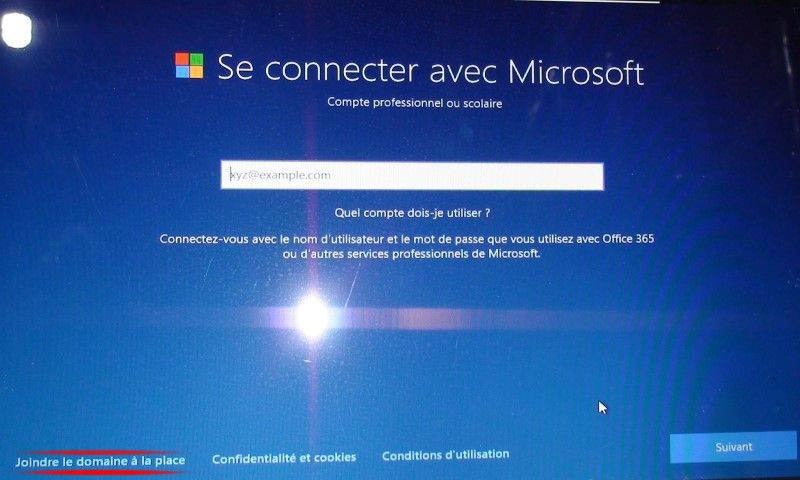
    Pour créer le compte d'utilisateur local que je recommande, il faut cliquer en bas à gauche sur : "Joindre le domaine à la place".

    Et dans la fenêtre qui suivra, celle-là :
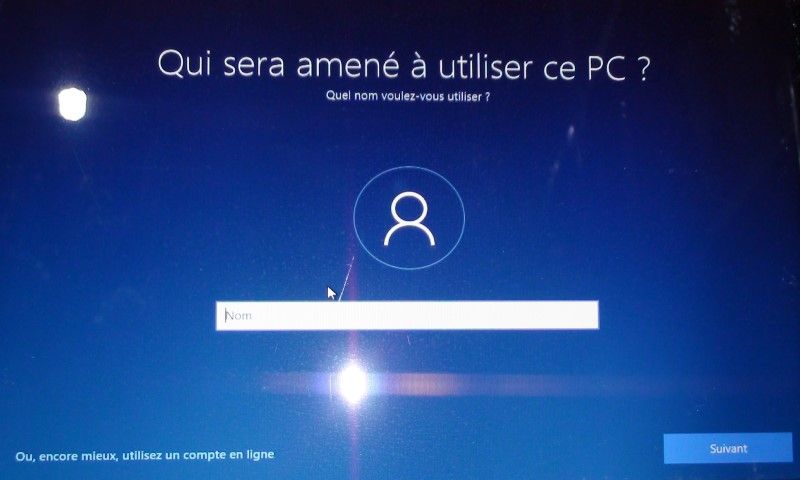
    Donner un nom, par exemple Peter et cliquer sur Suivant.

    Puis dans la fenêtre qui suivra, attribuer ou pas un mot de passe à ce compte selon sa convenance.

    10- Après avoir effectuer toutes les configurations demandées, attendre quelques minutes et le bureau s'affichera.

    11- Si la connexion internet a été configurée, sinon le faire, puis se connecter à internet et voir si Windows a été activé, si ce n'est pas le cas, attendre quelques minutes…. Ou redémarrer et attendre encore quelques minutes, en cas de problème, utiliser le bouton Dépanner.

     Remarque :

    Il faut commencer par vérifier que c'est bien l'édition famille de Windows 10 qui a été installée (exécuter la commande winver), car on n'a pas sélectionné cette édition lors de l'installation mais c'est la clé de produit utilisée qui a commandé l'installation de l'édition Famille sachant que le support d'installation universel utilisé contient 11 éditions.

    Cette réponse a-t-elle été utile ?

    0 commentaires Aucun commentaire