Nota:
El acceso a esta página requiere autorización. Puede intentar iniciar sesión o cambiar directorios.
El acceso a esta página requiere autorización. Puede intentar cambiar los directorios.
Nota:
Foundry IQ (Búsqueda de Azure AI) proporciona API directas de indexación y consulta junto con las API de origen de conocimiento y base de conocimiento de nivel superior para la recuperación administrada. Use el portal de Azure, las API REST o SDK de Azure para configurar estas funcionalidades o conectar agentes a las bases de conocimiento en el portal de Microsoft Foundry.
Un perímetro de seguridad de red es un límite de red lógico alrededor de los recursos de plataforma como servicio (PaaS) que se implementan fuera de una red virtual. Establece un perímetro para controlar el acceso de red pública a recursos como Foundry IQ (Búsqueda de Azure AI), Azure Storage y Azure OpenAI en Microsoft Foundry Models.
En este artículo se explica cómo unir un servicio Foundry IQ a un perímetro de seguridad de red para controlar el acceso de red al servicio Foundry IQ. Al unir un perímetro de seguridad de red, puede hacer lo siguiente:
- Registre todo el acceso al servicio Foundry IQ en contexto con otros recursos de Azure en el mismo perímetro.
- Bloquee cualquier filtración de datos de un servicio Foundry IQ a otros servicios fuera del perímetro.
- Permitir el acceso a su servicio Foundry IQ mediante las capacidades de acceso entrante y saliente de un perímetro de seguridad de red.
Puede agregar un servicio Foundry IQ a un perímetro de seguridad de red en el portal de Azure, como se describe en este artículo. Como alternativa, use las API REST de administración de búsqueda para ver y sincronizar las opciones de configuración.
Requisitos previos
Un perímetro de seguridad de red existente. Puede crear uno para asociarlo al servicio Foundry IQ.
Foundry IQ en un nivel dedicado compatible o en el nivel sin servidor, en cualquier región.
Asignaciones de roles de Azure: Colaborador de perímetro de seguridad de red en el perímetro (o en su grupo de recursos o suscripción) para crear y administrar el perímetro, los perfiles, las reglas de acceso y las asociaciones. Search Service Contributor (o Contributor) en el servicio Foundry IQ para asociarlo a un perímetro. Para obtener más información, consulte ¿Qué es un perímetro de seguridad de red?.
Si tiene previsto usar indexadores, configure el servicio Foundry IQ con una identidad administrada asignada por el sistema o por el usuario y asigne a la identidad un rol de plano de datos adecuado en cada origen de datos.
Limitaciones
El perímetro de seguridad de red controla el acceso al extremo público. No es un vínculo privado compartido saliente y no habilita vínculos privados compartidos en S3 HD o sin servidor. Un punto de conexión privado entrante a Search es un control independiente. Consulte Seguridad de red para la recuperación agéntica.
Los orígenes de datos del indexador admitidos se limitan actualmente a Azure Blob Storage, Azure Cosmos DB for NoSQL y Azure SQL Database.
Las conexiones del indexador a Azure PaaS para la recuperación de datos son el caso de uso principal dentro del perímetro. Para otro tráfico, configure reglas de entrada y salida. Para las llamadas salientes a los recursos de Microsoft Foundry, consulte Acceso saliente a los recursos de Microsoft Foundry. Shared Private Link es una alternativa para tipos de recursos específicos.
Acceso saliente a los recursos de Microsoft Foundry
Un perímetro de seguridad de red puede controlar las llamadas salientes admitidas entre el servicio Foundry IQ y un recurso Microsoft Foundry. Las reglas de acceso perimetral no establecen por sí mismas una ruta Private Link. Revise los requisitos de cada carga de trabajo que llame al recurso:
Todas las aptitudes que llaman a un recurso de Foundry, como la aptitud de inserción de Azure OpenAI, la aptitud de indicación de GenAI, la aptitud Content Understanding y otras aptitudes de recursos de Foundry para enriquecimiento con IA y facturación.
El vectorizador de Azure OpenAI en el momento de la consulta durante la vectorización integrada.
Llamadas de recuperación agéntica de un agente de conocimiento a una implementación de modelo Foundry.
Para configurar el acceso perimetral:
Agregue tanto el servicio Foundry IQ como el recurso Foundry al mismo perímetro de seguridad de red, o a los perímetros que permiten la comunicación entre ellos.
Si ambos recursos están en el mismo perímetro y el servicio Foundry IQ se autentica en el recurso Foundry mediante una identidad administrada, no es necesario agregar una regla de salida. El tráfico dentro del perímetro se permite implícitamente. Si los recursos están en distintos perímetros o el servicio Foundry IQ se autentica con claves de API, agregue una regla de acceso FQDN de salida en el perímetro asociado al servicio Foundry IQ que tenga como destino el nombre de host del recurso Foundry. Para obtener instrucciones sobre la parte de Foundry de la configuración, consulte Añadir Microsoft Foundry a un perímetro de seguridad de red.
Validar el acceso en dos fases:
Con el entorno en modo de aprendizaje, ejecute un conjunto de aptitudes, una consulta de vectorización o una llamada de recuperación de agentes que invoque el recurso de Foundry. Revise los registros perimetrales para confirmar la ruta de acceso esperada.
Cambie al modo forzado y vuelva a ejecutar la misma operación. Confirme que se ha realizado correctamente en el historial de ejecución del indexador y en los registros de permitidos de salida del perímetro.
La compatibilidad del perímetro de seguridad de red (NSP) para recursos Microsoft.CognitiveServices del tipo AIServices (Microsoft Foundry) ya está disponible con carácter general. La compatibilidad con NSP para recursos de tipo OpenAI (Azure OpenAI Service) está en versión preliminar pública. Para obtener la lista de soporte técnico actual, consulte Recursos de vínculo privado incorporados.
En los niveles de Search y las cargas de trabajo aptos, el vínculo privado compartido al recurso Foundry es una opción de punto de conexión privado independiente. No infiera una ruta privada ni una directiva de reserva para cada proveedor de modelos por pertenecer al perímetro.
Asignación de un servicio Foundry IQ a un perímetro de seguridad de red
Asocie el servicio Foundry IQ a un perímetro para que todo el tráfico de indexación y consulta se rige por las reglas perimetrales.
Tip
Para la automatización, use las API REST de administración de búsqueda en lugar del portal. Para obtener más información, consulte Administrar el servicio Foundry IQ con las API de REST.
En Azure Portal, busque el servicio de perímetro de seguridad de red de la suscripción.
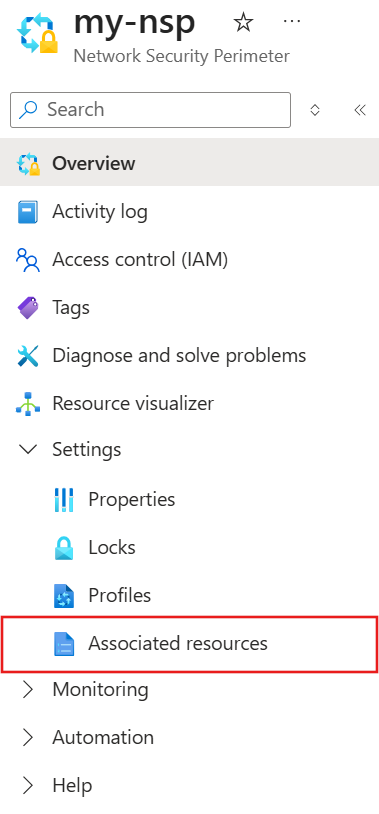
En el panel izquierdo, seleccione Configuración>Recursos asociados.
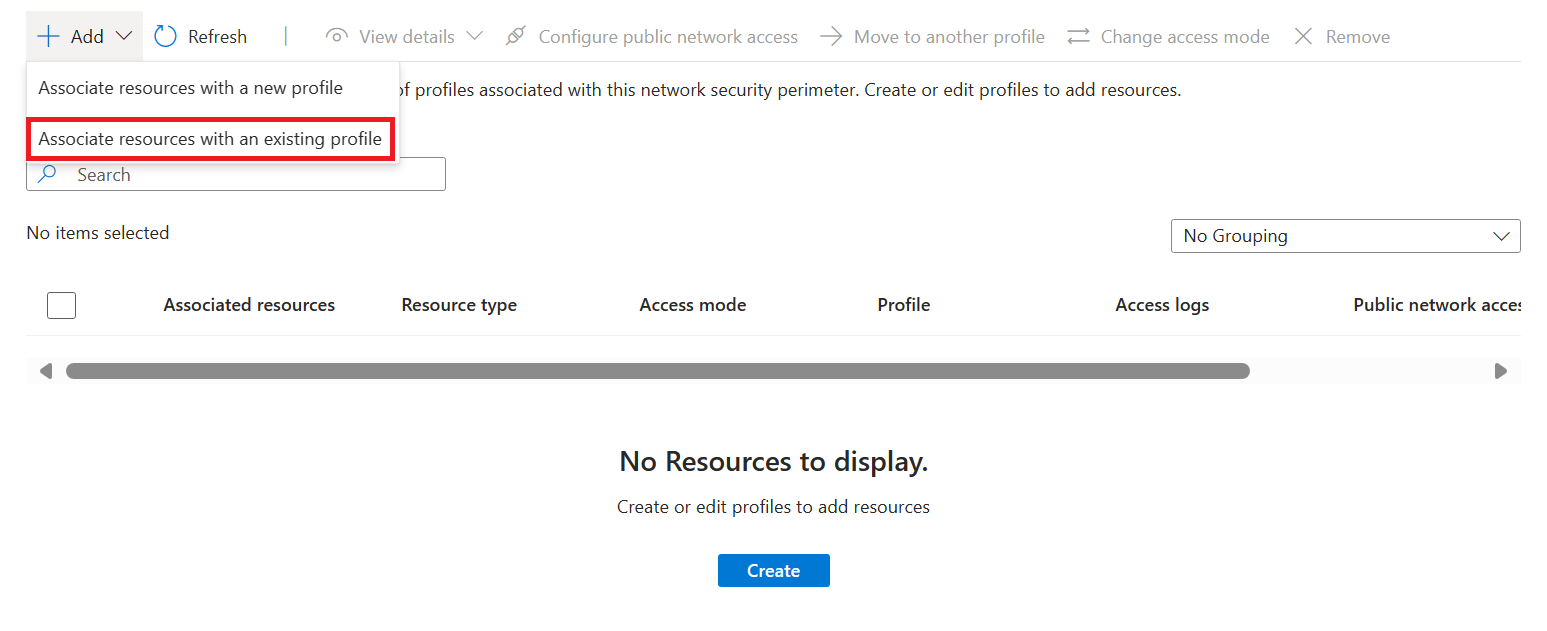
Seleccione Agregar>Asociar recursos con un perfil existente.
Seleccione el perfil que creó al crear el perímetro de seguridad de red para Perfil.
Seleccione Agregar y, a continuación, seleccione el servicio Foundry IQ.
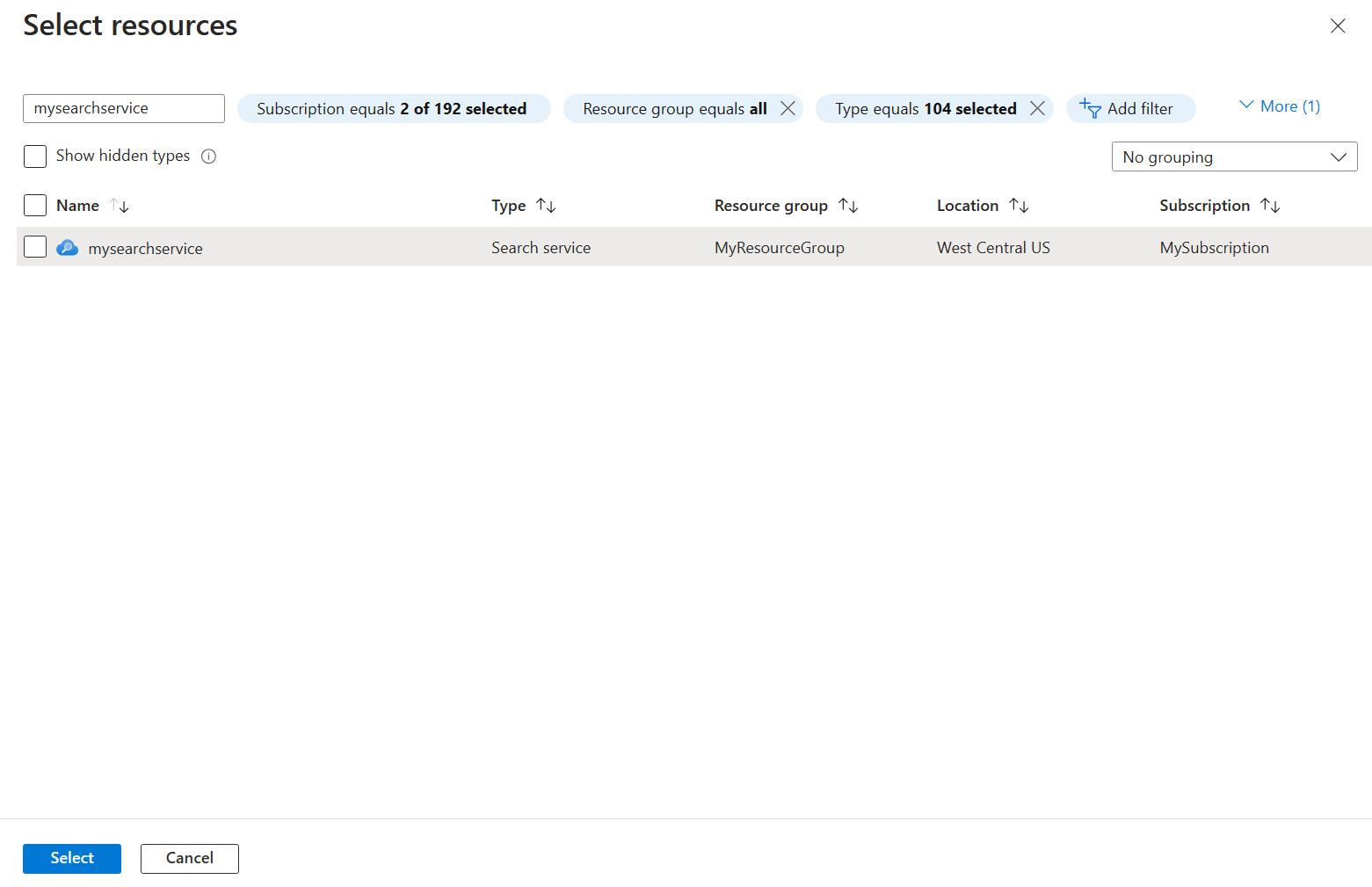
Seleccione Asociar en la esquina inferior izquierda para crear la asociación.
Eliminación de un servicio Foundry IQ de un perímetro de seguridad de red
Para desasociar un servicio Foundry IQ de un perímetro:
Vaya al recurso de perímetro de seguridad de red en el portal de Azure.
En el panel izquierdo, seleccione Configuración>Recursos asociados.
Busque el servicio Foundry IQ en la tabla, seleccione los tres puntos al final de la fila y, a continuación, seleccione Quitar asociación.
Confirma la eliminación. Después de quitar la asociación, las reglas perimetrales ya no se aplican al servicio Foundry IQ y la
publicNetworkAccessconfiguración del servicio Foundry IQ vuelve a controlar el tráfico entrante.
Modos de acceso en el perímetro de seguridad de red
El perímetro de seguridad de red admite dos modos de acceso diferentes para los recursos asociados:
| Mode | Description |
|---|---|
| Modo de aprendizaje | Este es el modo de acceso predeterminado. En el modo de aprendizaje, el perímetro de seguridad de red registra todo el tráfico al servicio Foundry IQ que se denegaría si el perímetro está en modo aplicado. Este modo de acceso permite a los administradores de red comprender los patrones de acceso existentes del servicio Foundry IQ antes de implementar la aplicación de reglas de acceso. |
| Modo forzado | En el modo reforzado, el perímetro de seguridad de la red registra y deniega todo el tráfico que no está permitido explícitamente por las reglas de acceso. |
Configuración de red del perímetro de seguridad de red y del servicio Foundry IQ
La publicNetworkAccess configuración determina la asociación de servicio Foundry IQ con un perímetro de seguridad de red.
En el modo de aprendizaje, la configuración
publicNetworkAccesscontrola el acceso público al recurso.En el modo forzado, las reglas perimetrales de seguridad de red anulan la
publicNetworkAccessconfiguración. Por ejemplo, si un servicio Foundry IQ con una configuración depublicNetworkAccessdeenabledestá asociado a un perímetro de seguridad de red en modo aplicado, el acceso al servicio Foundry IQ sigue estando controlado por las reglas de acceso del perímetro de seguridad de red.
Cambio del modo de acceso en el perímetro de seguridad de red
Vaya al recurso de perímetro de seguridad de red en el portal de Azure.
En el panel izquierdo, seleccione Configuración>Recursos asociados.
Busque el servicio Foundry IQ en la tabla.
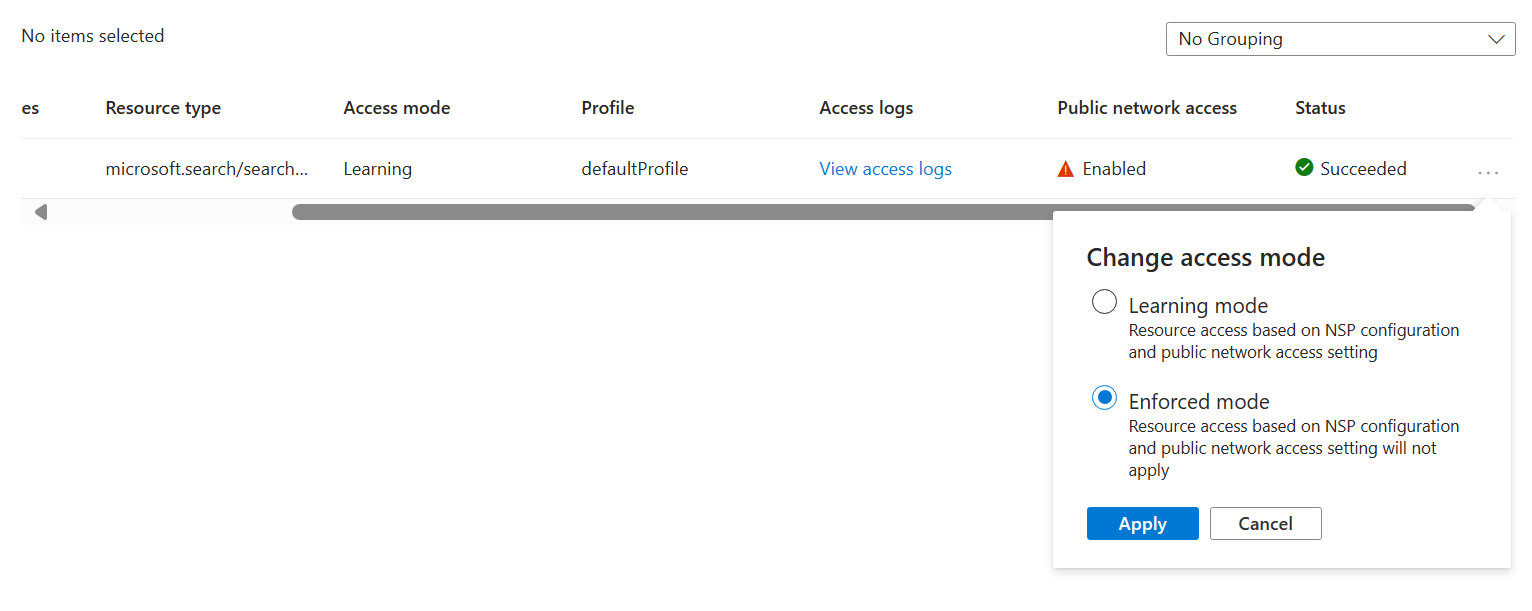
Seleccione los tres puntos al final de la fila y, a continuación, seleccione Cambiar modo de acceso.
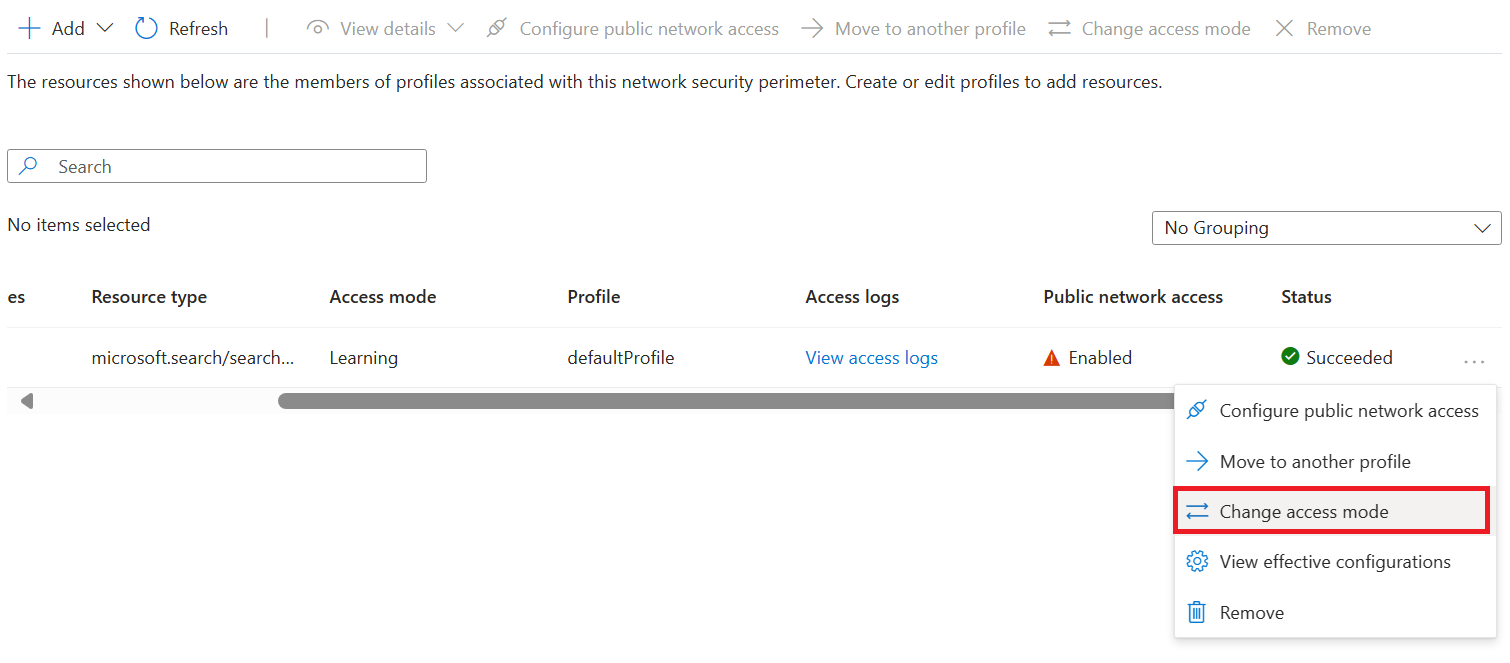
Seleccione el modo de acceso deseado y, a continuación, seleccione Aplicar.
Habilitación del registro del acceso de red
Vaya al recurso de perímetro de seguridad de red en el portal de Azure.
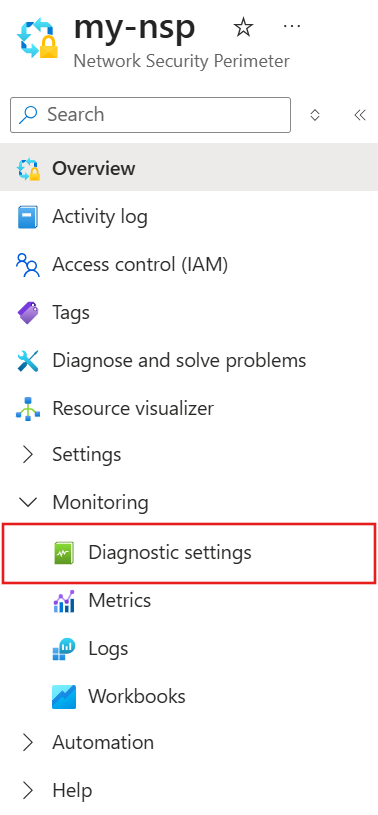
En el panel izquierdo, seleccione Supervisión>de la configuración de diagnóstico.
Seleccione Agregar configuración de diagnóstico.
Escriba cualquier nombre, como
diagnostic, para Nombre de configuración de diagnóstico.En Registros, seleccione Todos los registros. allLogs garantiza que se registra todo el acceso de red entrante y saliente a los recursos en su perímetro de seguridad de red.
En Detalles de destino, seleccione Archivar en una cuenta de almacenamiento o Enviar al área de trabajo de Log Analytics. La cuenta de almacenamiento debe estar en la misma región que el perímetro de seguridad de red. Puede usar una cuenta de almacenamiento existente o crear una nueva. Un área de trabajo de Log Analytics puede estar en una región diferente a la que usa el perímetro de seguridad de red. También puede seleccionar cualquiera de los otros destinos aplicables.
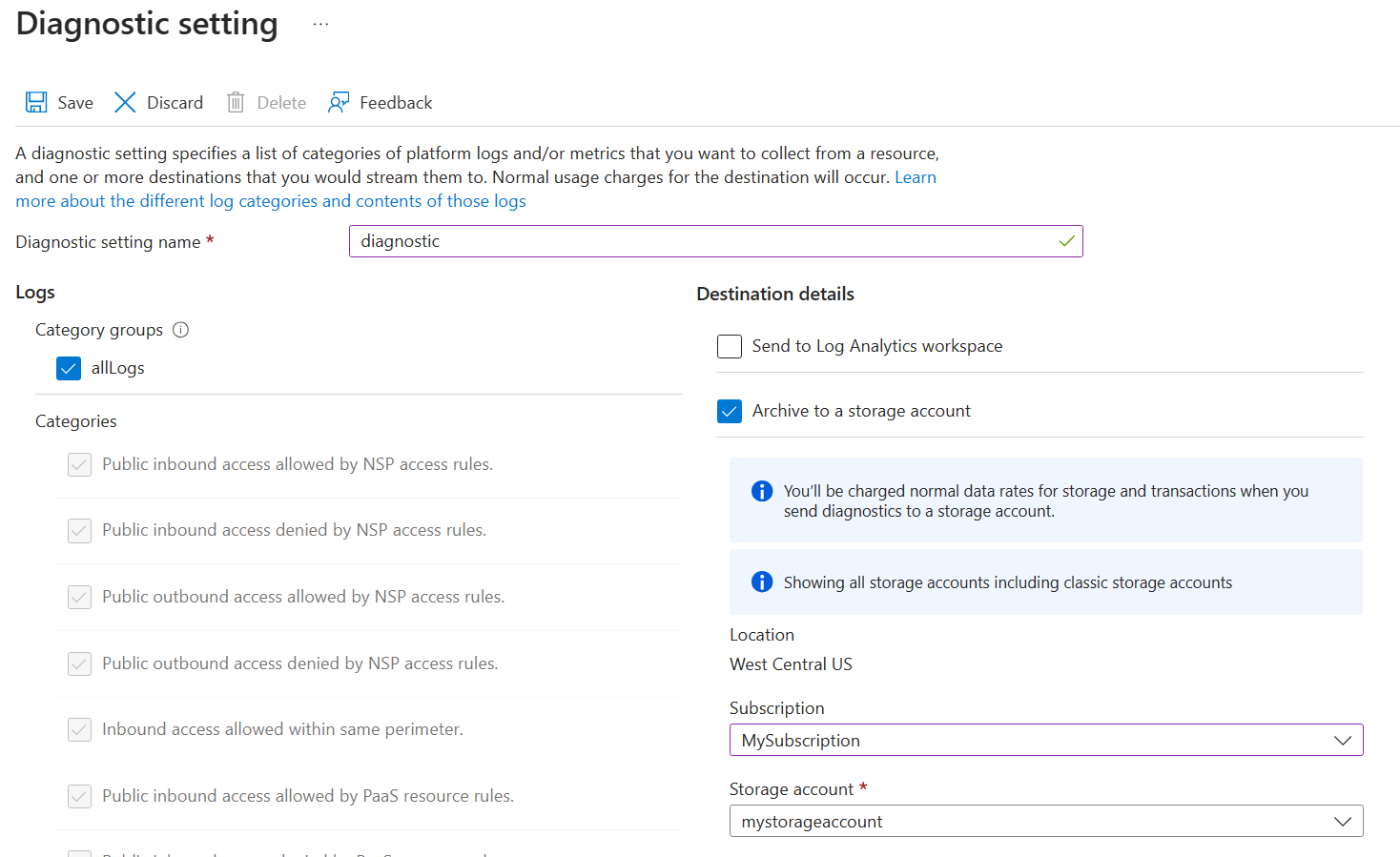
Seleccione Guardar para crear la configuración de diagnóstico y empezar a registrar el acceso a la red.
Para comprobar que el registro está activo, genere tráfico al servicio Foundry IQ (por ejemplo, ejecute una consulta). En unos 10 minutos, consulte la
NSPAccessLogstabla en Log Analytics o compruebe el contenedor correspondienteinsights-logs-*en la cuenta de almacenamiento.
Leer registros de acceso a la red
Los registros perimetrales de seguridad de red se entregan a los destinos seleccionados en Configuración de diagnóstico. Los destinos más comunes son un área de trabajo Log Analytics y una cuenta de almacenamiento.
Área de trabajo de Log Analytics
La NSPAccessLogs tabla contiene todos los registros de cada categoría de registro, como NspPublicInboundPerimeterRulesAllowed. Cada registro contiene un registro del acceso al perímetro de seguridad de la red que coincide con la categoría de registro.
Este es un ejemplo del formato de registro NspPublicInboundPerimeterRulesAllowed:
| Nombre de la columna | Significado | Ejemplo de valor |
|---|---|---|
| Descripción del resultado | Nombre de la operación de acceso a la red. | POST /indexes/my-index/docs/search |
| Perfil | Con qué perímetro de seguridad de red estaba asociado el servicio Foundry IQ. | defaultProfile |
| ServiceResourceId | Identificador de recurso del servicio Foundry IQ. | search-service-resource-id |
| Regla coincidente | Descripción JSON de la regla que coincide con el registro. | { "accessRule": "IP firewall" } |
| Dirección IP de origen | Dirección IP de origen del acceso de red entrante, si procede. | 192.0.2.1 |
| AccessRuleVersion | Versión de las reglas de acceso perimetral de seguridad de red que se usan para aplicar las reglas de acceso a la red. | 0 |
Cuenta de almacenamiento
La cuenta de almacenamiento tiene contenedores para cada categoría de registro, como insights-logs-nsppublicinboundperimeterrulesallowed. La estructura de carpetas dentro del contenedor coincide con el identificador de recurso del perímetro de seguridad de red y la hora en que se tomaron los registros. Cada línea del archivo de registro JSON contiene un registro del acceso de red perimetral de seguridad de red que coincide con la categoría de registro.
Por ejemplo, el registro de categoría permitido de las reglas de perímetro de entrada usa el siguiente formato:
{
    "properties": {
        "ServiceResourceId": "/subscriptions/00000000-0000-0000-0000-000000000000/resourceGroups/network-security-perimeter/providers/Microsoft.Search/searchServices/network-security-perimeter-search",
        "Profile": "defaultProfile",
        "MatchedRule": {
            "AccessRule": "myaccessrule"
        },
        "Source": {
            "IpAddress": "192.0.2.1"
        }
    }
}
Adición de una regla de acceso para el servicio Foundry IQ
Un perfil del perímetro de seguridad de red especifica las reglas que permiten o deniegan el acceso a través del perímetro.
Dentro del perímetro, todos los recursos tienen acceso mutuo en el nivel de red. Todavía debe configurar la autenticación y la autorización, pero en el nivel de red, se aceptan solicitudes de conexión desde dentro del perímetro.
En el caso de los recursos fuera del perímetro de seguridad de red, debe especificar reglas de acceso de entrada y salida. Las reglas de entrada especifican qué conexiones permitir y las reglas de salida especifican qué solicitudes se permiten.
Un servicio Foundry IQ acepta solicitudes entrantes de aplicaciones como el portal de Microsoft Foundry y cualquier aplicación que envíe solicitudes de indexación o consulta. Un servicio Foundry IQ envía solicitudes salientes durante la ejecución del conjunto de aptitudes y la indexación basada en indexador. En esta sección se explica cómo configurar reglas de acceso entrante y saliente para escenarios de Foundry IQ.
Nota:
Cuando el servicio Foundry IQ se autentica mediante una identidad administrada y las asignaciones de roles basadas en Microsoft Entra, el tráfico entre los recursos del mismo perímetro de seguridad de red se permite implícitamente en el nivel de red. Si el servicio Foundry IQ se autentica con claves de API, el perímetro no puede identificar el tráfico como dentro del perímetro, por lo que debe agregar reglas explícitas de acceso entrante y saliente incluso cuando ambos recursos están en el mismo perímetro.
Adición de una regla de acceso de entrada
Las reglas de acceso de entrada pueden permitir que Internet y los recursos fuera del perímetro se conecten con recursos dentro del perímetro.
El perímetro de seguridad de red admite dos tipos de reglas de acceso de entrada:
Intervalos de direcciones IP. Los intervalos o las direcciones IP deben estar en el formato Enrutamiento de interdominios sin clases (CIDR). Un ejemplo de notación CIDR es 192.0.2.0/24, que representa las direcciones IP que van de 192.0.2.0 a 192.0.2.255. Este tipo de regla permite solicitudes entrantes desde cualquier dirección IP dentro del intervalo.
Suscripciones. Este tipo de regla permite el acceso entrante autenticado mediante cualquier identidad administrada de la suscripción. La regla controla solo la ruta de acceso de red; el autor de la llamada todavía necesita una asignación de roles de RBAC de Azure en el servicio Foundry IQ.
Para agregar una regla de acceso de entrada en Azure Portal:
Vaya al recurso de perímetro de seguridad de red en el portal de Azure.
En el panel izquierdo, seleccione Perfiles de configuración>.
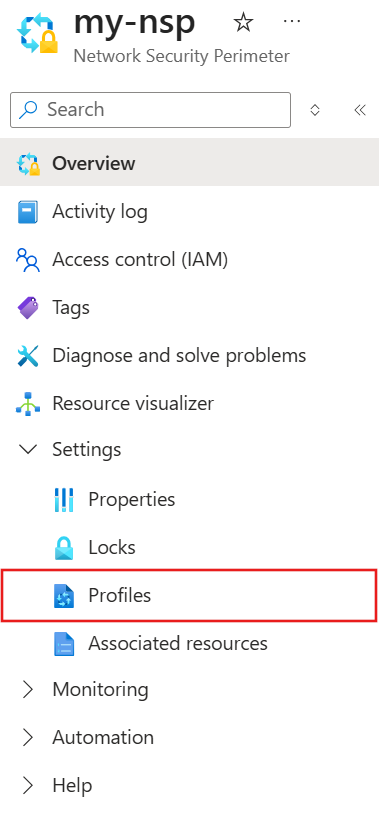
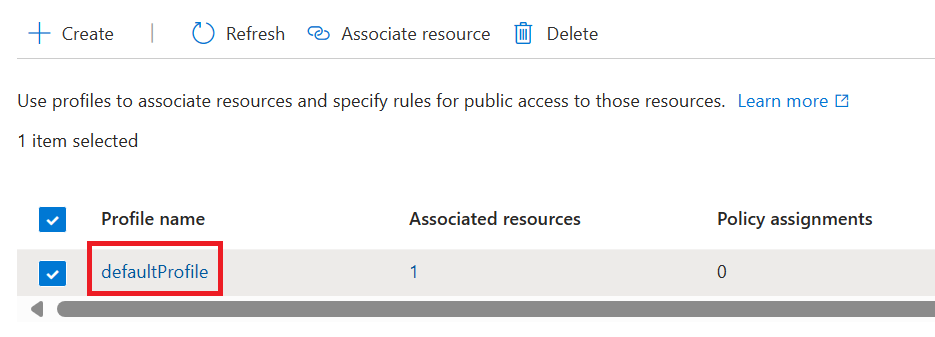
Seleccione el perfil que está usando con su perímetro de seguridad de red.
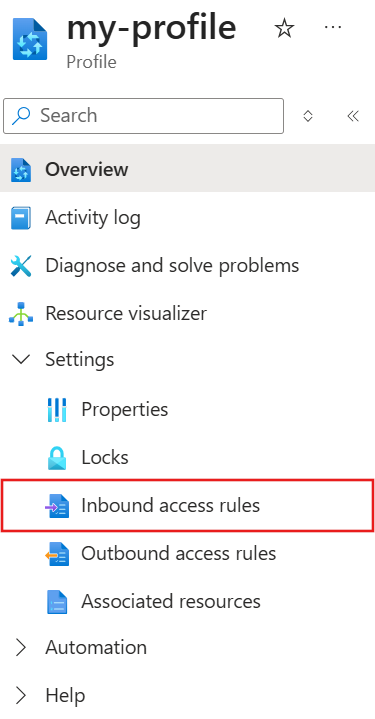
En el panel izquierdo, seleccione Configuración>Reglas de acceso de entrada.
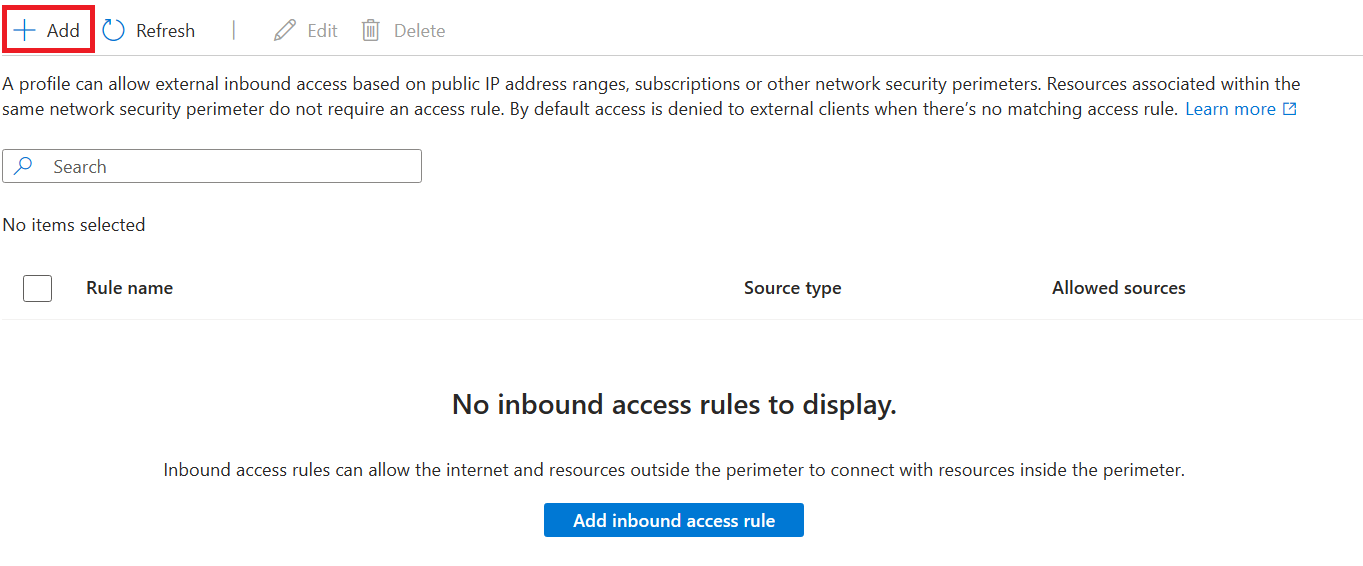
Seleccione Agregar.
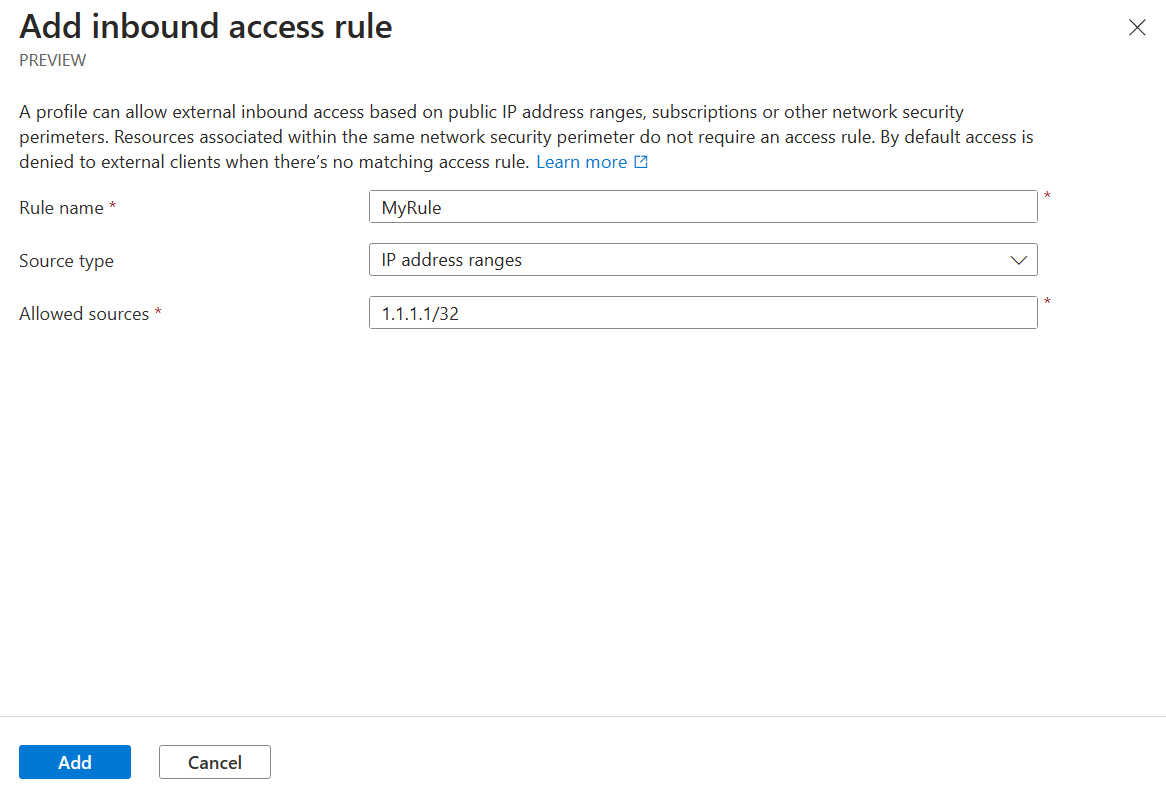
Escriba o seleccione los siguientes valores:
Configuración Importancia Nombre de la regla Nombre de la regla de acceso de entrada, como MyInboundAccessRule.Tipo de origen Los valores válidos son intervalos de direcciones IP o Suscripciones. Orígenes permitidos Si seleccionó intervalos de direcciones IP, escriba el intervalo de direcciones IP en formato CIDR desde el que desea permitir el acceso entrante. Descargue el archivo de intervalos de direcciones IP y etiquetas de servicio de Azure. Si seleccionó Suscripciones, use la suscripción desde la que desea permitir el acceso entrante. Seleccione Agregar para crear la regla de acceso de entrada.
Para comprobar la regla, cambie la asociación al modo aplicado en un perfil de prueba. Confirme que las solicitudes coincidentes aparecen en la
NspPublicInboundPerimeterRulesAllowedcategoría de registro y las solicitudes no coincidentes aparecen en laNspPublicInboundPerimeterRulesDeniedcategoría.
Adición de una regla de acceso de salida
Un servicio Foundry IQ realiza llamadas salientes durante la ejecución del conjunto de aptitudes y la indexación basada en indexador. Si los orígenes de datos del indexador, un recurso de Microsoft Foundry adjunto para las aptitudes de facturación de Foundry Tools o la lógica de aptitudes personalizadas están fuera del perímetro de seguridad de red, cree una regla de acceso saliente que permita que el servicio Foundry IQ realice la conexión.
Dentro del perímetro de seguridad, los indexadores pueden conectarse a Azure Blob Storage, Azure Cosmos DB para NoSQL y Azure SQL Database. Si los indexadores usan otros orígenes de datos, necesita una regla de acceso de salida para admitir esa conexión.
El perímetro de seguridad de red admite reglas de acceso de salida basadas en el nombre de dominio completo (FQDN) del destino. Por ejemplo, puede permitir el acceso saliente desde cualquier servicio asociado al perímetro de seguridad de red a un FQDN, como mystorageaccount.blob.core.windows.net.
Para agregar una regla de acceso de salida en Azure Portal:
Vaya al recurso de perímetro de seguridad de red en el portal de Azure.
En el panel izquierdo, seleccione Perfiles de configuración>.
Seleccione el perfil que está usando con su perímetro de seguridad de red.
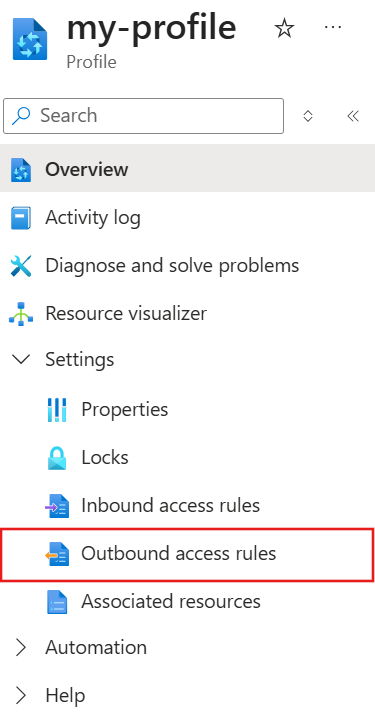
En el panel izquierdo, seleccione Configuración>Reglas de acceso de salida.
Seleccione Agregar.
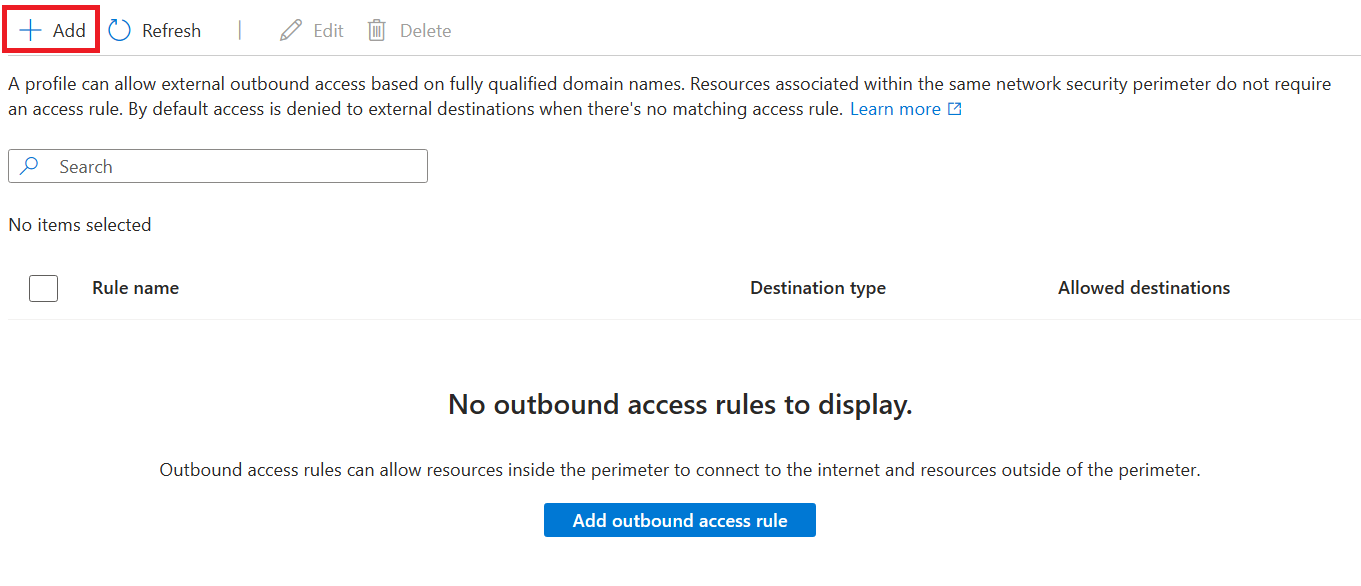
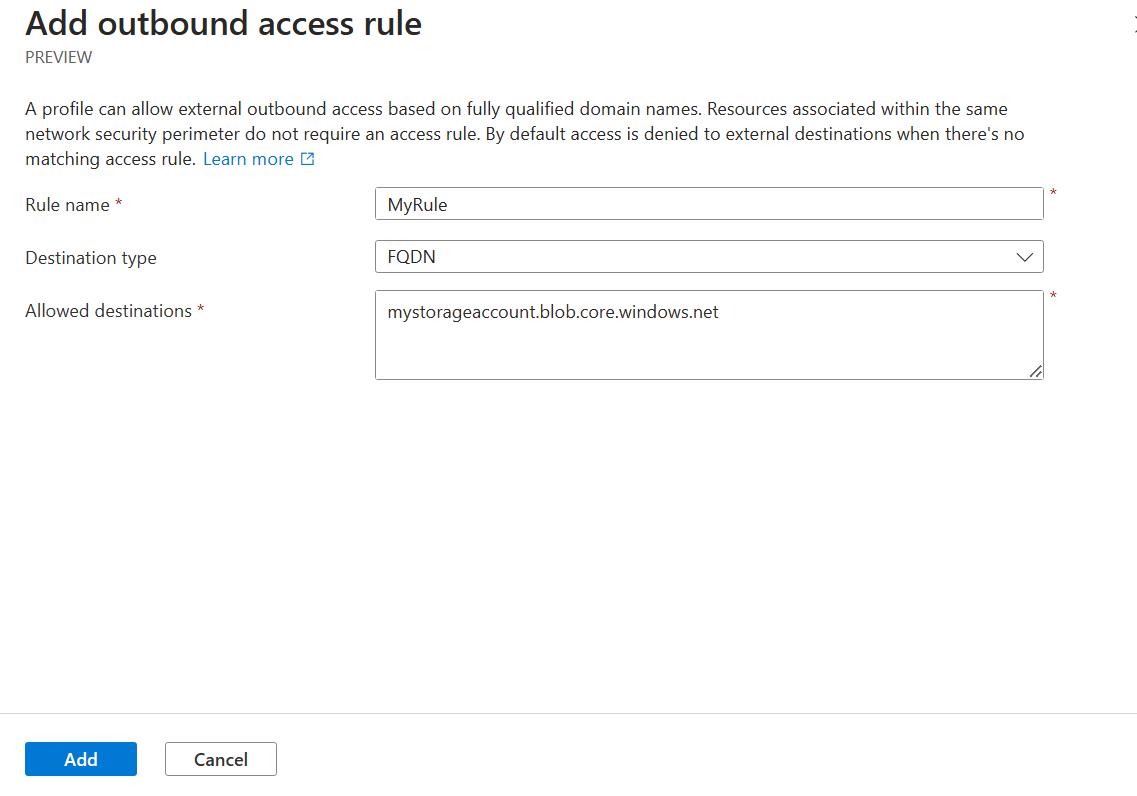
Escriba o seleccione los siguientes valores:
Configuración Importancia Nombre de la regla Nombre de la regla de acceso saliente, como MyOutboundAccessRule.Tipo de destino Deje como FQDN. Destinos permitidos Escriba una lista separada por comas de FQDN a las que desea permitir el acceso saliente. Seleccione Agregar para crear la regla de acceso de salida.
Para comprobar la regla, cambie la asociación al modo aplicado en un perfil de prueba. Confirme que las solicitudes salientes correspondientes aparezcan en la categoría de registro
NspPublicOutboundPerimeterRulesAllowed.
Prueba de la conexión a través del perímetro de seguridad de red
Para probar la conexión a través del perímetro de seguridad de red, necesita acceso a un explorador web, ya sea en un equipo local con una conexión a Internet o una máquina virtual de Azure.
Cambie la asociación perimetral de seguridad de red al modo aplicado para empezar a aplicar los requisitos perimetrales de seguridad de red para el acceso de red al servicio Foundry IQ.
Elija un cliente:
Para un equipo local, obtenga la dirección IP pública.
Para una máquina virtual de Azure, use private link o busque la dirección IP en el portal de Azure.
Cree una regla de acceso de entrada para que esa dirección IP permita el acceso.
En el portal de Azure, abra el servicio Foundry IQ y vea sus índices.
Éxito esperado: La lista de índices se carga y puede ejecutar una consulta de prueba. La regla de IP de entrada funciona.
Si ve un error 403 o "El acceso a la red pública está deshabilitado": La dirección IP del cliente o el portal de Azure no está cubierta por una regla de entrada. Compruebe las reglas de acceso de entrada.
Solucionar problemas comunes
| Síntoma | Causa probable | Mitigación |
|---|---|---|
| El indizador falla después de cambiar al modo forzado. | La identidad del servicio Foundry IQ carece de un rol de plano de datos en el origen de datos o el origen de datos no se admite dentro del perímetro. | Confirme que el servicio Foundry IQ usa una identidad administrada y tiene el rol necesario en el origen de datos. Para orígenes de datos no admitidos, agregue una regla de acceso de salida. |
| Se deniegan las llamadas de aptitud, vectorizador o recuperación de agentes a un recurso de Foundry. | El recurso Foundry está en un perímetro diferente o el servicio Foundry IQ se autentica con claves de API, por lo que el canal no es implícito. | Agregue ambos recursos al mismo perímetro y use la identidad administrada, o agregue una regla de FQDN de salida que tenga como destino el nombre de host del recurso Foundry. Para obtener más información, consulte Acceso saliente a los recursos de Microsoft Foundry. |
| Los registros de diagnóstico no aparecen en Log Analytics ni en Storage. | Latencia de ingesta o la cuenta de almacenamiento no está en la misma región que el perímetro. | Espere hasta 10 minutos después de generar tráfico y, a continuación, consulte la NSPAccessLogs tabla o compruebe el contenedor de almacenamiento coincidente insights-logs-* . Compruebe la región de la cuenta de almacenamiento. |
| Se deniega el acceso al portal del servicio Foundry IQ después de aplicar la directiva. | La dirección IP del cliente no está cubierta por ninguna regla de entrada. | Agregue una regla de acceso de entrada para la dirección IP del cliente o revierta al modo de aprendizaje mientras finaliza la configuración. |
Visualización y administración de la configuración del perímetro de seguridad de red
Utilice las API REST de configuración perimetral de seguridad de red para revisar y conciliar las configuraciones perimetrales en un servicio Foundry IQ.
Por ejemplo, enumere las configuraciones perimetrales actuales en un servicio Foundry IQ:
az rest --method get \
  --url "https://management.azure.com/subscriptions/<subscription-id>/resourceGroups/<resource-group>/providers/Microsoft.Search/searchServices/<search-service-name>/networkSecurityPerimeterConfigurations?api-version=2026-11-01"
Si la configuración no está sincronizada con el perímetro, desencadene una conciliación:
az rest --method post \
  --url "https://management.azure.com/subscriptions/<subscription-id>/resourceGroups/<resource-group>/providers/Microsoft.Search/searchServices/<search-service-name>/networkSecurityPerimeterConfigurations/<association-name>/reconcile?api-version=2026-11-01"
Use la versión estable más reciente de las API REST de administración de búsqueda. Para obtener más información, consulte Administración del servicio Foundry IQ mediante las API REST.