Windows 10 ≡ Problema al iniciar. Windows Rollback

Anónimas
2018-02-04T19:22:37+00:00

Nota del Moderador:

Esta conversación está bloqueada y no admite más respuestas. Si no consigues arrancar correctamente Windows 10, y te aparece un problema de reinicios, con Windows Rollback, sigue las indicaciones del siguiente artículo:

ERROR DE WINDOWS ROLLBACK. Bucle de reinicios después de actualizar Windows 10 Fall Creators Update

La última vez que apagué el equipo, me pidió "Actualizar y Apagar", así que lo dejé actualizando y me fui a dormir.

Hoy, al encenderlo, en lugar de abrir Windows 10 normalmente, me pide elegir un idioma y luego se me abre una pantalla celeste con 5 opciones:

I) Continuar  - Salir y continuar con Windows Rollback

II) Solucionar problemas - Restablece el equipo o consulta las opciones avanzadas.

III) Usar un dispositivo - Usar una unidad USB, conexión de red o DVD de recuperación de Windows

IV) Apagar el equipo

V) Usar otro sistema operativo - Continuar con otra versión instalada de Windows
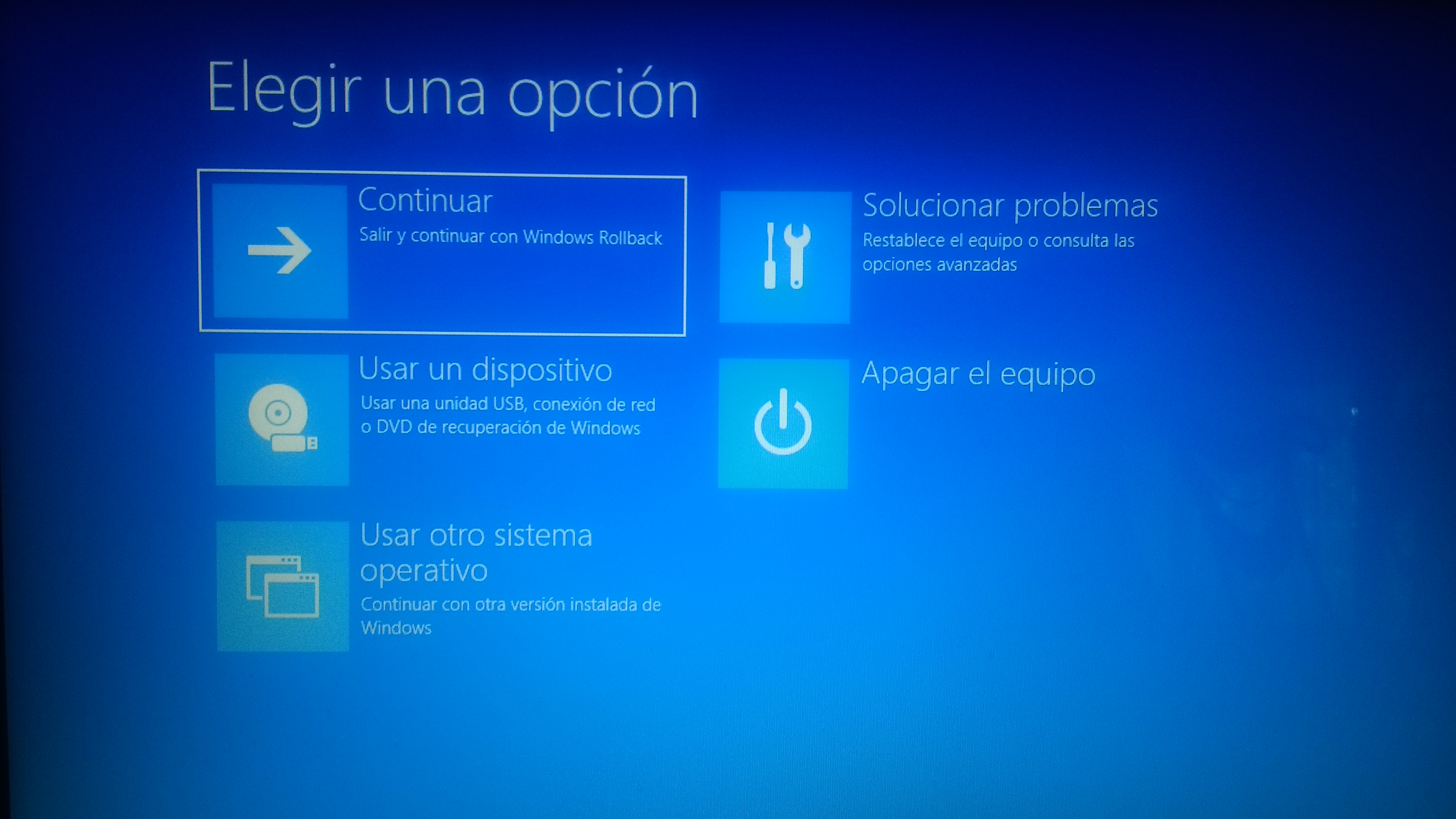
  • Al elegir la Opción I, la PC se reinicia automáticamente y vuelve a pedirme elegir un idioma y a la pantalla celeste, formando un bucle infinito.
  • Al elegir la Opción II, se abre otro menú en la pantalla celeste: 

1) Restaurar sistema - Usar un punto de restauración guardado en el equipo para restaurar Windows

  1. Símbolo de sistema - Usar el símbolo del sistema para solución de problemas avanzada
  2. Recuperación de imagen del sistema - Recuperar Windows con una imagen de sistema concreta

4) Configuración de firmware UEFI - Cambiar la configuración del firmware UEFI de tu PC

  1. Reparación de inicio - Solucionar problemas que impiden que Windows se cargue
  2. Volver a la versión anterior
  • Al elegir la Opción 1, me pide elegir entre Windows Rollback, Windows 10 en el volumen 3 y Window 10 en el volumen 3 (sí, las últimas dos opciones son iguales). Al elegir cualquiera de las tres opciones, me salta una ventana que dice: "No se creó ningún punto de restauración en la unidad del sistema del equipo. Para crear un punto de restauración, abraProtección del sistema*.*" No me deja hacer nada más.
  • Al elegir la Opción 2, me sale una ventana negra llamada "Administrador: X:\windows\system32\cmd.exe".
  • Al elegir la Opción 3, me aparecen las mismas 3 opciones que en la Opción 1. Al elegir cualquiera de estas, se abre una ventana que dice "Windows no encuentra una imagen de sistema en este equipo. Conecte un disco duro de la copia de seguridad o inserte el DVD final del conjunto de copia de seguridad y haga clic en Reintentar. También puede cerrar este cuadro de diálogo para ver más opciones". Al cerrar, hay 2 opciones, una de las cuales está desabilitada, y la otra me repite la ventana recién mencionada.
  • Al elegir la Opción 4, sale un texto sobre la pantalla celeste que dice "Reiniciar para cambiar la configuración del firmware UEFI" y un botón de Reinicio.
  • Al elegir la Opción 5, vuelven a aparecer las 3 opciones que aparecían en la Opción 1. Al elegir cualquiera de estas, la PC piensa por unos 5 a 10 segundos con un mensaje de Diagnosticando su PC. A continuación, un mensaje en la pantalla que dice "Reparación de inicio no puedo reparar tu PC - Archivo de registro: C:\WINDOWS\System32\Logfiles\Srt\SrtTrail.txt"
  • Al elegir la Opción 6, aparece un texto que dice "Si estás encontrando problemas con la versión actual de Windows, tal vez se solucionen volviendo a la versión anterior. Esto no afectará a los archivos personales pero perderás los cambios que hayas realizado en la configuración y las aplicaciones desde la actualización más reciente". Cabe destacar que al intentar volver la versión anterior, sale un cartel que dice: "Ha surgido un problema y no se puede volver a la versión de Windows. En su lugar, intenta restablecer tu PC."
  • Al elegir la Opción III, aparecen dos opciones: UEFI: IP4 Realtek PCIe GBE Family Controller y UEFI: IP6 Realtek PCIe GBE Family Controller. Con cualquiera de las dos opciones, la PC se reinicia automáticamente y vuelve a pedirme elegir un idioma y a la pantalla celeste, formando un bucle infinito.
  • Al elegir la Opción IV, lógicamente, apaga el equipo.
  • Al elegir la Opción V, vuelven a aparecer las 3 opciones que aparecían en la Opción 1. Al elegir cualquiera de estas, la PC se reinicia automáticamente y vuelve a pedirme elegir un idioma y a la pantalla celeste, formando un bucle infinito.

Intenté explicar bien todas las opciones posibles, ya que algunas las intenté y no funcionan, y otras no las entiendo, así que prefiero no aventurarme sin ayuda.

La PC es una laptop Banghó con un procesador Intel CORE i7. El resto no lo sé y no me puedo fijar ya que no inicia.

Muchas gracias por la atención.

Nota del Moderador:

Esta conversación está bloqueada y no admite más respuestas. Si no consigues arrancar correctamente Windows 10, y te aparece un problema de reinicios, con Windows Rollback, sigue las indicaciones del siguiente artículo:

ERROR DE WINDOWS ROLLBACK. Bucle de reinicios después de actualizar Windows 10 Fall Creators Update

Windows para el hogar | Windows 10 | Windows Update

Pregunta bloqueada. Esta pregunta se migró desde la Comunidad de Soporte técnico de Microsoft. Puede votar si es útil, pero no puede agregar comentarios o respuestas ni seguir la pregunta.

0 comentarios No hay comentarios

245 respuestas

Ordenar por: Muy útil
  1. Enric Cortés 39,485 Puntos de reputación Moderador voluntario
    2018-05-21T13:13:13+00:00

    Hola, Francisco.

    Si es el problema de Windows Rollback al arrancar el equipo, es importante probar todas las opciones de recuperación que aparecen (tal como están expuestas en la pregunta inicial), y poder llegar a la opciónRestablecer este PC, que es la única opción (al parecer) que puede restablecer la instalación.

    Si la opción Rsetablecer este PC no aparece en ninguna de las pantallas, por favor, sigue las instrucciones de este artículo:

    ERROR DE WINDOWS ROLLBACK. Bucle de reinicios después de actualizar Windows 10 Fall Creators Update


    Saludos,

    Enrique Cortés

    www.ekort.blogspot.com

    ¿Le ha resultado útil esta respuesta?

    1 persona ha encontrado útil esta respuesta.
    0 comentarios No hay comentarios
  2. Anónimas
    2018-05-08T00:25:17+00:00

    Hola.

    Se trata de un grave error producido por una de las últimas actualizaciones en ciertas instalaciones de Windows 10.

    Intenta recuperar el inicio de Windows utilizando un medio externo de instalación, siguiendo este método:

    Sigue los pasos de este artículo:

    Cómo realizar una reparación de Windows 10 desde medios externos

    Cuando llegues al punto 8 y te aparezca la pantalla de Opciones avanzadas, elige Símbolo del sistema. Escribe lo siguiente y pulsa Intro:

    chkdsk /f /r D : [donde D ****es la letra de la unidad del sistema ]

    Se realizará una comprobación/reparación de la partición del sistema.

    Cuando la comprobación del disco haya finalizado, usa los siguientes comandos (en el símbolo del sistema) para reconstruir el almacén BCD (pulsa Intro después de cada comando):

    1. bootrec /scanos
    2. bootrec /rebuildbcd
    3. bootrec /fixmbr
    4. bootrec /fixboot

    Reinicia el equipo y comprueba si se ha solucionado.

    Coméntanos.


    Saludos,

    Enrique Cortés

    www.ekort.blogspot.com

    buenas, tengo el mismo problema y realice todos los pasos hasta bootrec \fixboot pero aun persiste todo....alguna otra solución o hay mas pasos antes o después de reiniciar la pc? Necesito volver a usar la pc con carácter de urgencia

    ¿Le ha resultado útil esta respuesta?

    1 persona ha encontrado útil esta respuesta.
    0 comentarios No hay comentarios
  3. Enric Cortés 39,485 Puntos de reputación Moderador voluntario
    2018-05-03T18:15:34+00:00

    Hola, Gustavo.

    No te preocupes por la licencia. Si ese equipo está (o estaba) activado correctamente mediante una licencia digital, se activará siempre que se instale Windows 10, sea actualización o sea instalación limpia, porque la licencia se almacena en la nube.

    Yo te sugeriría que probaras la versión 1803, quizá te sorprendas. Si siguen los fallos y resulta imposible trabajar con esa versión, haremos un downgrade a la versión 1703.

    Para actualizar lo más correctamente posible revisa el siguiente artículo:

    Cómo actualizar Windows 10 a la versión 1803 (Actualización de Abril 2018) mediante imagen ISO


    Saludos,

    Enrique Cortés

    www.ekort.blogspot.com

    ¿Le ha resultado útil esta respuesta?

    1 persona ha encontrado útil esta respuesta.
    0 comentarios No hay comentarios
  4. Enric Cortés 39,485 Puntos de reputación Moderador voluntario
    2018-03-22T08:53:14+00:00

    La partición 1 es la partición EFI de sistema, donde están los archivos de arranque.

    Las particiones 2 y 5 son de recuperación

    La partición 3 MSR (Microsoft System Reserved) es una partición reservada para proporcionar un espacio de almacenamiento de datos alternativo para componentes de software

    Y la partición 4 es la del sistema operativo (Windows 10) y donde debes instalar la versión 1703.

    El problema que tienes, y por eso te aparece el mensaje, es que el disco 0 está en formato GPT porque Windows 10 está instalado en modo UEFI, como tiene que ser, pero el USB no ha arrancado en modo UEFI. Es necesario que el arranque desde el USB sea en modo UEFI.

    Si la grabación de la imagen se ha realizado de forma correcta en la unidad USB, el tema estará en la BIOS. Debes iniciar el software de la BIOS (teclas F2, F10, DEL, o la que sea) y comprobar que el arranque está en modo UEFI. En la opción de prioridad de arranque te debe aparecer algo como UEFI USBxxxxxxxxxxxxxxxx, para que el USB arranque en modo UEFI.

    Si no lo ves claro en la BIOS (para obligar al equipo arrancar en modo UEFI), también puedes abrir el USB en otro equipo con el explorador de archivos y quitar el archivo bootmgr de la raíz, como se explica en este artículo:

    https://msdn.microsoft.com/es-es/library/windows/hardware/dn898495%28v=vs.85%29.aspx?f=255&MSPPError=-2147217396 


    Saludos,

    Enrique Cortés

    www.ekort.blogspot.com

    ¿Le ha resultado útil esta respuesta?

    1 persona ha encontrado útil esta respuesta.
    0 comentarios No hay comentarios
  5. Anónimas
    2018-02-19T16:52:31+00:00

    Hola, Enrique: 

    Anoche justo después de una actualización, me ocurrió eso. Tengo exactamente el mismo problema que Juani y he seguido todos y cada uno de los pasos que has expuesto aquí. 

    Tengo información extremadamente valiosa en el ordenador de trabajo y estudios. No quiero perderla. 

    Adjunto la foto de la info que me sale sobre el sistema de arranque y de sistema. 

    También esta es la imagen de todo el proceso (tardó más de 5 horas en comprobar todo). Me aparecen 2 instalaciones de Windows identificadas. He probado a darle Sí y No a ambas. En Windows.old/WINDOWS siempre me aparece "no se puede encontrar el dispositivo de sistema solicitado" (como se puede ver en la siguiente imagen). 

    También en FIXBOOT, siempre me deniega el acceso. 

    ¿Le ha resultado útil esta respuesta?

    0 comentarios No hay comentarios