Hola, Kitzia Gonzalez:
Lo ideal sería que abriese otro Hilo de discusión sobre el problema que tiene para no confundir al usuario que creó este Hilo de discusión.
Por otra parte, es mejor que nos indique el log de resultados del programa HijackThis en formato texto, y no con capturas de pantalla, porque en imágenes se hace más complicado analizar los resultados y me obliga a tener que teclear las entradas erróneas manualmente (cosa que me costaría hacer porque necesito indicarle entradas
que veo que son tiene que eliminar y que tienen demasiados caracteres extraños como para hacerlo tecleandolas de forma manual).
Le indico lo que debe hacer:
- Antes de utilizar
HijackThis es mejor que siga estos pasos:
1. Antes que nada debería comprobar que no hay ningún software instalado en su equipo con un nombre sospechoso, desde la opción "Programas y características" en el "Panel de Control". Consúltenos si detecta
algún software con nombre extraño instalado y no sabe para qué sirve. Normalmente los últimos programas instalados suelen ser los más sospechosos de haber incluido alguna opción avanzada durante el proceso de instalación para secuestrar o alterar los navegadores.
**2.**Compruebe que no tiene ningún complemento instalado en sus navegadores que le pueda parecer sospechoso. Si encuentra complementos que usted no ha instalado y no sepa para que son, consúltenos o elimínelos.
En el caso de Internet Explorer:
- Abra Internet Explorer.
- Haga clic en el botón Herramientas y luego en Administrar complementos.
- En Mostrar, haga clic en Todos los complementos.
En el caso de Firefox:
- Abra Firefox.
- Haga clic en el icono de las 3 rayitas horizontales, situado a la derecha.
- Haga clic en la opción "Complementos".
En el caso de Chrome:
- Abra Chrome
- Haga clic en el icono de las 3 rayitas horizontales, situado a la derecha.
- Haga clic en la opción "Configuración" y a continuación seleccione "Extensiones"
**3.**También podría a probar a restablecer la configuración de los navegadores a su estado predeterminado:
En el caso de Internet Explorer:
- Abra Internet Explorer.
- Haga clic en el botón Herramientas y luego en Opciones de Internet.
- En la nueva ventana, selecciona la pestaña de "Opciones avanzadas".
- En la pantalla de Opciones avanzadas, haga clic en el botón "Restablecer".
En el caso de Firefox:
- Abra Firefox.
- Haga clic en el icono de las 3 rayitas horizontales, situado a la derecha.
- Haga clic en Ayuda (?) y a continuación en Información para solucionar problemas.
- En la página de Información para solucionar problemas, haga clic en el botón "Restablecer Firefox".
En el caso de Chrome:
- Abra Chrome
- Haga clic en el icono de las 3 rayitas horizontales, situado a la derecha.
- En la ventana de Configuración, diríjase a la parte inferior de la página y haga clic en "Mostrar opciones avanzadas".
- En la parte inferior de la página, haga clic en el botón "Restablecer la configuración del navegador".
En el caso de Edge:
- Abra Edge
- Haga clic en el icono de los 3 puntitos horizontales, situado a la derecha.
- En Configuración, asegúrese de que no tenga establecida ninguna página que no es la que desee abrir en "Abrir con" -> Página o páginas específicas.
Además en Edge verifique lo siguiente:
1º.- Abrir Edge
2º.- Ir a Configuración
3º.- Ir a Configuración avanzada
4º.- Cambiar motor de búsqueda
5º.- Elegir una opción:
Comprobar el motor de búsqueda establecido.
4. Compruebe además las rutas de destino de todos los navegadores (Edge no entra dentro de esta opción):
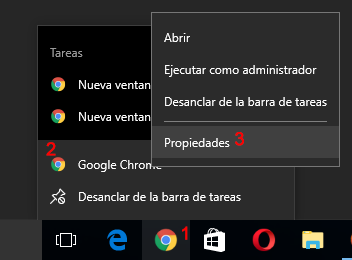
Por ejemplo, para Chrome. En la barra de tareas (la barra inferior de Windows), haga clic con el botón derecho en el icono de Chrome, se deplegarán varias opciones. Haga clic de nuevo con el botón derecho sobre la opción Google Chrome y
seleccione Propiedades. Compruebe la ruta indicada en "Destino".
La ruta original debe ser así:"C:\Program Files (x86)\Google\Chrome\Application\chrome.exe"
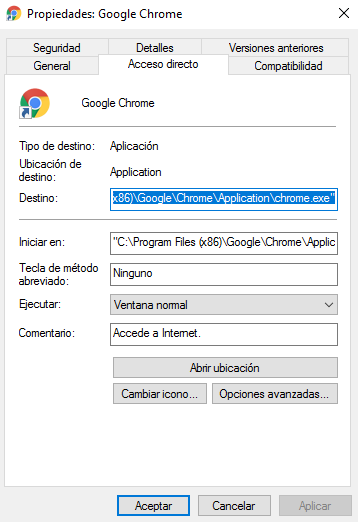
Si el navegador tiene una ruta destino modificada, elimine la parte que no pertenece a la original y haga clic en el botón Aplicar y luego en el botón Aceptar.
5. El siguiente paso sería analizar su equipo con los siguientes programas:
AdwCleaner
Malwarebytes Anti-Malware
HitmanPro
Reinicie el equipo si alguno de los programas anteriores se lo indica.
**6.**Si el problema persiste entonces sí necesito que utilice HijackThis realizando el siguiente paso:
Ejecute el programa HijackThis y haga clic en el botón: "I accept". Una vez en el menú principal de la herramienta, haga clic en "Do a system scan and save a log file".
Copie el log de resultados en formato texto y nos lo pega en su próxima respuesta, y lo revisamos. No haga nada más en el programa, ciérrelo.
Un saludo.
' cx='32' cy='32' r='32' /%3E%3Ctext x='50%25' y='55%25' dominant-baseline='middle' text-anchor='middle' fill='%23FFF' %3EA%3C/text%3E%3C/svg%3E)
