Hinweis
Für den Zugriff auf diese Seite ist eine Autorisierung erforderlich. Sie können versuchen, sich anzumelden oder das Verzeichnis zu wechseln.
Für den Zugriff auf diese Seite ist eine Autorisierung erforderlich. Sie können versuchen, das Verzeichnis zu wechseln.
Hinweis
Azure KI-Suche ist über das Azure Portal, REST-APIs und Azure SDKs verfügbar. Es unterstützt auch Foundry IQ, die verwaltete Wissensschicht, die Unternehmensinhalte in wiederverwendbare, berechtigungsfähige Wissensbasen für Agenten im Microsoft Foundry-Portal transformiert.
Wichtig
Features, Funktionen oder Eigenschaften, die als (Vorschau) gekennzeichnet sind, werden von keiner Dienstebenenvereinbarung (SLA) abgedeckt, werden für Produktionsworkloads nicht empfohlen und können geändert oder eingeschränkt werden, bevor sie allgemein verfügbar sind. Die Azure KI-Suche Vorschaubedingungen gelten für alle Vorschaufunktionen, unabhängig davon, ob sie eigenständig oder Teil eines allgemein verfügbaren Features ist.
Verwenden Sie in dieser Schnellstartanleitung im Azure-Portal agentische Suche, um ein konversationelles Sucherlebnis zu erstellen, das auf in Azure KI-Suche indizierten Dokumenten und einem großen Sprachmodell (LLM) aus Azure OpenAI in Foundry Models basiert.
Das Portal führt Sie durch den Prozess der Erstellung der folgenden Objekte:
Eine wissende Quelle, die auf einen Container in Azure Blob Storage verweist. Wenn Sie eine Blob-Wissensquelle erstellen, generiert Azure KI-Suche automatisch einen Index und andere Pipelineobjekte, um Ihre Inhalte für den agentischen Abruf aufzunehmen und zu anreichern.
Eine Wissensbasis , die die LLM-basierte Abfrageplanung (Vorschau) verwendet, um den zugrunde liegenden Informationsbedarf abzuleiten und Unterabfragen und Antwortsynthese (Vorschau) auszuführen, um eine natürlichsprachige Antwort zu formulieren.
Anschließend testen Sie die Wissensbasis, indem Sie eine komplexe Abfrage übermitteln, die Informationen aus mehreren Dokumenten erfordert und die synthetisierte Antwort überprüft.
Wichtig
Einige agentische Abruffunktionen sind in der Rest-API 2026-04-01 allgemein über programmgesteuerten Zugriff verfügbar. Das Azure-Portal verwendet weiterhin 2026-08-01-Preview für den vollständigen Featuresatz. Wenn Sie zuvor im Portal Objekte für Agent-Abrufe erstellt haben, können diese Objekte inkompatiblen Änderungen unterliegen. Anleitungen zur Migration finden Sie unter Migrieren des agentischen Abrufcodes zur neuesten Version.
Voraussetzungen
Ein Azure Konto mit einem aktiven Abonnement. Erstellen Sie kostenlos ein Konto.
Ein Azure KI-Suche-Service in jeder Region, die agentengestützten Abruf bereitstellt. Diese Schnellstartanleitung erfordert die Stufe "Einfach" oder höher für die Unterstützung verwalteter Identitäten.
Ein Microsoft Foundry-Projekt und eine Ressource. Wenn Sie ein Projekt erstellen, wird die Ressource automatisch erstellt.
Ein in Ihr Projekt bereitgestelltes Einbettungsmodell für die Konvertierung von Text in Vektoren. Sie können ein beliebiges
text-embedding-Modell verwenden, z. B.text-embedding-3-large.Für die Abfrageplanung und Antwortgenerierung wird ein LLM für Ihr Projekt bereitgestellt . Sie können jede portalgestützte LLM verwenden.
Unterstützte LLMs
Obwohl der agentische Abruf programmgesteuert mehrere LLMs unterstützt, unterstützt das Portal derzeit die folgenden LLMs:
gpt-4ogpt-4o-minigpt-5gpt-5-minigpt-5-nano
Konfigurieren des Zugriffs
Bevor Sie beginnen, stellen Sie sicher, dass Sie über Berechtigungen für den Zugriff auf Inhalte und Vorgänge verfügen. In dieser Schnellstartanleitung werden Microsoft Entra ID für die Authentifizierung und den rollenbasierten Zugriff für die Autorisierung verwendet. Sie müssen ein Besitzer oder Benutzerzugriffsadministrator sein, um Rollen zuzuweisen. Wenn Rollen nicht machbar sind, verwenden Sie stattdessen die schlüsselbasierte Authentifizierung .
So konfigurieren Sie den Zugriff für diese Schnellstartanleitung:
Melden Sie sich beim portal Azure an.
Auf Ihrem Azure KI-Suche-Dienst:
Erstellen Sie eine vom System zugewiesene verwaltete Identität.
Weisen Sie Ihrem Benutzerkonto die folgenden Rollen zu: Suchdienstmitwirkender, Suchindexdatenmitwirkender und Suchindexdatenleser.
Weisen Sie auf Ihrem Azure Blob Storage Konto Storage Blob Data Contributor der verwalteten Identität Ihres Suchdiensts zu.
Weisen Sie auf Ihrer Microsoft Foundry-Ressource Cognitive Services User der verwalteten Identität Ihres Suchdiensts zu.
Wichtig
Agent-Abruf verfügt über zwei tokenbasierte Abrechnungsmodelle:
- Abrechnung von Azure KI-Suche für den Agent-Abruf.
- Abrechnung über Azure OpenAI für die Abfrageplanung und Antwortsynthese.
Weitere Informationen finden Sie unter Verfügbarkeit, Grenzwerte und Abrechnung der Region.
Vorbereiten von Beispieldaten
Diese Kurzanleitung verwendet Beispiel-JSON-Dokumente aus dem NASA Earth at Night e-Book, aber Sie können auch Ihre eigenen Dateien verwenden. In den Dokumenten werden allgemeine Wissenschaftsthemen und Bilder der Erde nachts beschrieben, wie sie aus dem Weltraum beobachtet werden.
So bereiten Sie die Beispieldaten für diese Schnellstartanleitung vor:
Wechseln Sie zum Azure Storage Konto im Azure Portal.
Wählen Sie im linken Bereich "Datenspeichercontainer>" aus.
Erstellen Sie einen Container mit dem Namen "Earth-at-night-data".
Laden Sie die Beispiel-JSON-Dokumente in den Container hoch.
Erstellen einer Wissensquelle
Eine Wissensquelle ist ein wiederverwendbarer Verweis auf Ihre Quelldaten. In diesem Abschnitt erstellen Sie eine Blob-Wissensquelle, die die Erstellung einer Datenquelle, eines Skillsets, eines Indexes und eines Indexers auslöst, um die Datenindizierung und -anreicherung zu automatisieren. Sie überprüfen diese Objekte in einem späteren Abschnitt.
Außerdem konfigurieren Sie einen Vektorizer, der das bereitgestellte Einbettungsmodell verwendet, um Text in Vektoren zu konvertieren und Dokumente basierend auf semantischer Ähnlichkeit abzugleichen. Der Vektorisierer, die Vektorfelder und Vektoren werden dem automatisch generierten Index hinzugefügt.
So erstellen Sie die Wissensquelle für diese Schnellstartanleitung:
Wechseln Sie zum Suchdienst im Azure-Portal.
Wählen Sie im linken Bereich Agent-Abruf>Wissensquellen aus.
Wählen Sie "Wissensquelle hinzufügen>" aus.
Wählen Sie Azure Blob (indiziert) aus.
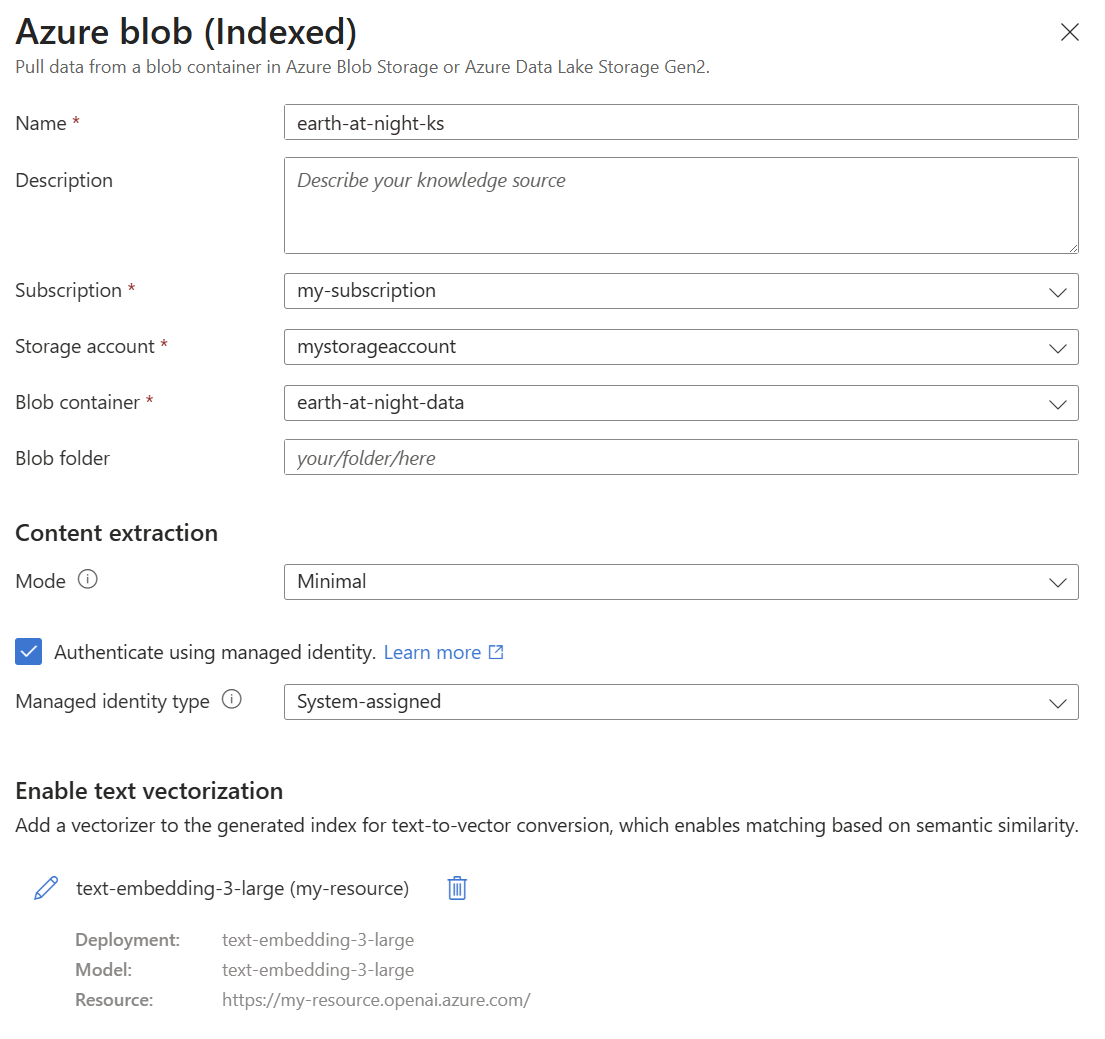
Geben Sie "earth-at-night-ks" für den Namen ein, und wählen Sie dann Ihr Abonnement, Ihr Speicherkonto und Ihren Container mit den Beispieldaten aus.
Aktivieren Sie das Kontrollkästchen "Authentifizieren mit verwalteter Identität ". Lassen Sie den Identitätstyp als vom System zugewiesen.
Wählen Sie unter "Textvektorisierung aktivieren" die Option "Vektorizer hinzufügen" aus.
Wählen Sie Microsoft Foundry für die Art aus, und wählen Sie dann Ihr Abonnement, Ihr Projekt und die Bereitstellung des Einbettungsmodells aus.
Wählen Sie die vom System zugewiesene Identität für den Authentifizierungstyp aus.
Speichern Sie den Vektorizer.
Erstellen Sie die Wissensquelle.
Erstellen einer Wissensbasis
Eine Wissensdatenbank nutzt Ihre Wissensquelle und das implementierte LLM, um den agentenbasierten Abruf zu orchestrieren. Wenn ein Benutzer eine komplexe Abfrage sendet, generiert LLM-basierte Abfrageplanung (Vorschau) Unterabfragen, die gleichzeitig an Ihre Wissensquelle gesendet werden. Azure KI-Suche bewertet dann semantisch die Ergebnisse nach Relevanz und kombiniert die besten Ergebnisse in einer einzigen, einheitlichen Antwort.
Der Ausgabemodus bestimmt, wie die Wissensbasis Antworten formuliert. Sie können extraktive Daten entweder für Verbatim-Inhalte oder Antwortsynthese (Vorschau) für die Generierung natürlicher Antworten verwenden. Standardmäßig verwendet das Portal die Antwortsynthese.
So erstellen Sie die Wissensbasis für diese Schnellstartanleitung:
Wählen Sie im linken Bereich "Agentic Retrieval"> aus.
Wählen Sie Wissensdatenbank hinzufügen>aus.
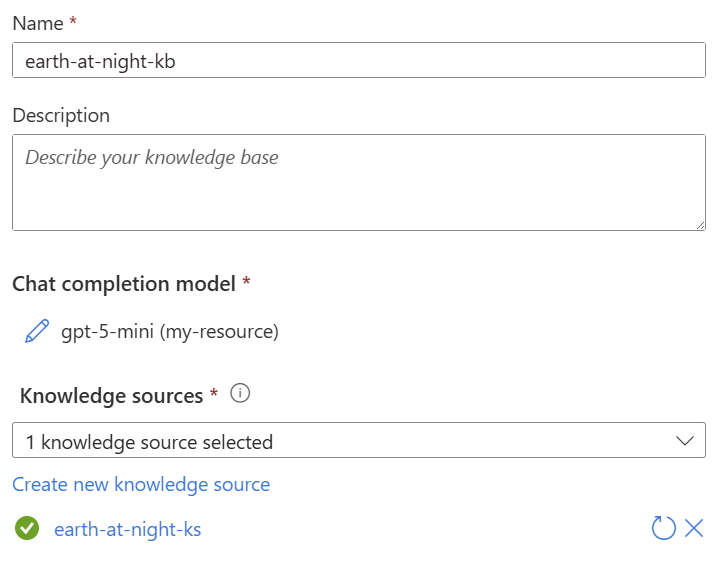
Geben Sie "earth-at-night-kb " für den Namen ein.
Wählen Sie unter Modell für Chat-Abschluss die Option Modellbereitstellung hinzufügen aus.
Wählen Sie Microsoft Foundry für die Art und dann Ihr Abonnement, Ihr Projekt und die LLM-Bereitstellung aus.
Wählen Sie die vom System zugewiesene Identität für den Authentifizierungstyp aus.
Speichern Sie die Modellbereitstellung.
Wählen Sie unter Wissensquellenearth-at-night-ks aus.
Erstellen Sie die Wissensbasis.
Überprüfung des agentenbasierten Abrufs
Das Portal bietet eine Chat-Spielwiese, in der Sie retrieve Anfragen an die Wissensdatenbank senden können. Die Antworten enthalten Verweise auf Ihre Wissensquellen und Debuginformationen zum Abrufprozess.
So fragen Sie die Wissensbasis ab:
Verwenden Sie das Chatfeld, um die folgende Abfrage zu senden.
Why do suburban belts display larger December brightening than urban cores even though absolute light levels are higher downtown? Why is the Phoenix nighttime street grid is so sharply visible from space, whereas large stretches of the interstate between midwestern cities remain comparatively dim?Überprüfen Sie die synthetisierte, zitatgestützte Antwort, die dem folgenden Beispiel ähnelt.
Suburban belts show larger December brightening in satellite nighttime lights than urban cores mainly because of relative (percentage) change effects and differences in how light is used and distributed. Areas with lower baseline light (suburbs, residential streets) can increase lighting use or reflect more light in winter and so show a bigger percent change, while bright urban cores are already near sensor saturation so their relative increase is small. The retrieved material explains that brightest lights are generally the most urbanized but not necessarily the most populated, and that poor or low‑light areas can have large populations but low availability or use of electric lights; thus lower‑light suburbs can exhibit larger relative changes when seasonal lighting rises.Wählen Sie das Debugsymbol aus, um das Aktivitätsprotokoll zu überprüfen, das dem folgenden JSON-Code ähnelt.
[
  {
    "type": "modelQueryPlanning",
    "id": 0,
    "inputTokens": 1518,
    "outputTokens": 284,
    "elapsedMs": 3001
  },
  {
    "type": "azureBlob",
    "id": 1,
    "knowledgeSourceName": "earth-at-night-ks",
    "queryTime": "2025-12-12T18:54:28.792Z",
    "count": 1,
    "elapsedMs": 456,
    "azureBlobArguments": {
      "search": "causes of December brightening in satellite nighttime lights suburban vs urban cores"
    }
  },
  {
    "type": "azureBlob",
    "id": 2,
    "knowledgeSourceName": "earth-at-night-ks",
    "queryTime": "2025-12-12T18:54:29.389Z",
    "count": 3,
    "elapsedMs": 596,
    "azureBlobArguments": {
      "search": "factors affecting seasonal variation in nighttime lights December winter brightening suburban belts urban cores"
    }
  },
  {
    "type": "azureBlob",
    "id": 3,
    "knowledgeSourceName": "earth-at-night-ks",
    "queryTime": "2025-12-12T18:54:29.862Z",
    "count": 6,
    "elapsedMs": 472,
    "azureBlobArguments": {
      "search": "why is Phoenix street grid highly visible at night from space compared to dim interstates in the Midwest reasons lighting patterns road lighting urban form"
    }
  },
  {
    "type": "agenticReasoning",
    "id": 4,
    "retrievalReasoningEffort": {
      "kind": "low"
    },
    "reasoningTokens": 111243
  },
  {
    "type": "modelAnswerSynthesis",
    "id": 5,
    "inputTokens": 7514,
    "outputTokens": 1058,
    "elapsedMs": 12334
  }
]
Das Aktivitätsprotokoll bietet Einblicke in die während des Abrufs ergriffenen Schritte, einschließlich Abfrageplanung und -ausführung, semantischer Rangfolge und Antwortsynthese. Weitere Informationen finden Sie unter Überprüfen des Aktivitätsarrays.
Überprüfen der generierten Objekte
Azure KI-Suche generiert automatisch eine Datenquelle, ein Skillset, einen Index und einen Indexer für jede Blob-Wissensquelle. Diese Objekte bilden eine durchgängige Pipeline für die Datenaufnahme, Anreicherung, Segmentierung und Vektorisierung. Sie können diese Objekte überprüfen, um zu erfahren, wie Ihre Daten für den agentischen Abruf verarbeitet werden.
So überprüfen Sie die automatisch generierten Objekte:
Wählen Sie im linken Bereich die Suchverwaltung aus.
Überprüfen Sie den Indexer auf Erfolgs- oder Fehlermeldungen. Hier werden Verbindungs- oder Kontingentfehler angezeigt.
Überprüfen Sie die Datenquelle, um die Verbindung mit Ihrem BLOB-Speichercontainer zu überprüfen.
Überprüfen Sie das Skillset, um zu sehen, wie Ihre Inhalte mithilfe Ihres Einbettungsmodells in Blöcke unterteilt und vektorisiert werden.
Überprüfen Sie den Index, um zu sehen, wie Ihre Inhalte für den Abruf indiziert und verfügbar gemacht werden, einschließlich der durchsuchbaren und filterbaren Felder und welche Felder Vektoren für die Ähnlichkeitssuche speichern. Verwenden Sie den Such-Explorer, um Abfragen für den generierten Index auszuführen.
Bereinigen von Ressourcen
Wenn Sie in Ihrem eigenen Abonnement arbeiten, ist es ratsam, ein Projekt abzuschließen, indem Sie die nicht mehr benötigten Ressourcen entfernen. Ressourcen, die Sie weiterhin ausführen, können Sie Geld kosten.
Wählen Sie im Azure Portal All resources or Resource groups aus dem linken Bereich aus, um Ressourcen zu suchen und zu verwalten. Sie können Ressourcen einzeln löschen oder die Ressourcengruppe löschen, um alle Ressourcen gleichzeitig zu entfernen.
Sie können auch die Wissensquelle und die Wissensbasis auf ihren jeweiligen Portalseiten löschen. Wenn Sie die Wissensquelle löschen, werden Sie vom Portal aufgefordert, die zugeordnete Datenquelle, das Skillset, den Index und den Indexer zu löschen.