Fehler bei Aufruf von services.msc (und anderen Systemprogrammen)

Anonym
2024-05-15T10:06:53+00:00

Beim Aufruf von z.B. services.msc erhalte ich die Fehlermeldung:

Der externe unterstützende Anbieter wird nicht erkannt.

Ich habe schon alle sfc und dism Optionen ohne Veränderung probiert.

Der MS-Support konnte mir auch nicht weiterhelfen. Nur die Option einer Neuinstallation mit Verlust aller Programme und Einstellungen wurde angeboten.

Mein W11 ist aktuell Version 23H2 Build 22631.3593.

Gibt es noch eine Alternative zur Neuinstallation, die ich natürlich vermeiden möchte? Es funktioniert ja ansonsten alles!

Windows für Zuhause | Windows 11 | Leistungsprobleme und Systemfehler

Gesperrte Frage. Diese Frage wurde aus der Microsoft-Support-Community migriert. Sie können darüber abstimmen, ob sie hilfreich ist, aber Sie können keine Kommentare oder Antworten hinzufügen oder der Frage folgen.

0 Kommentare Keine Kommentare
Antwort, die vom Frageautor angenommen wurde
Anonym
2024-05-27T14:52:45+00:00

Hallo Tekkie Boy,

ich kann es kaum glauben, aber der Fehler ist weg!

Ich habe nochmal etwa rumprobiert (nach deiner Nachricht) und bin dabei auf das Programm mmc.exe aus ..\system32 gestoßen. Das ist ja die Microsoft Management Console auf der viele Systemprogramme basieren. Das konnte man aber auch nicht aufrufen. Dann ist mir die Datei mmc.exe.config aufgefallen.

Ich habe sie mal testweise in .old umbenannt (das gleiche nochmal in ..\SysWOW64):

Bild

Jetzt geht alles! Computerverwaltung, Datenträgerverwaltung, Dienste alles ohne Fehler!

Was sagst Du dazu?

Grüße

War diese Antwort hilfreich?

4 Personen fanden diese Antwort hilfreich.
0 Kommentare Keine Kommentare

41 zusätzliche Antworten

Sortieren nach: Am hilfreichsten
  1. TekkieBoy 12,556 Zuverlässigkeitspunkte Volunteer Moderator
    2024-05-27T13:50:27+00:00

    Hallo Reinhold,

    irgendwie sieht das für mich in dem ProcMon Logfile aus, als wenn der Fehler ein Dateisystemfehler ist.

    Es gibt 2 Pfade beim In-Place Upgrade (Reparaturinstallation) wo der Fehler: ERROR_EXTERNAL_BACKING_PROVIDER_UNKNOWN auftritt.

    Das ist zu einem hier:

    C:\WINDOWS\System32\config\systemprofile\AppData\Local\Microsoft\Vault\Builtin.bkup[1D4350A3-330D-4AF9-B3FF-A927A45998AC.vsch]
    

    und zum anderen dort:

    C:\ProgramData\Microsoft\Windows\AppRepository\Packages\Microsoft.UI.Xaml.CBS_8.2207.29001.0_x64__8wekyb3d8bbwe[ActivationStore.dat]
    

    Hattest Du in letzter Zeit ein Backup, aus welchen Gründen auch immer, zurückgespielt?

    Gruß

    War diese Antwort hilfreich?

    0 Kommentare Keine Kommentare
  2. Deleted

    Diese Antwort wurde aufgrund eines Verstoßes gegen unsere Verhaltensregeln gelöscht. Die Antwort wurde manuell gemeldet oder durch automatisierte Erkennung identifiziert, bevor Maßnahmen ergriffen wurde. Weitere Informationen finden Sie in unseren Verhaltensregeln.


    Kommentare wurden deaktiviert. Weitere Informationen

  3. Anonym
    2024-05-24T08:18:39+00:00

    Hallo Tekkie Boy,

    erstmal vielen Dank für deine Bemühungen und die ausführliche Beschreibung.

    Hier der Link:

    Logfile.zip

    Grüße Reinhold

    War diese Antwort hilfreich?

    0 Kommentare Keine Kommentare
  4. TekkieBoy 12,556 Zuverlässigkeitspunkte Volunteer Moderator
    2024-05-23T22:20:11+00:00

    Hallo Reinhold,

    Sorry bin ein wenig angeschlagen daher die späte Antwort.

    Ich stelle mir die Frage was nun eigentlich der Auslöser für die Fehlermeldungen bei den Services.msc aufruf ist.

    Vielleicht kann man dem auf die Schliche kommen.

    Könntest Du evt. mal folgendes machen.

    Lade Dir das Programm Prozessmonitor herunter:

    https://live.sysinternals.com/Procmon.exe

    und führe es aus.

    Du solltest ein leeres Programmfenster sehen, wie auf dem Screenshot zu sehen:
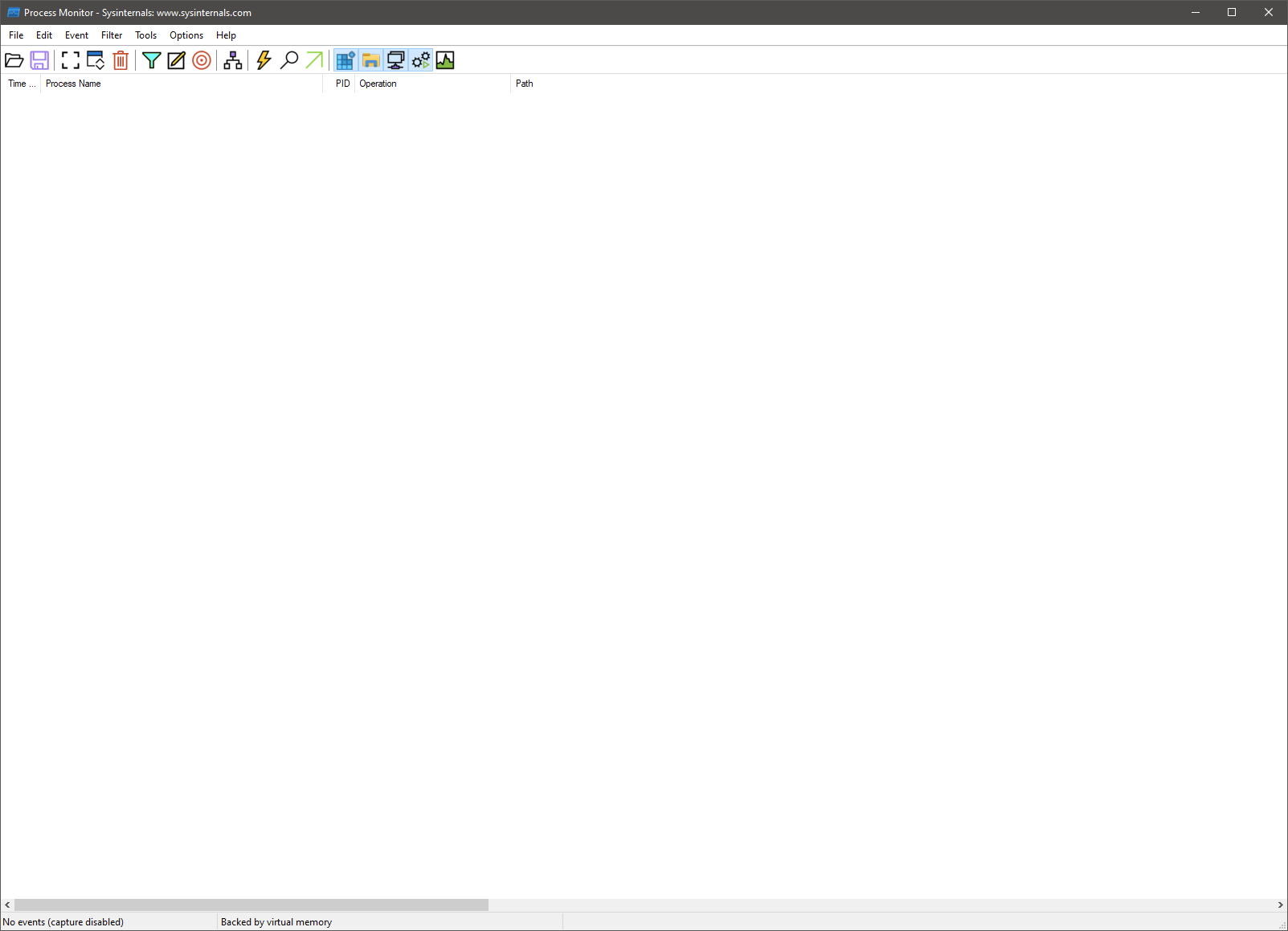
    Bild

    Klicke bitte auf das Symbol: Bild zum Aktivieren von Autoscroll. Wenn die Funktion aktiviert wird, wird es hellblau hinterlegt: Bild

    Wenn erledigt, klicke auf das Symbol direkt neben Autoscroll: Bild das startet die Aufzeichnung vom Prozessmonitor.

    Du siehst dann, das sich das leere Prozessmonitor Fenster mit Prozessen füllt.

    Nun starte bitte Services.msc und wenn dann die Fehlermeldung angezeigt wird, wechsel wieder zum Prozessmonitor und drücke auf den Aufzeichnungsbutton erneut: Bild damit die Aufzeichnung beendet wird.

    Dann klick auf File - Save und in dem Fenster Save to File nehme diese Einstellungen vor, wie auf diesem Bild zu sehen und klicke dann auf OK:
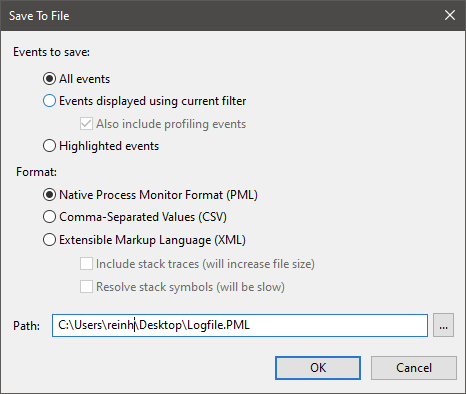
    Bild

    Nun sollte sich die Datei Logfile.PML auf dem Desktop befinden.

    Zippe die Datei und lade sie dann auf OneDrive hoch und stelle mir den Link zur Verfügung.

    Mal schauen ob dann etwas lokalisieren kann.

    Gruß

    War diese Antwort hilfreich?

    0 Kommentare Keine Kommentare