註
Azure AI 搜尋服務 可透過 Azure 入口網站、REST API 及 Azure SDK 取得。 它同時也是 Foundry IQ 的基礎,這是一個管理式知識層,能將企業內容轉化為可重複使用、權限感知的知識庫,供 Microsoft Foundry 入口網站中的代理使用。
重要
標記(預覽)的功能、能力或屬性不受服務等級協議涵蓋,也不建議用於生產工作負載,且在正式上架前可能會有所變動或受限。 Azure AI 搜尋服務 預覽條款適用於所有預覽功能,無論是獨立功能還是正式推出功能的一部分。
SharePoint 權限元資料擷取(預覽版)使用 Azure AI 搜尋服務 索引器來保留權限元資料,例如存取控制清單(ACL),以及 Microsoft 365 中 SharePoint 的其他內容。 索引器會將權限以元資料形式儲存在每份被索引的文件上。 查詢時,使用者只會收到他們有權限存取的文件。
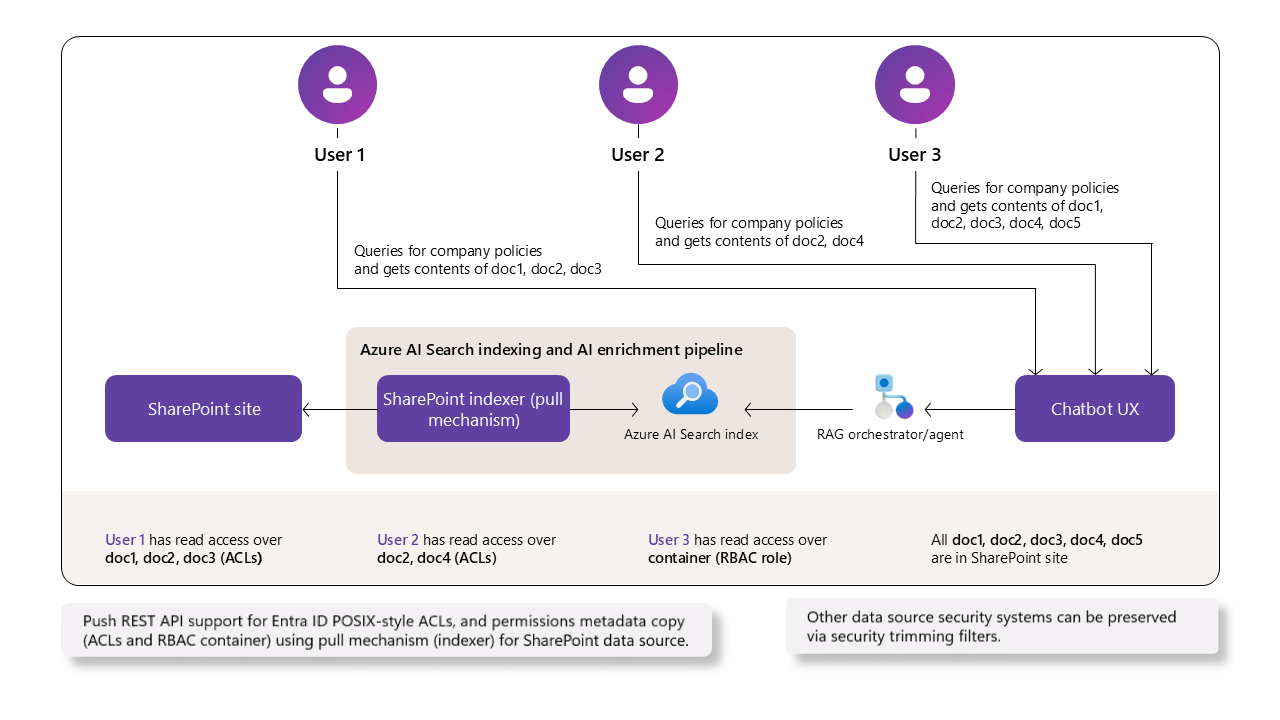
重要
對於需要完整的 SharePoint 權限模型、敏感度標籤及現成安全性調整的情境,請使用遠端 SharePoint 知識來源。 此方法直接透過 Copilot 檢索 API 呼叫SharePoint。 治理完全由 SharePoint 負責,查詢結果會自動遵守所有適用的權限與標籤。
先決條件
任何區域中計費層級 (Basic 或更高) 的 Azure AI 搜尋服務。
在 Microsoft 365 的網站、函式庫、資料夾和檔案中使用 SharePoint,並為其設定權限。
完成 SharePoint 索引器文件 中的所有配置步驟,並依照本文所述的 ACL 特定要求。
設定 Microsoft Entra 應用程式權限和適合你情境的憑證。 請參見 ACL 授權情境。 ACL 匯入需要應用程式權限。 不支援委派權限。 關於應用與委派的決策,請參見 「選擇你的權限設定」。
REST API 版本 2026-08-01-preview 或對應的預覽 SDK 套件。
限制
增量 ACL 更新需要使用 2026-05-01-preview REST API 或更新版本的 API。 在早期的預覽 API 版本中,系統僅在每個項目首次擷取時擷取 ACL。 後續權限變更則需明確重新索引。 關於遷移步驟,請參見 索引內容與來源內容之間的權限同步。
父範圍權限變更不會在後續索引器執行時自動被偵測。 如需瞭解重新整理選項,請參閱 同步索引內容與來源內容之間的權限。
Azure 入口網站不支援這個功能。
此預覽版不支援下列功能:
SharePoint 資訊管理政策適用於使用者存取。 系統不會在查詢時評估、吸收或執行這些政策。
可分享連結 範圍為「任何人」或「你組織中的人」。僅支援「特定人物」範圍的連結。
SharePoint群組(如擁有者、會員及訪客群組)自 2026-05-01-preview REST API 起支援。 請參見 配置 SharePoint 群組支援。 在較早的預覽 API 版本中,僅支援可解析為 Microsoft Entra 群組的 SharePoint 群組。
以下索引器功能不支援來自 SharePoint 的索引文件權限繼承。 如果你在技能組或索引器中使用這些功能,文件層級的權限不會包含在索引內容中。
支援 SharePoint 權限模型
此預覽版支援文件、清單項目及現代 ASPX 網站頁面的基本 ACL。
| SharePoint 功能 | 描述 | 支援 | 註釋 |
|---|---|---|---|
| 網站、文件庫、清單與頁面繼承 | 網站→函式庫/清單→資料夾→檔案/項目/頁面。 | ✔️ | 在擷取時評估;會針對每個項目計算有效 ACL。 |
| 資料夾、檔案、清單項目及頁面的唯一 ACL | 項目層級存取權。 | ✔️ | 當第一次擷取時存在,且後續執行偵測到具有唯一權限之項目的 ACL 變更時,會包含此項。 |
| SharePoint 清單項目 | 清單項目(allSiteLists 及 allSiteContent 容器)的權限。 |
✔️ | 預覽版,自 2026-05-01-preview REST API 版本起提供。 |
| ASPX 網站頁面 | 現代網站頁面(allSitePages 及 allSiteContent 容器)上的權限。 |
✔️ | 預覽版,自 2026-05-01-preview REST API 版本起提供。 |
| Microsoft Entra(Microsoft 365 與安全性)群組 | 基於群組的存取 | ✔️ | 當群組 ID 可解析為 Microsoft Entra 識別碼 (ID) 時會包含。 |
| SharePoint 站點群組 | 擁有者/會員/訪客與自訂網站群組。 | ✔️ | 預覽版,自 2026-05-01-preview REST API 版本起提供。 需要 SharePoint 群組配置。 群組識別碼會以 spg: 為前綴輸出。 |
| 可分享的「任何人連結」或「你組織中的人連結」 | 組織範圍或公開存取。 | ❌ | 預覽版不支援。 |
| 外部/訪客使用者 | 賓客可進入。 | ❌ | 不支援。 |
| 資訊管理政策 | 制定政策以定義特定的權限要求。 | ❌ | 預覽版不支援。 |
| Purview 靈敏度標籤 | 文件層級的安全保障,涵蓋隱私、分類、權限與加密 | ❌ | 透過另一項功能支持: 保留並尊重敏感標籤。 |
支持性團體關係
Microsoft Entra 群組傳遞性適用於 Microsoft Entra 內部。 它不會展開屬於 SharePoint 群組成員的 Microsoft Entra 群組。
| 權限關係 | 支援 | 指導 |
|---|---|---|
| 直接指派到 SharePoint 項目的使用者或 Microsoft Entra 群組 | Yes | 索引器將使用者或 Microsoft Entra 群組物件 ID 儲存在項目的權限元資料中。 |
| 使用者透過傳遞式 Microsoft Entra 群組巢狀結構,觸達指派的 Microsoft Entra 群組 | Yes | 查詢時的 Microsoft Graph 解決方案會展開使用者的傳遞式 Microsoft Entra 群組成員資格。 |
| 使用者直接指派到一個擁有該項目存取權限的 SharePoint 站點群組 | Yes | 設定 SharePoint 群組支援。 |
| Microsoft Entra 群組嵌套於 SharePoint 群組 中 | No | SharePoint 群組 解決方案不會擴充巢狀的 Microsoft Entra 群組。 依賴此關係的結果會被過濾掉。可直接將使用者加入 SharePoint 群組,或透過支援的 Microsoft Entra 群組指派授予權限。 |
| 其他混合式 SharePoint 與 Microsoft Entra 巢狀關係指引 | 未具體說明 | 請勿根據 Microsoft Entra 的傳遞性來推斷支援性。 此預覽限制適用於 SharePoint 群組中巢狀的 Microsoft Entra 群組。 |
階層式權限如何被評估
SharePoint權限會繼承 Site → Library → Folder → File 的階層,除非繼承被破壞。
在擷取過程中,索引器會在每個層級收集使用者與群組識別碼(ID),並計算每個檔案的有效 ACL。
依 ACL 情境區分的權限
ACL 擷取所需的 Microsoft Entra 應用程式權限和憑證類型,取決於您要建立索引的項目類型和群組類型。 在應用程式註冊中,所有權限都會新增於 API 權限>新增權限 之下,而同盟憑證則會新增於 憑證與秘密>同盟憑證 之下。 如需逐步指示和螢幕擷取畫面,請參閱 步驟 3:建立 Microsoft Entra 應用程式註冊 和 使用受控識別設定已註冊的應用程式。
| 劇本 | 要新增的 API 權限 | Credential |
|---|---|---|
| 文件庫檔案上的 ACL,當只透過 Microsoft Entra 使用者和標準群組 (Microsoft Entra 安全性群組、Microsoft 365 群組、郵件啟用的安全性群組) 授與存取權時 |
Microsoft Graph:Files.Read.All,Sites.FullControl.All(或 Sites.Selected用於示波存取) |
用戶端秘密或聯邦憑證 |
| 文件庫檔案上的 ACL,當也必須遵守 SharePoint 網站群組 (擁有者、成員、訪客或自訂網站群組) 時 |
Microsoft Graph:Files.Read.All,Sites.FullControl.All(或Sites.Selected)SharePoint: Sites.FullControl.All(或 Sites.Selected) |
聯邦資格(必備) |
| SharePoint 清單項目的 ACL |
Microsoft Graph:Files.Read.All,Sites.FullControl.All(或Sites.Selected),User.Read.AllSharePoint: Sites.FullControl.All(或 Sites.Selected) |
聯邦資格(必備) |
| ASPX 網站頁面中的內容與存取控制清單 |
Microsoft Graph:Sites.FullControl.All(或 Sites.Selected)、User.Read.All(如果你同時在索引文件庫或清單,請保留上方列的 Files.Read.All)SharePoint: Sites.FullControl.All(或 Sites.Selected) |
聯邦資格(必備) |
透過 sharePointConnectorAppRegistration 在查詢時解析 SharePoint 網站群組 |
將 SharePoint: User.Read.All 加到索引器使用的同一應用程式註冊中 |
聯邦資格(必備) |
註
當您新增權限時,您可以在兩種 API 介面之間選擇:Microsoft Graph 和 SharePoint。 兩者都提供名稱相似的權限。 例如,
Sites.FullControl.All存在於兩者之下。 在表格中標示的 API 表面下新增每個權限。每當情境新增 SharePoint API 權限時,就使用聯邦憑證。 用戶端密碼僅適用於僅限 Microsoft Graph 的文件庫資料列。
User.Read.All對於清單項目和 ASPX 網站頁面是必要的,因為索引器會透過 SharePoint REST API 讀取這些權限,而 API 只會回傳使用者的電子郵件。 索引子接著會呼叫 Microsoft Graph,將每封電子郵件解析為其 Microsoft Entra 物件 ID,而該查閱需要User.Read.All。使用
Sites.Selected時,先明確授權應用程式對每個目標SharePoint網站的存取權限,再進行索引。
聯邦憑證是使用受信任的管理身份來驗證應用程式,而非用戶端秘密。 同一聯邦憑證同時涵蓋 SharePoint 網站群組的擷取(索引器)和查詢時的評估。 關於設定步驟,請參見 「以管理身份設定註冊應用程式」。
在啟用 ACL 攝取之前
請在您的註冊 Microsoft Entra 應用程式上完成以下步驟:
- 根據您計劃編製索引的內容 (文件庫檔案、清單項目、ASPX 網站頁面),以及是否必須遵守 SharePoint 網站群組,在前一個資料表中識別您的案例。
- 在Microsoft Entra 系統管理中心開啟你的應用程式註冊,然後到 API 權限>新增權限。
- 新增你情境中列出的 Microsoft Graph 權限。 授予管理員同意。
- 如果你的情境也需要SharePoint權限,請再次選擇 新增權限,選擇 SharePoint API,並新增
Sites.FullControl.All(或Sites.Selected)。 授予管理員同意。 - 設定憑證:
- 對於僅適用於 Microsoft Graph 的情境,您可以使用用戶端密碼(Certificates & secrets>Client secrets)或同盟憑證。
- 對於任何包含SharePoint權限的情況,請在
Certificates & secrets Federated credentials 下新增一個聯邦憑證。 詳見 「以管理身份配置註冊應用程式」。
- 授權應用程式存取目標SharePoint網站(尤其重要,當你使用
Sites.Selected作為範圍存取時),這樣它才能讀取你想要索引的內容和權限。
找到正確的 Microsoft Entra 識別碼
每個識別碼會在 Azure 入口網站的不同位置出現,並對應到特定的配置欄位。 在使用同盟認證設定 SharePoint ACL 擷取時,請將本節作為參考。 這些識別碼會在 設定 SharePoint 群組支援以及資料來源連線字串中參照。
| 識別碼 | 入口位置 | 使用位置 | 註釋 |
|---|---|---|---|
| Ingestion app 應用程式(用戶端)識別碼 |
應用程式註冊><your-app>> |
ApplicationId 在資料來源連接字串中;applicationId 在 sharePointConnectorAppRegistration |
此 ID 對大多數設定欄位皆為正確。 也稱為「客戶識別碼」。 |
| 應用程式物件識別碼 |
應用程式註冊><your-app>>概覽(見應用程式(客戶端)ID) |
未在 Azure AI 搜尋服務 設定中使用 | 不要把它和應用程式(客戶端)ID 搞混。 它出現在同一窗格中的客戶識別碼正下方。 |
| 服務主體物件識別碼 |
Microsoft Entra ID>企業應用程式><your-app>>管理>屬性 |
未在 Azure AI 搜尋服務 設定中使用 | 這是該應用程式的服務主體表示形式。 這是與應用程式註冊物件 ID 不同的 GUID。 |
| 受控身份識別主體識別碼 | 受控身份識別資源>屬性 或搜尋服務 身份識別 窗格 | 不直接用於 Azure AI 搜尋服務 的資料來源或索引設定 | 當你在應用程式註冊中設定同盟身分識別認證時,會在內部使用。 你建立的憑證信任此身分。 |
| 聯邦憑證物件識別碼 |
應用程式註冊>><your-app>管理>憑證與秘密>聯邦憑證><credential-name> |
未在 Azure AI 搜尋服務 設定中使用 | 請勿對federatedCredentialId使用同盟身分識別認證項目的 GUID。 |
| 聯邦憑證申請識別碼 | 系統指派:Microsoft Entra ID>企業應用程式><search-service>>屬性; 使用者指派:<managed-identity-resource>>屬性 |
FederatedCredentialApplicationId 在資料來源連接字串中;federatedCredentialId 在 sharePointConnectorAppRegistration |
請參閱 聯邦憑證應用程式 ID 以查詢管理身份。 |
聯邦憑證申請識別碼
在資料來源連接字串中的 FederatedCredentialApplicationId 和索引定義中的 federatedCredentialId,請使用受控識別本身的應用程式(用戶端)ID,不要使用擷取應用程式的 ID。
系統指派的受控識別:
- 前往您的 Azure AI 搜尋服務 服務。
- 選擇 安全 + 網路>識別碼。
- 在 系統指派 標籤中,注意物件 (主體)ID。
- 前往 Microsoft Entra ID>管理>企業應用程式。
- 搜尋你的搜尋服務名稱,或將 物件(主體)ID 貼上到搜尋框中。
- 選擇結果並開啟 屬性。 複製此處顯示的應用程式 ID,其為資料來源中的
federatedCredentialId值,以及索引中的FederatedCredentialApplicationId值。
使用者指派的受控識別:
- 前往使用者指定的管理身份資源。
- 選取 [設定]> [屬性]。
- 複製 Client ID,也就是資料來源中
federatedCredentialId的值,以及索引中FederatedCredentialApplicationId的值。
設定您的搜尋服務,以支援 ACL 擷取和查詢時強制執行
這些步驟會設定您的搜尋服務以便進行 ACL 擷取,並在查詢時啟用 ACL 接受。
選擇填入 ACL 欄位的位置
ACL 元資料欄位的映射位置取決於索引器是每個來源項目寫一份文件,還是每個來源項目寫多個區塊。
| 劇本 | 透過以下方式填充 ACL 欄位 | 原因為何 |
|---|---|---|
| 無技能集或無分塊技能集;每個來源項目一份搜尋文件 |
索引器欄位對應僅適用於(metadata_user_ids → UserIds、metadata_group_ids → GroupIds,以及 SharePoint 群組的 metadata_spo_site_url → SharePointSiteUrl)。 |
索引器會將單一文件寫入目標索引,欄位映射則將原始元資料傳送到索引欄位。 |
具備分塊的技能組(例如,整合向量化的文字分割技能),單一索引,每個區塊重複父欄位(projectionMode: skipIndexingParentDocuments) |
技能集中的索引投影 (從 mappings、/document/metadata_user_ids,以及 SharePoint 群組的 /document/metadata_group_ids 進行 /document/metadata_spo_site_url)。 |
父層文件未建立索引;只有區塊會被建立索引。 ACL 值必須投影到每個區塊上,因此查詢時過濾器會套用在結果中回傳的區塊上。 此模式下,這些欄位的索引器欄位映射會被繞過。 |
| 具備分塊、雙索引模式(父索引 + 子區塊索引)的技能組 | 兩者皆是:索引器欄位映射填充父索引上的 ACL 欄位,索引投影填充子區塊索引上的 ACL 欄位。 | 兩個索引都可以查詢,且每個索引都需要它所過濾的元資料。 |
在所有分塊情境中,每個分塊都必須攜帶 ACL 欄位。 權限過濾器會依文件套用,因此缺少 ACL 欄位的區塊無法回傳給正確的呼叫者。
1. 資料來源配置
本節是在基礎步驟 4:建立資料來源逐步解說之上的差異。 在indexerPermissionOptions中設定,以便從 SharePoint 文件中索引userIds和groupIds。
{
  "name": "my-sharepoint-acl-datasource",
  "type": "sharepoint",
  "indexerPermissionOptions": ["userIds", "groupIds"],
  "credentials": {
    "connectionString": "<connection-string>;"
  },
  "container": {
    "name": "<library-name>",
    "query": "<optional-folder-path>"
  }
}
2. 在索引定義中加入權限欄位
在 你的索引架構定義 中加入欄位以儲存 ACL 並支援查詢時過濾。
{
  "fields": [
    { "name": "UserIds",  "type": "Collection(Edm.String)", "permissionFilter": "userIds",  "filterable": true, "retrievable": false },
    { "name": "GroupIds", "type": "Collection(Edm.String)", "permissionFilter": "groupIds", "filterable": true, "retrievable": false }
  ],
  "permissionFilterOption": "enabled"
}
在開發期間,僅將 retrievable 屬性設為 true 以驗證數值。 你可以將可提取性由 true 更改為 false,且不需要索引重建。
3. 在你的技能組中設定指標投影(如適用)
當啟用分區時,當 projectionMode 為 skipIndexingParentDocuments時,父文件不會寫入索引。 透過 indexProjections.selectors[].mappings 將 ACL 中繼資料傳遞到每個區塊中。
如果你的索引器使用資料分塊的技能,例如啟用整合向量化時的文字分割技能,務必用索引投影將 ACL 屬性映射到每個區塊。
//以下範例中的行是說明性註解,並非有效的 JSON。 提交申請前請先移除這些資料。
PUT https://{service}.search.windows.net/skillsets/{skillset}?api-version=2026-08-01-preview
{
  "name": "my-skillset",
  "skills": [
    {
      "@odata.type": "#Microsoft.Skills.Text.SplitSkill",
      "name": "#split",
      "context": "/document",
      "inputs": [{ "name": "text", "source": "/document/content" }],
      "outputs": [{ "name": "textItems", "targetName": "chunks" }]
    }
    // ... (other skills such as embeddings, entity recognition, etc.)
  ],
  "indexProjections": {
    "selectors": [
      {
        "targetIndexName": "chunks-index",
        "parentKeyFieldName": "parentId",          // must exist in target index
        "sourceContext": "/document/chunks/*",     // match your split output path
        "mappings": [
          { "name": "chunkId",           "source": "/document/chunks/*/id" },     // if you create an id per chunk
          { "name": "content",           "source": "/document/chunks/*/text" },   // chunk text
          { "name": "parentId",          "source": "/document/id" },              // parent doc id
          { "name": "UserIds",  "source": "/document/metadata_user_ids" },
          { "name": "GroupIds",  "source": "/document/metadata_group_ids" },
          { "name": "SharePointSiteUrl", "source": "/document/metadata_spo_site_url" } // include when the index has sharePointConnectorAppRegistration (SharePoint groups support)
        ]
      }
    ],
    "parameters": {
      "projectionMode": "skipIndexingParentDocuments"
    }
  }
}
UserIds、GroupIds 和 SharePointSiteUrl 映射讀取由 SharePoint 索引器(/document/metadata_*)所發出的來源層元資料,並將值寫入每個區塊。
4. 配置索引器欄位與 ACL 的映射关系
當索引器為每個來源項目寫入一份文件(不進行分塊),或同時維護獨立的父索引和區塊索引時,請使用索引器欄位對應。 如果您的技能組使用 projectionMode: skipIndexingParentDocuments 將文件分塊到單一目標索引中,這裡顯示的欄位對應會由前一步中針對區塊索引的 indexProjections.mappings 取代。
除了你必須的 indexer 配置外,還需要將來自 SharePoint 的原始元數據 ACL 欄位映射到你的索引欄位。
{
  "fieldMappings": [
    { "sourceFieldName": "metadata_user_ids",  "targetFieldName": "UserIds" },
    { "sourceFieldName": "metadata_group_ids", "targetFieldName": "GroupIds" }
  ]
}
5. 執行索引器
索引器執行時會擷取 ACL 元資料。 在建立或更新索引器(見 步驟 6:建立索引器)後,觸發執行,讓索引器同時吸收 ACL 和內容。
POST https://[service name].search.windows.net/indexers/[indexer-name]/run?api-version=2026-08-01-preview
api-key: [admin key]
如果你在已編製索引項目的現有索引器上啟用 ACL 擷取,請使用 /resync 呼叫 options: ["permissions"],以回填這些項目的 ACL;或者使用 /resetdocs 重新擷取特定項目。
6. 驗證 ACL 擷取
確認 ACL 值已正確填入:
- 在你的索引定義中,暫時將
retrievable在true和UserIds上設為GroupIds。 更改retrievable不需要重新建立指數。 - 執行一個 提升讀取的查詢 ,選擇
UserIds和GroupIds,並確認集合不是空的。 對於分塊情境,請確認每個分塊同時包含兩個欄位。 - 驗證後,將
retrievable返回至false。
設定 SharePoint 群組支援
從 2026-05-01-preview REST API 開始,SharePoint 索引器可以整合 SharePoint 網站群組成員資格(擁有者、成員、訪客及自訂網站群組)。 它會在查詢時遵守這些群組。 SharePoint 群組 ID 會在 metadata_group_ids 欄位中輸出,並加上 spg: 前綴,以便與 Microsoft Entra 群組物件 ID 區別。
此逐步解說為獨立內容:依序完成步驟以設定索引、索引子欄位對應,並使用 SharePoint 網站群組強制執行查詢索引。
以下元件協同運作以啟用 SharePoint 站點群組解析:
| 組件 | 位置 | Purpose |
|---|---|---|
sharePointConnectorAppRegistration(帶有 applicationId, tenantId, ) federatedCredentialId |
指數定義 | 提供搜尋服務所需的認證設定,使搜尋服務能以呼叫使用者身份呼叫 SharePoint REST API,並在查詢時解決站點群組成員資格。 |
SharePointSiteUrl 欄位(包含 sharepointSiteUrl: true) |
來自 metadata_spo_site_url 的索引結構描述 + 索引器欄位對應 |
識別文件所屬的 SharePoint 網站,確保 SharePoint 群組解析的範圍正確。 |
spg: 中帶有 GroupIds 前綴的值 |
文件權限元資料 | 區分 SharePoint 網站群組 ID 與 Microsoft Entra 群組物件 ID。 |
1.Prerequisites
- SharePoint 索引器已經設定好可以擷取 ACL 了。 請參見「配置索引器欄位映射以支援 ACL」。
- Microsoft Entra 應用程式註冊使用聯邦身份憑證。 詳見 「以管理身份配置註冊應用程式」。
- REST API
2026-05-01-preview或較新版本。
註
資料連接字串中的FederatedCredentialApplicationId,以及sharePointConnectorAppRegistration中的federatedCredentialId,都使用受控識別的應用程式識別碼。
sharePointConnectorAppRegistration 中的 applicationId 屬性會使用擷取應用程式的用戶端 ID。 要找到正確的值,請參見「尋找正確的 Microsoft Entra 識別碼」。
2. 配置索引
將 sharePointConnectorAppRegistration 組態和 SharePointSiteUrl 欄位加入,並與 UserIds 和 GroupIds 權限篩選欄位並列,讓完整的索引結構集中在同一處。 保留 permissionFilterOption: "enabled"。
PUT https://{service}.search.windows.net/indexes/{index}?api-version=2026-08-01-preview
{
  "name": "my-sharepoint-acl-index",
  "sharePointConnectorAppRegistration": {
      "applicationId": "<ingestion-app-client-id>",
      "federatedCredentialId": "<managed-identity-application-id>",
     "tenantId": "<sharepoint-tenant-id>"
  },
  "fields": [
    { "name": "UserIds",           "type": "Collection(Edm.String)", "permissionFilter": "userIds",  "filterable": true, "retrievable": false },
    { "name": "GroupIds",          "type": "Collection(Edm.String)", "permissionFilter": "groupIds", "filterable": true, "retrievable": false },
    { "name": "SharePointSiteUrl", "type": "Edm.String", "sharepointSiteUrl": true, "filterable": false, "retrievable": false }
  ],
  "permissionFilterOption": "enabled"
}
3. 配置索引器欄位映射
將 SharePoint 的元資料欄位映射到單一合併映射區塊中的索引欄位。 前兩種映射與標準 ACL 擷取相同;第三個映射則啟動 SharePoint 群組解析。
{
  "fieldMappings": [
    { "sourceFieldName": "metadata_user_ids",             "targetFieldName": "UserIds" },
    { "sourceFieldName": "metadata_group_ids",            "targetFieldName": "GroupIds" },
    { "sourceFieldName": "metadata_spo_site_url",  "targetFieldName": "SharePointSiteUrl" }
  ]
}
如果您的技能組會將文件分塊(例如使用 Text Split 技能進行整合式向量化時),請改為透過 SharePointSiteUrl 將 indexProjections.mappings 投影到每個區塊。 請參閱 「選擇填入 ACL 欄位的位置」。
4. 查詢索引
用戶端不需更改。 同一個 x-ms-query-source-authorization 標記同時啟動 Microsoft Entra 和 SharePoint 站點群組強制執行。 搜尋服務會在伺服器端使用 sharePointConnectorAppRegistration 在索引上解析 SharePoint 群組成員資格。
關於要求格式,請參閱 一般查詢範例以及 SharePoint 專屬的 含有 SharePoint 網站群組強制執行的範例。
5. 驗證
要確認索引中有SharePoint 群組 ID,請執行 elevated-read查詢,選擇 GroupIds,並在回應中尋找 spg: 前綴值。
同步索引內容與來源內容之間的權限
自 2026-05-01-preview REST API 起,對於具有獨特權限的項目,ACL 變更會在每次成功執行索引器時被偵測並刷新。 索引器使用 SharePoint 變更標記,逐步接收角色分配的新增與移除,就像接收內容變更一樣。
某些情境仍然需要明確執行重新整理:
| 變更範圍 | 自動偵測 | 建議的動作 |
|---|---|---|
| 具有唯一權限之特定項目的權限(檔案、清單項目或頁面) | Yes | 不需要執行任何動作。 該變更會在索引子下次成功執行時被偵測到。 |
| 特定項目上的內容變更 (這也會重新評估該項目的有效 ACL) | Yes | 不需要執行任何動作。 |
| 父範圍 (網站、程式庫、清單或資料夾) 上由子項目繼承的權限變更 | No | 以 /resync 呼叫 options: ["permissions"],即可在整個資料來源中重新整理 ACL;或以受影響的文件鍵呼叫 /resetdocs,即可同時重新整理內容與 ACL。 |
| 已在現有索引器上啟用 ACL 擷取功能 | No | 呼叫 /resync,並使用 options: ["permissions"],為先前已編製索引的項目回填 ACL。 |
重置特定文件
您可以重設特定文件,以重新完整擷取內容與 ACL。
POST https://{service}.search.windows.net/indexers/{indexer}/resetdocs?api-version=2026-08-01-preview
{
  "documentKeys": ["doc123", "doc456"]
}
在完整資料來源中重新同步 ACL
你可以在初次擷取後 重新同步完整的 ACL 內容 。 要完全成功,此操作需要在完成後 執行索引器 。
POST https://{service}.search.windows.net/indexers/{indexer}/resync?api-version=2026-08-01-preview
{
  "options": ["permissions"]
}
重要
如果你在沒有觸發更新機制的情況下更改 SharePoint 權限,索引會提供先前已匯入檔案的過時 ACL 資料。
索引完資料和 ACL 後,你可以查詢索引。
Troubleshooting
| 癥狀 | 原因和解決方案 |
|---|---|
UserIds 或 GroupIds 在索引文件中為空 |
如果您的技能集使用 projectionMode: skipIndexingParentDocuments,系統會略過 ACL 欄位的索引子欄位對應。 改為在每個區塊上設定 ACL 欄位 indexProjections.mappings 。 |
SharePoint 站點群組 ID 缺失,或 GroupIds 值沒有 spg: 前綴 |
確認索引具有 sharePointConnectorAppRegistration 組態、SharePointSiteUrl 欄位存在且具有 sharepointSiteUrl: true,並且 metadata_spo_site_url 對應存在於索引子欄位對應或索引投影中。 |
即使 ACL 的其他部分均已正確填入,SharePointSiteUrl 在建立索引後仍為空白或 null |
索引器會在 metadata_sharepoint_site_url 之下輸出這項中繼資料,而不是在 metadata_spo_site_url 之下。 確認你的索引器欄位映射是否使用 "sourceFieldName": "metadata_spo_site_url"。 如果你的技能是用索引投影來處理分塊文件,請確認投影映射來源是 /document/metadata_spo_site_url。 |
| 索引器回傳 401 或 403 | 在你的情境中,對 Microsoft Graph 和 SharePoint API 權限都給予管理員同意。 當情境需要時,使用聯邦憑證(非客戶端秘密)。 請參見 ACL 授權情境。 |
| 更改網站、函式庫、清單或資料夾 ACL 後,權限就會失效 | 呼叫 /resync,並使用 options: ["permissions"]。 請參閱 索引與來源內容間的同步權限 以獲取相關資訊。 |
設定 federatedCredentialId 時,sharePointConnectorAppRegistration 遭到拒絕 |
請使用受管理身份的應用程式 ID,而非聯邦身份憑證的物件 ID 或受管理身份的主體 ID。 請參閱 聯邦憑證申請ID。 |
索引器會傳回 401 Unauthorized,並將 FederatedCredentialApplicationId 設為已設定 |
請確認您使用的是受控識別的應用程式 ID(可在 企業應用程式 中找到),而不是擷取應用程式的「應用程式(用戶端)ID」(ApplicationId) 或任何物件 ID。 對於使用者指派的管理身份,請使用該管理身份資源的屬性頁面中的客戶端 ID。 請參閱「尋找正確的 Microsoft Entra 識別碼」。 |
如需了解在 ACL 中繼資料建立索引後查詢時遺失、非預期或失敗的結果,請參閱 疑難排解 SharePoint 權限篩選。
相關內容
- 索引Azure AI 搜尋服務(預覽)中的 SharePoint 內容
- 查詢時 ACL 強制執行