
感謝回復,
確保完成了上述所有的步驟,然後啟用【驅動程序驗證程序管理器】後收集新的dmp文件,我將看下之後的情況。
若是有任何疑問,請點擊我回復下面的「回復」按鈕進行回復。
' cx='32' cy='32' r='32' /%3E%3Ctext x='50%25' y='55%25' dominant-baseline='middle' text-anchor='middle' fill='%23FFF' %3EA%3C/text%3E%3C/svg%3E)
可提供檔,煩請指教。可提供檔,煩請指教。
可提供檔,煩請指教。
鎖定的問題。 此問題已從 Microsoft 支援服務社群移轉。 您可以對其是否有幫助進行投票,但無法對問題新增註解或回覆,或進行追蹤。

感謝回復,
確保完成了上述所有的步驟,然後啟用【驅動程序驗證程序管理器】後收集新的dmp文件,我將看下之後的情況。
若是有任何疑問,請點擊我回復下面的「回復」按鈕進行回復。
感謝回復,
建議參考以下鏈接,檢測一下內存和硬盤: (硬盤除了壞道,還需要關註一下健康health) https://answers.microsoft.com/zh-hans/windows/f...
若是沒有發現內存和硬盤的問題,
確保沒有超頻,降壓等,xmp也關閉。
若是有安裝非Microsoft的安全軟件、電腦管家,都卸載一下。然後打開系統的設定,系統,復原,立即重新安裝。
完成後看下是否恢復正常。
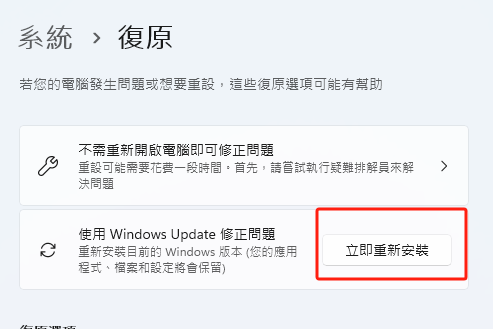
若是仍然會藍屏:
(務必先完成上述所有的步驟)
建議參考以下鏈接,啟用【驅動程序驗證程序管理器】(這將更好地顯示錯誤的驅動),收集3-5個新的dmp文件後關閉一下【驅動程序驗證程序管理器】。
然後通過網盤分享一下該文件,我將查看下之後的情況。
https://answers.microsoft.com/zh-hans/windows/f...若是有任何疑問,請點擊我回復下面的「回復」按鈕進行回復。
你好,檢查過硬盤、內存沒問題,
但「重新安裝Windows update」後,電腦更新了,但藍屏出現得更頻密。
頁面顯示"Process1_Initialization_failed",請問該如何處理?謝謝。
感謝回復,
若是沒有發現內存和硬盤的問題,
確保沒有超頻,降壓等,xmp也關閉。
若是有安裝非Microsoft的安全軟件、電腦管家,都卸載一下。
然後打開系統的設定,系統,復原,立即重新安裝。
完成後看下是否恢復正常。
若是仍然會藍屏:
(務必先完成上述所有的步驟)
建議參考以下鏈接,啟用【驅動程序驗證程序管理器】(這將更好地顯示錯誤的驅動),收集3-5個新的dmp文件後關閉一下【驅動程序驗證程序管理器】。
然後通過網盤分享一下該文件,我將查看下之後的情況。
https://answers.microsoft.com/zh-hans/windows/f...
若是有任何疑問,請點擊我回復下面的「回復」按鈕進行回復。
歡迎訪問社區,我是Pondsi。
建議打開文件夾 C:\Windows\Minidump 把裏面的 .dmp 文件通過網盤分享一下,我將看下情況。
* 請不要分享 C:\Windows\MEMORY.DMP 這個文件。(會被刪除)
* 註意看下文件日期,確保是最近生成的。
* 使用OneDrive共享文件的步驟:https://answers.microsoft.com/zh-hans/msoffice/...
* 不一定要使用OneDrive,其他網盤也是可以的。但不建議分享到迅雷雲盤/UC網盤等必須安裝客戶端才能下載的網盤,建議使用可以在線直接下載的網盤。
* 如果上傳網盤時顯示沒有權限,或者讀取不到文件,可以試試把文件拉到桌面再上傳。若是仍然不行,可以鼠標右擊桌面上的該文件,屬性,安全,高級,更改所有者為當前自己的賬號。關閉窗口,再次打開屬性界面,切換到安全選項卡賦予自己賬號完全控製權。然後再上傳這個文件。
如果沒有C:\Windows\Minidump 這個文件夾,或者這個文件夾裏沒有文件的話:
請鼠標右擊開始菜單→運行→輸入:
SYSDM.CPL
(按下Enter鍵)
切換到「高級」選項卡→點擊「啟動和故障恢復」下面的「設置」→
「寫入調試信息」下面選擇「小內存轉儲(256KB)」→
在「小轉儲目錄」輸入:
%SystemRoot%\Minidump
→點擊「確認」,然後重啟電腦。
在藍屏/黑屏/綠屏或者突然重啟等異常再次出現後,打開 C:Windows\Minidump 文件夾,查看是否有生成 .dmp 格式的文件。
有的話,請通過網盤分享一下這些文件。
若是有任何疑問,請點擊我回復下面的「回復」按鈕進行回復。
註意!請務必遮擋個人信息(電子郵件/電話/姓名等)。(若是沒有,請忽略)