Not
Bu sayfaya erişim yetkilendirme gerektiriyor. Oturum açmayı veya dizinleri değiştirmeyi deneyebilirsiniz.
Bu sayfaya erişim yetkilendirme gerektiriyor. Dizinleri değiştirmeyi deneyebilirsiniz.
Önemli
Power Query bağlayıcısı desteği, Microsoft Azure Önizlemeleri için Ek Kullanım Koşulları altında geçitli genel önizleme olarak sunulmuştur, ancak artık kullanımdan kaldırılacaktır. Power Query bağlayıcısı kullanan bir arama çözümünüz varsa lütfen alternatif bir çözüme geçin.
28 Kasım 2022'ye kadar geçiş
Power Query bağlayıcısı önizlemesi Mayıs 2021'de duyuruldu ve genel kullanılabilirliğe geçmeyecek. Snowflake ve PostgreSQL için aşağıdaki geçiş kılavuzu sağlanır. Farklı bir bağlayıcı kullanıyorsanız ve geçiş yönergelerine ihtiyacınız varsa lütfen önizleme kaydınızda sağlanan e-posta iletişim bilgilerini kullanarak yardım isteyin veya Azure Desteği ile bir bilet açın.
Önkoşullar
- Bir Azure Depolama hesabı. Hesabınız yoksa bir depolama hesabı oluşturun.
- An Azure Data Factory. Eğer yoksa bir Data Factory oluşturun. İlişkili maliyetleri anlamak için uygulamadan önce Data Factory İşlem Hatları Fiyatlandırması bölümüne bakın. Ayrıca , örnekler aracılığıyla Data Factory fiyatlandırmasını denetleyin.
Snowflake veri hattını taşıma
Bu bölümde, snowflake veritabanından Azure Bilişsel Arama dizinine veri kopyalama açıklanmaktadır. Snowflake'ten Azure Bilişsel Arama'ya doğrudan dizin oluşturma işlemi yoktur, bu nedenle bu bölüm veritabanı içeriğini bir Azure Depolama blob kapsayıcısına kopyalayan bir hazırlama aşaması içerir. Ardından Data Factory işlem hattını kullanarak o hazırlık kapsayıcısından dizin oluşturacaksınız.
1. Adım: Snowflake veritabanı bilgilerini alma
Snowflake'e gidin ve Snowflake hesabınızda oturum açın. Snowflake hesabı https://< account_name.snowflakecomputing.com> gibi görünür.
Oturum açtıktan sonra sol bölmeden aşağıdaki bilgileri toplayın. Sonraki adımda bu bilgileri kullanacaksınız:
- Veri'denVeritabanları'nı seçin ve veritabanı kaynağının adını kopyalayın.
- Yönetici'denKullanıcılar ve Roller'i seçin ve kullanıcının adını kopyalayın. Kullanıcının okuma izinlerine sahip olduğundan emin olun.
- Yönetici'denHesaplar'ı seçin ve hesabın BULUCU değerini kopyalayın.
- Snowflake URL'sine benzer şekilde,
https://app.snowflake.com/<region_name>/xy12345/organization). bölge adını kopyalayın. Örneğin,https://app.snowflake.com/south-central-us.azure/xy12345/organizationbölgesinin adısouth-central-us.azure'dır. - Yönetici'denAmbarlar'ı seçin ve kaynak olarak kullanacağınız veritabanıyla ilişkili ambarın adını kopyalayın.
2. Adım: Snowflake Bağlı Hizmetini Yapılandırma
Azure hesabınızla Azure Data Factory Studio'da oturum açın.
Veri fabrikanızı ve ardından Devam'ı seçin.
Soldaki menüden Yönet simgesini seçin.
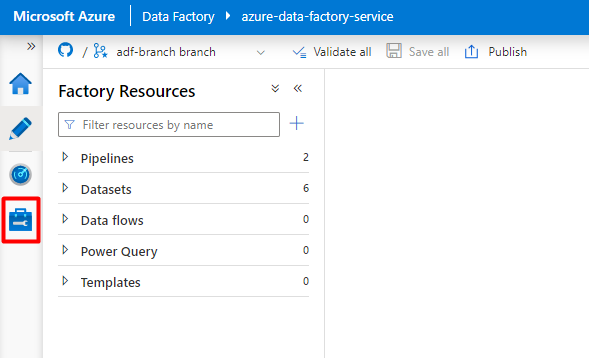
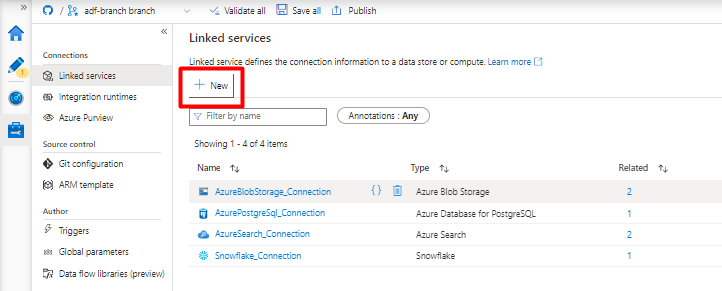
Bağlı hizmetler'in altında Yeni'yi seçin.
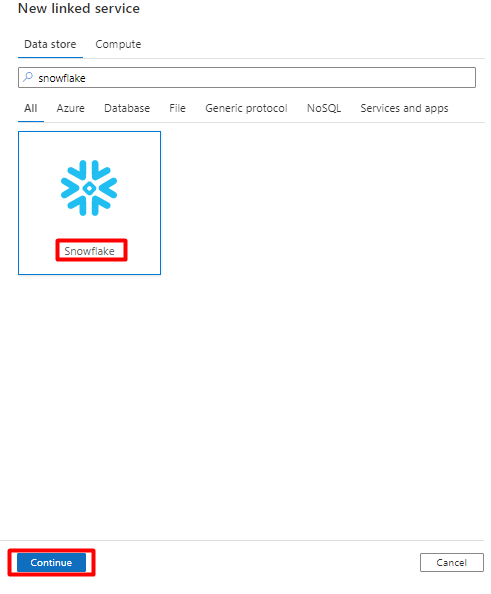
Sağ bölmedeki veri deposu aramasında "snowflake" yazın. Kar Tanesi kutucuğunu seçin ve Devam'ı seçin.
Yeni bağlı hizmet formunu önceki adımda topladığınız verilerle doldurun. Hesap adı bir BULUCU değeri ve bölgeyi içerir (örneğin:
xy56789south-central-us.azure).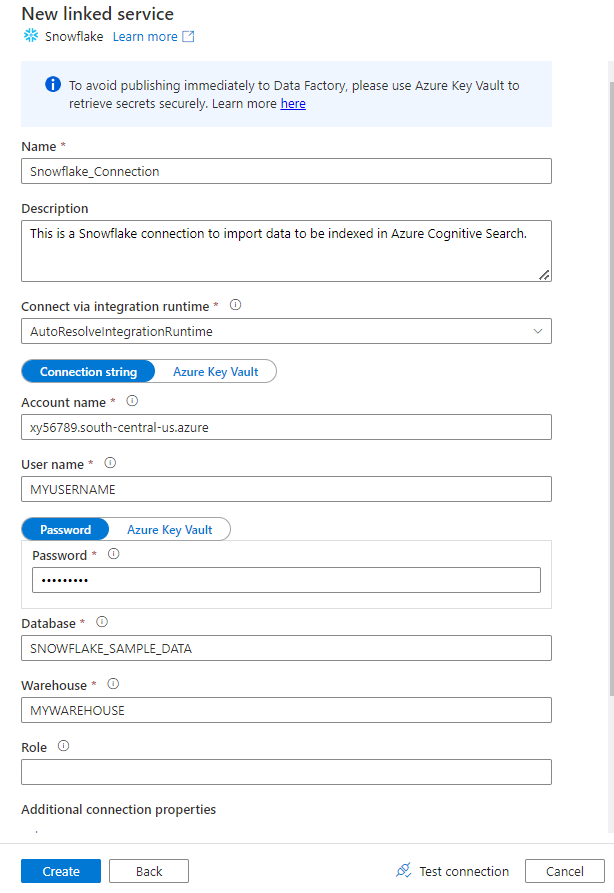
Form tamamlandıktan sonra Bağlantıyı test et'i seçin.
Test başarılı olursa Oluştur'u seçin.
3. Adım: Snowflake Veri Kümesini Yapılandırma
Soldaki menüden Yazar simgesini seçin.
Veri kümeleri'ni ve ardından Veri Kümeleri Eylemleri üç nokta menüsünü (
...) seçin.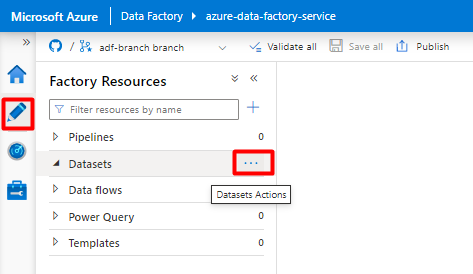
Yeni veri kümesi'ni seçin.

Sağ bölmedeki veri deposu aramasında "snowflake" yazın. Kar Tanesi kutucuğunu seçin ve Devam'ı seçin.
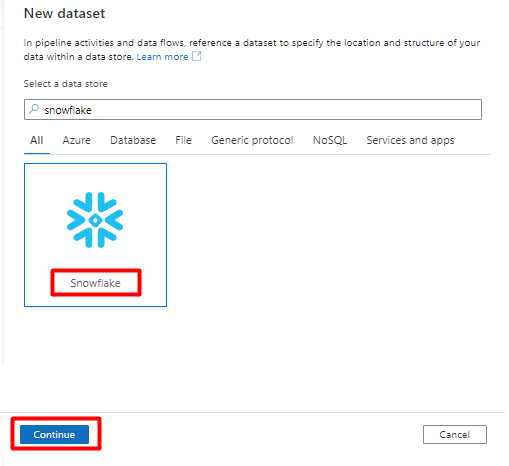
Özellikleri Ayarla bölümünde:
- 2. Adımda oluşturduğunuz Bağlı Hizmeti seçin.
- İçeri aktarmak istediğiniz tabloyu seçin ve ardından Tamam'ı seçin.
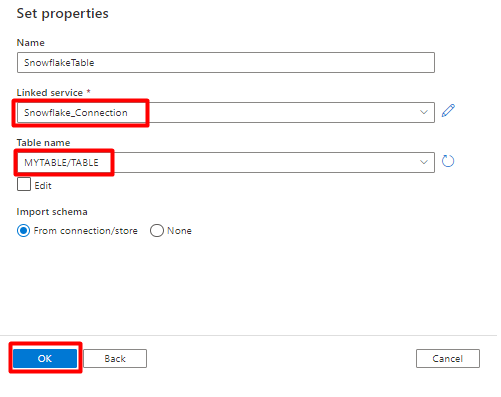
Kaydetseçeneğini seçin.
4. Adım: Azure Bilişsel Arama'da yeni dizin oluşturma
Azure Bilişsel Arama hizmetinizde Snowflake verileriniz için yapılandırdığınız şemayla yeni bir dizin oluşturun.
Snowflake Power Connector için kullanmakta olduğunuz dizini yeniden kullanabilirsiniz. Azure portalında dizini bulun ve ardından Dizin Tanımı (JSON) öğesini seçin. Tanımı seçin ve yeni dizin isteğinizin gövdesine kopyalayın.
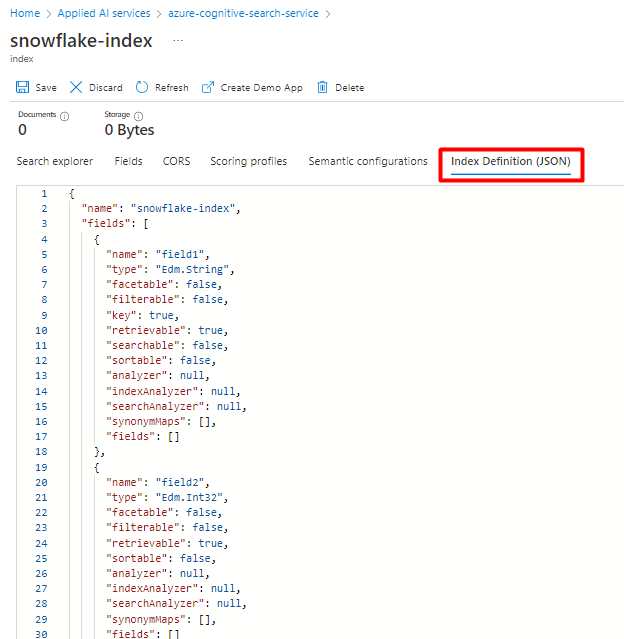
5. Adım: Azure Bilişsel Arama Bağlı Hizmetini Yapılandırma
Soldaki menüden Yönet simgesi'ni seçin.
Bağlı hizmetler'in altında Yeni'yi seçin.
Sağ bölmedeki veri deposu aramasında "ara" yazın. Azure Search kutucuğunu seçin ve Devam'ı seçin.
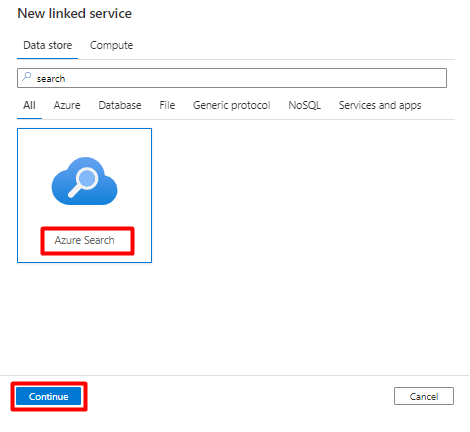
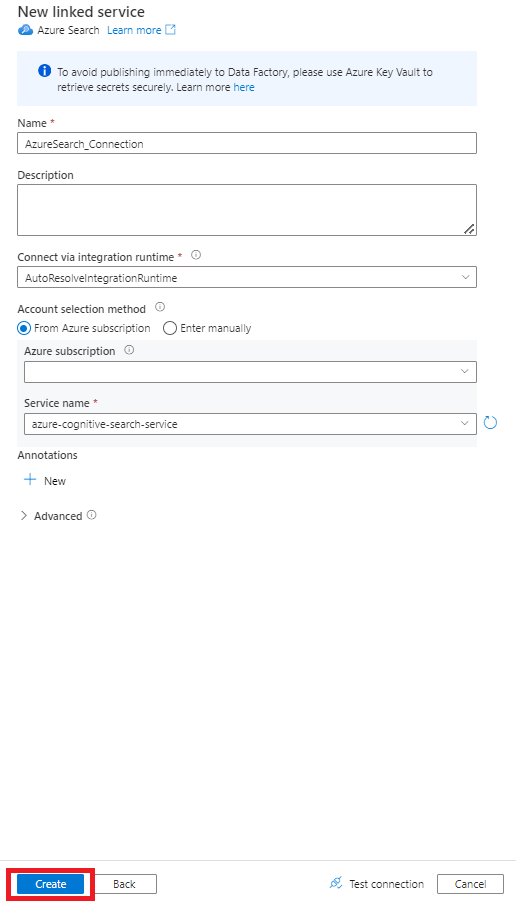
Yeni bağlı hizmet değerlerini doldurun:
- Azure Bilişsel Arama hizmetinizin bulunduğu Azure aboneliğini seçin.
- Power Query bağlayıcı dizin oluşturucunuzun yer aldığı Azure Bilişsel Arama hizmetini seçin.
- Oluştur'i seçin.
6. Adım: Azure Bilişsel Arama Veri Kümesini Yapılandırma
Soldaki menüden Yazar simgesi'ni seçin.
Veri kümeleri'ni ve ardından Veri Kümeleri Eylemleri üç nokta menüsünü (
...) seçin.
Yeni veri kümesi'ni seçin.
Sağ bölmedeki veri deposu aramasında "ara" yazın. Azure Search kutucuğunu seçin ve Devam'ı seçin.
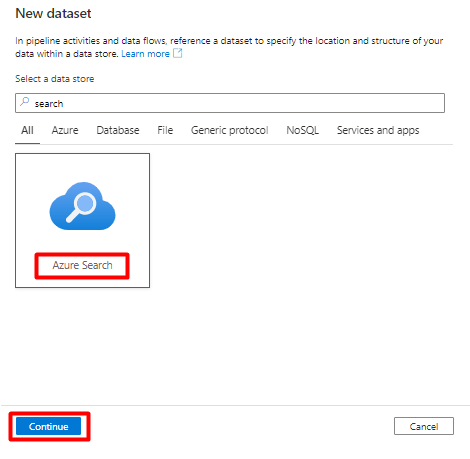
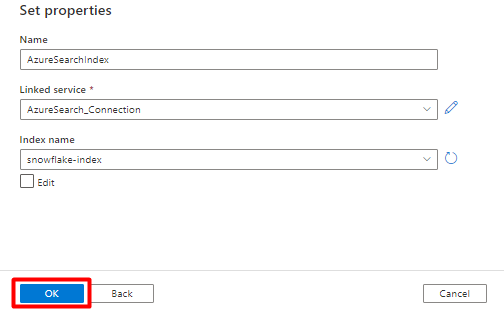
Özellikleri ayarla bölümünde:
Kaydetseçeneğini seçin.
7. Adım: Azure Blob Depolama Bağlı Hizmetini Yapılandırma
Soldaki menüden Yönet simgesi'ni seçin.
Bağlı hizmetler'in altında Yeni'yi seçin.
Sağ bölmedeki veri deposu aramasında "depolama" yazın. Azure Blob Depolama kutucuğunu seçin ve Devam'ı seçin.
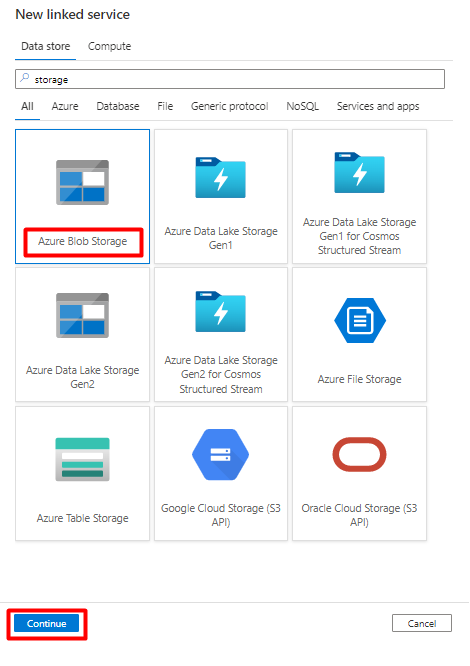
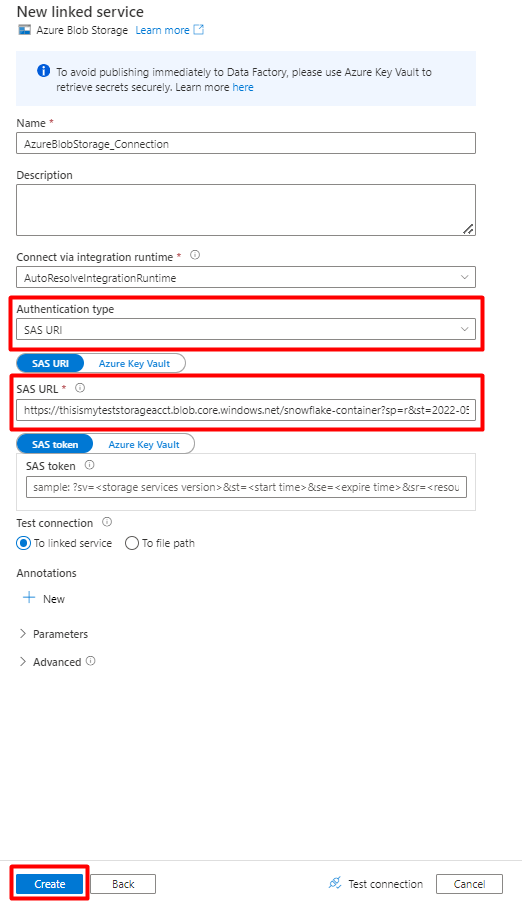
Yeni bağlı hizmet değerlerini doldurun:
Kimlik doğrulama türü: SAS URI'sini seçin. Snowflake'ten Azure Blob Depolama'ya veri aktarmak için yalnızca bu kimlik doğrulama türü kullanılabilir.
Hazırlama için kullanmakta olduğunuz depolama hesabı için bir SAS URL'si oluşturun. Blob SAS URL'sini SAS URL'si alanına yapıştırın.
Oluştur'i seçin.
8. Adım: Depolama veri kümesini yapılandırma
Soldaki menüden Yazar simgesi'ni seçin.
Veri kümeleri'ni ve ardından Veri Kümeleri Eylemleri üç nokta menüsünü (
...) seçin.
Yeni veri kümesi'ni seçin.
Sağ bölmedeki veri deposu aramasında "depolama" yazın. Azure Blob Depolama kutucuğunu seçin ve Devam'ı seçin.
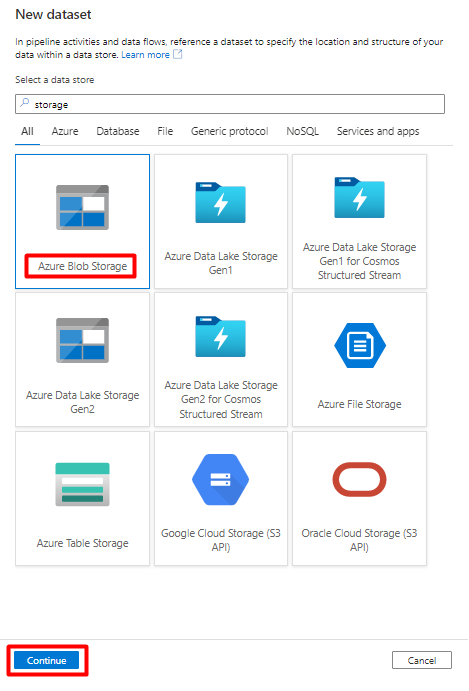
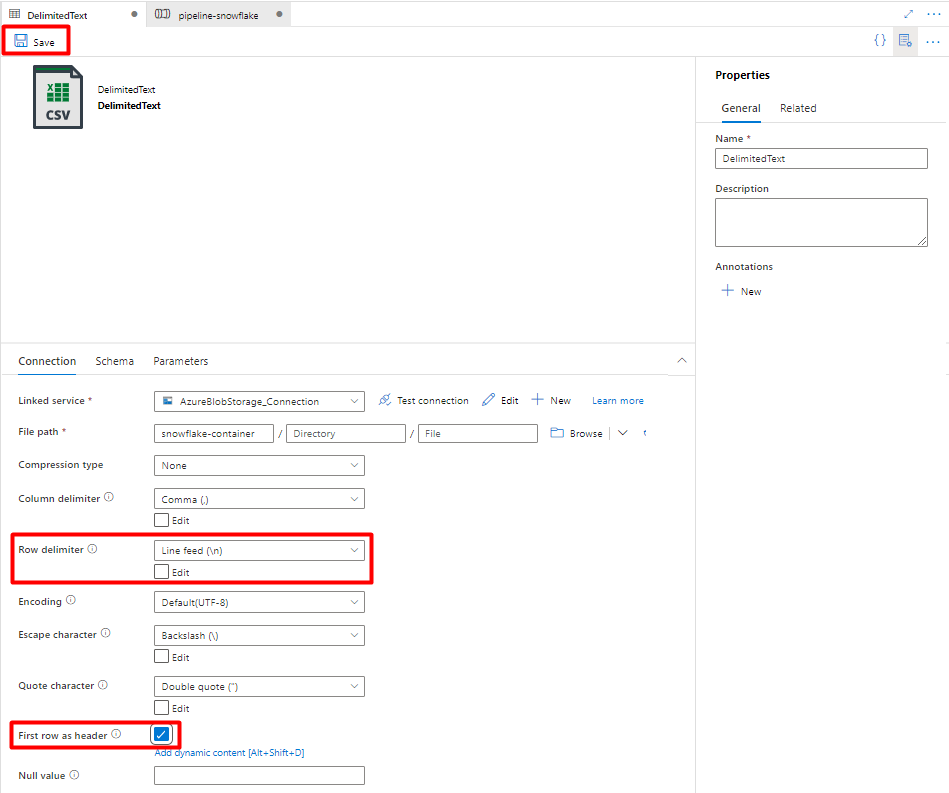
SınırlandırılmışMetin biçimi'ne tıklayın ve Devam'a tıklayın.
Özellikleri Ayarla bölümünde:
Bağlı hizmet'in altında, 7. Adımda oluşturulan bağlı hizmeti seçin.
Dosya yolu altında, hazırlama işlemi için havuz olacak kapsayıcıyı seçin ve Tamam'ı seçin.
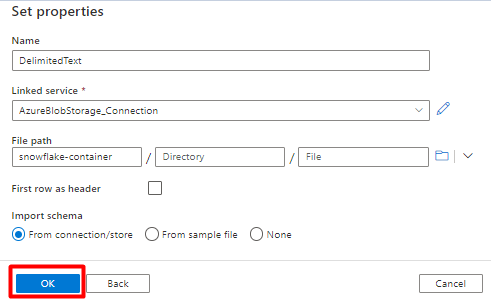
Satır sınırlayıcısı'ndaSatır akışı (\n) öğesini seçin.
Üst bilgi olarak İlk satır kutusunu işaretleyin.
Kaydetseçeneğini seçin.
9. Adım: İşlem Hattını Yapılandırma
Soldaki menüden Yazar simgesi'ni seçin.
İşlem Hatları'nı ve ardından İşlem Hatları Eylemleri üç nokta menüsünü (
...) seçin.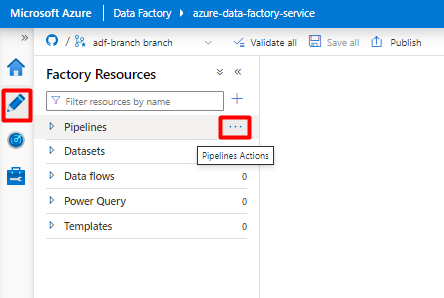
Yeni pipeline'ı seçin.
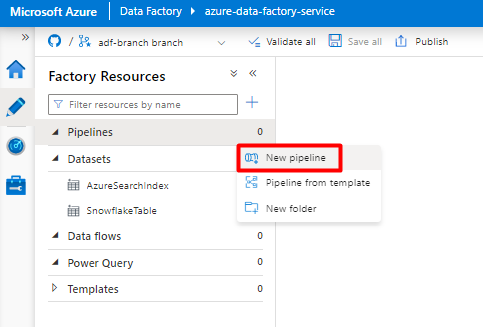
Snowflake'ten Azure Depolama kapsayıcısına kopyalayan Data Factory etkinliklerini oluşturun ve yapılandırın:
Taşı ve dönüştür bölümünü genişletin ve Veri Kopyalama etkinliğini boş işlem hattı düzenleyicisi tuvaline sürükleyip bırakın.
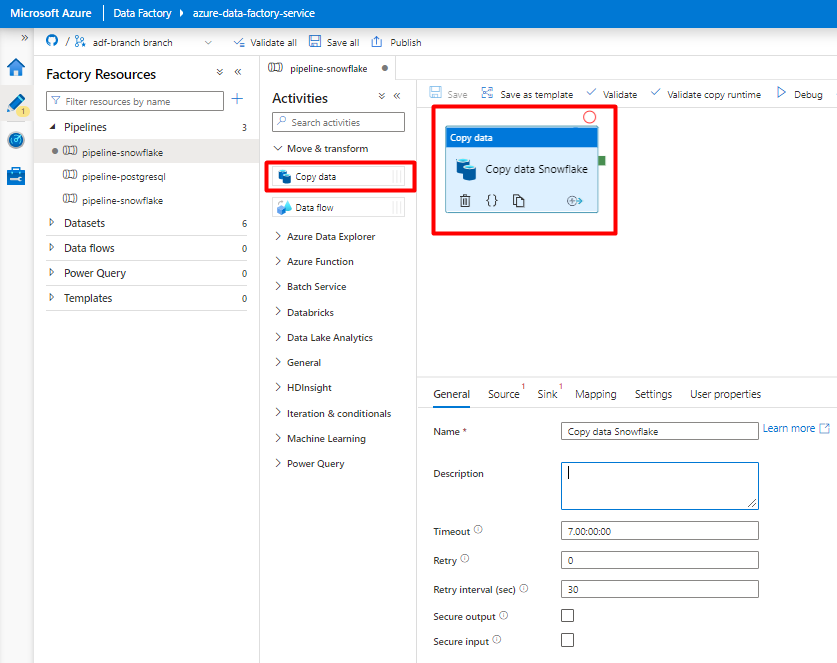
Genel sekmesini açın. Yürütmeyi özelleştirmeniz gerekmediği sürece varsayılan değerleri kabul edin.
Kaynak sekmesinde Snowflake tablonuzu seçin. Kalan seçenekleri varsayılan değerlerle bırakın.

Havuz sekmesinde:
8. Adımda oluşturulan Depolama Sınırlandırılmış Metin veri kümesi'ne tıklayın.
Dosya Uzantısı'nda.csvekleyin.
Kalan seçenekleri varsayılan değerlerle bırakın.
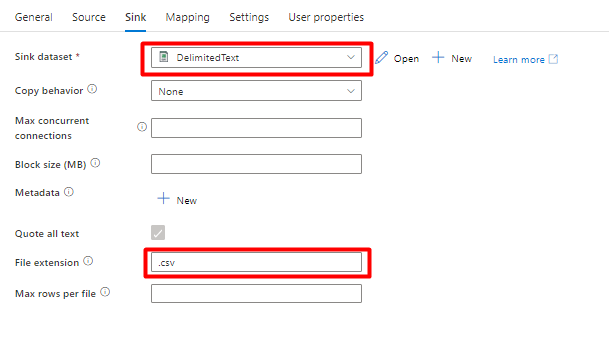
Kaydetseçeneğini seçin.
Azure Depolama Blobu'ndan arama dizinine kopyalayan etkinlikleri yapılandırın:
Taşı ve dönüştür bölümünü genişletin ve Veri Kopyalama etkinliğini boş işlem hattı düzenleyicisi tuvaline sürükleyip bırakın.

Yürütmeyi özelleştirmeniz gerekmediği sürece Genel sekmesinde varsayılan değerleri kabul edin.
Kaynak sekmesinde:
- 8. Adımda oluşturulan Depolama Sınırlandırılmış Metin veri kümesi'ne tıklayın.
- Dosya yolu türündeWildcard dosya yolunu seçin.
- Kalan tüm alanları varsayılan değerlerle bırakın.
Çıkış sekmesinde Azure Bilişsel Arama dizininizi seçin. Kalan seçenekleri varsayılan değerlerle bırakın.
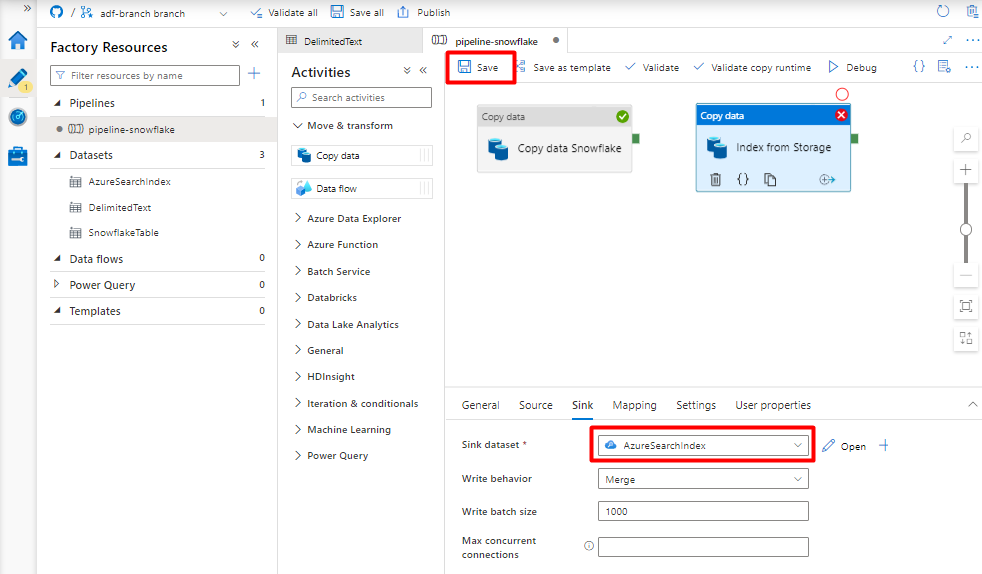
Kaydetseçeneğini seçin.
10. Adım: Etkinlik sırasını yapılandırma
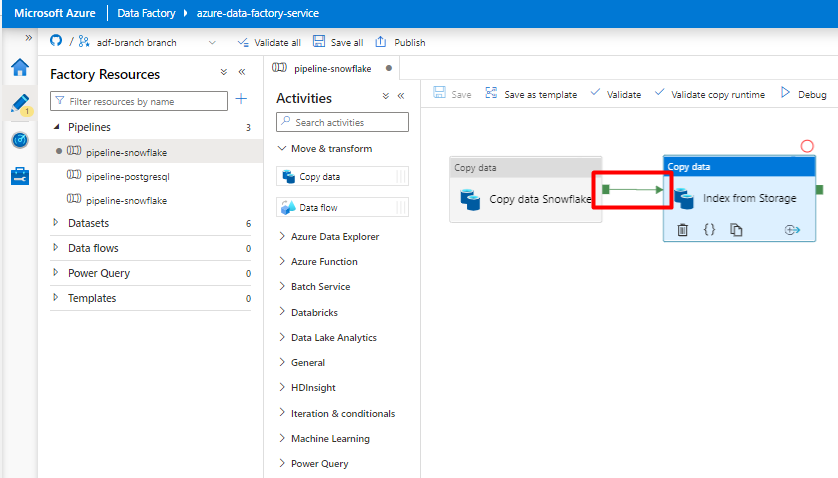
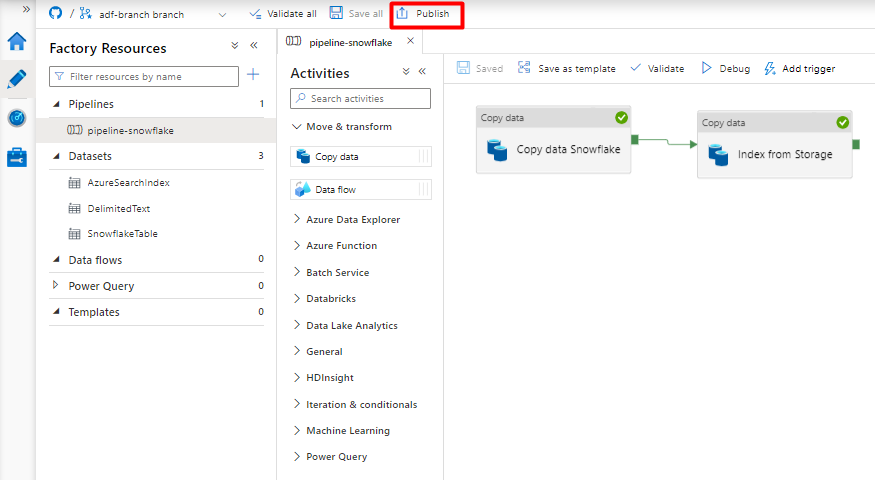
İşlem hattı tuval düzenleyicisinde işlem hattı etkinliği kutucuğunun kenarındaki küçük yeşil kareyi seçin. Yürütme sırasını ayarlamak için bunu "Depolama Hesabından Azure Bilişsel Arama'ya Dizinler" etkinliğine sürükleyin.
Kaydetseçeneğini seçin.
11. Adım: İşlem Hattına tetikleyici ekleme
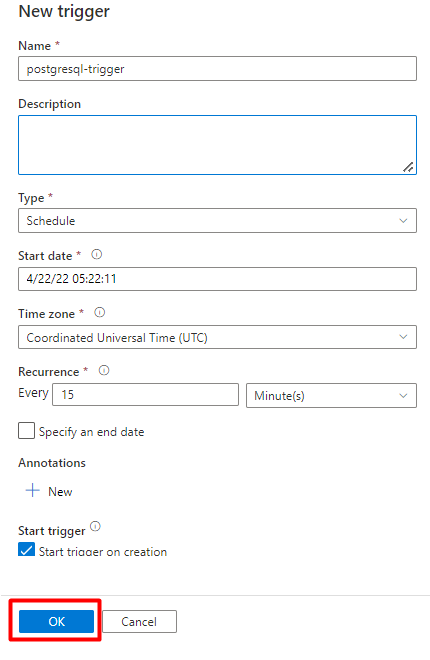
İşlem hattı çalıştırmasını zamanlamak için Tetikleyici ekle'yi seçin ve ardından Yeni/Düzenle'yi tıklayın.
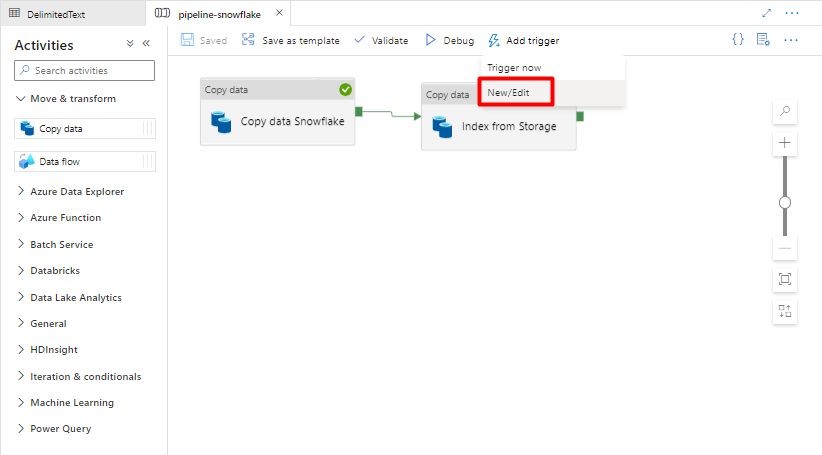
Tetikleyici seç açılır listesinden Yeni'yi seçin.
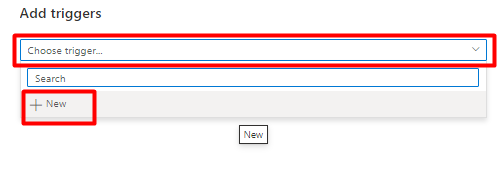
İşlem hattını çalıştırmak için tetikleyici seçeneklerini gözden geçirin ve Tamam'ı seçin.

Kaydetseçeneğini seçin.
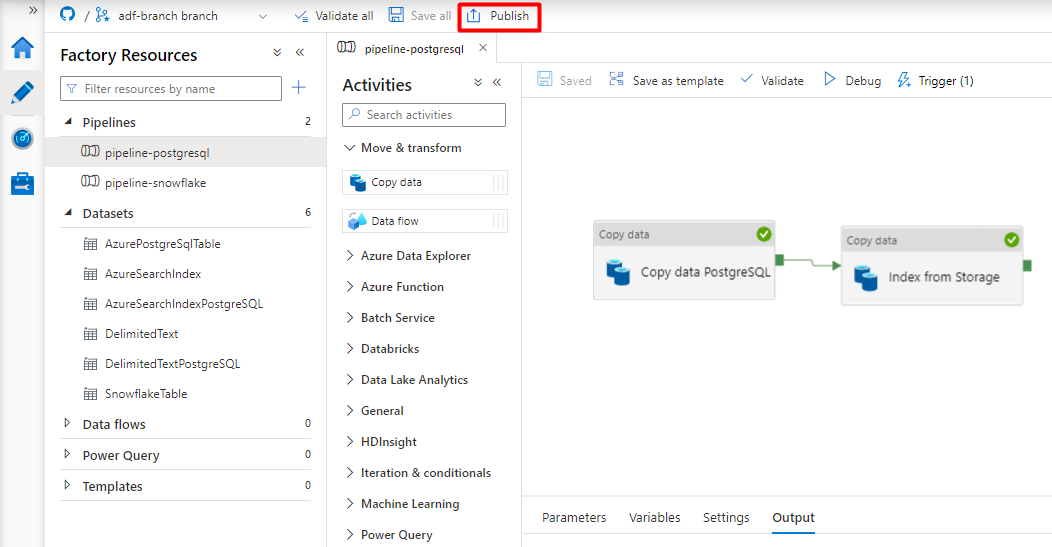
Yayımla'yı seçin.
PostgreSQL veri işlem hattını geçirme
Bu bölümde, PostgreSQL veritabanından Azure Bilişsel Arama dizinine veri kopyalama işlemi açıklanmaktadır. PostgreSQL'den Azure Bilişsel Arama'ya doğrudan dizin oluşturma işlemi yoktur, bu nedenle bu bölüm veritabanı içeriğini bir Azure Depolama blob kapsayıcısına kopyalayan bir hazırlama aşaması içerir. Ardından Data Factory işlem hattını kullanarak bu hazırlama kapsayıcısından dizin oluşturacaksınız.
1. Adım: PostgreSQL Bağlı Hizmetini Yapılandırma
Azure hesabınızla Azure Data Factory Studio'da oturum açın.
Data Factory'nizi seçin ve Devam'ı seçin.
Soldaki menüden Yönet simgesini seçin.
Bağlı hizmetler'in altında Yeni'yi seçin.
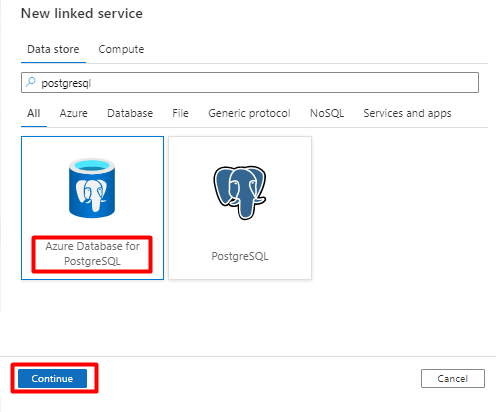
Sağ bölmedeki veri deposu aramasında "postgresql" yazın. PostgreSQL veritabanınızın bulunduğu yeri (Azure veya diğer) gösteren PostgreSQL kutucuğunu seçin ve Devam'ı seçin. Bu örnekte PostgreSQL veritabanı Azure'da bulunur.
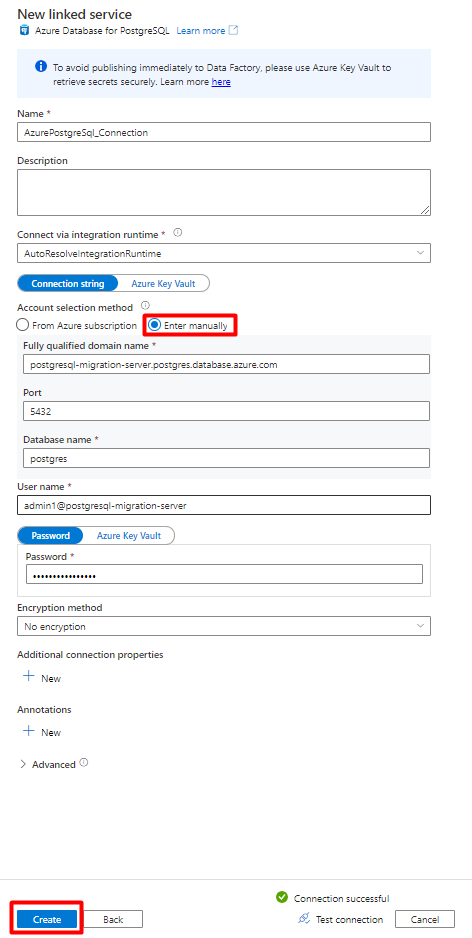
Yeni bağlı hizmet değerlerini doldurun:
Hesap seçim yöntemi'ndeEl ile gir'i seçin.
Azure portalındaki PostgreSQL için Azure Veritabanı Genel Bakış sayfanızdan ilgili alanına aşağıdaki değerleri yapıştırın:
- Sunucu adıTam etki alanı adına ekleyin.
- Kullanıcı adı'na Yönetici kullanıcı adı ekleyin.
- VeritabanıVeritabanı adı'na ekleyin.
- Yönetici kullanıcı adı ve parolasını kullanıcı adı parolası olarak girin.
- Oluştur'i seçin.
2. Adım: PostgreSQL Veri Kümesini Yapılandırma
Soldaki menüden Yazar simgesi'ni seçin.
Veri kümeleri'ni ve ardından Veri Kümeleri Eylemleri üç nokta menüsünü (
...) seçin.
Yeni veri kümesi'ni seçin.
Sağ bölmedeki veri deposu aramasında "postgresql" yazın. Azure PostgreSQL kutucuğunu seçin. Devamtuşuna basın.
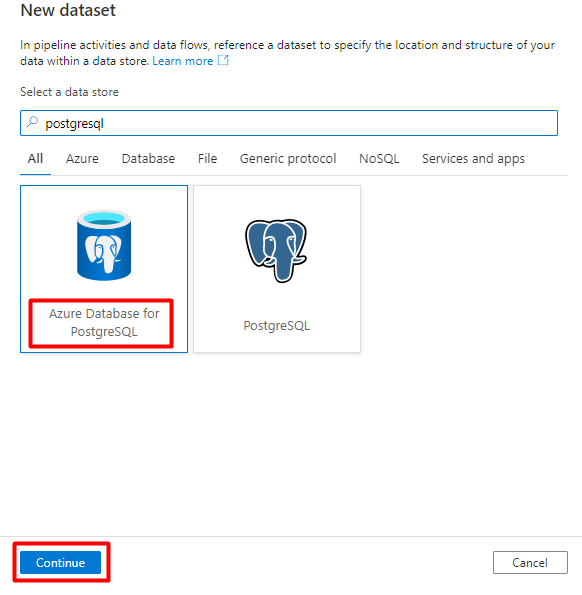
Özellik değerlerini ayarla'yı doldurun:
1. Adımda oluşturulan PostgreSQL Bağlı Hizmeti'ni seçin.
İçeri/dizine almak istediğiniz tabloyu seçin.
Tamam'ı seçin.

Kaydetseçeneğini seçin.
3. Adım: Azure Bilişsel Arama'da yeni dizin oluşturma
Azure Bilişsel Arama hizmetinizde PostgreSQL verileriniz için kullanılan şemayla yeni bir dizin oluşturun.
PostgreSQL Power Connector için kullanmakta olduğunuz dizini yeniden kullanabilirsiniz. Azure portalında dizini bulun ve ardından Dizin Tanımı (JSON) öğesini seçin. Tanımı seçin ve yeni dizin isteğinizin gövdesine kopyalayın.
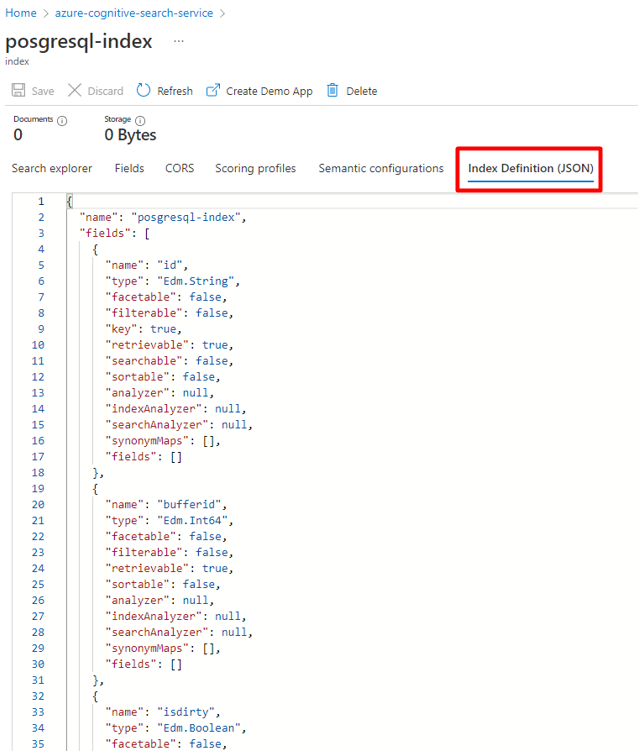
4. Adım: Azure Bilişsel Arama Bağlı Hizmetini Yapılandırma
Soldaki menüden Yönet simgesini seçin.
Bağlı hizmetler'in altında Yeni'yi seçin.
Sağ bölmedeki veri deposu aramasında "ara" yazın. Azure Search kutucuğunu seçin ve Devam'ı seçin.
Yeni bağlı hizmet değerlerini doldurun:
- Azure Bilişsel Arama hizmetinizin bulunduğu Azure aboneliğini seçin.
- Power Query bağlayıcı dizin oluşturucunuzun yer aldığı Azure Bilişsel Arama hizmetini seçin.
- Oluştur'i seçin.
5. Adım: Azure Bilişsel Arama Veri Kümesini Yapılandırma
Soldaki menüden Yazar simgesi'ni seçin.
Veri kümeleri'ni ve ardından Veri Kümeleri Eylemleri üç nokta menüsünü (
...) seçin.
Yeni veri kümesi'ni seçin.
Sağ bölmedeki veri deposu aramasında "ara" yazın. Azure Search kutucuğunu seçin ve Devam'ı seçin.
Özellikleri ayarla bölümünde:
4. Adımda Azure Bilişsel Arama için oluşturulan Bağlı hizmeti seçin.
3. Adım'ın bir parçası olarak oluşturduğunuz dizini seçin.
Tamam'ı seçin.

Kaydetseçeneğini seçin.
6. Adım: Azure Blob Depolama Bağlı Hizmetini Yapılandırma
Soldaki menüden Yönet simgesi'ni seçin.
Bağlı hizmetler'in altında Yeni'yi seçin.
Sağ bölmedeki veri deposu aramasında "depolama" yazın. Azure Blob Depolama kutucuğunu seçin ve Devam'ı seçin.
Yeni bağlı hizmet değerlerini doldurun:
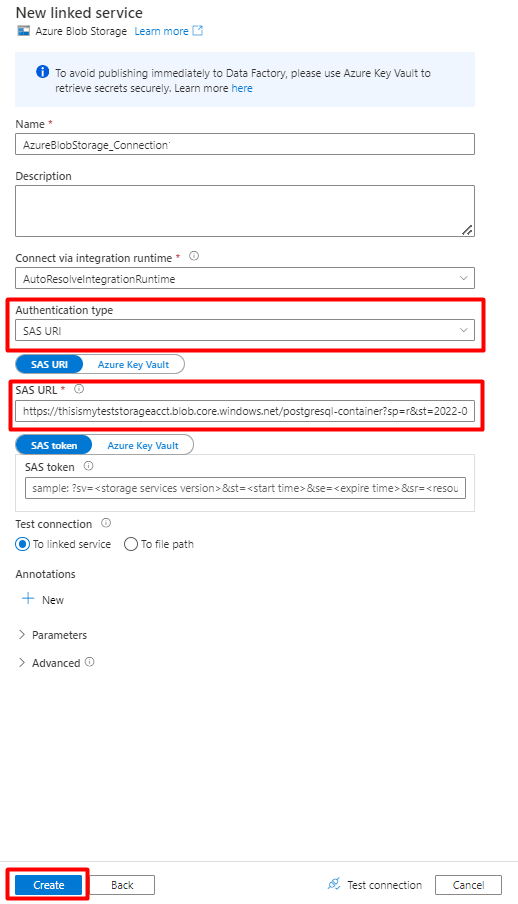
Kimlik doğrulama türü: SAS URI'sini seçin. PostgreSQL'den Azure Blob Depolama'ya veri aktarmak için yalnızca bu yöntem kullanılabilir.
Hazırlama için kullanacağınız depolama hesabı için bir SAS URL'si oluşturun ve Blob SAS URL'sini SAS URL'si alanına kopyalayın.
Oluştur'i seçin.
7. Adım: Depolama veri kümesini yapılandırma
Soldaki menüden Yazar simgesi'ni seçin.
Veri kümeleri'ni ve ardından Veri Kümeleri Eylemleri üç nokta menüsünü (
...) seçin.
Yeni veri kümesi'ni seçin.
Sağ bölmedeki veri deposu aramasında "depolama" yazın. Azure Blob Depolama kutucuğunu seçin ve Devam'ı seçin.
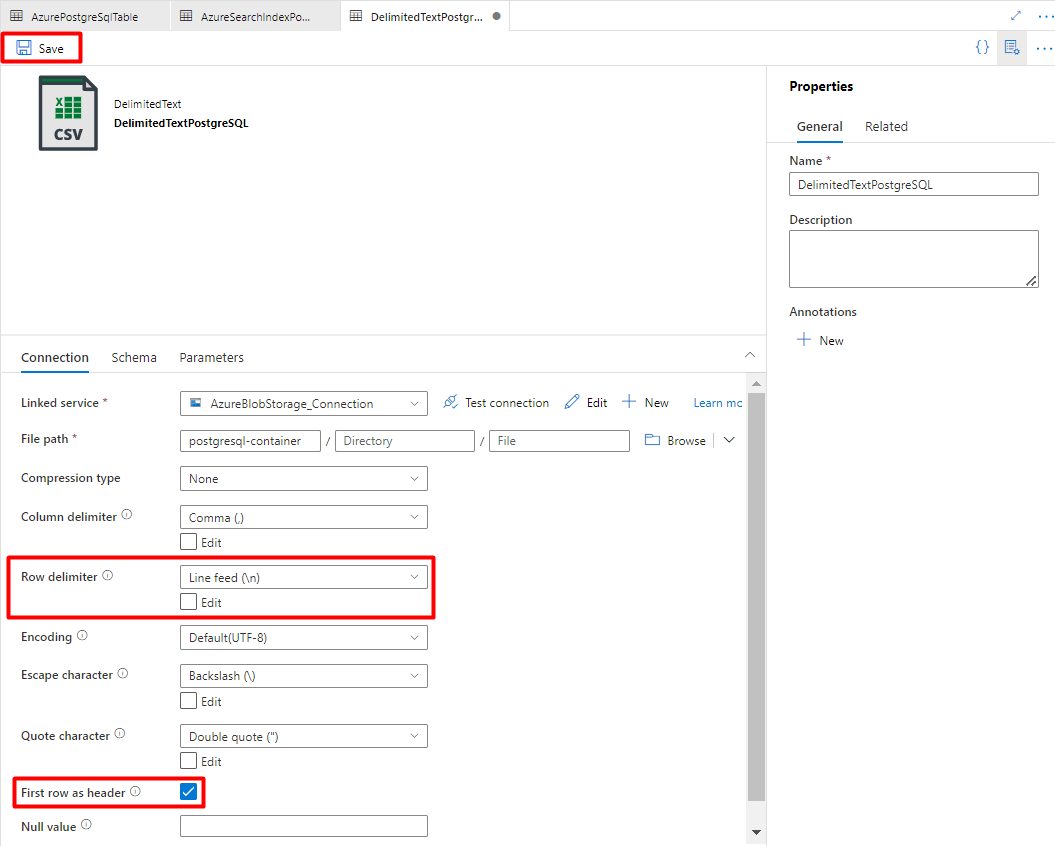
SınırlandırılmışMetin biçimi'ne tıklayın ve Devam'a tıklayın.
Satır sınırlayıcısı'ndaSatır akışı (\n) öğesini seçin.
Üst bilgi olarak İlk satır kutusunu işaretleyin.
Kaydetseçeneğini seçin.
8. Adım: İşlem Hattını Yapılandırma
Soldaki menüden Yazar simgesi'ni seçin.
İşlem Hatları'nı ve ardından İşlem Hatları Eylemleri üç nokta menüsünü (
...) seçin.
Yeni pipeline'ı seçin.
PostgreSQL'den Azure Depolama kapsayıcısına kopyalayan Data Factory etkinliklerini oluşturun ve yapılandırın.
Taşı ve dönüştür bölümünü genişletin ve Veri Kopyalama etkinliğini boş işlem hattı düzenleyicisi tuvaline sürükleyip bırakın.
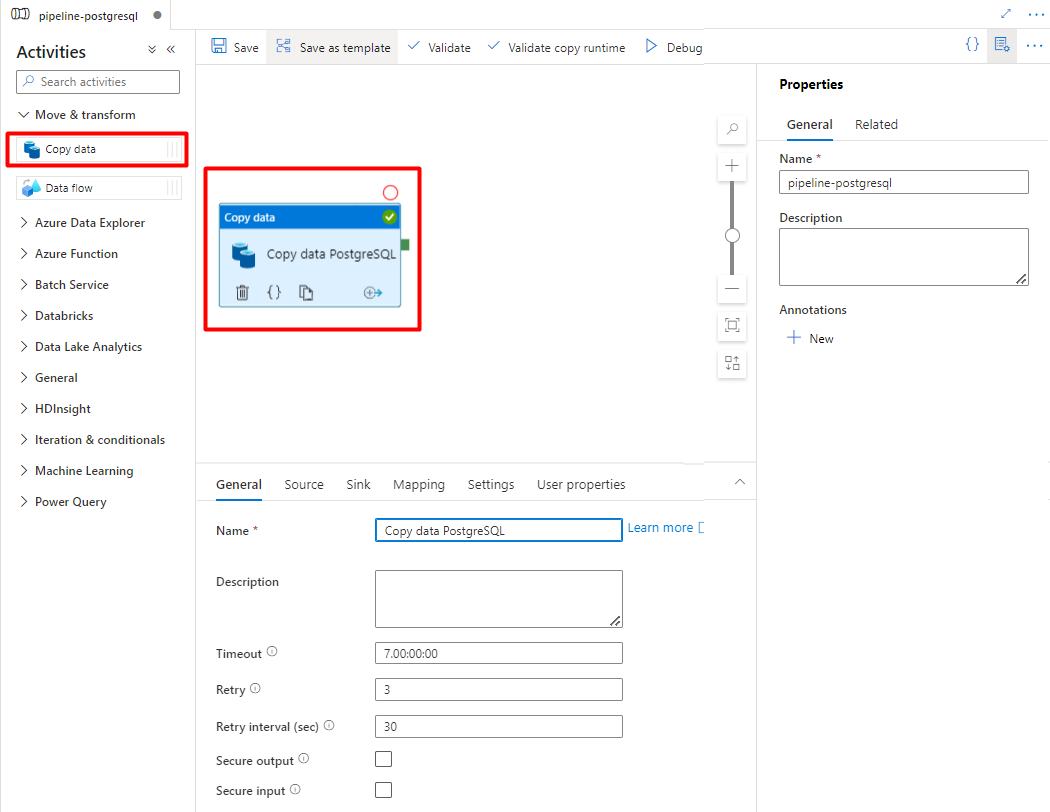
Yürütmeyi özelleştirmeniz gerekmediği sürece Genel sekmesini açın ve varsayılan değerleri kabul edin.
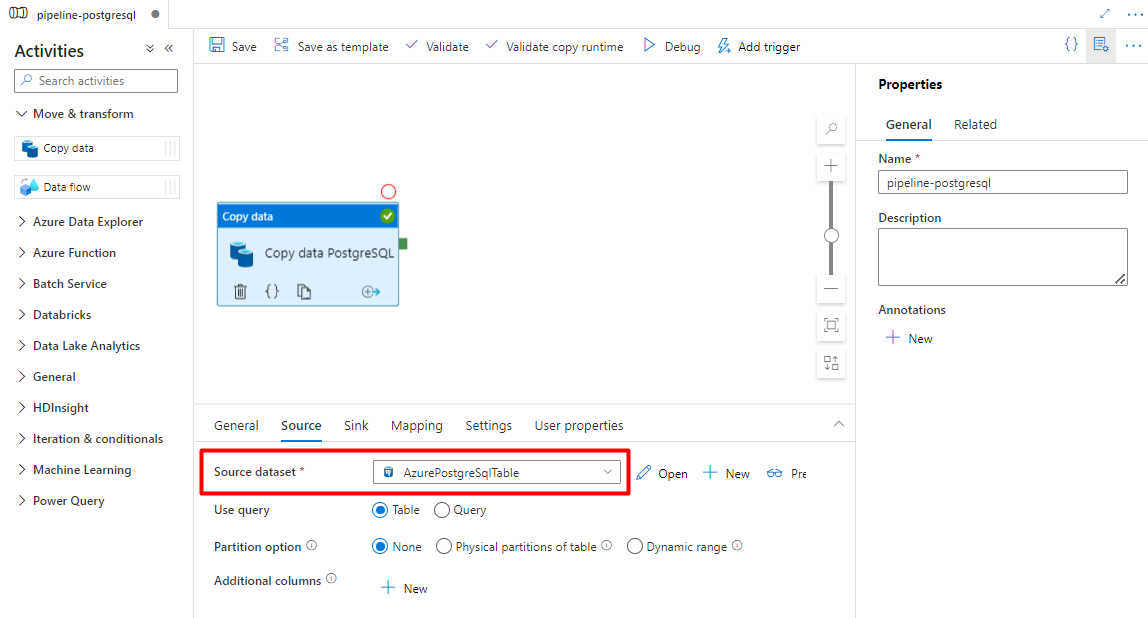
Kaynak sekmesinde PostgreSQL tablonuzu seçin. Kalan seçenekleri varsayılan değerlerle bırakın.
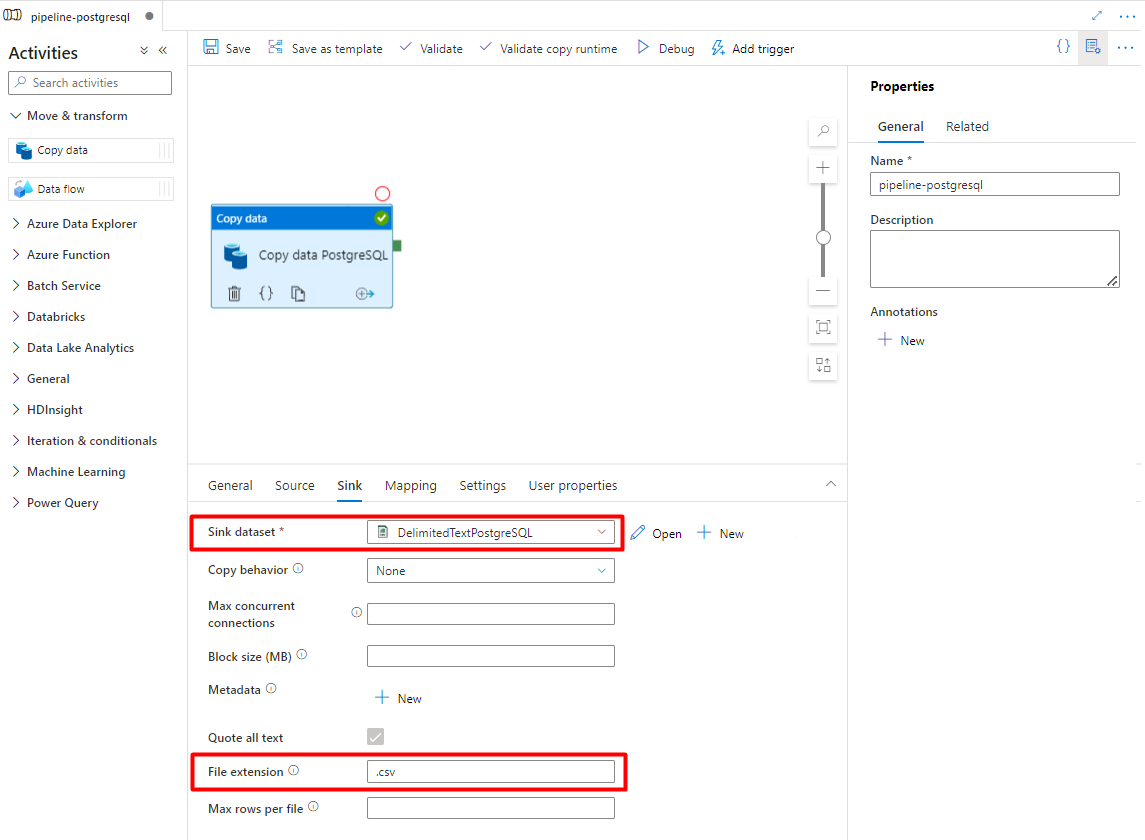
Havuz sekmesinde:
7. Adımda yapılandırılan Depolama SınırlandırılmışMetin PostgreSQL veri kümesini seçin.
Dosya Uzantısı'nda.csv ekleyin
Kalan seçenekleri varsayılan değerlerle bırakın.
Kaydetseçeneğini seçin.
Azure Depolama'dan arama dizinine kopyalayan etkinlikleri yapılandırın:
Taşı ve dönüştür bölümünü genişletin ve Veri Kopyalama etkinliğini boş işlem hattı düzenleyicisi tuvaline sürükleyip bırakın.
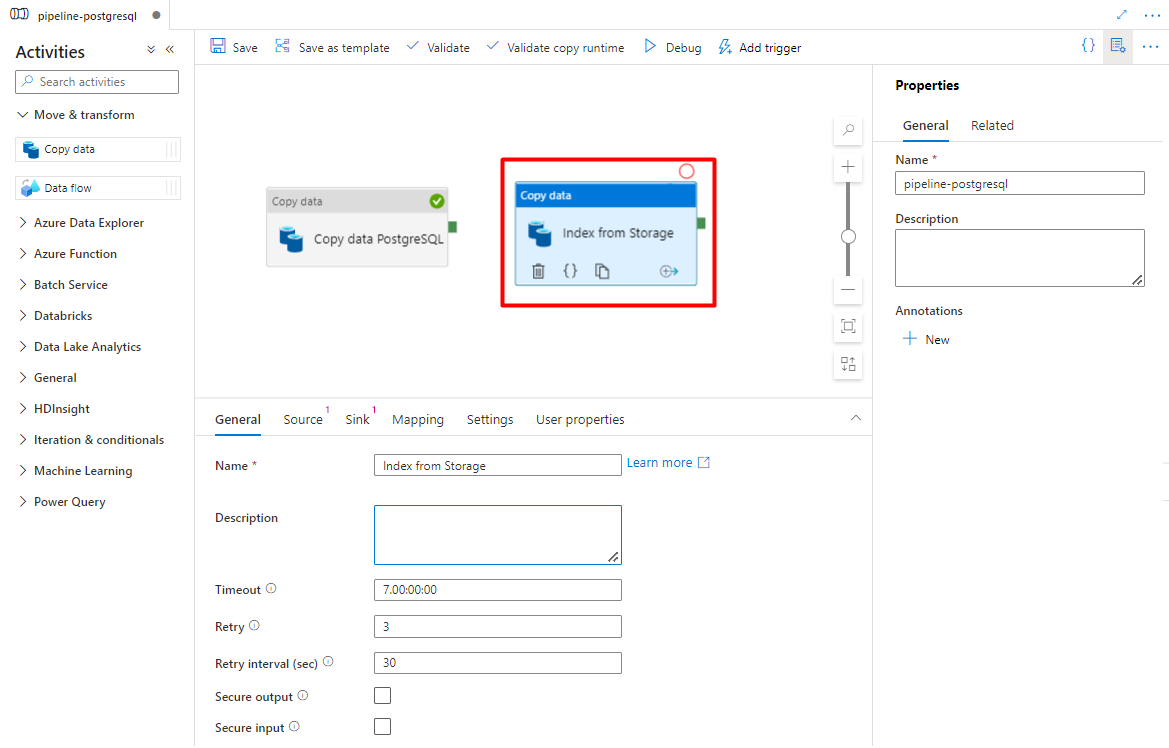
Yürütmeyi özelleştirmeniz gerekmediği sürece Genel sekmesinde varsayılan değerleri bırakın.
Kaynak sekmesinde:
- 7. Adımda yapılandırılan Depolama kaynağı veri kümesini seçin.
- Dosya yolu türü alanında Joker karakter dosya yolu'nu seçin.
- Kalan tüm alanları varsayılan değerlerle bırakın.
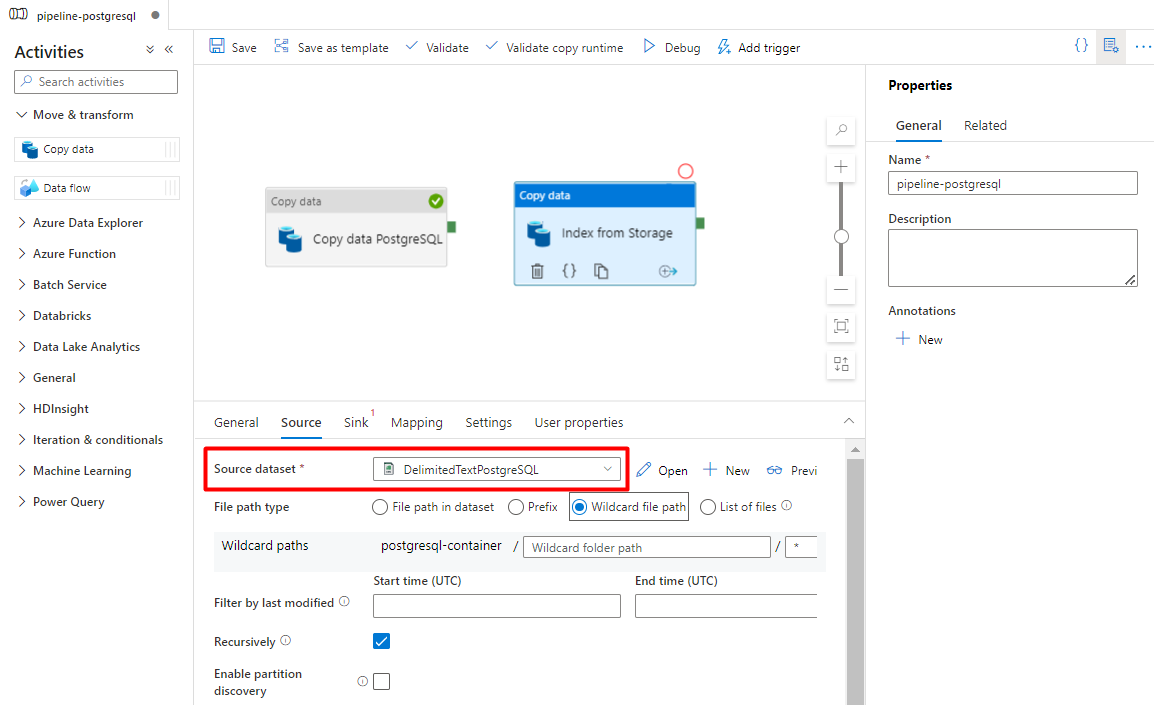
Havuz sekmesinde Azure Bilişsel Arama dizininizi seçin. Kalan seçenekleri varsayılan değerlerle bırakın.
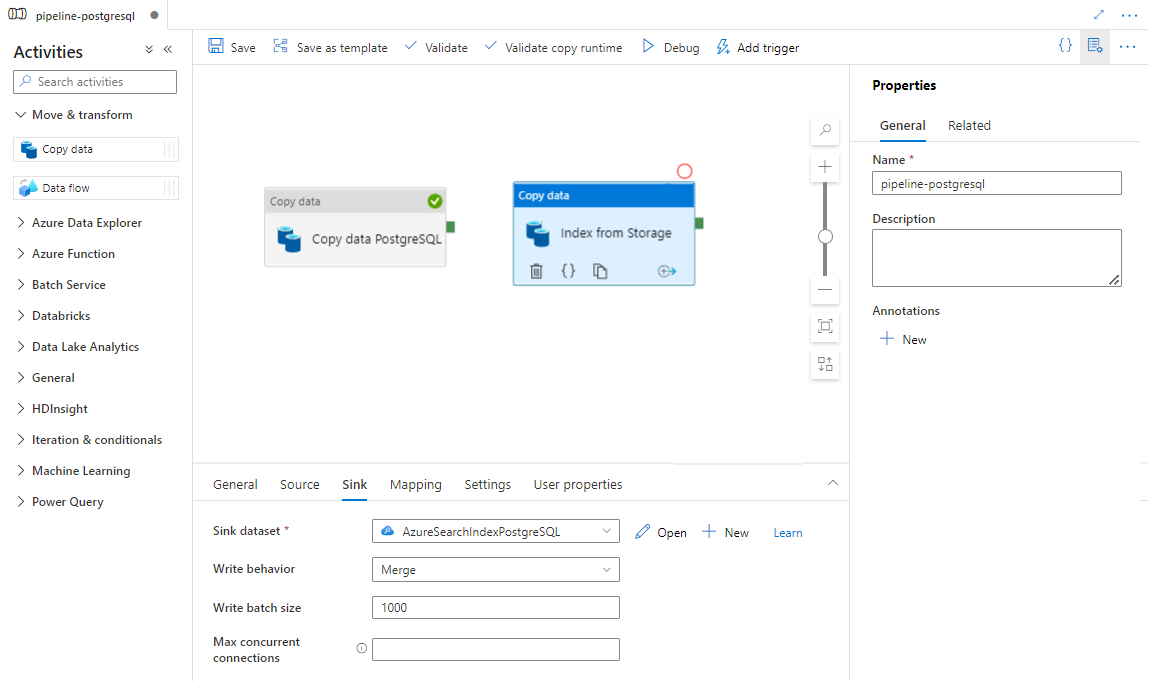
Kaydetseçeneğini seçin.
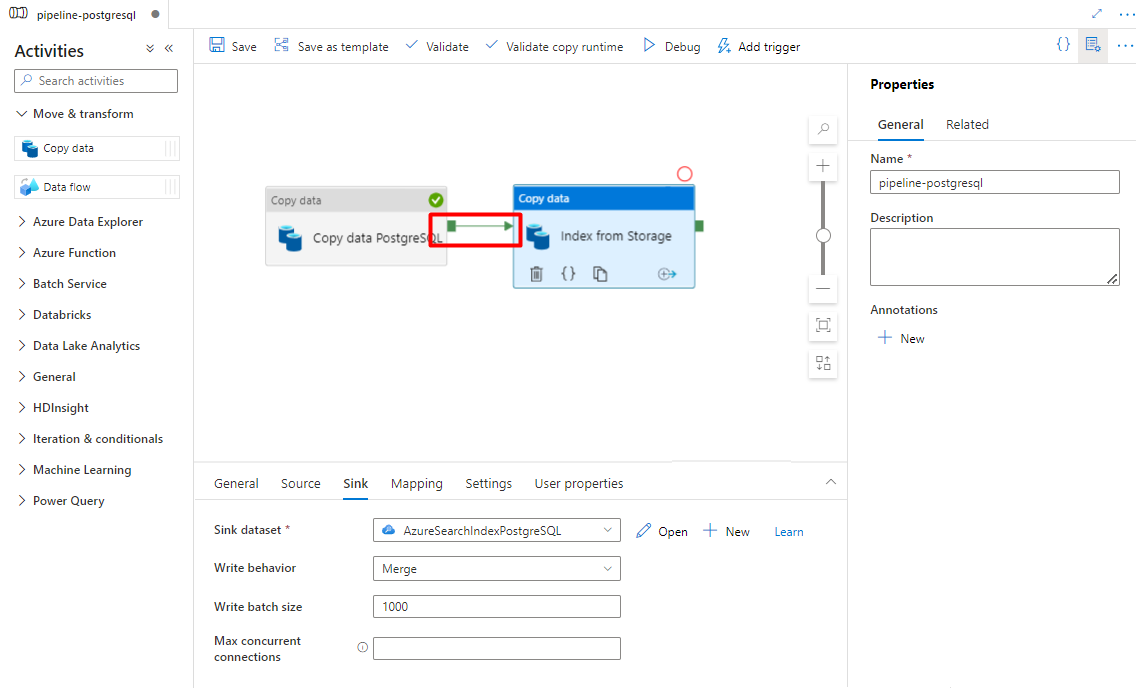
9. Adım: Etkinlik sırasını yapılandırma
İşlem hattı tuval düzenleyicisinde işlem hattı etkinliğinin kenarındaki küçük yeşil kareyi seçin. Yürütme sırasını ayarlamak için bunu "Depolama Hesabından Azure Bilişsel Arama'ya Dizinler" etkinliğine sürükleyin.
Kaydetseçeneğini seçin.
10. Adım: İşlem Hattı tetikleyicisi ekleme
İşlem hattı çalıştırmasını zamanlamak için Tetikleyici ekle'yi seçin ve ardından Yeni/Düzenle'yi seçin.
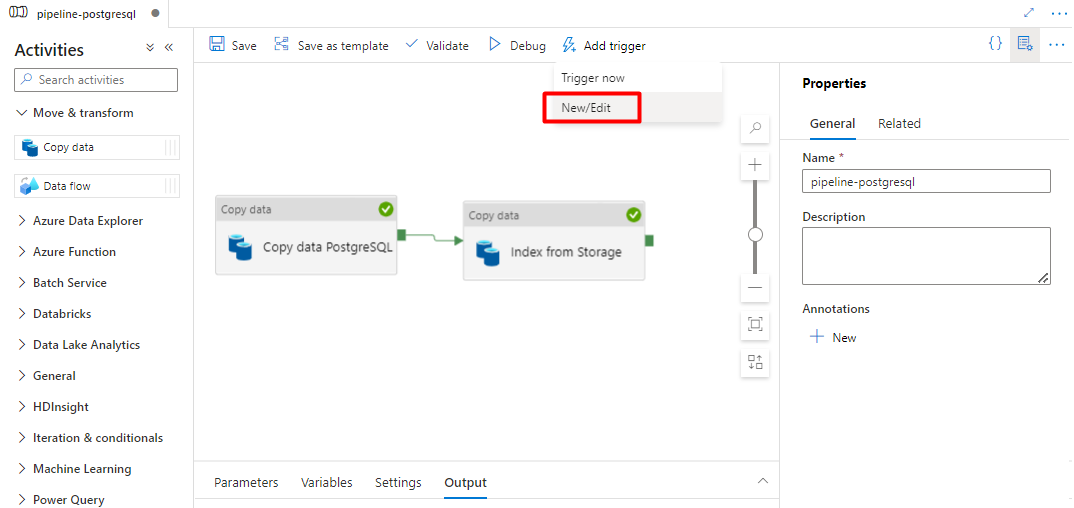
Tetikleyici seç açılır menüsünden Yeni'yi seçin.
İşlem hattını çalıştırmak için tetikleyici seçeneklerini gözden geçirin ve Tamam'ı seçin.
Kaydetseçeneğini seçin.
Yayımla'yı seçin.
Power Query bağlayıcısı önizlemesi için eski içerik
Power Query bağlayıcısı, diğer bulut sağlayıcılarındakiler de dahil olmak üzere çeşitli veri kaynaklarından veri alımını otomatikleştirmek için arama dizin oluşturucu ile birlikte kullanılır. Verileri almak için Power Query'yi kullanır.
Önizlemede desteklenen veri kaynakları şunlardır:
- Amazon Redshift
- Elasticsearch
- PostgreSQL
- Salesforce Nesneleri
- Salesforce Raporları
- Smartsheet
- Kar tanesi
Desteklenen işlevsellik
Power Query bağlayıcıları dizin oluşturucularda kullanılır. Azure Bilişsel Arama'daki dizin oluşturucu, bir dış veri kaynağından aranabilir verileri ve meta verileri ayıklayan ve dizin ile veri kaynağınız arasındaki alandan alana eşlemeleri temel alan bir dizini dolduran bir gezgindir. Hizmet, dizine veri ekleyen herhangi bir kod yazmanıza gerek kalmadan verileri içeri çektiğinden bu yaklaşım bazen 'çekme modeli' olarak adlandırılır. Dizin oluşturucular, kullanıcıların kendi gezginlerini veya gönderme modellerini yazmak zorunda kalmadan veri kaynaklarından içerik dizini oluşturmaları için kullanışlı bir yol sağlar.
Power Query veri kaynaklarına başvuran dizin oluşturucular, diğer dizin oluşturucuların desteklediği beceri kümeleri, zamanlamalar, yüksek seviye değişiklik algılama mantığı ve çoğu parametre için aynı düzeyde desteğe sahiptir.
Önkoşullar
Bu özelliği artık kullanamazsınız ancak önizleme aşamasında aşağıdaki gereksinimlere sahiptir:
Desteklenen bir bölgede Azure Bilişsel Arama hizmeti.
Önizleme kaydı. Bu özellik arka uçta etkinleştirilmelidir.
Verileriniz için aracı olarak kullanılan Azure Blob Depolama hesabı. Veriler veri kaynağınızdan, ardından Blob Depolama'ya ve ardından dizine akar. Bu gereksinim yalnızca ilk kısıtlı önizlemede mevcuttur.
Bölgesel erişilebilirlik
Önizleme yalnızca aşağıdaki bölgelerdeki arama hizmetlerinde kullanılabilir:
- ABD'nin Orta Bölgeleri
- ABD'nin Doğusu
- Doğu ABD 2
- Orta Kuzey ABD
- Kuzey Avrupa
- Güney Orta ABD
- Orta Batı ABD
- Batı Avrupa
- Batı ABD
- Batı ABD 2
Önizleme sınırlamaları
Bu bölümde, önizlemenin geçerli sürümüne özgü sınırlamalar açıklanmaktadır.
Veri kaynağınızdan ikili verilerin çekilmesi desteklenmez.
Hata ayıklama oturumu desteklenmez.
Azure portalını kullanmaya başlama
Azure portalı Power Query bağlayıcıları için destek sağlar. Azure Bilişsel Arama'da verileri örnekleme ve meta verileri okuma yoluyla Azure Bilişsel Arama'da verileri içeri aktarma sihirbazı varsayılan bir dizin oluşturabilir, kaynak alanları hedef dizin alanlarına eşleyebilir ve dizini tek bir işlemle yükleyebilir. Kaynak verilerin boyutuna ve karmaşıklığına bağlı olarak, dakikalar içinde işlemsel bir tam metin arama dizininiz olabilir.
Aşağıdaki videoda Azure Bilişsel Arama'da Power Query bağlayıcısının nasıl ayarlanacağı gösterilmektedir.
1. Adım – Kaynak verileri hazırlama
Veri kaynağınızda veri bulunduğuna emin olun. Verileri içeri aktarma sihirbazı, bir dizin şeması çıkarmak için meta verileri okur ve veri örnekleme gerçekleştirir, ancak veri kaynağınızdan da veri yükler. Eğer veriler eksikse, sihirbaz durur ve bir hata verir.
2. Adım – Verileri içeri aktarma sihirbazını başlatma
Önizleme için onay aldıktan sonra Azure Bilişsel Arama ekibi, Power Query bağlayıcılarına erişebilmeniz için özellik bayrağı kullanan bir Azure portalı bağlantısı sağlar. Bu sayfayı açın ve Verileri içeri aktar'ı seçerek Azure Bilişsel Arama hizmeti sayfasındaki komut çubuğundan sihirbazı başlatın.
3. Adım : Veri kaynağınızı seçin
Bu önizlemeyi kullanarak veri çekebileceğiniz birkaç veri kaynağı vardır. Power Query kullanan tüm veri kaynakları kutucuklarında bir "Power Query Tarafından Güçlendirildi" ifadesini içerir. Veri kaynağınızı seçin.
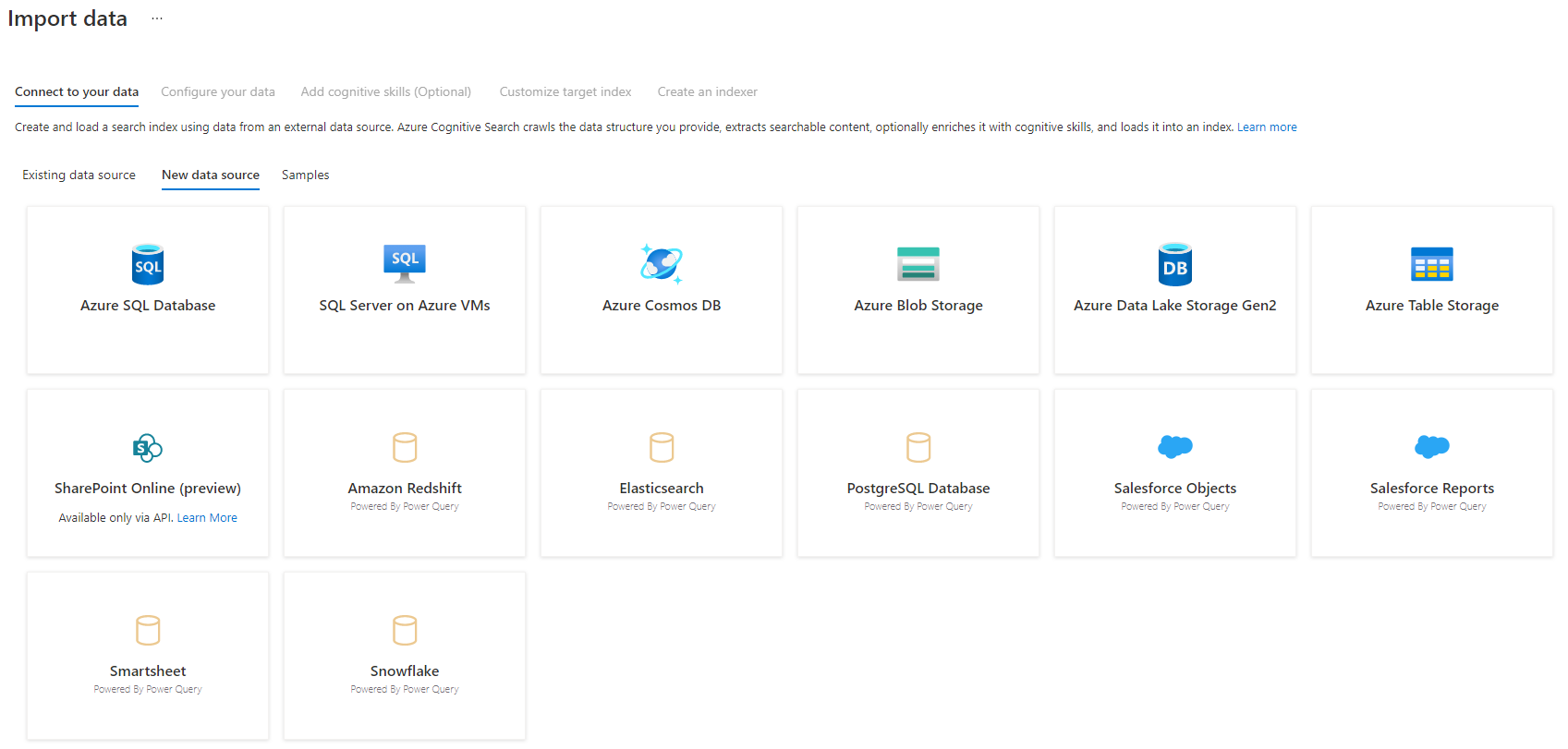
Veri kaynağınızı seçtikten sonra İleri: Verilerinizi sonraki bölüme taşınacak şekilde yapılandırın'ı seçin.
4. Adım – Verilerinizi yapılandırma
Bu adımda bağlantınızı yapılandıracaksınız. Her veri kaynağı farklı bilgiler gerektirir. Birkaç veri kaynağı için Power Query belgelerinde verilerinize bağlanma hakkında daha fazla ayrıntı sağlanır.
Bağlantı kimlik bilgilerinizi sağladıktan sonra İleri'yi seçin.
5. Adım – Verilerinizi seçin
İçeri aktarma sihirbazı, veri kaynağınızda bulunan çeşitli tabloların önizlemesini gösterir. Bu adımda, dizininize aktarmak istediğiniz verileri içeren bir tabloyu denetleyeceksiniz.
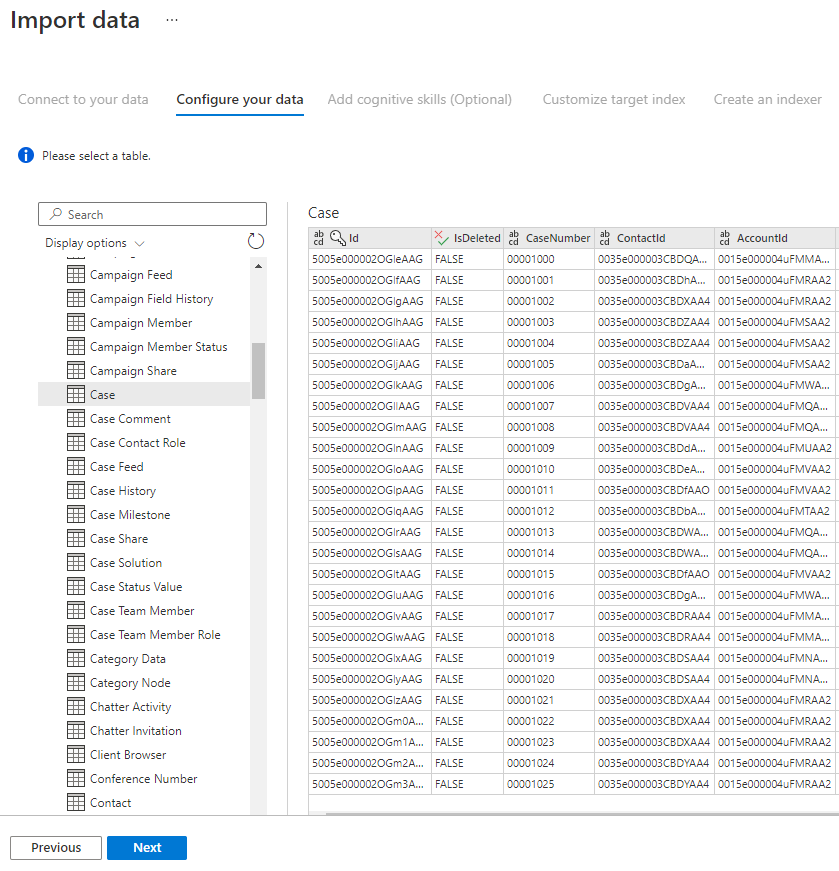
Tablonuzu seçtikten sonra İleri'yi seçin.
6. Adım : Verilerinizi dönüştürme (İsteğe bağlı)
Power Query bağlayıcıları, dizininize doğru verileri gönderebilmeniz için verilerinizi işlemenizi sağlayan zengin bir kullanıcı arabirimi deneyimi sunar. Sütunları kaldırabilir, satırları filtreleyebilir ve çok daha fazlasını yapabilirsiniz.
Verilerinizi Azure Bilişsel Arama'ya aktarmadan önce dönüştürmeniz gerekmez.
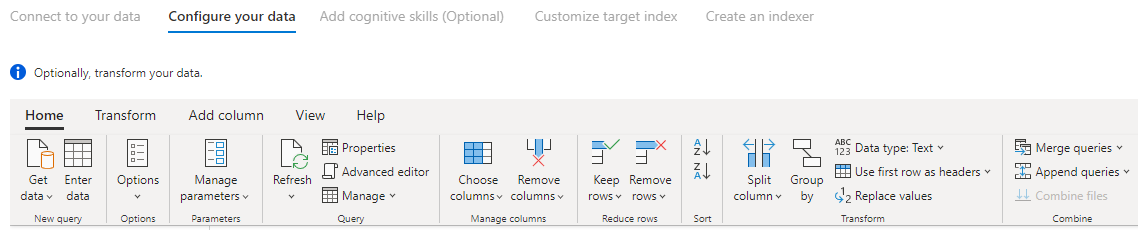
Power Query ile verileri dönüştürme hakkında daha fazla bilgi için bkz. Power BI Desktop'ta Power Query'yi kullanma.
Veriler dönüştürüldükten sonra İleri'yi seçin.
7. Adım – Azure Blob depolama alanı ekleme
Power Query bağlayıcısı önizlemesi şu anda bir blob depolama hesabı sağlamanızı gerektirir. Bu adım yalnızca ilk geçitli önizlemede bulunur. Bu blob depolama hesabı, veri kaynağınızdan Azure Bilişsel Arama dizinine taşınan veriler için geçici depolama işlevi görür.
Tam erişimli depolama hesabı bağlantı dizesi sağlamanızı öneririz:
{ "connectionString" : "DefaultEndpointsProtocol=https;AccountName=<your storage account>;AccountKey=<your account key>;" }
Depolama hesabı dikey penceresi > Ayarlar (Klasik depolama hesapları için) veya Ayarlar >> Erişim anahtarları (Azure Resource Manager depolama hesapları için) bölümüne giderek Azure portalından bağlantı dizesini alabilirsiniz.
Bir veri kaynağı adı ve bağlantı dizesi sağladıktan sonra "İleri: Bilişsel beceriler ekle (İsteğe bağlı)" seçeneğini belirleyin.
8. Adım – Bilişsel beceriler ekleme (İsteğe bağlı)
Yapay zeka zenginleştirme , içeriğinizi daha aranabilir hale getirmek için kullanılabilecek dizin oluşturucuların bir uzantısıdır.
Senaryonuza avantaj sağlayan zenginleştirmeler ekleyebilirsiniz. Tamamlandığında İleri: Hedef dizini özelleştir'i seçin.
9. Adım – Hedef dizini özelleştirme
Dizin sayfasında, veri türüne sahip alanların listesini ve dizin özniteliklerini ayarlamak için bir dizi onay kutusu görmeniz gerekir. Sihirbaz, meta verileri temel alan ve kaynak verileri örnekleme yoluyla bir alan listesi oluşturabilir.
Öznitelik sütununun üst kısmındaki onay kutusunu seçerek öznitelikleri toplu olarak seçebilirsiniz. Bir istemci uygulamasına döndürülmesi ve tam metin arama işlemine tabi olması gereken her alan için Alınabilir ve Aranabilir'i seçin. Tamsayıların tam metin veya belirsiz aranabilir olmadığını fark edeceksiniz (sayılar ayrıntılı olarak değerlendirilir ve genellikle filtrelerde yararlıdır).
Daha fazla bilgi için dizin özniteliklerinin ve dil çözümleyicilerinin açıklamasını gözden geçirin.
Seçimlerinizi gözden geçirmek için biraz bekleyin. Sihirbazı çalıştırdıktan sonra fiziksel veri yapıları oluşturulur ve tüm nesneleri bırakmadan ve yeniden oluşturmadan bu alanların özelliklerinin çoğunu düzenleyemezsiniz.

Tamamlandığında İleri: Dizin Oluşturucu Oluştur'u seçin.
10. Adım : Dizin oluşturucu oluşturma
Son adım dizin oluşturucuyu oluşturur. Dizin oluşturucuyu adlandırmak, tek başına bir kaynak olarak var olmasını sağlar. Bu kaynak, aynı sihirbaz dizisinde oluşturulan dizin ve veri kaynağı nesnesinden bağımsız olarak zamanlayabilir ve yönetebilirsiniz.
Verileri içeri aktarma sihirbazının çıktısı, veri kaynağınızda gezinen ve seçtiğiniz verileri Azure Bilişsel Arama'da bir dizine aktaran bir dizin oluşturucudur.
Dizin oluşturucuyu oluştururken isteğe bağlı olarak dizin oluşturucuyu bir zamanlamaya göre çalıştırmayı ve değişiklik algılaması eklemeyi seçebilirsiniz. Değişiklik algılama eklemek için bir 'yüksek su işareti' sütunu belirleyin.
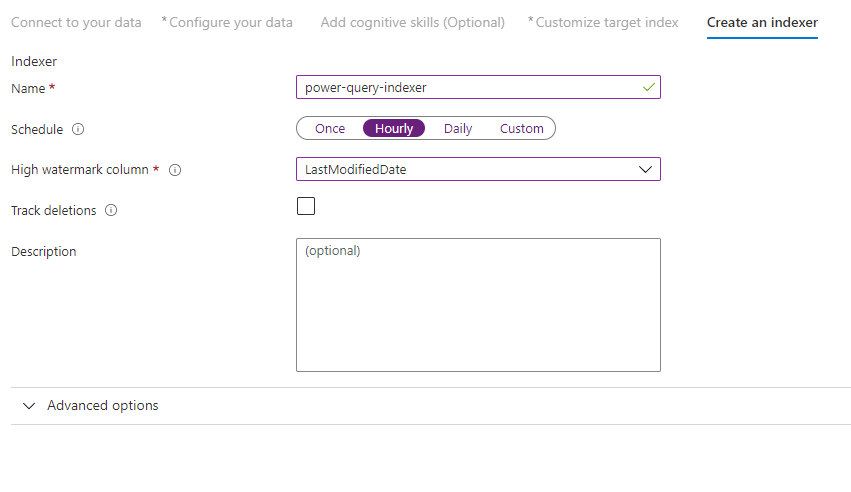
Bu sayfayı doldurmayı bitirdikten sonra Gönder'i seçin.
Yüksek Su İşareti Değişiklik Algılama Politikası
Bu değişiklik algılama ilkesi, bir satırın son güncelleştirildiği sürümü veya saati yakalayan "yüksek su işareti" sütununa dayanır.
Gereksinimler
- Tüm eklemeler sütun için bir değer belirtir.
- Bir öğedeki tüm güncelleştirmeler sütunun değerini de değiştirir.
- Her ekleme veya güncelleştirmede bu sütunun değeri artar.
Desteklenmeyen sütun adları
Azure Bilişsel Arama dizinindeki alan adlarının belirli gereksinimleri karşılaması gerekir. Bu gereksinimlerden biri, "/" gibi bazı karakterlere izin verilmemesidir. Veritabanınızdaki bir sütun adı bu gereksinimleri karşılamıyorsa, dizin şeması algılaması sütununuzu geçerli bir alan adı olarak tanımaz ve bu sütunun dizininiz için önerilen alan olarak listelendiğini görmezsiniz. Normalde , alan eşlemelerinin kullanılması bu sorunu çözer, ancak alan eşlemeleri portalda desteklenmez.
Tablonuzda desteklenmeyen alan adına sahip bir sütundaki içeriği dizine almak için, içeri aktarma verisi işleminin "Verilerinizi dönüştürün" aşamasında sütunu yeniden adlandırın. Örneğin, "Faturalama kodu/Posta kodu" adlı bir sütunu "zipcode" olarak yeniden adlandırabilirsiniz. Dizin şeması algılama, sütunu yeniden adlandırarak geçerli bir alan adı olarak tanır ve dizin tanımınıza öneri olarak ekler.
Sonraki Adımlar
Bu makalede Power Query bağlayıcılarını kullanarak veri çekme adımları açıklanmıştır. Bu önizleme özelliği sonlandırıldığından, mevcut çözümlerin desteklenen bir senaryoya nasıl geçirildiği de açıklanmaktadır.
Dizin oluşturucular hakkında daha fazla bilgi edinmek için bkz. Azure Bilişsel Arama'da dizin oluşturucular.