Not
Bu sayfaya erişim yetkilendirme gerektiriyor. Oturum açmayı veya dizinleri değiştirmeyi deneyebilirsiniz.
Bu sayfaya erişim yetkilendirme gerektiriyor. Dizinleri değiştirmeyi deneyebilirsiniz.
Uyarı
Dökümhane IQ (Azure Yapay Zeka Arama), yönetilen alma için üst düzey bilgi kaynağı ve bilgi bankası API'lerinin yanı sıra doğrudan dizin oluşturma ve sorgu API'leri sağlar. Bu özellikleri yapılandırmak için Azure portalını, REST API'lerini veya Azure SDK’ları kullanın ya da aracıları Microsoft Foundry portalındaki bilgi bankalarına bağlayın.
Bu hızlı başlangıçta, Foundry IQ (Azure Yapay Zeka Arama) hizmetinize anahtarsız bağlantı kurmak için rol tabanlı erişim denetimi (RBAC) ve Microsoft Entra ID kullanacaksınız. Ardından, hizmetinizle etkileşime geçmek için Visual Studio Code'da Python'ı kullanırsınız.
Anahtarsız bağlantılar, ayrıntılı izinler ve kimlik tabanlı kimlik doğrulaması aracılığıyla gelişmiş güvenlik sağlar. Sabit kodlanmış API anahtarları önermiyoruz, ancak bunları tercih ediyorsanız bkz. Anahtarları kullanarak Foundry IQ'ya bağlanma.
Önkoşullar
Aktif bir aboneliğe sahip bir Azure hesabı. Ücretsiz bir hesap oluşturun.
Herhangi bir bölgede veya katmanda Bir Foundry IQ hizmeti .
Microsoft Entra Id ile anahtarsız kimlik doğrulaması için Azure CLI .
Rol tabanlı erişimi yapılandırma
Bu bölümde, RBAC'yi Foundry IQ (Azure Yapay Zeka Arama) hizmetinizde etkinleştirip arama nesnelerini oluşturmak, yüklemek ve sorgulamak için gerekli rolleri atayacaksınız. Bu adımlar hakkında daha fazla bilgi için bkz. Rolleri kullanarak Foundry IQ'ya bağlanma.
Erişimi yapılandırmak için:
Azure portalında Foundry IQ hizmetinize gidin.
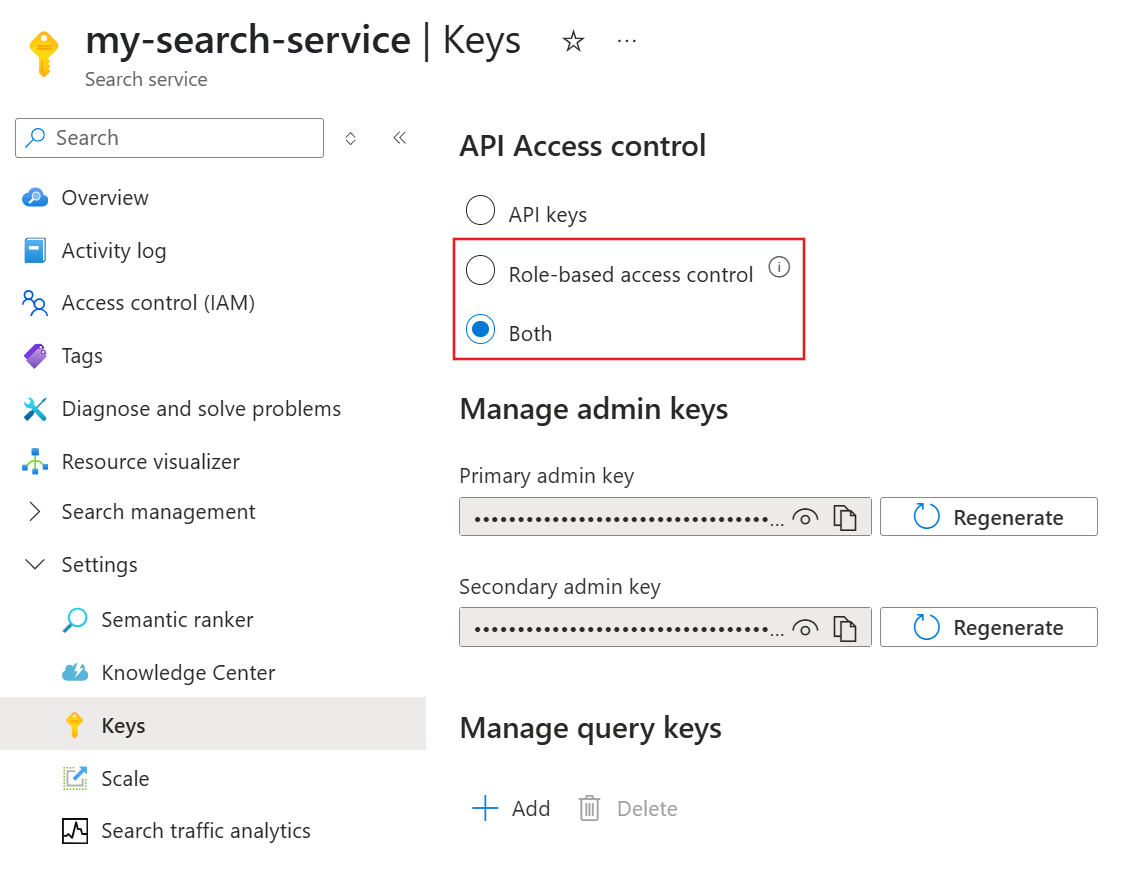
Sol bölmeden Ayarlar > Anahtarları'nı seçin.
İstemcileri RBAC'ye geçirmeniz için zamana ihtiyacınız varsa Rol tabanlı erişim denetimi'ni veya Her İkisi'ni seçin.
Sol bölmeden Erişim denetimi (IAM) öğesini seçin.
Ekle>Rol ataması ekle’yi seçin.
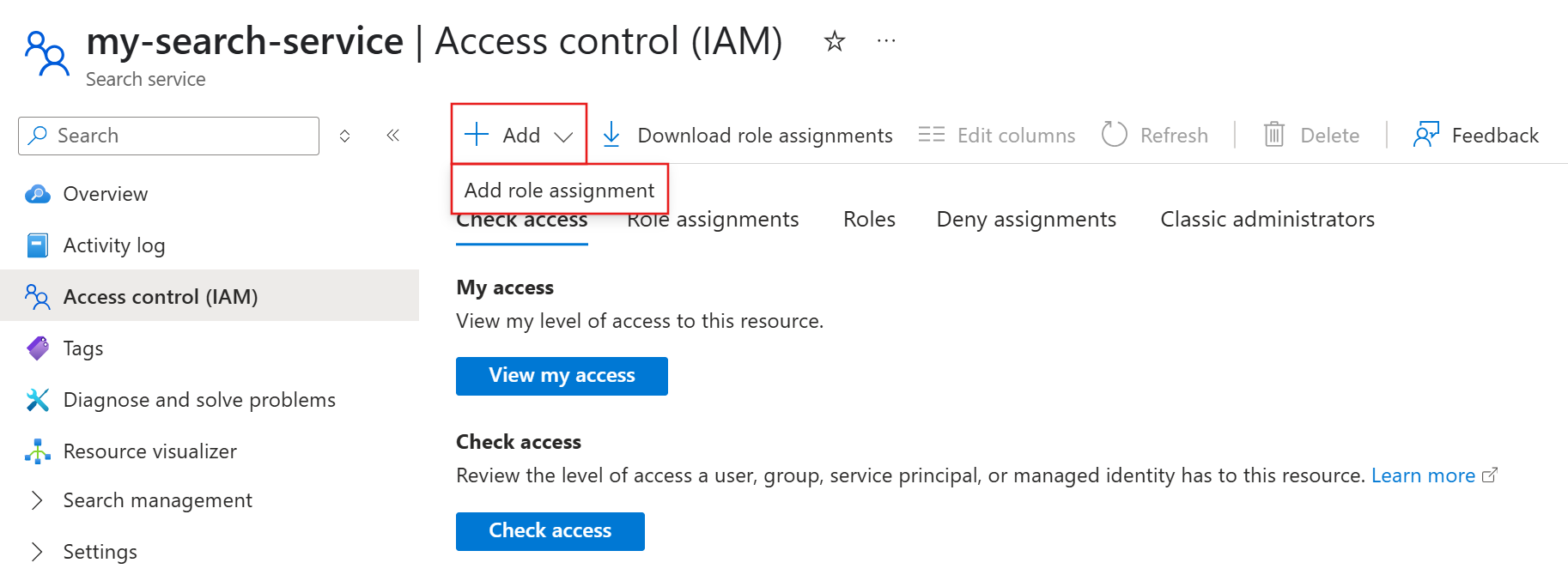
Arama Hizmeti Katkıda Bulunanı rolünü kullanıcı hesabınıza veya yönetilen kimliğinize atayın.
Arama Dizini Veri Katkıda Bulunanı için rol atamasını yineleyin.
Hizmet bilgilerini alma
Bu bölümde, Foundry IQ hizmetinizin abonelik kimliğini ve uç noktasını alırsınız. Yalnızca bir aboneliğiniz varsa abonelik kimliğini atlayın ve yalnızca uç noktayı alın. Bu değerleri bu hızlı başlangıcın kalan bölümlerinde kullanırsınız.
Hizmet bilgilerinizi almak için:
Azure portalında Foundry IQ hizmetinize gidin.
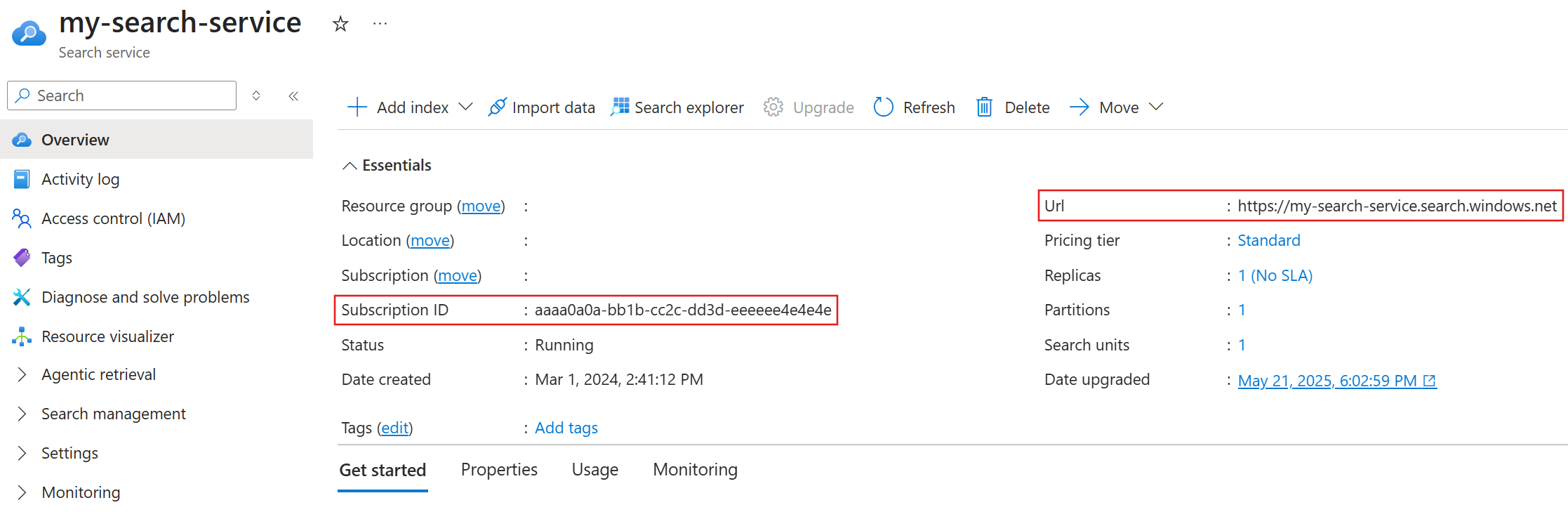
Sol bölmeden Genel Bakış'ı seçin.
Abonelik kimliğini ve uç noktayı not edin.
Azure'a Giriş Yap
Foundry IQ hizmetinize bağlanmadan önce, hizmetinizi içeren abonelikte oturum açmak için Azure CLI kullanın. Bu adım, sonraki bölümde isteklerin kimliğini doğrulamak için kullanan DefaultAzureCredential Microsoft Entra kimliğinizi belirler.
Oturum açmak için:
Yerel sisteminizde bir komut satırı aracı açın.
Yerel ortamınızda etkin aboneliği ve kiracıyı denetleyin.
az account showEtkin abonelik ve kiracı, Foundry IQ hizmetiniz için geçerli değilse, değerlerini güncelleştirmek için aşağıdaki komutları çalıştırın. Abonelik kimliğini, Azure portalındaki Dökümhane IQ hizmetine Genel Bakış sayfasında bulabilirsiniz. Kiracı kimliğini bulmak için Genel Bakış sayfasında aboneliğinizin adını seçin ve üst ebeveyn yönetim grubu değerini bulun.
 az account set --subscription <your-subscription-id>

 az login --tenant <your-tenant-id>
Foundry IQ'ya bağlanın
Uyarı
Bu bölümde anahtarsız bağlantılar için temel Python deseni gösterilmektedir. Kapsamlı yönergeler için, Hızlı Başlangıç: Aracılı Alma gibi belirli bir Hızlı Başlangıç veya öğreticiye bakın.
Visual Studio Code'daki Python not defterlerini kullanarak Foundry IQ hizmetinize istek gönderebilirsiniz. İstek kimlik doğrulaması için Azure Kimlik kitaplığındaki sınıfını kullanın DefaultAzureCredential .
Python kullanarak bağlanmak için:
Yerel sisteminizde Visual Studio Code'ı açın.
Bir
.ipynbdosyası oluşturun.azure-identityveazure-search-documentskitaplıklarını yüklemek için bir kod hücresi oluşturun.pip install azure-identity azure-search-documentsKimliğini doğrulamak ve Foundry IQ hizmetinize bağlanmak için başka bir kod hücresi oluşturun.
import json from azure.identity import DefaultAzureCredential from azure.search.documents.indexes import SearchIndexClient service_endpoint = "PUT-YOUR-SEARCH-SERVICE-ENDPOINT-HERE" credential = DefaultAzureCredential() client = SearchIndexClient(endpoint = service_endpoint, credential = credential) # List existing indexes indexes = client.list_indexes() for index in indexes: index_dict = index.as_dict() print(json.dumps(index_dict, indent = 2))Her iki kod hücresini de çalıştırmak için Tümünü Çalıştır'ı seçin.
Çıktı, Foundry IQ hizmetinizdeki mevcut dizinleri (varsa) listelemeli ve bağlantının başarılı olduğunu göstermelidir.
401 hatalarını giderme
401 hatasıyla karşılaşırsanız şu sorun giderme adımlarını izleyin:
Rol tabanlı erişimi yapılandırma'ya yeniden bakın. Foundry IQ hizmetinizde Rol tabanlı erişim denetimi veya Her ikisi de etkin olmalıdır. Abonelik veya kaynak grubu düzeyindeki ilkeler rol atamalarınızı geçersiz kabilir.
Azure'da Oturum Açma sayfasını tekrar ziyaret edin. Foundry IQ hizmetinizi içeren abonelikte oturum açmanız gerekir.
Uç nokta değişkeninizin etrafında tırnak işareti olduğundan emin olun.
Diğer her şey başarısız olursa, önbelleğe alınmış belirteçleri kaldırmak için cihazınızı yeniden başlatın ve ardından Azure'da oturum açma ile başlayarak bu hızlı başlangıçtaki adımları yineleyin.
Bu hızlı başlangıçta, Foundry IQ (Azure Yapay Zeka Arama) hizmetinize anahtarsız bağlantı kurmak için rol tabanlı erişim denetimi (RBAC) ve Microsoft Entra ID kullanacaksınız. Ardından hizmetinizle etkileşime geçmek için Visual Studio Code'da REST kullanırsınız.
Anahtarsız bağlantılar, ayrıntılı izinler ve kimlik tabanlı kimlik doğrulaması aracılığıyla gelişmiş güvenlik sağlar. Sabit kodlanmış API anahtarları önermiyoruz, ancak bunları tercih ediyorsanız bkz. Anahtarları kullanarak Foundry IQ'ya bağlanma.
Önkoşullar
Aktif bir aboneliğe sahip bir Azure hesabı. Ücretsiz bir hesap oluşturun.
Herhangi bir bölgede veya katmanda Bir Foundry IQ hizmeti .
Microsoft Entra Id ile anahtarsız kimlik doğrulaması için Azure CLI .
Visual Studio Code ile birlikte REST Client uzantısı.
Rol tabanlı erişimi yapılandırma
Bu bölümde, RBAC'yi Foundry IQ (Azure Yapay Zeka Arama) hizmetinizde etkinleştirip arama nesnelerini oluşturmak, yüklemek ve sorgulamak için gerekli rolleri atayacaksınız. Bu adımlar hakkında daha fazla bilgi için bkz. Rolleri kullanarak Foundry IQ'ya bağlanma.
Erişimi yapılandırmak için:
Azure portalında Foundry IQ hizmetinize gidin.
Sol bölmeden Ayarlar > Anahtarları'nı seçin.
İstemcileri RBAC'ye geçirmeniz için zamana ihtiyacınız varsa Rol tabanlı erişim denetimi'ni veya Her İkisi'ni seçin.
Sol bölmeden Erişim denetimi (IAM) öğesini seçin.
Ekle>Rol ataması ekle’yi seçin.
Arama Hizmeti Katkıda Bulunanı rolünü kullanıcı hesabınıza veya yönetilen kimliğinize atayın.
Arama Dizini Veri Katkıda Bulunanı için rol atamasını yineleyin.
Hizmet bilgilerini alma
Bu bölümde, Foundry IQ hizmetinizin abonelik kimliğini ve uç noktasını alırsınız. Yalnızca bir aboneliğiniz varsa abonelik kimliğini atlayın ve yalnızca uç noktayı alın. Bu değerleri bu hızlı başlangıcın kalan bölümlerinde kullanırsınız.
Hizmet bilgilerinizi almak için:
Azure portalında Foundry IQ hizmetinize gidin.
Sol bölmeden Genel Bakış'ı seçin.
Abonelik kimliğini ve uç noktayı not edin.
Azure'a Giriş Yap
Foundry IQ hizmetinize bağlanmadan önce, hizmetinizi içeren aboneliğe Azure CLI ile oturum açın.
Oturum açmak için:
Yerel sisteminizde bir komut satırı aracı açın.
Yerel ortamınızda etkin aboneliği ve kiracıyı denetleyin.
az account showEtkin abonelik ve kiracı, Foundry IQ hizmetiniz için geçerli değilse, değerlerini güncelleştirmek için aşağıdaki komutları çalıştırın. Abonelik kimliğini, Azure portalındaki Foundry IQ hizmetinin Genel Bakış sayfasında bulabilirsiniz. Kiracı kimliğini bulmak için Genel Bakış sayfasında aboneliğinizin adını seçin ve üst ebeveyn yönetim grubu değerini bulun.
 az account set --subscription <your-subscription-id>

 az login --tenant <your-tenant-id>
Jeton almak
REST API çağrıları bir Microsoft Entra Id belirtecinin eklenmesini gerektirir. Sonraki bölümde isteklerin kimliğini doğrulamak için bu belirteci kullanacaksınız.
Belirtecinizi almak için:
Aynı komut satırı aracını kullanarak bir erişim belirteci oluşturun.
az account get-access-token --scope https://search.azure.com/.default --query accessToken --output tsvJeton çıkışını not edin.
Foundry IQ'ya bağlanın
Uyarı
Bu bölümde anahtarsız bağlantılar için temel REST deseni gösterilmektedir. Kapsamlı yönergeler için, Hızlı Başlangıç: Aracılı Alma gibi belirli bir Hızlı Başlangıç veya öğreticiye bakın.
Visual Studio Code'deki REST İstemci uzantısını kullanarak Foundry IQ hizmetinize istek gönderebilirsiniz. İstek kimlik doğrulaması için, daha önce oluşturduğunuz Microsoft Entra ID belirtecini içeren bir Authorization üst bilgi ekleyin.
REST kullanarak bağlanmak için:
Yerel sisteminizde Visual Studio Code'ı açın.
.restveya.httpbir dosya oluşturun.Aşağıdaki değişkenleri ve isteği dosyaya yapıştırın.
@baseUrl = PUT-YOUR-SEARCH-SERVICE-ENDPOINT-HERE @token = PUT-YOUR-PERSONAL-IDENTITY-TOKEN-HERE ### List existing indexes GET {{baseUrl}}/indexes?api-version=2026-10-01 HTTP/1.1 Content-Type: application/json Authorization: Bearer {{token}}altında
### List existing indexesİstek Gönder'i seçin.Foundry IQ hizmetinize başarılı bir bağlantı olduğunu belirten bir
HTTP/1.1 200 OKyanıt almanız gerekir.
401 hatalarını giderme
401 hatasıyla karşılaşırsanız şu sorun giderme adımlarını izleyin:
Rol tabanlı erişimi yapılandırma'ya yeniden bakın. Foundry IQ hizmetinizde Rol tabanlı erişim denetimi veya Her İkisi etkin olmalıdır. Abonelik veya kaynak grubu düzeyindeki ilkeler rol atamalarınızı geçersiz kabilir.
Azure'da Oturum Açma sayfasını tekrar ziyaret edin. Foundry IQ hizmetinizi içeren abonelikte oturum açmanız gerekir.
Uç nokta ve belirteç değişkenlerinizin çevresinde tırnak işaretleri veya ek boşluklar olmadığından emin olun.
Belirtecin, istek üst bilgisinde
@sembolü içermediğinden emin olun. Örneğin, değişken@tokenise, istekteki{{token}}başvuru olarak belirtilmelidir.Diğer her şey başarısız olursa, önbelleğe alınmış belirteçleri kaldırmak için cihazınızı yeniden başlatın ve ardından Azure'da oturum açma ile başlayarak bu hızlı başlangıçtaki adımları yineleyin.