ลบโฟลเดอร์เก่าของ user account ไม่ได้

ไม่ระบุชื่อ
2018-11-22T08:48:19+00:00

ผมใช้ Windows 10 ตอนนี้มีปัญหา 2 เรื่อง

  1. เปลี่ยนชื่อของ user account แล้ว แต่พอลบโฟลเดอร์ชื่อเก่าออก กลับมีคำเตือนว่า folder or a file in it is open in another program ทำให้ลบไม่ได้
  2. เมื่อเปิดโปรแกรม R ก็เปิดไม่ได้ โดยมีคำเตือนว่า Fatal error : cannot create 'R_TempDir' ไม่ทราบว่าเป็นผลจากข้อ 1 หรือไม่ (แต่สามารถเปิดแบบ Run as administrator ได้)

ขอความกรุณาช่วยแนะนำด้วยครับ ขอบคุณ

                                                  ชูศักดิ์

Windows สำหรับการใช้งานที่บ้าน | Windows 10 | ไฟล์ โฟลเดอร์ และที่เก็บข้อมูล

คำถามที่ถูกล็อก คำถามนี้ถูกโยกย้ายจากชุมชนฝ่ายสนับสนุนของ Microsoft คุณสามารถลงคะแนนว่ามีประโยชน์หรือไม่ แต่ไม่สามารถเพิ่มความคิดเห็นหรือตอบกลับหรือติดตามคำถามได้

0 ความคิดเห็น ไม่มีข้อคิดเห็น
ยอมรับคําตอบโดยผู้สร้างคําถาม
ไม่ระบุชื่อ
2018-12-18T04:23:00+00:00

ข้อความการเเจ้งเตือนดังกล่าวได้เเจ้งว่าระบบได้รัน SFC scan สำเร็จเเละพบไฟล์ของระบบที่เสียหาย เเต่ไฟล์ดังกล่าวได้ถูกเเก้ไขให้อัตโนมัติเเล้วค่ะ ซึ่งการเปลี่ยนแปลงการซ่อมแซมไฟล์ระบบจะมีผลหลังจากคุณได้ restart คอมพิวเตอร์ค่ะ ดังนั้น ทางเราเเนะนำให้ Restart คอมพิวเตอร์นะคะ

คำตอบนี้มีประโยชน์หรือไม่

4 คนพบว่าคำตอบนี้มีประโยชน์
0 ความคิดเห็น ไม่มีข้อคิดเห็น

16 คำตอบเพิ่มเติม

เรียงลำดับตาม: มีประโยชน์มากที่สุด
  1. ไม่ระบุชื่อ
    2018-12-04T11:12:45+00:00

    หากปัญหาดังกล่าวเกิดขึ้นใน Safe mode เเละคุณยังประสบปัญหาในการเปิดใช้งานโปรเเกรม Foxit Reader ทางเราคิดว่าสาเหตุของปัญหาอาจเกิดจากมีไฟล์ของ Windows 10 เสียหาย จึงก้อให้เกิดข้อผิดพลาดในการใช้งานโปรเเกรม Foxit reader เเละการเปลี่ยนการตั้งค่าสิทธิ์ของโฟลเดอร์เก่าของคุณค่ะ

    ทางเราเเนะนำให้เเก้ปัญหานี้โดยการรีเซ็ตคอมพิวเตอร์ค่ะ ซึ่งวิธีนี้จะทำการติดตั้ง Windows 10 ใหม่ให้คุณค่ะ คุณสามารถรีเซ็ตคอมพิวเตอร์โดยทำตามขั้นตอนดังนี้ค่ะ

    ไปที่ Settings > คลิก Update & Security > คลิก Recovery > Reset this PC > คลิก Get started จากนั้นให้เลือกตัวเลือก Remove Everything นะคะ ตัวเลือกนี้จะทำการติดตั้ง Windows 10 ใหม่เเละลบทุกไฟล์ที่อยู่ในคอมพิวเตอร์ของคุณค่ะ

    หมายเหตุ: เหตุผลที่เราเเนะนำให้เลือกตัวเลือก Remove Everything เพราะตัวเลือกนี้จะสามารถลบข้อผิดพลาดเกี่ยวกับซอฟเเวร์หรือลบไฟล์ของระบบที่ก้อให้เกิดปัญหาค่ะ ในกรณีทีคุณมีไฟล์ที่สำคัญในคอมพิวเตอร์ของคุณ ทางเราเเนะนำให้สำรองข้อมูลก่อนทำการรีเซ็ตคอมพิวเตอร์นะคะ

    ได้ผลอย่างไรเเจ้งมานะคะ เรายินดีช่วยเหลือคุณเต็มที่ค่ะ

    ขอบคุณค่ะ

    ________________

    หมายเหตุ: หากวิธีข้างต้นไม่สามารถแก้ปัญหาของคุณได้ กรุณาตอบกลับหน้านี้ ทางเราจะรีบตอบกลับภายใน 24 ชั่วโมงค่ะ

    คำตอบนี้มีประโยชน์หรือไม่

    0 ความคิดเห็น ไม่มีข้อคิดเห็น
  2. ไม่ระบุชื่อ
    2018-11-30T16:11:42+00:00

    สาเหตุของข้อความข้อผิดพลาดข้างต้นอาจเกิดจากมีบางโปรเเกรมขัดขวางการเปลี่ยนการตั้งค่าดังกล่าวค่ะ ทางเราเเนะนำให้บูตคอมพิวเตอร์ใน Safe mode เเล้วลองทำตามขั้นตอนข้างต้นอีกครั้งนะคะ

    เนื่องจากเมื่อคอมพิวเตอร์อยู่ใน Safe mode ระบบจะเริ่มทำงานใน Windows ในสถานะการใช้งานขั้นพื้นฐานโดยใช้ชุดไฟล์และโปรแกรมควบคุมแบบจำกัดเท่านั้น ซึ่งอาจจะช่วยให้คุณสามารถเปลี่ยนการตั้งค่าของโฟลเดอร์ดังกล่าวโดยไม่มีปัญหาค่ะ

    คุณสามารถเริ่มระบบคอมพิวเตอร์ใน Safe mode โดยทำตามขั้นตอนดังนีี้  

    1. กดปุ่ม Windows+I เพื่อเปิดการตั้งค่า หากไม่สามารถเปิดได้ให้กดที่ Start แล้วเลือก Settings
    2. เลือก Update & Security >เลือก Recovery
    3. ในหน้าต่าง Advanced startup ให้เลือก Restart now
    4. หลังจากที่คอมพิวเตอร์รีสตาร์ทเข้าสู่หน้าต่าง Choose an option ให้เลือก Troubleshoot >เลือก Advanced option >เลือก Startup Settings
    5. กด Restart >หลังจากรีสตาร์ทให้เลือก 5 หรือกด F5 เพื่อเริ่มคอมพิวเตอร์ในเซฟโหมดแบบใช้อินเตอร์เน็ต

    ได้ผลอย่างไรเเจ้งมานะคะ

    ขอบคุณค่ะ

    ________________

    หมายเหตุ: หากวิธีข้างต้นไม่สามารถแก้ปัญหาของคุณได้ กรุณาตอบกลับหน้านี้ ทางเราจะรีบตอบกลับภายใน 24 ชั่วโมงค่ะ

    ได้ลองทำใน Safe mode แล้ว ยังขึ้นข้อความ An error occured... เหมือนเดิมครับ และมีปัญหาใหม่ตามมาอีก คือ ผมลง Foxit Reader แล้วดับเบิ้ลคลิกเพื่อเปิดใช้งาน กลับเปิดไม่ได้ มีข้อความว่า The Specified path does not exist ไม่แน่ใจว่าเป็นปัญหาต่อเนื่องจากปัญหาเดิมหรือไม่ ขอบคุณครับ

    คำตอบนี้มีประโยชน์หรือไม่

    0 ความคิดเห็น ไม่มีข้อคิดเห็น
  3. ไม่ระบุชื่อ
    2018-11-29T09:45:06+00:00

    สาเหตุของข้อความข้อผิดพลาดข้างต้นอาจเกิดจากมีบางโปรเเกรมขัดขวางการเปลี่ยนการตั้งค่าดังกล่าวค่ะ ทางเราเเนะนำให้บูตคอมพิวเตอร์ใน Safe mode เเล้วลองทำตามขั้นตอนข้างต้นอีกครั้งนะคะ

    เนื่องจากเมื่อคอมพิวเตอร์อยู่ใน Safe mode ระบบจะเริ่มทำงานใน Windows ในสถานะการใช้งานขั้นพื้นฐานโดยใช้ชุดไฟล์และโปรแกรมควบคุมแบบจำกัดเท่านั้น ซึ่งอาจจะช่วยให้คุณสามารถเปลี่ยนการตั้งค่าของโฟลเดอร์ดังกล่าวโดยไม่มีปัญหาค่ะ

    คุณสามารถเริ่มระบบคอมพิวเตอร์ใน Safe mode โดยทำตามขั้นตอนดังนีี้  

    1. กดปุ่ม Windows+I เพื่อเปิดการตั้งค่า หากไม่สามารถเปิดได้ให้กดที่ Start แล้วเลือก Settings
    2. เลือก Update & Security >เลือก Recovery
    3. ในหน้าต่าง Advanced startup ให้เลือก Restart now
    4. หลังจากที่คอมพิวเตอร์รีสตาร์ทเข้าสู่หน้าต่าง Choose an option ให้เลือก Troubleshoot >เลือก Advanced option >เลือก Startup Settings
    5. กด Restart >หลังจากรีสตาร์ทให้เลือก 5 หรือกด F5 เพื่อเริ่มคอมพิวเตอร์ในเซฟโหมดแบบใช้อินเตอร์เน็ต

    ได้ผลอย่างไรเเจ้งมานะคะ

    ขอบคุณค่ะ

    ________________

    หมายเหตุ: หากวิธีข้างต้นไม่สามารถแก้ปัญหาของคุณได้ กรุณาตอบกลับหน้านี้ ทางเราจะรีบตอบกลับภายใน 24 ชั่วโมงค่ะ

    คำตอบนี้มีประโยชน์หรือไม่

    0 ความคิดเห็น ไม่มีข้อคิดเห็น
  4. ไม่ระบุชื่อ
    2018-11-29T03:37:20+00:00

    ก่อนอื่นต้องขออภัยที่ตอบคุณช้านะคะ เนื่องจากมีข้อผิดพลาดเกี่ยวกับระบบทำให้เราไม่สามารถเห็นการตอบกลับของคุณได้ค่ะ

    สาเหตุที่คุณได้รับข้อความข้อผิิดพลาด "You'll need to provide administrator permission to delete this folder" เกิดจากบัญชีใหม่ของคุณไม่มีสิทธิ์ในการเเก้ไขโฟลเดอร์ดังกล่าวค่ะ ดังนั้น เพื่อเเก้ปัญหาดังกล่าว ทางเราเเนะนำให้คุณเพิ่มสิทธิ์ในการเเก้ไขโฟลเดอร์ดังกล่าวโดยทำตามขั้นตอนดังนี้ค่ะ  

    1. คลิกขวาที่โฟลเดอร์ดังกล่าว เเล้วเลือก Properties
    2. คลิกที่เเถบ Security
    3. คลิก Advanced จากนั้นหน้าต่าง Advanced Security Settings จะปรากฏขึ้น
    4. คลิกที่ปุ่ม Change จากนั้นหน้าต่าง Select User or Grop จะปรากฏขึ้น
    5. คลิก Advanced เเล้วเลือกบัญชีใหม่ของคุณเเล้วคลิก OK
    6. คลิก OK
    7. คลิก Add จากนั้นหน้าต่าง Permission Entry จะปรากฏขึ้น
    8. คลิก Select a principle เเล้วเลือกบัญชีใหม่ที่คุณต้องการเพิ่มสิทธิ์
    9. ติ๊กที่ Full Control
    10. คลิก OK เเล้วคลิก Apply
    11. เเล้วคลิก OK

    สำหรับปัญหาเกี่ยวกับโปรเเกรม R ทางเราเเนะนำให้เเก้ปัญหาดังกล่าวด้วยการถอนการติดตั้งเเล้วติดตั้งใหม่อีกครั้งนะคะ เนื่องจากสาเหตุของปัญหาอาจเกิดจากมีข้อผิดพลาดเกี่ยวกับไฟล์ของโปรเเกรม ดังนั้น การติดตั้งโปรเเกรม R ใหม่อีกครั้งอาจจะเเก้ปัญหาของคุณได้ค่ะ

    ผลเป็นอย่างไรเเจ้งมานะคะ เรายินดีช่วยเหลือคุณเต็มที่ค่ะ

    ขอบคุณค่ะ

    ________________

    หมายเหตุ: หากวิธีข้างต้นไม่สามารถแก้ปัญหาของคุณได้ กรุณาตอบกลับหน้านี้ ทางเราจะรีบตอบกลับภายใน 24 ชั่วโมงค่ะ

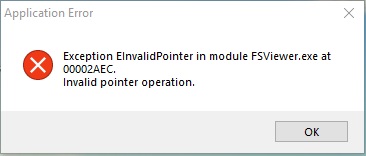
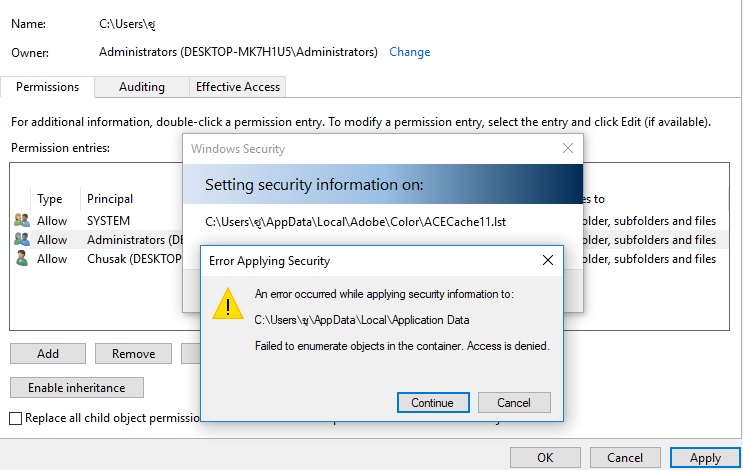
    ผมทำตามคำแนะนำแล้ว โดยคลิกขวาที่โฟลเดอร์ที่ต้องการลบ และเปลี่ยน Owner จาก System เป็น Administrators แต่พอทำถึงข้อ 10 หลังจากคลิก Apply ก็ขึ้นข้อความว่า "An error occurred while applying security...." (ตามรูปที่ 1)  และหลังจากนั้นก็มีกรอบของคำเตือนขึ้นมาว่า "Application Error : Exception EInvalidPointer in module...." (ตามรูปที่ 2) ไม่ทราบว่ามีปัญหาอะไรอีก

    ส่วนโปรแกรม R ตอนนี้สามารถเปิดได้ตามปกติแล้วครับ หลังจากทำตามคำแนะนำที่พบในอินเตอร์เน็ต โดยใช้วิธีการสร้างคำสั่งในโปรแกรม R และสร้าง tempdir ใน drive G มารองรับ (ลองดูขั้นตอนของคำสั่งที่ส่งมาในตอนท้ายนี้)

    สุดท้ายนี้ต้องขอขอบคุณที่กรุณาแนะนำครับ
    Fix cannot create ‘R_TempDir’

    > Sys.getenv("TMP")

    [1] "C:\Users\Chusak\AppData\Local\Temp"

    > Sys.setenv(TMP = "G:\Tempdir")

    > Sys.getenv("TMP")

    [1] "G:\Tempdir"

    > tempfile(tmpdir=Sys.getenv("TMP"))

    [1] "G:\Tempdir\file1d783e12e45"

    จากนั้นเข้า Control Panel > System > Advanced system settings > Environment Variables > คลิก New สร้างตัวแปร TMPDIR และคลิก OK เลือกตัวแปรใหม่นี้

    คำตอบนี้มีประโยชน์หรือไม่

    0 ความคิดเห็น ไม่มีข้อคิดเห็น