Kommentar
Åtkomst till den här sidan kräver auktorisering. Du kan prova att logga in eller ändra kataloger.
Åtkomst till den här sidan kräver auktorisering. Du kan prova att ändra kataloger.
Observera
Azure AI-sökning är tillgängligt via Azure-portalen, REST-API:er och Azure-SDK:er. Den ligger också till grund för Foundry IQ, det hanterade kunskapsskiktet som omvandlar företagsinnehåll till återanvändbara, behörighetsmedvetna kunskapsbaser för agenter i Microsoft Foundry-portalen.
Viktigt
Funktioner, funktioner eller egenskaper som har markerats (förhandsversion) omfattas inte av ett serviceavtal, rekommenderas inte för produktionsarbetsbelastningar och kan ändras eller begränsas innan de blir allmänt tillgängliga. Villkoren för Azure AI-sökning förhandsgranskning gäller för alla förhandsgranskningsfunktioner, oavsett om de är fristående eller en del av en allmänt tillgänglig funktion.
Viktigt
Dessa funktioner stöder anslutningar till andra Microsoft-tjänster och tjänster från tredje part. Användningen av dessa tjänster omfattas av deras respektive villkor och kan resultera i databearbetning eller lagring utanför Azure efterlevnadsgräns, samt data som flödar till Azure efterlevnadsgräns.
Det är ditt ansvar att hantera om dina data kommer att flöda utanför organisationens efterlevnad och geografiska gränser och eventuella relaterade konsekvenser, och att lämpliga behörigheter, gränser och godkännanden etableras.
Du ansvarar för att noggrant granska och testa program som du skapar i samband med dina specifika användningsfall och fatta alla lämpliga beslut och anpassningar. Detta omfattar implementering av dina egna ansvarsfulla AI-åtgärder, till exempel metaprompter, innehållsfilter eller andra säkerhetssystem, och att se till att dina program uppfyller lämpliga kvalitets-, tillförlitlighets-, säkerhets- och tillförlitlighetsstandarder. Mer information finns i Azure AI-sökning Transparency Note.
SharePoint i Microsoft 365 indexeraren (förhandsversion) importerar dokument från SharePoint dokumentbibliotek och gör dem sökbara i Azure AI-sökning. Konfigurationsstegen är först följt av beteenden och scenarier.
I Azure AI-sökning extraherar en indexerare sökbara data och metadata från en datakälla. SharePoint i Microsoft 365-indexeraren innehåller följande funktioner:
- Indexerar filer och metadata från ett eller flera dokumentbibliotek.
- Indexerar SharePoint-listor och objektens fältvärden, där varje listkolumn är tillgänglig som ett källfält för fältmappning. Den här funktionen är i förhandsversion, med början i REST API:et för förhandsversionen 2026-05-01.
- Indexerar ASPX-webbplatssidor (moderna webbplatssidor). Den här funktionen är i förhandsversion, med början i REST API:et för förhandsversionen 2026-05-01.
- Indexerar blandat SharePoint-innehåll (dokumentbibliotek, listor och webbplatssidor) i en och samma indexerare med containervärdet
allSiteContent. Den här funktionen är i förhandsversion, med början i REST API:et för förhandsversionen 2026-05-01. - Indexerar innehåll över underwebbplatser när
includeSubsites=trueanges i datakällfrågan. Den här funktionen är i förhandsversion, med början i REST API:et för förhandsversionen 2026-05-01. - Indexerar stegvis och hämtar bara nya och ändrade filer, listobjekt, sidor och metadata.
- Identifierar borttaget innehåll automatiskt. Borttagning av filer, listobjekt eller sidor hämtas vid nästa indexeringskörning och motsvarande sökdokument tas bort från indexet.
- Extraherar text och normaliserade bilder från indexerade dokument automatiskt. Du kan också lägga till en kompetensuppsättning för djupare AI-berikande, till exempel optisk teckenigenkänning (OCR) eller entitetsigenkänning.
- Stöder inmatning av dokument med grundläggande åtkomstkontrollistor (ACL) i förhandsversionen. Från och med förhandsversionen 2026-05-01 identifieras och uppdateras ACL-ändringar stegvis för varje lyckad indexerare för objekt med unika behörigheter. Den här versionen utökar även ACL-inmatning till listobjekt, ASPX-webbplatssidor och SharePoint grupper. Information om varningar och konfigurationssteg finns i Använda en SharePoint indexerare för att mata in behörighetsmetadata.
- Stöder Microsoft Purview inmatning av känslighetsetiketter och att uppfylla vid frågetillfället. Den här funktionen är i förhandsversion.
Förutsättningar
Fyll i registreringsformuläret för indexerarens förhandsversion. Registreringen godkänns automatiskt.
Azure AI-sökning, Basic-prisnivå eller högre.
SharePoint i Microsoft 365 molntjänst (OneDrive stöds inte).
Filer i ett dokumentbibliotek.
Visual Studio Code med REST-klienttillägget för att konfigurera och köra indexeringspipelinen.
Välj konfiguration av behörigheter
Innan du skapar appregistreringen i steg 3 ska du identifiera ditt scenario i följande tabell. Observera de nödvändiga Microsoft Graph behörigheter, SharePoint API-behörigheter och typ av autentiseringsuppgifter. Följ sedan de länkade stegen senare i den här artikeln för att tillämpa dem.
| Scenario | Microsoft Graph-behörigheter | SharePoint API-behörigheter | inloggningsuppgift | Använd i |
|---|---|---|---|---|
| Indexera endast dokumentbibliotek, ingen ACL-inmatning |
Files.Read.All, Sites.Read.All (program) eller delegerade motsvarigheter |
Ingen | Klienthemlighet (program) eller enhetskod (delegerad) | Steg 3, steg 6 |
| Indexlistor, ASPX-sidor eller blandat innehåll (ingen ACL-inmatning) |
Files.Read.All, Sites.Read.All (applikation) |
Ingen | Klienthemlighet eller federerade autentiseringsuppgifter | Steg 3 |
| Inläsning av ACL:er eller upplösning vid frågetillfället av SharePoint-webbplatsgrupper | Se ACL-behörighetsmatrisen. | Se ACL-behörighetsmatrisen. | Se ACL-behörighetsmatrisen. | Behörigheter enligt ACL-scenario |
När du konfigurerar behörigheter bör du tänka på följande information:
- Delegerade behörigheter är endast användbara för små tester och stöder inte ACL-inmatning.
- Federerad autentiseringsuppgift är den rekommenderade metoden för hemlighetslös autentisering. Den omfattar både autentisering för indexeraren och upplösning av SharePoint-grupper vid frågetillfället.
- När du använder
Sites.Selectedbeviljar du appen explicit åtkomst till varje mål SharePoint plats innan du indexerar. Administratörsmedgivande förSites.Selectedi Microsoft Entra ID tillåter inte att appen får åtkomst till webbplatsinnehåll. Du måste också tilldela en behörighet på varje målwebbplats. Om du lägger till en webbplats i datakällan utan uttryckligt beviljande av platsbehörighet misslyckas indexeraren. Se Bevilja webbplatsåtkomst när du använderSites.Selected.
Dokumentformat som stöds
SharePoint i Microsoft 365 indexerare kan extrahera text från följande dokumentformat:
- CSV (se Indexering av CSV-blobar)
- EML
- EPUB
- GZ
- HTML
- JSON (se Indexering av JSON-blobar)
- KML (XML för geografiska representationer)
- Markdown
- Microsoft Office format: DOCX/DOC/DOCM, XLSX/XLS/XLSM, PPTX/PPT/PPTM, MSG (Outlook e-post), XML (både 2003 och 2006 WORD XML)
- Öppna dokumentformat: ODT, ODS, ODP
- Oformaterade textfiler (se även Indexering av oformaterad text)
- RTF
- XML
- ZIP
Begränsningar och överväganden
Här är begränsningarna för den här funktionen:
OneNote notebook-filer stöds inte.
Inkrementella indexeringsbegränsningar:
Om du byter namn på en SharePoint mapp bryts inkrementell indexering. En omdöpt mapp behandlas som nytt innehåll.
Microsoft 365 processer som uppdaterar SharePoint filsystemmetadata kan utlösa inkrementell indexering, även om det inte finns några andra ändringar i innehållet. Testa konfigurationen innan du förlitar dig på indexeraren eller AI-berikningen. Kontrollera hur Microsoft 365 bearbetar dina dokument.
Säkerhetsbegränsningar:
Inget stöd för privata slutpunkter. Säker nätverkskonfiguration måste vara aktiverad via en brandvägg.
Inget stöd för klienter med Microsoft Entra ID villkorlig åtkomst aktiverat.
Inget stöd för användarkrypterade filer och lösenordsskyddade ZIP-filer. Krypterat innehåll tillåts dock om det skyddas av Microsoft Purview känslighetsetiketter och om konfiguration för att bevara och respektera dessa etiketter (förhandsversion) är aktiverat.
Begränsat stöd för åtkomstbehörigheter på dokumentnivå. En grundläggande nivå av ACL-synkronisering är för närvarande i förhandsversion. Mer information och installation finns i dokumentationen om SharePoint ACL-konfiguration. Nödvändiga behörigheter per scenario finns i Välj konfiguration av behörigheter.
Här följer några saker att tänka på när du använder den här funktionen:
Om du vill skapa en anpassad Copilot- eller RAG-app (Retrieval-Augmented Generation) som interagerar med SharePoint-data med hjälp av Azure AI-sökning rekommenderar Microsoft att du använder fjärransluten SharePoint-kunskapskälla. Den här kunskapskällan använder Copilot Retrieval API för att fråga textinnehåll direkt från SharePoint i Microsoft 365, returnera resultat till agentic retrieval engine för sammanslagning, rangordning och formulering av svar. Det finns inget sökindex som används av den här kunskapskällan och endast textinnehåll efterfrågas. Azure AI-sökning replikerar inte data. Den framtvingar SharePoint-behörighetsmodellen genom att endast returnera de resultat som varje användare har behörighet att se.
Om du behöver skapa ett anpassat Copilot/RAG-program eller EN AI-agent för att chatta med SharePoint data i produktionsmiljöer kan du börja skapa dem direkt via Microsoft Copilot Studio. Om Copilot Studio inte uppfyller dina behov kan du överväga:
Skapa en anpassad anslutningsapp med SharePoint webhooks, anropa Microsoft Graph API för att exportera data till en Azure Blob-container och sedan använda Azure blobindexerare för inkrementell indexering.
Skapa ett eget Azure Logic Apps arbetsflöde som använder anslutningsappen Azure Logic Apps SharePoint och anslutningsappen Azure AI-sökning. Den Azure AI-sökning anslutningsappen är tillgänglig när den når allmän tillgänglighet. Använd arbetsflödet som genereras av Azure-portalguiden som utgångspunkt och anpassa det sedan i Azure Logic Apps designer för att lägga till de transformeringssteg du behöver. Arbetsflödet som Guiden för Azure AI-sökning skapar är ett förbrukningsarbetsflöde. För produktionsarbetsbelastningar växlar du till ett standardarbetsflöde för logikappar för att använda dess extra företagsfunktioner.
Oavsett vilken metod du väljer, oavsett om du skapar en anpassad anslutningsapp med SharePoint webhooks eller skapar ett Azure Logic Apps arbetsflöde, måste du implementera robusta säkerhetsåtgärder. Dessa mått omfattar att konfigurera delade privata länkar, konfigurera brandväggar och bevara användarbehörigheter från källan och respektera dessa behörigheter vid frågetillfället. Du bör också regelbundet granska och övervaka din pipeline.
Om du indexerar SharePoint-ACL:er, granska de grupprelationer som stöds. Microsoft Entra grupper som är kapslade i SharePoint grupper expanderas inte.
Konfigurera indexeraren för SharePoint i Microsoft 365
Om du vill konfigurera SharePoint i Microsoft 365 indexerare använder du ett REST API för förhandsversion. Det här avsnittet innehåller stegen.
(Valfritt) Steg 1: Aktivera en systemtilldelad hanterad identitet
Aktivera en systemtilldelad hanterad identitet för att automatiskt identifiera den Microsoft Entra klientorganisation där söktjänsten etableras.
Utför det här steget om SharePoint webbplats- och söktjänsten finns i samma Microsoft Entra klientorganisation. Hoppa över det här steget om de finns i olika Microsoft Entra klienter. Identiteten används för klientidentifiering. Du kan också hoppa över det här steget om du vill placera Microsoft Entra klientorganisations-ID i reťazec pripojenia. Om du vill använda systemtilldelad eller användartilldelad hanterad identitet för hemlig indexering konfigurerar du programbehörigheterna med hemlig autentisering.
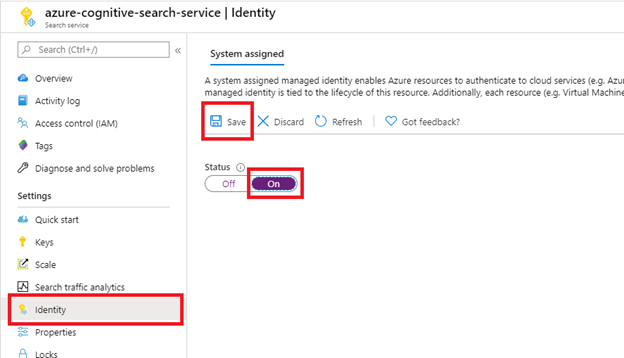
När du har valt Spara får du ett objekt-ID som tilldelats söktjänsten.
Steg 2: Bestäm vilka behörigheter indexeraren behöver
Beslutsmatrisen som omfattar ACL- och icke-ACL-scenarier finns i Välj konfiguration av behörigheter. Om du väljer delegerade behörigheter går användardelegeringstoken ut var 75:e minut och kräver manuell indexering med Kör indexerare (förhandsversion) när de upphör att gälla. Delegerade behörigheter rekommenderas endast för små teståtgärder.
Steg 3: Skapa en Microsoft Entra programregistrering
SharePoint i Microsoft 365-indexeraren använder ett Microsoft Entra program för autentisering. Skapa programregistreringen innan du konfigurerar dess behörigheter och autentiseringsuppgifter.
Logga in på Azure-portalen.
Sök efter eller navigera till Microsoft Entra ID.
På sidan Översikt väljer du + Lägg till>appregistrering.
- Ange ett namn för din app.
- Välj Endast en klientorganisation – namn på klientorganisation.
- Hoppa över URI-beteckningssteget. Ingen omdirigerings-URI krävs.
- Välj Registrera.
I den vänstra rutan väljer du Hantera>API-behörigheter.
Välj + Lägg till en behörighet och välj sedan Microsoft Graph.
Om indexeraren använder program-API-behörigheter väljer du Programbehörigheter.
För standardindexering väljer du:
Files.Read.AllSites.Read.All
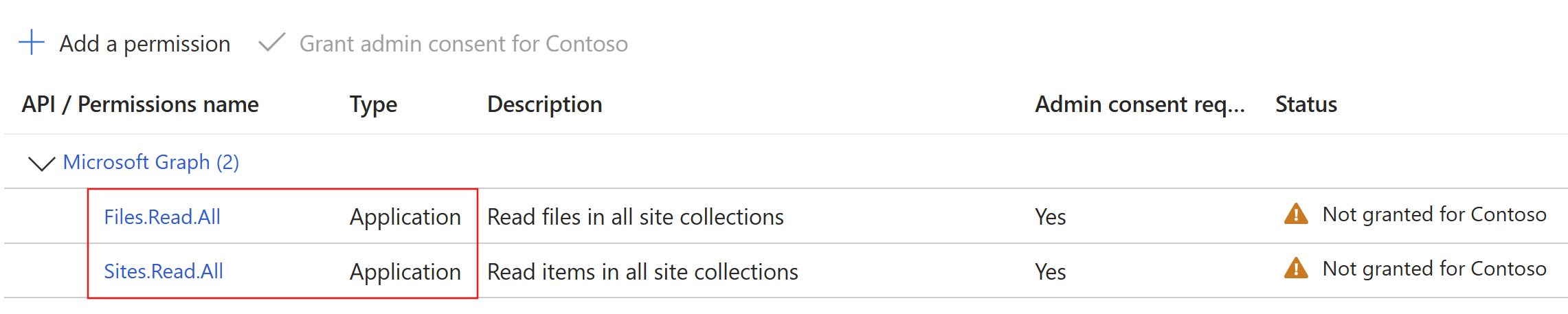
Om du aktiverar ACL-inmatning (förhandsversion) beror de behörigheter som krävs på vilka objekttyper (dokumentbiblioteksfiler, listobjekt, ASPX-sidor) och grupptyper (Microsoft Entra jämfört med SharePoint webbplatsgrupper) som du indexar. Innan du slutför det här steget läser du Behörigheter efter ACL-scenario. Översikt över flera scenarion finns i Välj konfiguration av behörigheter.
Att använda programbehörigheter innebär att indexeraren får åtkomst till SharePoint-webbplatsen i en tjänstkontext. När du kör indexeraren har den därför åtkomst till allt innehåll i SharePoint klientorganisationen, vilket kräver godkännande av klientorganisationsadministratören. En klienthemlighet eller en hemlighetslös konfiguration krävs också för autentisering. Konfigurera autentiseringsmekanismen beskrivs senare i den här artikeln under Tillgängliga autentiseringsmetoder endast för program-API-behörigheter.
Om indexeraren använder delegerade API-behörigheter väljer du Delegerade behörigheter och väljer sedan:
Files.Read.AllSites.Read.AllUser.Read
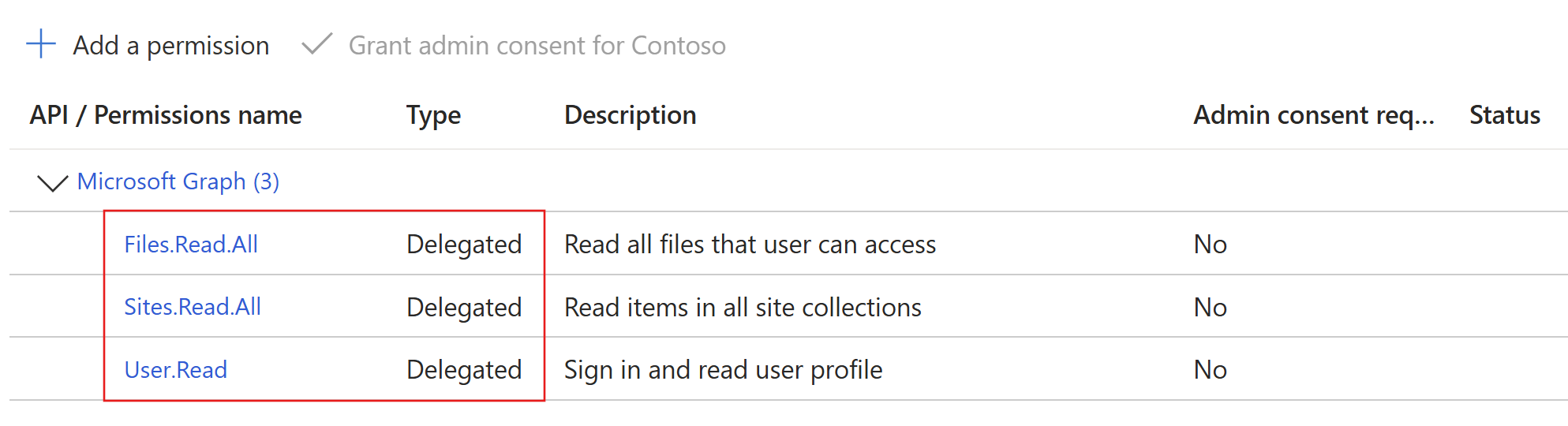
Med delegerade behörigheter kan sökklienten ansluta till SharePoint under den aktuella användarens säkerhetsidentitet.
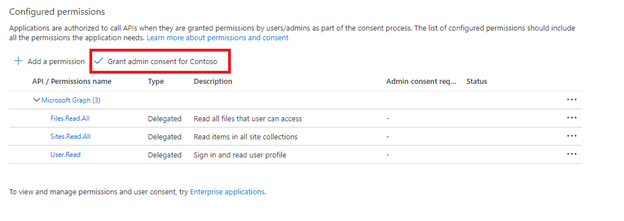
Välj Bevilja administratörsmedgivande för klientnamn.
Innehavaradministratörsmedgivande krävs när du använder program-API-behörigheter. Vissa klienter är låsta på ett sådant sätt att innehavaradministratörens medgivande också krävs för delegerade API-behörigheter. Om något av villkoren gäller måste en klientadministratör bevilja medgivande för det här Microsoft Entra programmet innan indexeraren skapas.
Välj Hantera>autentisering (förhandsversion) i den vänstra rutan.
På fliken Omdirigerings-URI-konfiguration väljer du + Lägg till omdirigerings-URI.
- Välj Mobil- och skrivbordsprogram.
- Välj omdirigerings-URI
https://login.microsoftonline.com/common/oauth2/nativeclient:n. - Välj Konfigurera.
På fliken Inställningar aktiverar du växlingsknappen Tillåt offentliga klientflöden och väljer sedan Spara.
Konfigurera indexerarens autentiseringsmetod enligt dina lösningsbehov.
Bevilja webbplatsåtkomst när du använder Sites.Selected
Om du konfigurerar appregistreringen med Sites.Selectedutför du följande steg innan du kör indexeraren. Administratörsmedgivande för Sites.Selected i Microsoft Entra ID tillåter endast att appen använder begränsade SharePoint behörigheter. Den beviljar inte åtkomst till någon webbplats förrän du tilldelar en platsbehörighet separat.
I Microsoft Entra ID: Lägg till
Sites.Selectedi appregistreringen och bevilja administratörsmedgivande. Lägg till behörigheten under DEN API-yta som ditt scenario kräver, till exempel Microsoft Graph och SharePoint för ACL-inmatningsscenarier.I SharePoint: Tilldela appen en behörighetsroll på varje målwebbplats. För indexering av innehåll beviljar du minst läsåtkomst.
Om du vill ge webbplatsen behörighet använder du Microsoft Graph. Ersätt
{siteId}med ditt webbplats-ID:POST https://graph.microsoft.com/v1.0/sites/{siteId}/permissions Content-Type: application/json { "roles": ["read"], "grantedToIdentities": [ { "application": { "id": "<application-client-id>", "displayName": "<application-display-name>" } } ] }Så här beviljar du samma behörighet med hjälp av PnP PowerShell:
Grant-PnPEntraIDAppSitePermission `
  -AppId "<application-client-id>" `
  -DisplayName "<application-display-name>" `
  -Site "https://<tenant>.sharepoint.com/sites/<site-name>" `
  -Permissions Read
Tillgängliga autentiseringsmetoder endast för program-API-behörigheter
För att autentisera det Microsoft Entra programmet med programbehörigheter använder indexeraren antingen en klienthemlighet eller en hemlighetslös konfiguration.
Använda klienthemlighet
De här anvisningarna konfigurerar programmet så att det använder en klienthemlighet för att autentisera indexeraren, så att det kan mata in data från SharePoint.
Välj Certifikat och hemligheter på menyn till vänster och välj sedan Klienthemligheter och Ny klienthemlighet.

I menyn som visas anger du en beskrivning för den nya klienthemligheten. Justera förfallodatumet om det behövs. Om hemligheten upphör att gälla måste du återskapa den och uppdatera indexeraren med den nya hemligheten.
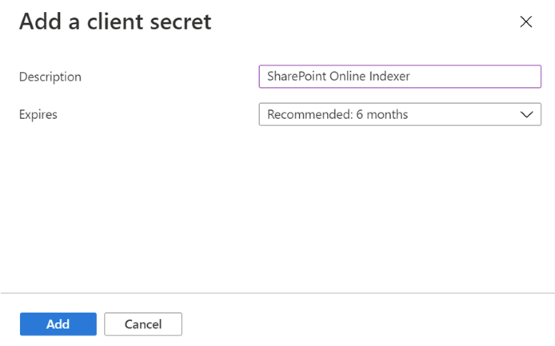
Den nya klienthemligheten visas i den hemliga listan. När du har navigerat bort från sidan visas inte hemligheten, så kopiera värdet med hjälp av kopieringsknappen och spara den på en säker plats.

Använda autentisering utan hemlighet för att hämta programtoken
Använd federerade autentiseringsuppgifter för att logga in utan en klienthemlighet. Microsoft Entra litar på att en hanterad identitet hämtar en programtoken, så att indexeraren kan mata in data från SharePoint utan en lagrad hemlighet. Nästa avsnitt går igenom hur du konfigurerar en hanterad identitet.
Konfigurera det registrerade programmet med en hanterad identitet
Skapa (eller välj) en användartilldelad hanterad identitet och tilldela till din söktjänst eller en systemtilldelad hanterad identitet, beroende på dina scenariokrav.
Avbilda objektets (principal) ID. Använd det här värdet som en del av autentiseringsuppgifterna när du skapar datakällan.
Välj Certifikat och hemligheter på menyn till vänster.
Under Federerade autentiseringsuppgifter väljer du + Lägg till en autentiseringsuppgift.
Under Scenario med federerade autentiseringsuppgifter väljer du Hanterad identitet.
Välj hanterad identitet: Välj den hanterade identitet som skapades i steg 1.
Lägg till ett namn för dina autentiseringsuppgifter och välj Spara.
Steg 4: Skapa datakälla
Från och med det här avsnittet använder du det senaste REST-API:et i förhandsversion och en REST-klient eller den senaste stödda beta-SDK:n av ditt val för de återstående stegen.
En datakälla anger vilka data som ska indexeras, autentiseringsuppgifter och principer för att effektivt identifiera ändringar i data (nya, ändrade eller borttagna rader). Flera indexerare i samma söktjänst kan använda samma datakälla.
För SharePoint indexering måste datakällan ha följande obligatoriska egenskaper:
- namn är det unika namnet på datakällan i söktjänsten.
- Typen måste vara "SharePoint". Det här värdet är skiftlägeskänsligt.
-
credentials anger SharePoint-slutpunkten och autentiseringsmetoden som tillåts för programmet för att begära Microsoft Entra-token. Ett exempel SharePoint slutpunkt är
https://[your-tenant-name].sharepoint.com/teams/MySharePointSite. Du kan hämta slutpunkten genom att gå till startsidan för din SharePoint webbplats och kopiera URL:en från webbläsaren. Granska formatet reťazec pripojenia för syntaxen som stöds. - container anger vilket dokumentbibliotek som ska indexeras. Egenskaper styr vilka dokument som indexeras.
Om du vill skapa en datakälla anropar du Skapa datakälla (förhandsversion).
Här är ett exempel på datakällans definition för autentiseringsuppgifter med programhemlighet eller systemtilldelad hanterad identitet.
POST https://[service name].search.windows.net/datasources?api-version=2026-08-01-preview
Content-Type: application/json
api-key: [admin key]

{
    "name" : "sharepoint-datasource",
    "type" : "sharepoint",
    "credentials" : { "connectionString" : "[connection-string]" },
    "container" : { "name" : "defaultSiteLibrary", "query" : null }
}
Federerade konfigurationer av autentiseringsuppgifter kräver FederatedCredentialApplicationId i reťazec pripojenia. Värdet skiljer sig åt efter identitetstyp:
-
Systemtilldelad hanterad identitet: Ange
FederatedCredentialApplicationIdsom tjänstens systemtilldelade hanterade identitets program-ID (klient-ID). Utelämna blocketidentity. -
Användartilldelad hanterad identitet: Ange
identityblocket med resurssökvägen för användartilldelade hanterade identiteter. AngeFederatedCredentialApplicationIdsom den användartilldelade hanterade identitetens eget program-ID (klient-ID).
Observera
ApplicationId och FederatedCredentialApplicationId är olika värden.
ApplicationIdär din registrerade Entra-inmatningsapp som innehåller SharePoint behörigheter.
FederatedCredentialApplicationId är program-ID:t (klient) för själva den hanterade identiteten, vilket är den entitet vars token bevisar den hanterade identitetens identitet.
POST https://[service name].search.windows.net/datasources?api-version=2026-08-01-preview
Content-Type: application/json
api-key: [admin key]

{
    "name" : "sharepoint-datasource",
    "type" : "sharepoint",
    "credentials" : { "connectionString" : "[connection-string]" },
    "container" : { "name" : "defaultSiteLibrary", "query" : null },
    "identity": {
      "@odata.type": "#Microsoft.Azure.Search.DataUserAssignedIdentity",
      "userAssignedIdentity": "/subscriptions/[Azure subscription ID]/resourceGroups/[resource-group]/providers/Microsoft.ManagedIdentity/userAssignedIdentities/[user-assigned managed identity]"
    }
}
Format för anslutningssträng
Formatet för reťazec pripojenia ändras baserat på om indexeraren använder delegerade API-behörigheter eller program-API-behörigheter.
Delegerade API-behörigheter anslutningssträngsformat
SharePointOnlineEndpoint=[SharePoint site URL];ApplicationId=[Microsoft Entra application ID];TenantId=[SharePoint site's Microsoft Entra tenant ID]Program-API-behörigheter med programhemlighetssträngformat
SharePointOnlineEndpoint=[SharePoint site URL];ApplicationId=[Microsoft Entra application ID];ApplicationSecret=[Microsoft Entra application client secret];TenantId=[SharePoint site's Microsoft Entra tenant ID]API-behörigheter för program med hemlighetslöst anslutningssträngsformat (federerad identitetsautentiseringsuppgift):
SharePointOnlineEndpoint=[SharePoint site URL];ApplicationId=[Microsoft Entra application ID];FederatedCredentialApplicationId=[managed identity's application (client) ID];TenantId=[SharePoint site's Microsoft Entra tenant ID]
Följande tabell beskriver varje fält i anslutningssträngen.
| Fält | Obligatoriskt | Beskrivning |
|---|---|---|
SharePointOnlineEndpoint |
Ja | SharePoint webbplats-URL (till exempel https://[your-tenant-name].sharepoint.com). |
ApplicationId |
Ja | Microsoft Entra program-ID (klient) för inmatningsappen. Det måste vara en giltig GUID. |
TenantId |
Valfritt | Microsoft Entra klientorganisations-ID (GUID) för den klientorganisation som äger SharePoint-webbplatsen. Den här klientorganisationen är inte nödvändigtvis den Microsoft Entra klientorganisation som är associerad med söktjänsten. Krävs när SharePoint webbplats- och söktjänsten finns i olika Microsoft Entra klienter. |
ApplicationSecret |
Conditional | Klienthemlighet för inmatningsappen. Används för hemlig autentisering. |
FederatedCredentialApplicationId |
Villkorsstyrd (federerad identitetsautentiseringsuppgift) | Microsoft Entra program-ID (klient) som används för att verifiera den hanterade identiteten. Det måste vara en giltig GUID. För en systemtilldelad hanterad identitet använder du identitetens program-ID (klient-ID). För en användartilldelad hanterad identitet använder du identitetens eget program-ID (klient-ID). För en användartilldelad hanterad identitet för flera klientorganisationer med federatedIdentityClientId angivet i blocket identity använder du klient-ID:t för appen för flera klientorganisationer. |
Viktigt
FederatedCredentialApplicationId och ApplicationSecret är ömsesidigt uteslutande. Anslutningssträngar som kombinerar dem avvisas när datakällan skapas eller uppdateras.
När du konfigurerar behörigheter bör du tänka på följande information:
För bakåtkompatibilitet accepterar SharePoint indexeraren fortfarande
FederatedCredentialObjectId(objekt-/huvudnamns-ID för den federerade identitetsautentiseringsuppgiften i inmatningsappen) i reťazec pripojenia, så befintliga datakällor fortsätter att fungera utan ändringar. AnvändFederatedCredentialApplicationIdför nya och uppdaterade datakällor.
Om du vill hämta TenantIdöppnar du Microsoft Entra administrationscenter för den klientorganisation som äger SharePoint-webbplatsen och kopierar klientorganisations-ID:t från Översikt.
Du kan hämta den hanterade identiteten object (principal) ID från avsnittet Konfigurera det registrerade programmet med en hanterad identitet .
När du konfigurerar behörigheter bör du tänka på följande information:
Om SharePoint-webbplatsen och söktjänsten finns i samma Microsoft Entra-klientorganisation och systemtilldelad hanterad identitet är aktiverad, behöver du inte inkludera
TenantIdi anslutningssträngen. Om de finns i olika Microsoft Entra klienter måste du inkluderaTenantId.
I följande exempel visas datakällor som skapats med FederatedCredentialApplicationId:
Systemtilldelad hanterad identitet med federerade autentiseringsuppgifter:
POST https://[service name].search.windows.net/datasources?api-version=2026-08-01-preview
Content-Type: application/json
api-key: [admin key]

{
  "name": "sharepoint-ds",
  "type": "sharepoint",
  "credentials": {
    "connectionString": "SharePointOnlineEndpoint=https://[your-tenant-name].sharepoint.com;ApplicationId=[Microsoft Entra application ID];TenantId=[SharePoint site's Microsoft Entra tenant ID];FederatedCredentialApplicationId=[system-assigned managed identity's application (client) ID]"
  },
  "container": { "name": "defaultSiteLibrary" }
}
Användartilldelad hanterad identitet med federerade autentiseringsuppgifter (enskild klient):
{
  "name": "sharepoint-uami-fed",
  "type": "sharepoint",
  "credentials": {
    "connectionString": "SharePointOnlineEndpoint=https://[your-tenant-name].sharepoint.com;ApplicationId=[Microsoft Entra application ID];TenantId=[SharePoint site's Microsoft Entra tenant ID];FederatedCredentialApplicationId=[user-assigned managed identity application (client) ID]"
  },
  "container": { "name": "defaultSiteLibrary" },
  "identity": {
    "@odata.type": "#Microsoft.Azure.Search.DataUserAssignedIdentity",
    "userAssignedIdentity": "/subscriptions/[subscription-id]/resourceGroups/[resource-group]/providers/Microsoft.ManagedIdentity/userAssignedIdentities/[uami-name]"
  }
}
Observera
För en användartilldelad hanterad identitet FederatedCredentialApplicationId måste vara lika med den användartilldelade hanterade identitetens program-ID (klient)-ID, inte inmatningsappens ID (ApplicationId). Om du utelämnar identity blocket återgår indexeraren till den systemtilldelade hanterade identiteten.
Användartilldelad hanterad identitet mellan klientorganisationer med federerade autentiseringsuppgifter (avancerat):
Innan du använder den här konfigurationen kontrollerar du att din användartilldelade hanterade identitet har konfigurerats med en federerad identitetsautentiseringsuppgift som litar på Microsoft Entra-appen för flera klientorganisationer. Installationssteg finns i Konfigurera det registrerade programmet med en hanterad identitet.
{
  "name": "sharepoint-uami-crosstenantfed",
  "type": "sharepoint",
  "credentials": {
    "connectionString": "SharePointOnlineEndpoint=https://[your-tenant-name].sharepoint.com;ApplicationId=[Microsoft Entra application ID];TenantId=[SharePoint site's Microsoft Entra tenant ID];FederatedCredentialApplicationId=[multitenant app client ID]"
  },
  "container": { "name": "defaultSiteLibrary" },
  "identity": {
    "@odata.type": "#Microsoft.Azure.Search.DataUserAssignedIdentity",
    "userAssignedIdentity": "/subscriptions/[subscription-id]/resourceGroups/[resource-group]/providers/Microsoft.ManagedIdentity/userAssignedIdentities/[uami-name]",
    "federatedIdentityClientId": "[multi-tenant app client ID]"
  }
}
Använd konfigurationen för den klientorganisationsövergripande användartilldelade hanterade identiteten när den användartilldelade hanterade identiteten själv federerar till en Microsoft Entra-app för flera klientorganisationer. I det här fallet anger du federatedIdentityClientId i blocket identity till multitenant-appens klient-ID och anger FederatedCredentialApplicationId i anslutningssträngen till samma multitenant-apps klient-ID. Att ange FederatedCredentialApplicationId till den användartilldelade hanterade identitetens eget klient-ID i det här scenariot misslyckas vid valideringen.
Om indexeraren använder SharePoint ACL-konfiguration (förhandsversion) eller bevarar och respekterar Microsoft Purview-känslighetsetiketter (förhandsversion), bör du läsa igenom de relaterade artiklarna innan du skapar indexeraren. Varje funktion har specifika konfigurationssteg för datakälla, index och kompetensuppsättning.
Steg 5: Skapa ett index
Indexet anger fälten i ett dokument, attribut och andra konstruktioner som formar sökupplevelsen.
Om du vill skapa ett index anropar du Skapa index (förhandsversion):
POST https://[service name].search.windows.net/indexes?api-version=2026-08-01-preview
Content-Type: application/json
api-key: [admin key]

{
    "name" : "sharepoint-index",
    "fields": [
        { "name": "id", "type": "Edm.String", "key": true, "searchable": false },
        { "name": "metadata_spo_item_name", "type": "Edm.String", "key": false, "searchable": true, "filterable": false, "sortable": false, "facetable": false },
        { "name": "metadata_spo_item_path", "type": "Edm.String", "key": false, "searchable": false, "filterable": false, "sortable": false, "facetable": false },
        { "name": "metadata_spo_item_content_type", "type": "Edm.String", "key": false, "searchable": false, "filterable": true, "sortable": false, "facetable": true },
        { "name": "metadata_spo_item_last_modified", "type": "Edm.DateTimeOffset", "key": false, "searchable": false, "filterable": false, "sortable": true, "facetable": false },
        { "name": "metadata_spo_item_size", "type": "Edm.Int64", "key": false, "searchable": false, "filterable": false, "sortable": false, "facetable": false },
        { "name": "content", "type": "Edm.String", "searchable": true, "filterable": false, "sortable": false, "facetable": false }
    ]
}
Viktigt
Nyckelfältet i ett index som fylls i av SharePoint i Microsoft 365 indexeraren beror på containertypen i datakällan:
- För dokumentbiblioteksinnehåll (
defaultSiteLibrary,allSiteLibrarieseller med biblioteksuseQuery- eller mappfilter) använder dumetadata_spo_site_library_item_id. Om det inte finns något nyckelfält i datakällanmetadata_spo_site_library_item_idmappas det automatiskt till nyckelfältet. - För lista, sida eller blandat innehåll (
allSiteLists,allSitePagesellerallSiteContent), använder dumetadata_spo_site_asset_item_id. Det här nyckelfältet är i förhandsversion, med början i REST API:et för förhandsversionen 2026-05-01. Automappning kan inte användas för det här fältet – definiera en explicitfieldMappingsmappning frånmetadata_spo_site_asset_item_idtill ditt indexnyckelfält.
Använd mappningsfunktionen base64Encode när du mappar dessa nyckelfält till ditt indexfält id .
Steg 6: Skapa en indexerare
En indexerare ansluter en datakälla till ett målsökningsindex och tillhandahåller ett schema för att automatisera datauppdateringen. När du har skapat datakällan och indexet skapar du indexeraren.
Så här skapar du indexeraren:
Skicka en begäran om att skapa indexerare (förhandsversion ):
POST https://[service name].search.windows.net/indexers?api-version=2026-08-01-preview
Content-Type: application/json
api-key: [admin key]

{
    "name" : "sharepoint-indexer",
    "dataSourceName" : "sharepoint-datasource",
    "targetIndexName" : "sharepoint-index",
    "parameters": {
    "batchSize": null,
    "maxFailedItems": null,
    "base64EncodeKeys": null,
    "maxFailedItemsPerBatch": null,
    "configuration": {
        "indexedFileNameExtensions" : ".pdf, .docx",
        "excludedFileNameExtensions" : ".png, .jpg",
        "dataToExtract": "contentAndMetadata"
      }
    },
    "schedule" : { },
    "fieldMappings" : [
        {
          "sourceFieldName" : "metadata_spo_site_library_item_id",
          "targetFieldName" : "id",
          "mappingFunction" : {
            "name" : "base64Encode"
          }
         }
    ]
}
För datakällor som använder
allSiteListsvärdena ,allSitePagesellerallSiteContentcontainern mappar dumetadata_spo_site_asset_item_idi stället förmetadata_spo_site_library_item_id.När du använder programbehörigheter kan du fråga indexet medan den första indexeringskörningen pågår, men endast objekt som redan är indexerade returnerar resultat. Vänta tills körningen har slutförts för fullständig täckning. De återstående instruktionerna i det här steget gäller endast för delegerade behörigheter.
När du skapar indexeraren för första gången väntar begäran skapa indexerare (förhandsversion) tills du har slutfört nästa steg. Du måste anropa Hämta indexerarstatus för att hämta länken och ange din nya enhetskod.
GET https://[service name].search.windows.net/indexers/sharepoint-indexer/status?api-version=2026-08-01-preview
Content-Type: application/json
api-key: [admin key]
Om du inte anropar Hämta indexerarstatus inom 10 minuter upphör koden att gälla och du måste återskapa datakällan.
Kopiera enhetsinloggningskoden från svaret Hämta indexerarestatus . Inloggningskoden för enheten finns i "errorMessage".
{
    "lastResult": {
        "status": "transientFailure",
        "errorMessage": "To sign in, use a web browser to open the page https://microsoft.com/devicelogin and enter the code <CODE> to authenticate."
    }
}
Ange den kod som ingick i felmeddelandet.
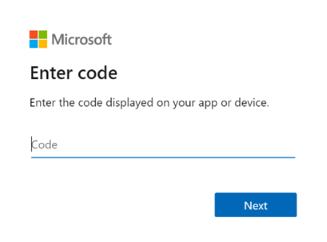
SharePoint-indexeraren i Microsoft 365 kommer åt SharePoint-innehållet med den inloggade användarens behörighet. Den användare som loggar in under det här steget är den inloggade användaren. Så om du loggar in med ett användarkonto som inte har åtkomst till ett dokument i dokumentbiblioteket som du vill indexeras, har indexeraren inte åtkomst till dokumentet.
Om möjligt skapar du ett nytt organisationsanvändarkonto och ger det de exakta behörigheter som du vill att indexeraren ska ha.
Godkänn de behörigheter som begärs.
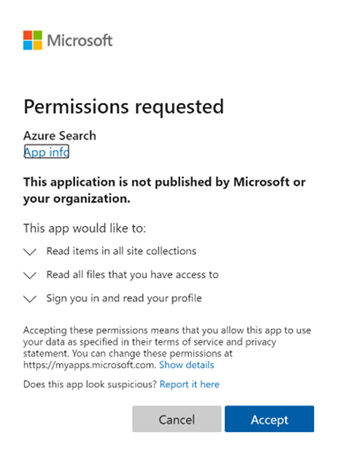
Den första begäran om att skapa indexerare (förhandsversion) slutförs om alla behörigheter som angavs tidigare är korrekta och inom tidsramen på 10 minuter.
När du konfigurerar behörigheter bör du tänka på följande information:
Om Microsoft Entra programmet kräver administratörsgodkännande och inte godkändes innan du loggar in kan följande skärm visas. Administratörsgodkännande krävs för att fortsätta.
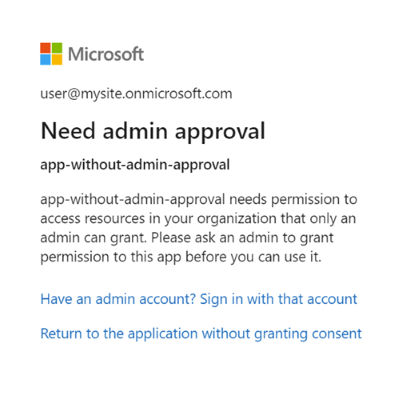
Steg 7: Kontrollera indexerarens status
När du har skapat indexeraren anropar du Hämta indexerarstatus:
GET https://[service name].search.windows.net/indexers/sharepoint-indexer/status?api-version=2026-08-01-preview
Content-Type: application/json
api-key: [admin key]
GET https://[service-name].search.windows.net/indexes/[index-name]/docs?search=*&$count=true&api-version=2026-08-01-preview
api-key: [admin-api-key]
Uppdatera datakällan
Om du inte uppdaterar datakällans objekt körs indexeraren enligt ett schema utan någon användarinteraktion.
Om du ändrar datakällan medan enhetskoden har upphört att gälla loggar du in igen för att köra indexeraren. Om du till exempel ändrar frågan för datakällan, loggar du in igen med hjälp av https://microsoft.com/devicelogin och hämtar den nya enhetskoden.
Följ dessa steg om du vill uppdatera en datakälla genom att anta att enhetskoden har upphört att gälla:
Anropa Kör indexerare (förhandsversion) för att starta indexerarens körning manuellt.
POST https://[service name].search.windows.net/indexers/sharepoint-indexer/run?api-version=2026-08-01-preview
Content-Type: application/json
api-key: [admin key]
Kontrollera indexerarens status.
GET https://[service name].search.windows.net/indexers/sharepoint-indexer/status?api-version=2026-08-01-preview
Content-Type: application/json
api-key: [admin key]
Om du får ett felmeddelande om att du ska besöka
https://microsoft.com/deviceloginöppnar du sidan och kopierar den nya koden.Klistra in koden i dialogrutan.
Kör indexeraren manuellt igen och kontrollera indexerarens status. Den här gången bör indexeringskörningen starta.
Metadata för indexdokument
Om du indexerar dokumentmetadata ("dataToExtract": "contentAndMetadata") kan du använda följande metadata för indexering.
| Identifierare | Typ | Beskrivning |
|---|---|---|
| metadata_spo_site_bibliotek_objekt_id | Edm.String | Kombinationsnyckeln för webbplats-ID, biblioteks-ID och objekt-ID, som unikt identifierar ett objekt i ett dokumentbibliotek för en webbplats. Använd det här fältet som indexnyckel för containervärdena defaultSiteLibrary, allSiteLibrariesoch useQuery (bibliotek eller mappfilter). |
| metadata_spo_site_asset_item_id | Edm.String | Kombinationsnyckeln som unikt identifierar ett listobjekt, en ASPX-webbplatssida eller en tillgång i läget för blandat innehåll. Använd det här fältet som indexnyckel för containervärdena allSiteLists, allSitePagesoch allSiteContent . Förhandsversion, från och med REST API-versionen 2026-05-01-preview. |
| metadata_spo_site_id | Edm.String | ID:t för webbplatsen SharePoint. |
| metadata_spo_bibliotek_id | Edm.String | ID för dokumentbiblioteket. |
| metadata_spo_item_id | Edm.String | ID:t för objektet (dokumentet) i biblioteket. |
| metadata_spo_posten_sist_ändrad | Edm.DateTimeOffset | Objektets senast ändrade datum/tid (UTC). |
| metadata_spo_item_name | Edm.String | Namnet på objektet. |
| metadata_spo_item_size | Edm.Int64 | Objektets storlek (i byte). |
| metadata_spo_item_content_type | Edm.String | Objektets innehållstyp. |
| metadata_spo_item_extension | Edm.String | Objektets förlängning. |
| metadata_spo_item_weburi | Edm.String | Objektets URI. |
| metadata_spo_objektväg | Edm.String | Kombinationen av den överordnade sökvägen och objektnamnet. |
| metadata_spo_site_url | Edm.String | URL:en för SharePoint-webbplatsen. Krävs när du aktiverar upplösning av SharePoint-webbplatsgrupper. Se Konfigurera stöd för SharePoint-grupper. |
SharePoint i Microsoft 365-indexeraren stöder även metadata som är specifika för varje dokumenttyp. Mer information finns i Innehållsmetadataegenskaper som används i Azure AI-sökning.
När du konfigurerar behörigheter bör du tänka på följande information:
Om du vill indexera anpassade metadata anger du "additionalColumns" i frågeparametern för datakällan.
Indexera SharePoint-listor
SharePoint-listor kan indexeras i förhandsversion, med början i REST API:et för förhandsversionen 2026-05-01. Ange datakällan container.name till allSiteLists för indexering av alla listobjekt från en webbplats eller för att allSiteContent kombinera listobjekt med dokumentbibliotek och webbplatssidor i en enda indexerare. Om du vill inkludera underwebbplatslistor lägger du till includeSubsites=true i container.query.
För listbaserade indexerare eller indexerare med blandat innehåll måste indexnyckelfältet mappas från metadata_spo_site_asset_item_id. Listobjektinnehållet visas i content fältet som JSON-formaterade fältvärden och standardfälten metadata_spo_item_* (till exempel metadata_spo_item_name, metadata_spo_item_weburioch metadata_spo_item_last_modified) fylls i för varje listobjekt.
Mappa listkolumner till indexfält
Varje kolumn som du definierar på en SharePoint list visas som ett källfält med samma namn som kolumnen SharePoint. Använd fältmappningar för att mappa varje kolumn till ett indexfält.
Tänk dig till exempel en SharePoint list med följande kolumner.
| SharePoint kolumn | SharePoint kolumntyp |
|---|---|
Title |
Enkelrad med text |
Price |
Nummer |
InStock |
Ja/Nej |
Category |
Val |
Lägg till matchande fält i indexdefinitionen och mappa sedan varje kolumn till målfältet i indexeraren:
{
  "name": "my-sharepoint-list-indexer",
  "dataSourceName": "my-sharepoint-list-ds",
  "targetIndexName": "products-index",
  "fieldMappings": [
    {
      "sourceFieldName": "metadata_spo_site_asset_item_id",
      "targetFieldName": "id",
      "mappingFunction": { "name": "base64Encode" }
    },
    { "sourceFieldName": "Title", "targetFieldName": "productName" },
    { "sourceFieldName": "Price", "targetFieldName": "price" },
    { "sourceFieldName": "InStock", "targetFieldName": "available" },
    { "sourceFieldName": "Category", "targetFieldName": "category" },
    { "sourceFieldName": "metadata_spo_item_last_modified", "targetFieldName": "lastUpdated" },
    { "sourceFieldName": "metadata_spo_item_weburi", "targetFieldName": "itemUrl" }
  ]
}
Kontrollera att varje målfält finns i ditt index med en kompatibel typ (till exempel Edm.String för Title, Edm.Double eller Edm.Int64 för Price, Edm.Boolean för InStock).
Indexa ASPX-webbplatssidor
Du kan indexera moderna ASPX-webbplatsidor i förhandsversionen, från och med REST API-versionen 2026-05-01-preview. Ange datakällan container.name till allSitePages för indexering av alla sidor från en webbplats eller för att allSiteContent kombinera sidor med dokumentbibliotek och listor i en enda indexerare. Om du vill inkludera underwebbplatssidor lägger du till includeSubsites=true i container.query.
För sidbaserade indexerare eller indexerare med blandat innehåll måste indexnyckelfältet mappas från metadata_spo_site_asset_item_id. Sidtext extraheras till content fältet och standardfälten metadata_spo_item_* (till exempel metadata_spo_item_name, metadata_spo_item_weburioch metadata_spo_item_last_modified) fylls i för varje sida.
Inkludera eller exkludera efter filtyp
Ange inkluderings- och exkluderingsvillkor i avsnittet "parametrar" i indexerarens definition för att styra vilka filer som indexeras.
Om du vill inkludera specifika filnamnstillägg anger du "indexedFileNameExtensions" till en kommaavgränsad lista över filnamnstillägg med en inledande punkt. Om du vill exkludera specifika filnamnstillägg anger "excludedFileNameExtensions" du till de tillägg som du vill hoppa över. Om samma tillägg visas i båda listorna utesluter indexeraren det från indexering.
PUT /indexers/[indexer name]?api-version=2026-08-01-preview
{
    "parameters" : {
        "configuration" : {
            "indexedFileNameExtensions" : ".pdf, .docx",
            "excludedFileNameExtensions" : ".png, .jpeg"
        }
    }
}
Kontrollera vilka dokument som indexeras
En enda indexerare i SharePoint i Microsoft 365 kan indexera innehåll från ett eller flera dokumentbibliotek. Om du vill ange vilka platser och dokumentbibliotek som ska indexeras använder du parametern "container" i datakällans definition.
Avsnittet "container" för datakällan har två egenskaper för den här uppgiften: "name" och "query".
Namn
Egenskapen name krävs och måste vara något av följande värden:
| Värde | Beskrivning |
|---|---|
| standardbibliotek för webbplats | Indexeras allt innehåll från webbplatsens standarddokumentbibliotek. |
| allSiteLibraries | Indexerar allt innehåll från alla dokumentbibliotek på en webbplats. Dokumentbibliotek från en underwebbplats ligger utanför omfånget om du inte anger includeSubsites=true i frågan (förhandsversion). Du kan också välja useQuery och ange includeLibrariesInSite omfång för specifika webbplatser eller underwebbplatser. |
| allSiteLists | Indexering av alla SharePoint list objekt från en webbplats. Förhandsversion, från och med REST API-versionen 2026-05-01-preview. |
| allSitePages | Indexeras alla moderna ASPX-webbplatssidor från en webbplats. Förhandsversion, från och med REST API-versionen 2026-05-01-preview. |
| allSiteContent | Indexbibliotek, listor och sidor från en plats i en enda indexerare. Förhandsversion, från och med REST API-versionen 2026-05-01-preview. |
| useQuery | Indexeras endast innehållet som definierats i query. |
För datakällor som använder allSiteLists, allSitePageseller allSiteContent, måste indexerarens nyckelfältmappning användas metadata_spo_site_asset_item_id i stället för metadata_spo_site_library_item_id. Mer information finns i Steg 6: Skapa en indexerare.
Sökfråga
Parametern "query" för datakällan består av nyckelord/värde-par. Använd följande nyckelord. Värdena är antingen webbplats-URL:er eller url:er för dokumentbibliotek.
När du konfigurerar behörigheter bör du tänka på följande information:
Om du vill hämta värdet för ett visst nyckelord går du till det dokumentbibliotek som du vill inkludera eller exkludera och kopierar URI:n från webbläsaren. Den här metoden är det enklaste sättet att hämta värdet som ska användas med ett nyckelord i frågan.
| Sökord | Värdebeskrivning och exempel |
|---|---|
| Null | Om värdet är null eller tomt indexerar du antingen standarddokumentbiblioteket eller alla dokumentbibliotek beroende på containernamnet. Exempel: "container" : { "name" : "defaultSiteLibrary", "query" : null } |
| Inkludera underwebbplatser | När den är inställd truepå går indexeraren igenom rotplatsen och alla underwebbplatser. Kombinera med allSiteLibraries, allSiteLists, allSitePageseller allSiteContent. Förhandsversion, från och med REST API-versionen 2026-05-01-preview. Exempel: "container" : { "name" : "allSiteLibraries", "query" : "includeSubsites=true" } |
| includeLibrariesInSite | Indexerar innehåll från alla bibliotek under den angivna webbplatsen i reťazec pripojenia. Värdet ska vara URI för webbplatsen eller underwebbplatsen. Exempel 1: "container" : { "name" : "useQuery", "query" : "includeLibrariesInSite=https://mycompany.sharepoint.com/mysite" } Exempel 2 (inkludera endast några underwebbplatser): "container" : { "name" : "useQuery", "query" : "includeLibrariesInSite=https://mycompany.sharepoint.com/sites/TopSite/SubSite1;includeLibrariesInSite=https://mycompany.sharepoint.com/sites/TopSite/SubSite2" } |
| inkluderaBibliotek | Indexeras allt innehåll från det här biblioteket. Värdet är den fullständigt kvalificerade sökvägen till biblioteket, som du kan kopiera från webbläsaren: Exempel 1 (fullständigt kvalificerad sökväg): "container" : { "name" : "useQuery", "query" : "includeLibrary=https://mycompany.sharepoint.com/mysite/MyDocumentLibrary" } Exempel 2 (URI kopieras från webbläsaren): "container" : { "name" : "useQuery", "query" : "includeLibrary=https://mycompany.sharepoint.com/teams/mysite/MyDocumentLibrary/Forms/AllItems.aspx" } |
| uteslutBibliotek | Indexera inte innehåll från det här biblioteket. Värdet är den fullständigt kvalificerade sökvägen till biblioteket, som du kan kopiera från webbläsaren: Exempel 1 (fullständigt kvalificerad sökväg): "container" : { "name" : "useQuery", "query" : "includeLibrariesInSite=https://mysite.sharepoint.com/subsite1; excludeLibrary=https://mysite.sharepoint.com/subsite1/MyDocumentLibrary" } Exempel 2 (URI kopieras från webbläsaren): "container" : { "name" : "useQuery", "query" : "includeLibrariesInSite=https://mycompany.sharepoint.com/teams/mysite; excludeLibrary=https://mycompany.sharepoint.com/teams/mysite/MyDocumentLibrary/Forms/AllItems.aspx" } |
| inkluderaMapp | Indexera innehåll från en specifik mapp och dess undermappar. Värdet måste vara en fullständig SharePoint mapp-URL. Beteende: Gäller rekursivt för alla undermappar. Du kan ange flera mappar genom att upprepa parametern med semikolon. Mappfilter är begränsade till ett enda dokumentbibliotek. Sökvägar som endast använder roten stöds inte. Om en mapp som refereras till har bytt namn måste frågan uppdateras. Exempel 1 (enskild mapp): "container": { "name": "useQuery", "query": "includeFolder=[your-tenant-name].sharepoint.com/sites/hr/Shared Documents/Policies" }Exempel 2 (flera mappar): "container": { "name": "useQuery", "query": "includeFolder=[your-tenant-name].sharepoint.com/sites/hr/Shared Documents/Specs;includeFolder=[your-tenant-name].sharepoint.com/sites/hr/Shared Documents/Designs" } |
| excludeFolder | Indexera inte innehåll från en specifik mapp och dess undermappar. Värdet måste vara en fullständig SharePoint mapp-URL. Beteende: Gäller rekursivt för alla undermappar. Om en fil matchar både inkluderings- och exkluderingsregler har exkluderingen företräde och filen utesluts. Mappfilter är begränsade till ett enda dokumentbibliotek. Exempel 1 (exkludera mapp): "container": { "name": "useQuery", "query": "excludeFolder=[your-tenant-name].sharepoint.com/sites/hr/Shared Documents/Policies/Archive" }Exempel 2 (kombinera inkludera + exkludera): "container": { "name": "useQuery", "query": "includeFolder=[your-tenant-name].sharepoint.com/sites/hr/Shared Documents/Policies;excludeFolder=[your-tenant-name].sharepoint.com/sites/hr/Shared Documents/Policies/Drafts" } |
| ytterligare kolumner | Indexkolumner från dokumentbiblioteket. Värdet är en kommaavgränsad lista med kolumnnamn som du vill indexera. Använd ett dubbelt omvänt snedstreck för att undkomma semikolon och kommatecken i kolumnnamn: Exempel 1 (additionalColumns=MyCustomColumn,MyCustomColumn2): "container" : { "name" : "useQuery", "query" : "includeLibrary=https://mycompany.sharepoint.com/mysite/MyDocumentLibrary;additionalColumns=MyCustomColumn,MyCustomColumn2" } Exempel 2 (escape-tecken med dubbla bakåt snedstreck) "container" : { "name" : "useQuery", "query" : "includeLibrary=https://mycompany.sharepoint.com/teams/mysite/MyDocumentLibrary/Forms/AllItems.aspx;additionalColumns=MyCustomColumnWith\\,,MyCustomColumnWith\\;" } |
Hantering av fel
För ett Invalid AAD tenant-meddelande, ett saknat Microsoft Entra-klientorganisations-ID eller en klientorganisation som inte matchar och som visas i indexerarens körningshistorik, se Felsöka vanliga indexerfel och varningar.
Som standard stoppas SharePoint i Microsoft 365 indexeraren så snart ett dokument med en innehållstyp som inte stöds, till exempel en bild, påträffas. Använd parametern excludedFileNameExtensions för att hoppa över vissa innehållstyper. Dock kan du behöva indexera alla dokument utan att känna till alla möjliga innehållstyper i förväg. Om du vill fortsätta indexeringen när indexeraren stöter på en innehållstyp som inte stöds anger du failOnUnsupportedContentType konfigurationsparametern till false:
PUT https://[service name].search.windows.net/indexers/[indexer name]?api-version=2026-08-01-preview
Content-Type: application/json
api-key: [admin key]

{
    ... other parts of indexer definition
    "parameters" : { "configuration" : { "failOnUnsupportedContentType" : false } }
}
För vissa dokument kan Azure AI-sökning inte fastställa innehållstypen eller inte kan bearbeta ett dokument av en innehållstyp som stöds på annat sätt. Om du vill ignorera det här felläget anger du konfigurationsparametern failOnUnprocessableDocument till false:
"parameters" : { "configuration" : { "failOnUnprocessableDocument" : false } }
SharePoint källfiler använder den delade källfilsstorleken och gränserna för extraherade tecken för blobliknande indexerare. Som standard behandlas överdimensionerade dokument som fel. Du kan fortfarande indexera lagringsmetadata för för stora dokument om du ställer in konfigurationsparametern indexStorageMetadataOnlyForOversizedDocuments till sant.
"parameters" : { "configuration" : { "indexStorageMetadataOnlyForOversizedDocuments" : true } }
Om du lägger till ett kompetenspaket, bör du kontrollera indata för varje kompetens och gränser för underordnade tjänster separat. En färdighet kan acceptera mindre data än SharePoint indexerare extraherar.
Du kan också fortsätta indexeringen om fel inträffar när som helst under bearbetningen, antingen när du parsar dokument eller när du lägger till dokument i ett index. Om du vill ignorera ett visst antal fel anger du maxFailedItems konfigurationsparametrarna och maxFailedItemsPerBatch till önskade värden. Till exempel:
{
    ... other parts of indexer definition
    "parameters" : { "maxFailedItems" : 10, "maxFailedItemsPerBatch" : 10 }
}
Relaterat innehåll
- YouTube-video: SharePoint i Microsoft 365 indexerare
- Indexers i Azure AI-sökning
- Innehållsmetadataegenskaper som används i Azure AI-sökning
- Indexera innehåll från SharePoint och andra källor i Azure AI-sökning med hjälp av Azure Logic App-kontakter
- Ingest SharePoint ACL-konfiguration (förhandsversion)
- Synkrona ACL:er mellan SharePoint och indexet
- Konfigurera stöd för SharePoint-grupper
- Bevara och respektera Microsoft Purview känslighetsetiketter (förhandsversion)