Kommentar
Åtkomst till den här sidan kräver auktorisering. Du kan prova att logga in eller ändra kataloger.
Åtkomst till den här sidan kräver auktorisering. Du kan prova att ändra kataloger.
Kommentar
Azure AI-sökning är tillgängligt via Azure-portalen, REST-API:er och Azure-SDK:er. Den ligger också till grund för Foundry IQ, det hanterade kunskapsskiktet som omvandlar företagsinnehåll till återanvändbara, behörighetsmedvetna kunskapsbaser för agenter i Microsoft Foundry-portalen.
I den här snabbstarten får du lära dig hur en kompetensuppsättning i Azure AI-sökning lägger till optisk teckenigenkänning (OCR), bildanalys, språkidentifiering, textsammanslagningen och entitetsigenkänning för att generera textsökningsbart innehåll i ett index.
Du kan köra guiden Importera data i Azure Portal för att tillämpa kunskaper som skapar och transformerar textinnehåll under indexeringen. Indata är dina rådata, vanligtvis blobar i Azure Storage. Utdata är ett sökbart index som innehåller AI-genererad bildtext, bildbeskrivningar och enheter. Du kan sedan fråga efter genererat innehåll i Azure-portalen med hjälp av Sökutforskaren.
Innan du kör guiden skapar du några resurser och laddar upp exempelfiler.
Förutsättningar
Ett Azure-konto med en aktiv prenumeration. Skapa ett konto utan kostnad.
En Azure AI-söktjänst. Skapa en tjänst eller hitta en befintlig tjänst i din aktuella prenumeration. Du kan använda en kostnadsfri tjänst för den här snabbstarten.
Ett Azure Storage-konto. Använd Azure Blob Storage på ett standardkonto för prestanda (generell användning v2). Använd samma region som Azure AI-sökning för att undvika bandbreddsavgifter.
Kommentar
Den här snabbstarten använder Foundry Tools för AI-berikning. Eftersom arbetsbelastningen är liten utnyttjas Foundry Tools i det tysta för kostnadsfri bearbetning av upp till 20 transaktioner. Därför behöver du inte skapa en Microsoft Foundry-resurs.
Förbereda exempeldata
I det här avsnittet skapar du en Azure Storage-container för att lagra exempeldata som består av olika filtyper, inklusive bilder och programfiler som inte kan sökas i fulltext i sina interna format.
Så här förbereder du exempeldata för den här snabbstarten:
Gå till ditt Azure Storage-konto i Azure-portalen.
I den vänstra rutan väljer duDatalagringscontainrar>.
Skapa en container och ladda sedan upp exempeldata till containern.
Kör guiden
Så här kör du guiden:
Gå till söktjänsten i Azure-portalen.
På sidan Översikt väljer du Importera data.

Välj Azure Blob Storage som datakälla.
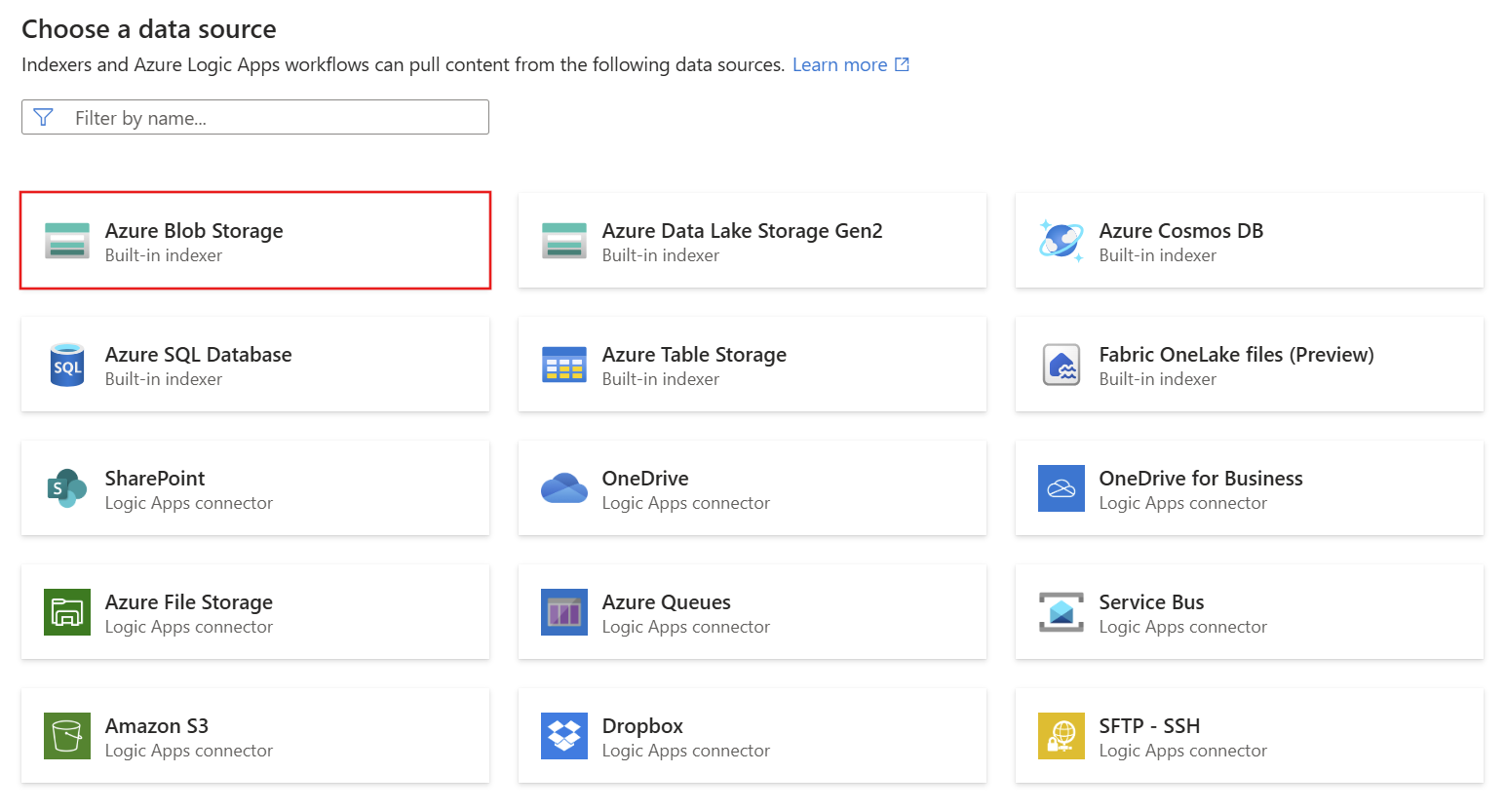
Välj Nyckelordssökning.

Steg 1: Skapa en datakälla
Azure AI-sökning kräver en anslutning till en datakälla för innehållsinmatning och indexering. I det här fallet är datakällan ditt Azure Storage-konto.
Så här skapar du datakällan:
På sidan Anslut till dina data väljer du din Azure-prenumeration.
Välj ditt lagringskonto och välj sedan den container som du skapade.
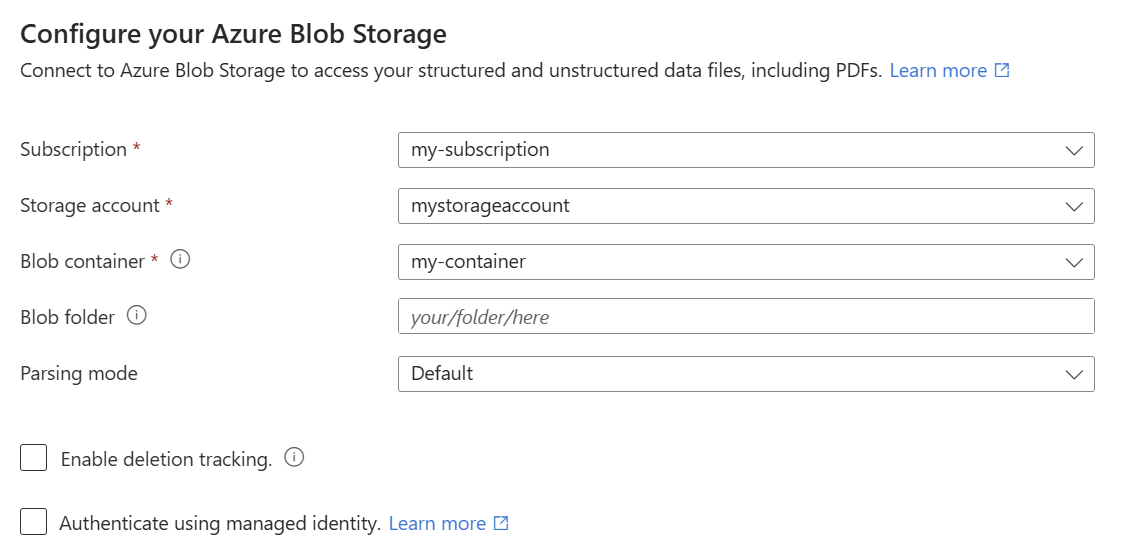
Välj Nästa.
Om du får Error detecting index schema from data sourcekan indexeraren som driver guiden inte ansluta till datakällan. Datakällan har troligen säkerhetsskydd. Prova att följa dessa lösningar och kör sedan guiden igen.
| Säkerhetsfunktion | Lösning |
|---|---|
| Resursen kräver Azure-roller, eller så är dess åtkomstnycklar inaktiverade. | Anslut som en betrodd tjänst eller anslut med hjälp av en hanterad identitet. |
| Resursen finns bakom en IP-brandvägg. | Skapa en inkommande regel för Azure AI-sökning och Azure-portalen. |
| Resursen kräver en privat slutpunktsanslutning. | Anslut via en privat slutpunkt. |
Steg 2: Lägga till kognitiva kunskaper
Nästa steg är att konfigurera AI-berikning för att anropa OCR, bildanalys och entitetsigenkänning.
OCR och bildanalys är tillgängliga för blobar i Azure Blob Storage och Azure Data Lake Storage (ADLS) Gen2 och för bildinnehåll i Microsoft OneLake. Bilder kan vara fristående filer eller inbäddade bilder i en PDF eller andra filer.
Så här lägger du till färdigheterna:
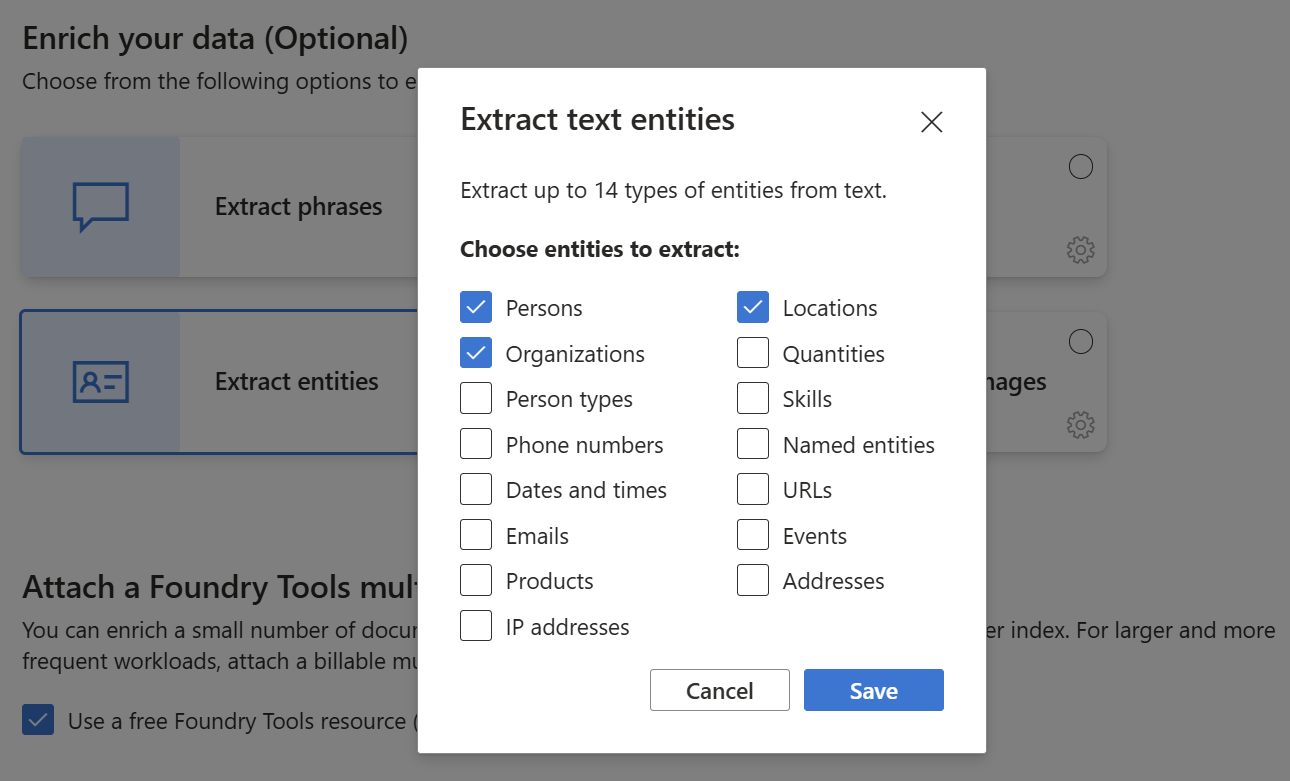
Välj Extrahera entiteter och välj sedan kugghjulsikonen.
Markera och spara följande kryssrutor:
Personer
platser
Organisationer
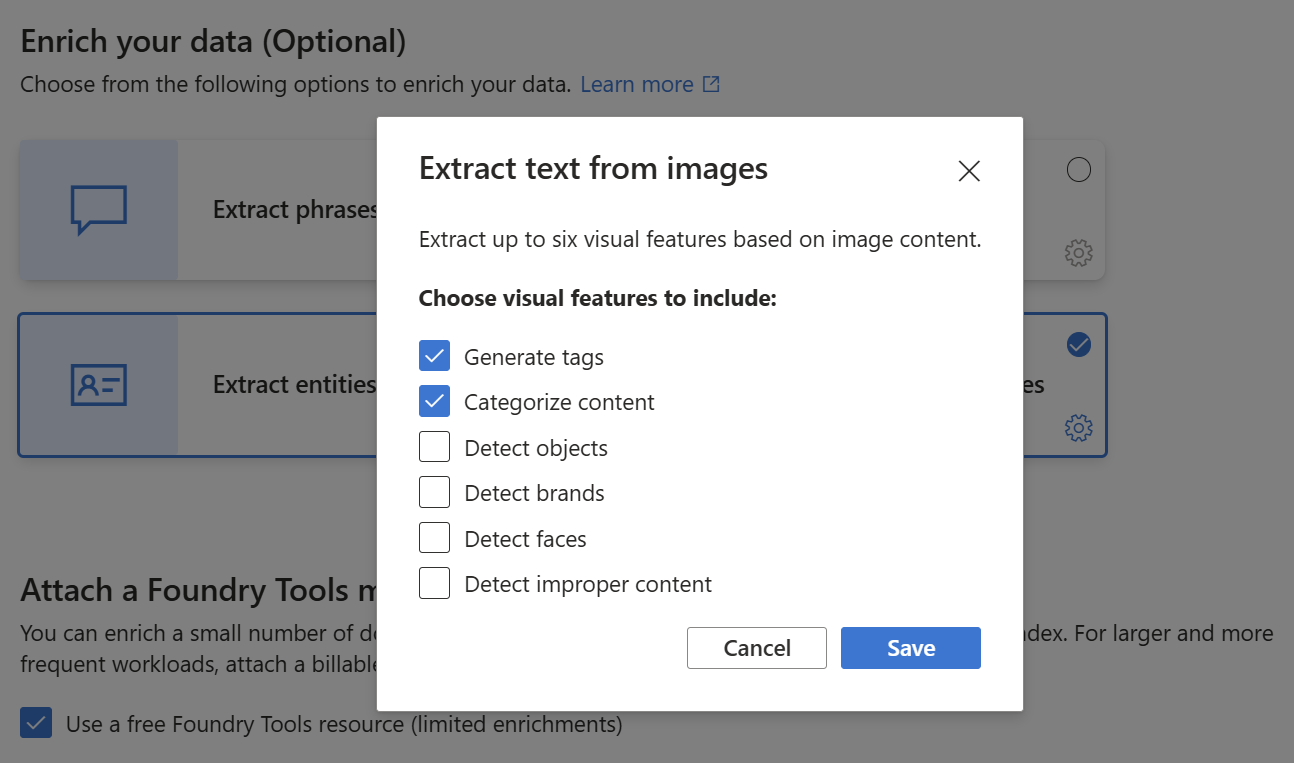
Välj Extrahera text från bilder och välj kugghjulsikonen.
Markera och spara följande kryssrutor:
Generera taggar
Kategorisera innehåll
Låt kryssrutan Använd en kostnadsfri Foundry Tools-resurs (begränsade berikanden) vara markerad.
Exempeldata består av 14 filer, så den kostnadsfria tilldelningen av 20 transaktioner på Foundry Tools räcker.
Välj Nästa.
Steg 3: Konfigurera indexet
Ett index innehåller ditt sökbara innehåll. Guiden kan vanligtvis skapa schemat genom att sampla datakällan. I det här steget granskar du det genererade schemat och kan eventuellt ändra eventuella inställningar.
I den här snabbstarten anger guiden rimliga standardvärden:
Standardfält baseras på metadataegenskaper för befintliga blobar och nya fält för berikningsutdata, till exempel
persons,locationsochorganizations. Datatyper härleds från metadata och genom datasampling.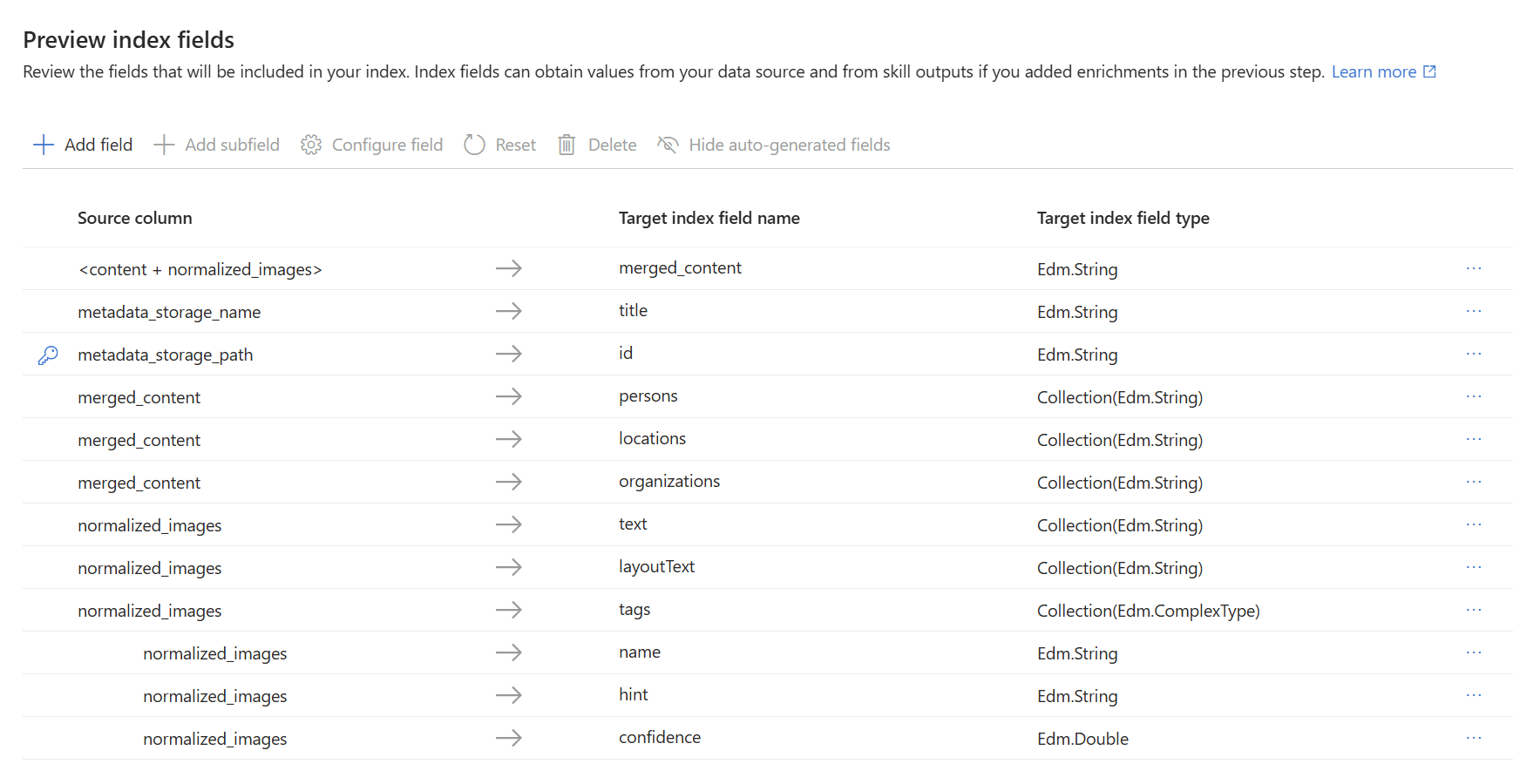
Standarddokumentnyckeln är
metadata_storage_path, som är markerad eftersom fältet innehåller unika värden.Standardfältattribut baseras på de kunskaper du har valt. Till exempel är fält som skapats av entitetsigenkänningsfärdigheten (
persons,locations, ochorganizations) Hämtningsbara, Filterbara, Facetable och Sökbara. Om du vill visa och ändra dessa attribut väljer du ett fält och väljer sedan Konfigurera fält.Hämtningsbara fält kan returneras i resultat, medan sökbara fält stöder fulltextsökning. Använd Filterable om du vill använda fält i ett filteruttryck.
Att markera ett fält som Hämtningsbart betyder inte att fältet måste visas i sökresultaten. Du kan styra vilka fält som returneras med hjälp av frågeparametern
select.
När du har granskat indexschemat väljer du Nästa.
Steg 4: Hoppa över avancerade inställningar
Guiden erbjuder avancerade inställningar för semantisk rangordning och indexschemaläggning, som ligger utanför omfånget för den här snabbstarten. Hoppa över det här steget genom att välja Nästa.
Steg 5: Granska och skapa objekt
Det sista steget är att granska konfigurationen och skapa index, indexerare och datakälla i söktjänsten. Indexeraren automatiserar processen med att extrahera innehåll från datakällan, läsa in indexet och köra körning av kompetensuppsättningar.
Så här granskar och skapar du objekten:
Acceptera standardprefixet Objektnamn.
Granska objektkonfigurationerna.
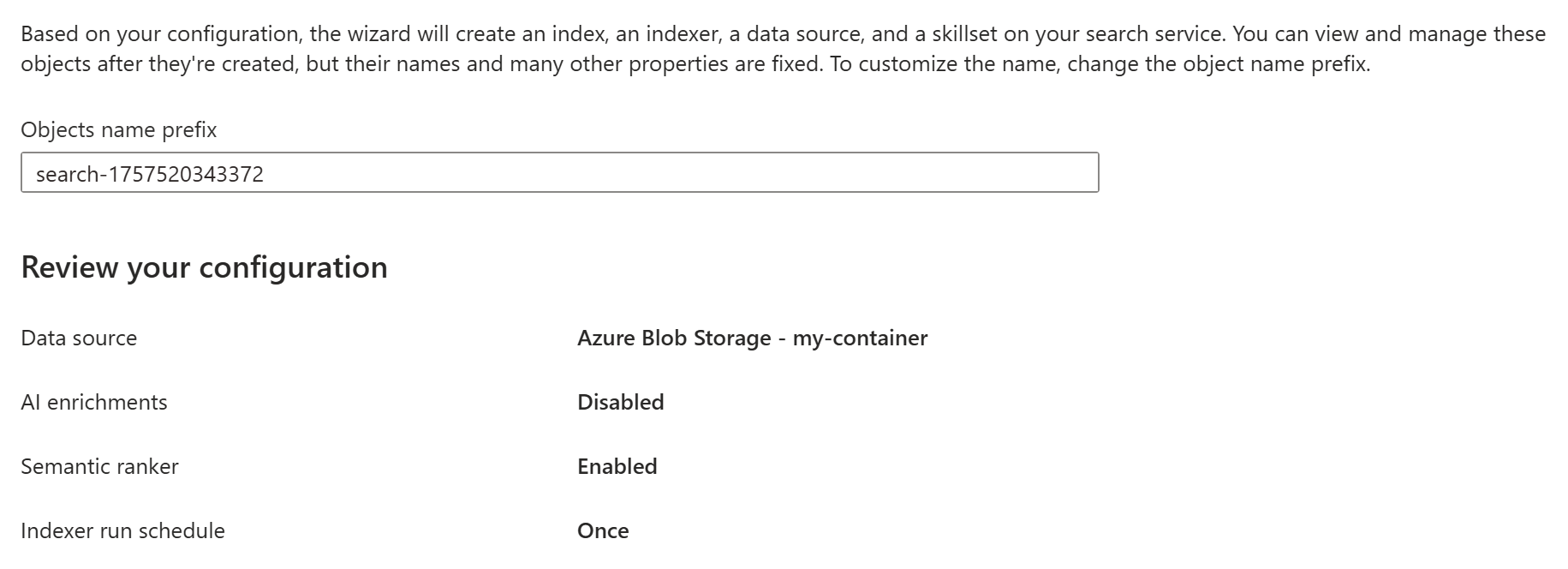
AI-berikning, semantisk rankning och schemaläggning av indexerare är antingen inaktiverade eller inställda på sina standardvärden eftersom du hoppade över deras guidesteg.
Välj Skapa för att samtidigt skapa objekten och köra indexeraren.
Övervaka status
Du kan övervaka skapandet av indexeraren i Azure-portalen. Kompetensbaserad indexering tar längre tid än textbaserad indexering, särskilt OCR och bildanalys.
Så här övervakar du indexerarens förlopp:
Välj Indexerare i den vänstra rutan.
Välj indexeraren i listan.
Välj Lyckades (eller Misslyckades) om du vill visa körningsinformation.
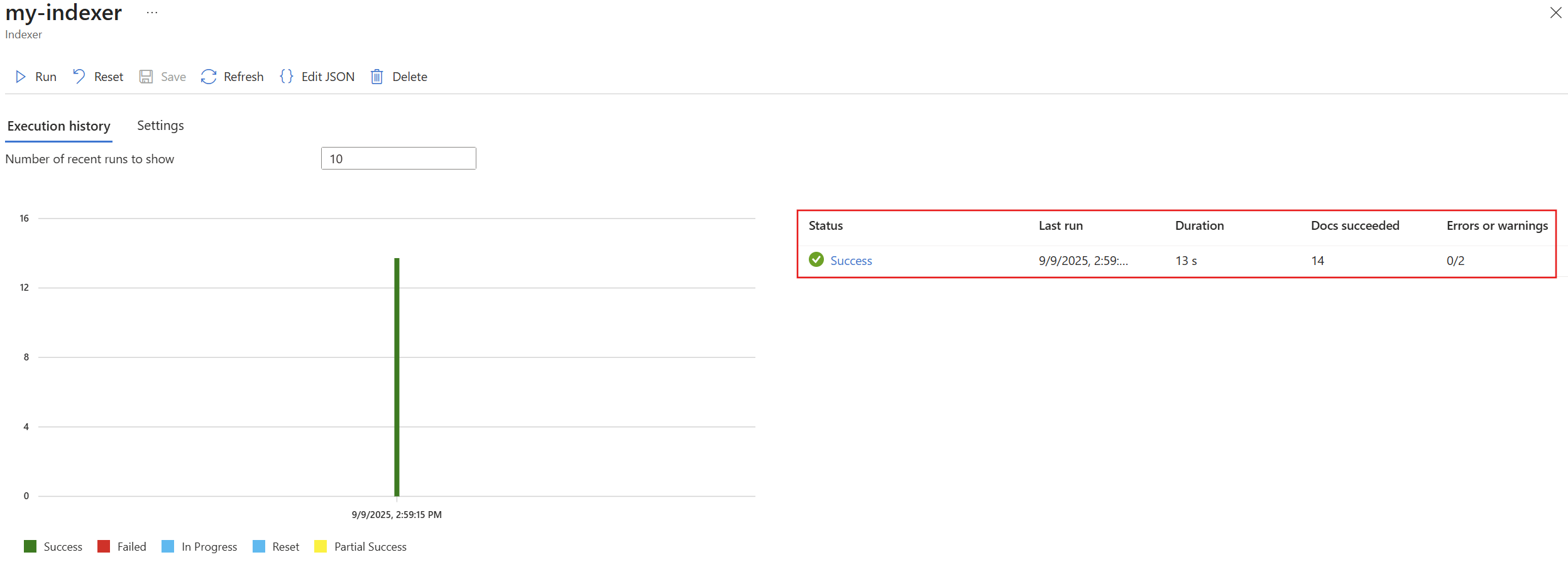
I den här snabbstarten finns det några varningar, inklusive Could not execute skill because one or more skill input was invalid. Den här varningen anger att en PNG-fil i datakällan inte ger någon textinmatning till Entitetsigenkänning. Det beror på att den överordnade OCR-färdigheten inte kände igen någon text i bilden och inte kunde ange någon textinmatning till den underordnade entitetsigenkänningsfärdigheten.
Varningar är vanliga vid utförande av färdigheter. När du bekantar dig med hur kunskaper itererar över dina data kan du börja märka mönster och lära dig vilka varningar som är säkra att ignorera.
Fråga i Sökutforskaren
För att göra en förfrågan till ditt index:
Välj Index i den vänstra rutan.
Välj ditt index i listan. Om indexet inte har några dokument eller lagringsutrymme väntar du på att Azure-portalen ska uppdateras.
På fliken Sökutforskaren anger du en söksträng, till exempel
satya nadella.
Sökfältet accepterar nyckelord, fraser med citattecken omkring sig, och operatorer. Till exempel: "Satya Nadella" +"Bill Gates" +"Steve Ballmer"
Resultaten returneras som utförlig JSON, vilket kan vara svårt att läsa, särskilt i stora dokument. Här är tips för att söka i det här verktyget:
- Växla till JSON-vyn för att ange parametrar som formar resultatet.
- Lägg till
selectför att begränsa fälten i resultat. - Lägg till
countför att visa antalet matchningar. - Använd Ctrl-F för att söka i JSON efter specifika egenskaper eller termer.
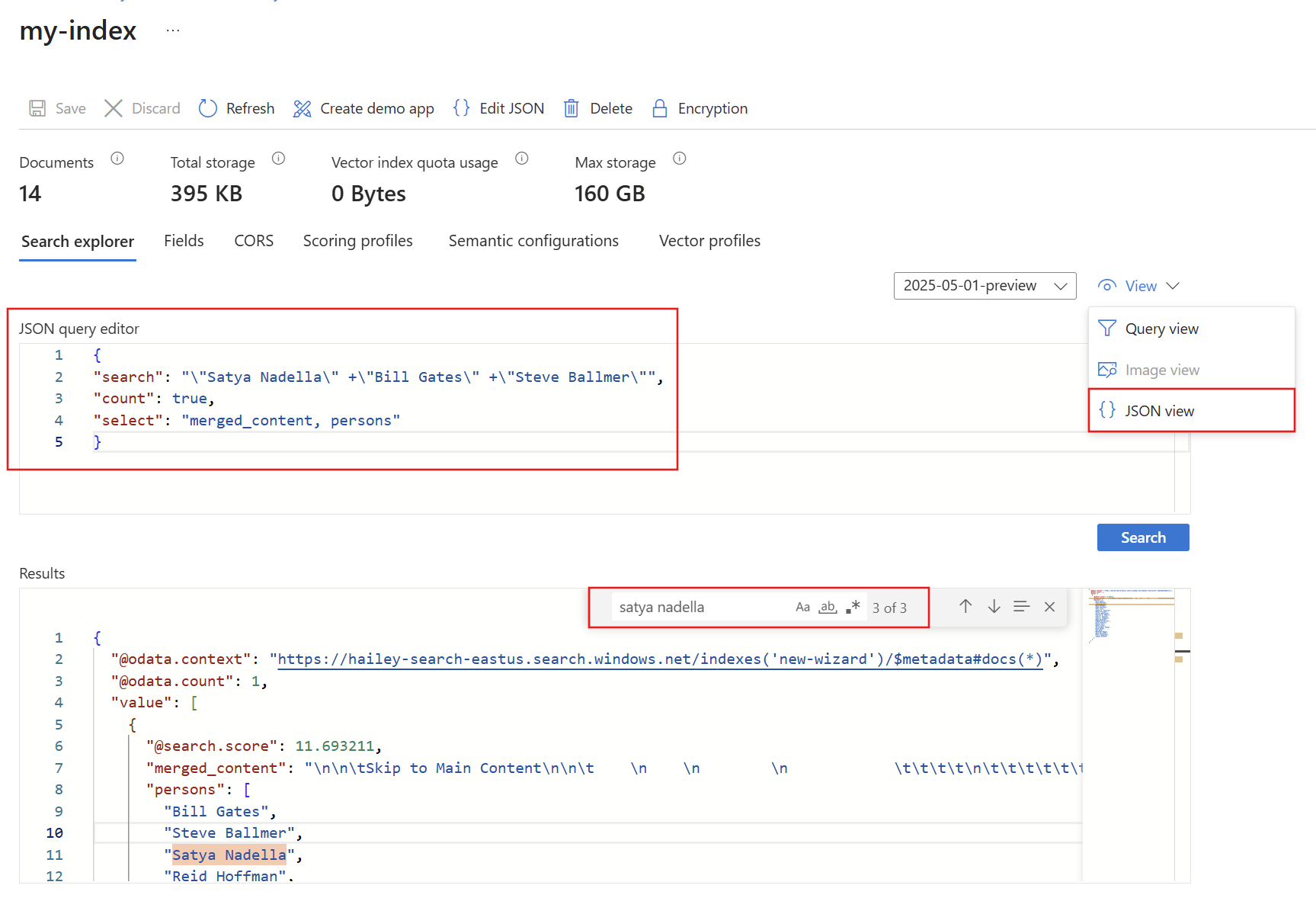
Här är några JSON som du kan klistra in i vyn:
{
"search": "\"Satya Nadella\" +\"Bill Gates\" +\"Steve Ballmer\"",
"count": true,
"select": "merged_content, persons"
}
Tips
Frågesträngar är skiftlägeskänsliga, så om du får meddelandet "okänt fält" markerar du Fält eller Indexdefinition (JSON) för att verifiera namnet och ärendet.
Lärdomar
Du har skapat din första kompetensuppsättning och lärt dig de grundläggande stegen i kunskapsbaserad indexering.
Några viktiga begrepp som vi hoppas att du har lärt dig är beroenden. En kompetensuppsättning är bunden till en indexerare och indexerare är Azure och källspecifika. Även om den här snabbstarten använder Azure Blob Storage är andra Azure-datakällor tillgängliga. Mer information finns i Indexerare i Azure AI-sökning.
Ett annat viktigt begrepp är att färdigheter fungerar över innehållstyper, och när du använder heterogent innehåll hoppas vissa indata över. Dessutom kan stora filer eller fält överskrida indexeringsgränserna för din tjänstnivå. Det är normalt att se varningar när dessa händelser inträffar.
Utdata dirigeras till ett sökindex och det finns en mappning mellan namn/värde-par som skapats under indexering och enskilda fält i ditt index. Internt konfigurerar guiden ett berikningsträd och definierar en kompetensuppsättning som etablerar ordningen för åtgärder och det allmänna flödet. De här stegen är dolda i guiden, men när du börjar skriva kod blir dessa begrepp viktiga.
Slutligen har du lärt dig att du kan verifiera innehållet genom att fråga indexet. I slutändan tillhandahåller Azure AI-sökning ett sökbart index som du kan köra frågor mot med enkel ellerhelt utökad frågesyntax. Ett index som innehåller berikade fält är precis som andra fält. Du kan använda standardanalysverktyg eller anpassade analysverktyg, bedömningsprofiler, synonymer, fasetterad navigering, geo-sökning och andra Azure AI-sökning-funktioner.
Rensa resurser
När du arbetar i din egen prenumeration är det en bra idé att slutföra ett projekt genom att ta bort de resurser som du inte längre behöver. Resurser som lämnas igång kan kosta dig pengar.
I Azure-portalen väljer du Alla resurser eller Resursgrupper i den vänstra rutan för att hitta och hantera resurser. Du kan ta bort resurser individuellt eller ta bort resursgruppen för att ta bort alla resurser samtidigt.
Om du använder en kostnadsfri söktjänst bör du komma ihåg att du är begränsad till tre index, indexerare och datakällor. Du kan ta bort enskilda objekt i portalen för att hålla dig under gränsen.
Gå vidare
Du kan använda Azure-portalen, REST-API:er eller en Azure SDKs för att skapa kompetensuppsättningar. Prova REST-API:erna med hjälp av en REST-klient och fler exempeldata: