Примечание.
Для доступа к этой странице требуется авторизация. Вы можете попробовать войти или изменить каталоги.
Для доступа к этой странице требуется авторизация. Вы можете попробовать изменить каталоги.
Примечание.
Поиск с использованием ИИ Azure доступна через портал Azure, REST API и Azure SDKs. Он также лежит в основе Foundry IQ — управляемого слоя знаний, который преобразует корпоративный контент в многократно используемые базы знаний с учетом разрешений доступа для агентов на портале Microsoft Foundry.
Узнайте, как настроить indexer для извлечения доступных для поиска данных из База данных SQL Azure и отправки его в индекс поиска в Поиск с использованием ИИ Azure.
В этом руководстве используется C# и пакет SDK Azure для .NET:
- Создание источника данных, подключающегося к База данных SQL Azure
- Создать индексатор
- выполнение индексатора для загрузки данных в индекс;
- обращение к индексу для проверки.
Необходимые компоненты
- Учетная запись Azure с активной подпиской. Создание учетной записи бесплатно.
- База данных SQL Azure с использованием аутентификации SQL Server.
- Поиск по искусственному интеллекту Azure. Создайте службу или найдите существующую службу в вашей текущей подписке.
- Visual Studio.
Примечание.
Вы можете использовать бесплатный поисковый сервис для этого руководства. Уровень "Бесплатный" ограничивается тремя индексами, тремя индексаторами и тремя источниками данных. В этом руководстве создается по одному объекту из каждой категории. Перед началом работы убедитесь, что у вас есть место в службе, чтобы принять новые ресурсы.
Загрузка файлов
Исходный код этого руководства находится в папке DotNetHowToIndexer в репозитории Azure-Samples/search-dotnet-getting-started GitHub.
Создание служб
В этом руководстве используется Поиск с использованием ИИ Azure для индексирования и запросов и База данных SQL Azure в качестве внешнего источника данных. Желательно создать обе службы в одном регионе и группе ресурсов, чтобы упростить взаимодействие и управление. На практике База данных SQL Azure могут находиться в любом регионе.
Начните с База данных SQL Azure
В этом руководстве представлен файл hotels.sql в примере скачивания для заполнения базы данных. Поиск с использованием ИИ Azure использует упрощенные наборы строк, например, созданные представлением или запросом. При помощи файла SQL в примере решения создается и заполняется одна таблица.
Если у вас есть существующий ресурс База данных SQL Azure, вы можете добавить таблицу отелей, начиная с запроса Open.
Create Azure SQL database. Важно настроить сервер для базы данных:
Выберите параметр проверки подлинности SQL Server, который предложит указать имя пользователя и пароль. Это необходимо для строки подключения ADO.NET, используемой индексатором.
Выберите общедоступное подключение, что упрощает выполнение этого руководства. Публичная конфигурация не рекомендуется для использования в рабочей среде, и мы рекомендуем удалить этот ресурс в конце руководства.
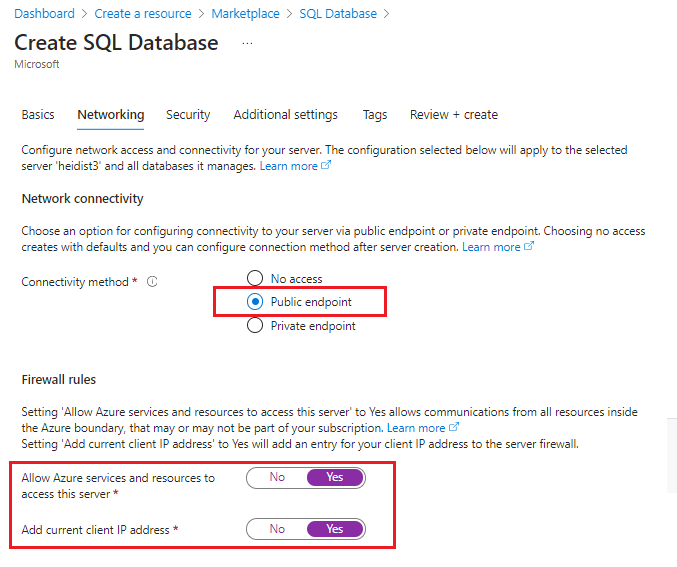
В Azure portal перейдите к новому ресурсу.
Добавьте правило брандмауэра, позволяющее доступ от вашего клиента. Чтобы получить IP-адрес, можно запустить
ipconfigиз командной строки.Используйте Query editor для загрузки примеров данных. В области навигации выберите Query editor (предварительная версия) и введите имя пользователя и пароль администратора сервера.
Если вы получаете ошибку "доступ запрещен", скопируйте IP-адрес клиента из сообщения об ошибке, откройте страницу безопасности сети для сервера и добавьте правило для входящего трафика, которое позволяет доступ с клиента.
В Query editor выберите Open query и перейдите к расположению файла hotels.sql на локальном компьютере.
Выберите файл и нажмите кнопку "Открыть". Скрипт должен выглядеть, как на следующем снимке экрана:
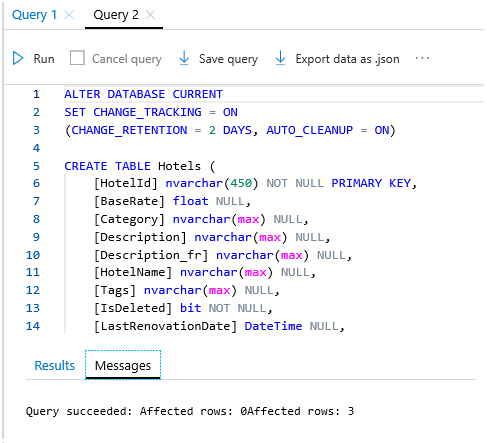
Выберите Выполнить для выполнения запроса. В области результатов появится сообщение об успешном выполнении запроса для трех строк.
Чтобы получить набор строк из этой таблицы, можно выполнить следующий запрос для проверки:
SELECT * FROM HotelsСкопируйте строку подключения ADO.NET для базы данных. В разделе Settings>Connection Strings скопируйте ADO.NET строка подключения, который должен быть похож на следующий пример:
Server=tcp:<YOUR-DATABASE-NAME>.database.windows.net,1433;Initial Catalog=hotels-db;Persist Security Info=False;User ID=<YOUR-USER-NAME>;Password=<YOUR-PASSWORD>;MultipleActiveResultSets=False;Encrypt=True;TrustServerCertificate=False;Connection Timeout=30;
Вам потребуется эта строка подключения, чтобы настроить среду на следующем этапе.
Поиск с использованием ИИ Azure
Следующий компонент — Поиск с использованием ИИ Azure, который можно создать в портале Azure. Чтобы завершить работу с этим руководством, можно использовать уровень "Бесплатный".
Получение ключа администратора и URL-адреса для Поиск с использованием ИИ Azure
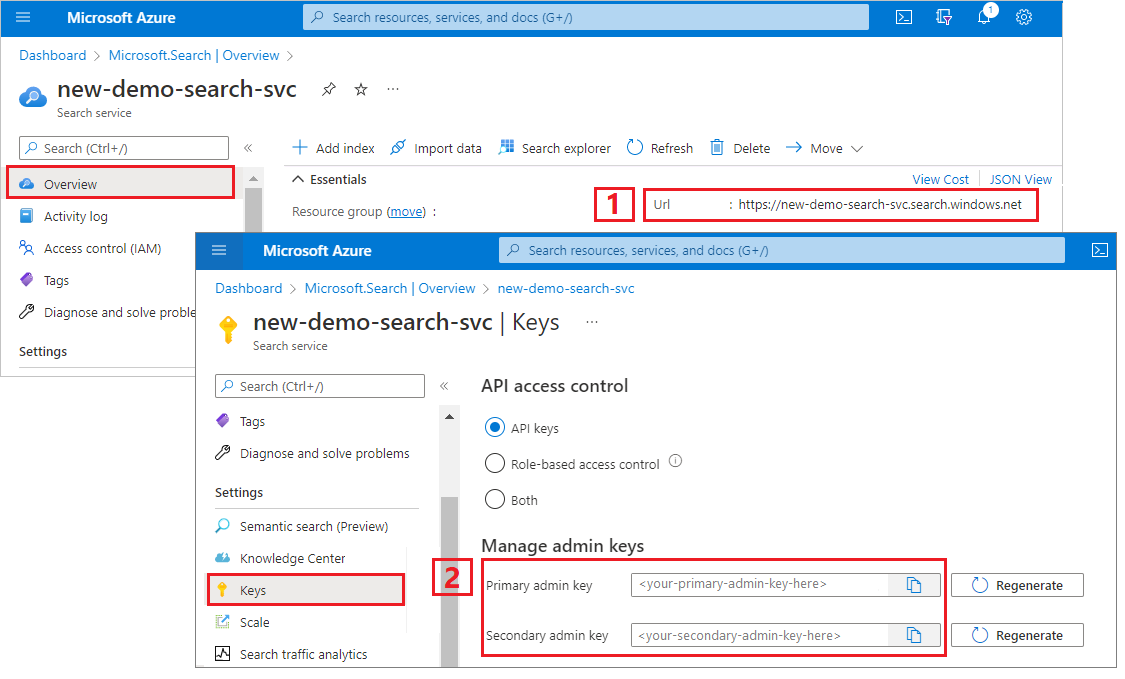
Вызовы API требуют URL-адрес службы и ключ доступа. Для создания поисковой службы, включающей оба элемента, если вы добавили Поиск с использованием ИИ Azure в свою подписку, выполните следующие действия, чтобы получить необходимые сведения:
Перейдите в службу поиска в портал Azure.
На странице обзора скопируйте URL-адрес конечной точки. Пример конечной точки может выглядеть как
https://mydemo.search.windows.net.В разделе Настройки>Ключи получите ключ администратора для полного доступа в службе. Существуют два взаимозаменяемых ключа администратора, предназначенных для обеспечения непрерывности бизнес-процессов на случай, если вам потребуется сменить один из них. Вы можете использовать либо один из ключей для запросов чтобы добавлять, изменять или удалять объекты.
Настройка среды
Запустите Visual Studio и откройте DotNetHowToIndexers.sln.
В Обозреватель решений откройте appsettings.json для предоставления сведений о подключении.
Для
SearchServiceEndPoint, если полный URL страницы службы Overview равенhttps://my-demo-service.search.windows.net, укажите весь URL.Для
AzureSqlConnectionStringстроковый формат аналогичен"Server=tcp:<your-database-name>.database.windows.net,1433;Initial Catalog=hotels-db;Persist Security Info=False;User ID=<your-user-name>;Password=<your-password>;MultipleActiveResultSets=False;Encrypt=True;TrustServerCertificate=False;Connection Timeout=30;".{ "SearchServiceEndPoint": "<placeholder-search-full-url>", "SearchServiceAdminApiKey": "<placeholder-admin-key-for-search-service>", "AzureSqlConnectionString": "<placeholder-ADO.NET-connection-string", }Замените пароль пользователя в строка подключения SQL допустимым паролем. Хотя база данных и имена пользователей будут копироваться, необходимо ввести пароль вручную.
Создание конвейера
Для индексаторов требуется объект источника данных и индекс. Соответствующий код находится в двух файлах:
- hotel.cs содержит схему, которая определяет индекс
- Program.cs содержит функции для создания структур и управления ими в службе
hotell.cs
Схема индекса определяет коллекцию полей, включая атрибуты, которые указывают разрешенные операции, например, можно ли выполнять полнотекстовый поиск, фильтрацию или сортировку, как показано в следующем определении HotelNameполя.
SearchableField по определению является полем с поддержкой полнотекстового поиска. Другие атрибуты явно назначаются.
. . .
[SearchableField(IsFilterable = true, IsSortable = true)]
[JsonPropertyName("hotelName")]
public string HotelName { get; set; }
. . .
Схема также может включать другие элементы, такие как профили ранжирования для повышения рейтинга в поиске и пользовательские анализаторы. Однако для этого руководства схема неполностью определена и включает только поля, найденные в примерных наборах данных.
В Program.cs
Основная программа включает логику создания клиента индексатора /c0, индекса, источника данных и индексатора. Код проверяет и удаляет существующие ресурсы с одинаковым именем, предполагая, что вы можете запустить эту программу несколько раз.
Объект источника данных настраивается с параметрами, характерными для ресурсов База данных SQL Azure, включая частичное или инкрементное индексирование для использования встроенных функций обнаружения изменений в Azure SQL. Исходная демонстрационная база данных отелей в Azure SQL содержит столбец "обратимое удаление" с именем IsDeleted. Если этот столбец имеет значение true в базе данных, индексатор удаляет соответствующий документ из индекса Поиск с использованием ИИ Azure.
Console.WriteLine("Creating data source...");

var dataSource =
      new SearchIndexerDataSourceConnection(
         "hotels-sql-ds",
         SearchIndexerDataSourceType.AzureSql,
         configuration["AzureSqlConnectionString"],
         new SearchIndexerDataContainer("hotels"));

indexerClient.CreateOrUpdateDataSourceConnection(dataSource);
Объект индексатора не зависит от платформы, где конфигурация, планирование и вызовы одинаковы независимо от источника. В этом примере индексатор включает расписание и параметр сброса, который очищает журнал индексатора. Он также вызывает метод для создания и запуска индексатора немедленно. Чтобы создать или обновить индексатор, используйте CreateOrUpdateIndexerAsync.
Console.WriteLine("Creating Azure SQL indexer...");

var schedule = new IndexingSchedule(TimeSpan.FromDays(1))
{
      StartTime = DateTimeOffset.Now
};

var parameters = new IndexingParameters()
{
      BatchSize = 100,
      MaxFailedItems = 0,
      MaxFailedItemsPerBatch = 0
};

// Indexer declarations require a data source and search index.
// Common optional properties include a schedule, parameters, and field mappings
// The field mappings below are redundant due to how the Hotel class is defined, but
// we included them anyway to show the syntax
var indexer = new SearchIndexer("hotels-sql-idxr", dataSource.Name, searchIndex.Name)
{
      Description = "Data indexer",
      Schedule = schedule,
      Parameters = parameters,
      FieldMappings =
      {
         new FieldMapping("_id") {TargetFieldName = "HotelId"},
         new FieldMapping("Amenities") {TargetFieldName = "Tags"}
      }
};

await indexerClient.CreateOrUpdateIndexerAsync(indexer);
Обычно выполнение индексатора запланировано, но во время разработки вы можете сразу запустить индексатор с помощью RunIndexerAsync.
Console.WriteLine("Running Azure SQL indexer...");

try
{
      await indexerClient.RunIndexerAsync(indexer.Name);
}
catch (RequestFailedException ex) when (ex.Status == 429)
{
      Console.WriteLine("Failed to run indexer: {0}", ex.Message);
}
Создание решения
Выберите F5 , чтобы создать и запустить решение. Программа выполняется в режиме отладки. В окне консоли отображаются сведения о состоянии каждой операции.
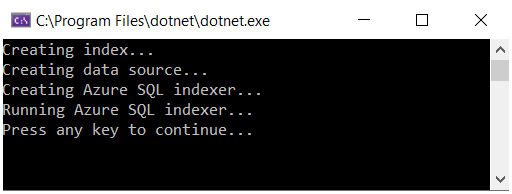
Код выполняется локально в Visual Studio, подключаясь к search service на Azure, что, в свою очередь, подключается к База данных SQL Azure и извлекает набор данных. При таком большом количестве операций есть несколько возможных точек сбоя. Если поступает сообщение об ошибке, прежде всего проверьте следующее:
Сведения о подключении службы поиска, которые вы предоставляете, являются полным URL-адресом. Если вы ввели только имя службы, операции останавливаются при создании индекса с сообщением об ошибке подключения.
Сведения о подключении к базе данных в appsettings.json. Она должна быть ADO.NET строка подключения, полученная из Azure portal, изменённая для включения допустимых имени пользователя и пароля для вашей базы данных. Учетная запись пользователя должна предоставлять разрешение на получение данных. IP-адрес локального клиента должен быть разрешен для входящего доступа через брандмауэр.
Ограничения ресурсов. Помните, что уровень "Бесплатный" имеет ограничения на три индекса, индексаторы и источники данных. Служба с максимальным ограничением не может создавать новые объекты.
Искать
Используйте Azure portal для проверки создания объекта, а затем используйте обозреватель Search для запроса индекса.
Перейдите в службу поиска в портал Azure.
На левой панели откройте каждую страницу, чтобы проверить создание объектов. Индексы, индексаторы и источники данных должны иметь hotels-sql-idx, hotels-sql-idxr и hotels-sql-ds соответственно.
На вкладке Indexes выберите индекс hotels-sql-idx . На странице отелей первая вкладка - это Поиск обозреватель.
Выберите "Поиск", чтобы выдать пустой запрос.
Три записи в вашем индексе возвращаются в виде документов JSON. Проводник поиска возвращает документы в формате JSON, чтобы можно было просматривать всю структуру.
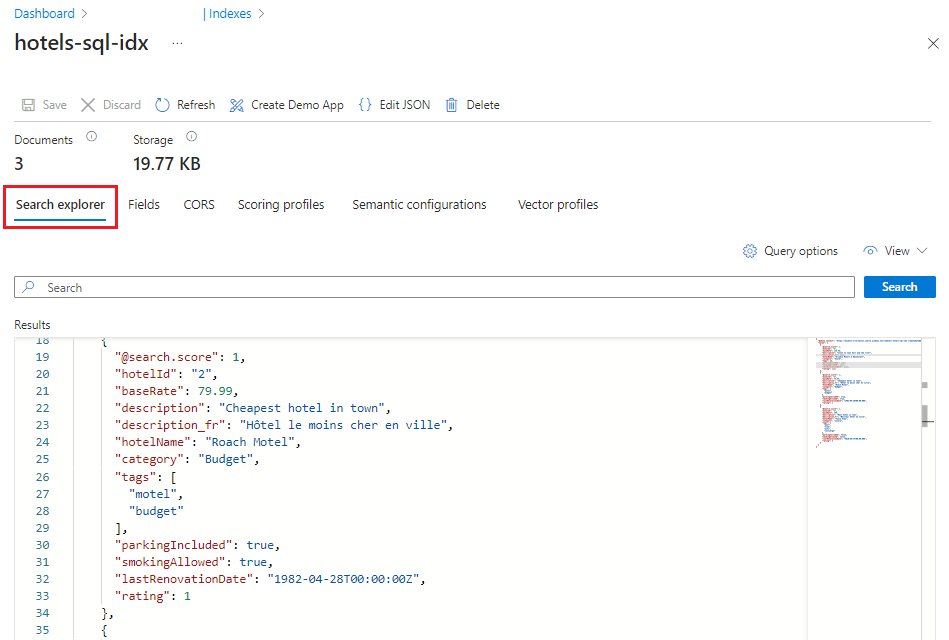
Перейдите в представление JSON , чтобы можно было ввести параметры запроса.
{
     "search": "river",
     "count": true
}
Этот запрос вызывает полнотекстовый поиск по термину
river. Результат содержит количество соответствующих документов. Возвращение количества подходящих документов полезно в сценариях тестирования, когда имеется большой индекс с тысячами или миллионами документов. В этом случае только один документ соответствует запросу.Введите параметры, ограничивающие результаты поиска полями, интересующими вас.
{
     "search": "river",
     "select": "hotelId, hotelName, baseRate, description",
     "count": true
}
Ответ на запрос сокращается до выбранных полей, обеспечивая более точный результат.
Сброс и повторный запуск
На ранних экспериментальных этапах разработки наиболее практичным подходом к итерации проектирования является удаление объектов из Поиск с использованием ИИ Azure и их перестроение вашим кодом. Имена ресурсов уникальны. Удаление объекта позволяет воссоздать его с использованием того же имени.
Пример кода для этого учебника проверяет имеющиеся объекты и удаляет их, чтобы вы могли повторно выполнить код.
Вы также можете использовать Azure portal для удаления индексов, индексаторов и источников данных.
Очистка ресурсов
Когда вы работаете с собственной подпиской, в конце проекта рекомендуется удалить ресурсы, которые больше не нужны. Ресурсы, которые остаются включенными, могут привести к расходам. Вы можете удалить ресурсы по отдельности либо удалить всю группу ресурсов.
Ресурсы и управление ими можно найти в Azure portal, используя ссылку "Все ресурсы" или "Группы ресурсов" в области навигации слева.
Следующие шаги
Теперь, когда вы знакомы с основами индексирования базы данных SQL, ознакомьтесь с конфигурацией индексатора.