Примечание.
Для доступа к этой странице требуется авторизация. Вы можете попробовать войти или изменить каталоги.
Для доступа к этой странице требуется авторизация. Вы можете попробовать изменить каталоги.
Примечание.
Поиск с использованием ИИ Azure доступна через портал Azure, REST API и Azure SDKs. Он также лежит в основе Foundry IQ — управляемого слоя знаний, который преобразует корпоративный контент в многократно используемые базы знаний с учетом разрешений доступа для агентов на портале Microsoft Foundry.
В этой статье объясняется, как настроить индексатор в Поиск с использованием ИИ Azure для частного подключения к управляемому экземпляру SQL, работающему в виртуальной сети. Частное подключение осуществляется через общую частную ссылку и Приватный канал Azure.
При частном подключении к управляемому экземпляру полное доменное имя экземпляра должно включать зону DNS. В настоящее время только REST API управления Поиск с использованием ИИ Azure предоставляет параметр dnsZonePrefix для принятия спецификации зоны DNS.
Хотя вы можете напрямую вызвать REST API управления, проще использовать модуль Azure CLI az rest для отправки вызовов REST API управления из командной строки. В этой статье используется Azure CLI с REST для настройки приватного канала.
Примечание.
Эта статья содержит сведения о портале Azure для получения свойств и подтверждения шагов. Однако при создании общей частной ссылки для Управляемый экземпляр SQL убедитесь, что вы используете REST API. Хотя вкладка "Сеть" содержит список Microsoft.Sql/managedInstances в качестве параметра, портал Azure в настоящее время не поддерживает расширенный формат URL-адресов, используемый Управляемый экземпляр SQL.
Предварительные условия
Поиск с использованием ИИ Azure, Basic или выше. Если вы используете обогащение ИИ и наборы навыков, используйте стандарт 2 (S2) или более новую версию. Дополнительные сведения см. в разделе "Ограничения службы".
Управляемый экземпляр SQL Azure, настроенный для запуска в виртуальной сети.
У вас должен быть минимальный уровень разрешений Участника как на Поиск с использованием ИИ Azure, так и на Управляемый экземпляр SQL.
Строка подключения экземпляра Azure SQL Управляемая версия. Управляемое удостоверение на данный момент не поддерживается с общей частной ссылкой. Строка подключения должна содержать имя пользователя и пароль.
Примечание.
Общие закрытые ссылки оплачиваются через цены Приватный канал Azure, и счета выставляются в зависимости от использования.
1. Получение сведений о подключении
В этом разделе получите зону DNS из имени узла и строку подключения.
На портале Azure найдите объект управляемого экземпляра SQL.
На вкладке "Обзор" найдите свойство Host. Скопируйте часть зоны DNS полного доменного имени для следующего шага. Зона DNS является частью доменного имени Управляемый экземпляр SQL. Например, если полное доменное имя для Управляемый экземпляр SQL – это
my-sql-managed-instance.a1b22c333d44.database.windows.net, то зона DNS –a1b22c333d44.На вкладке Connection strings скопируйте ADO.NET строка подключения для последующего шага. Он необходим для подключения к источнику данных при тестировании частного подключения.
Дополнительные сведения о свойствах подключения см. в разделе Create Управляемый экземпляр SQL Azure.
2. Создание текста запроса
С помощью текстового редактора создайте JSON для общей приватной ссылки.
{
    "name": "{{shared-private-link-name}}",
    "properties": {
        "privateLinkResourceId": "/subscriptions/{{target-resource-subscription-ID}}/resourceGroups/{{target-resource-rg}}/providers/Microsoft.Sql/managedInstances/{{target-resource-name}}",
        "dnsZonePrefix": "a1b22c333d44",
        "groupId": "managedInstance",
        "requestMessage": "please approve"
    }
}
Укажите понятное имя для общей приватной ссылки. Общая приватная ссылка отображается вместе с другими частными конечными точками. Имя, например "shared-private-link-for-search", может напомнить вам, как оно используется.
Вставьте имя зоны DNS в элемент dnsZonePrefix, полученный на предыдущем шаге.
Измените "privateLinkResourceId", затем замените заполнители на допустимые значения. Укажите допустимый идентификатор подписки, имя группы ресурсов и имя управляемого экземпляра.
Сохраните файл локально как create-pe.json (или используйте другое имя, не забывая обновить синтаксис Azure CLI на следующем шаге).
В Azure CLI введите
dir, чтобы отметить текущее расположение файла.
3. Создание общей приватной ссылки
В командной строке войдите в Azure с помощью
az login.Если у вас несколько подписок, убедитесь, что вы используете тот, который вы планируете использовать:
az account showЧтобы задать подписку, используйте
az account set --subscription {{subscription ID}}Вызовите команду
az rest, чтобы использовать REST API управления Поиск с использованием ИИ Azure.Поддержка общего приватного канала для управляемых экземпляров SQL доступна в предварительной версии, поэтому необходимо использовать предварительную версию REST API управления. Рекомендуется последняя предварительная версия API.
az rest --method put --uri https://management.azure.com/subscriptions/{{search-service-subscription-ID}}/resourceGroups/{{search service-resource-group}}/providers/Microsoft.Search/searchServices/{{search-service-name}}/sharedPrivateLinkResources/{{shared-private-link-name}}?api-version=2026-03-01-preview --body @create-pe.jsonУкажите идентификатор подписки, имя группы ресурсов и имя службы ресурса Поиск с использованием ИИ Azure.
Укажите то же общее имя приватного канала, которое вы указали в тексте JSON.
Укажите путь к файлу create-pe.json , если вы покинули его местоположение. Чтобы подтвердить, что файл находится в текущем каталоге, можно ввести
dirв командной строке.Выполните команду .
После выполнения этих действий у вас должна быть общая частная ссылка, подготовленная в состоянии ожидания. Создание ссылки занимает несколько минут. После создания владелец ресурса должен утвердить запрос, прежде чем он работает.
Вы можете проверить состояние общей приватной ссылки на портале Azure. На странице службы поиска в разделе "Свойства параметров>" прокрутите вниз, чтобы найти общие ресурсы приватного канала и просмотреть значение JSON. Когда состояние подготовки изменяется с ожидающее на завершено, вы можете перейти к следующему шагу.
4. Утверждение подключения к частной конечной точке
На стороне Управляемый экземпляр SQL владелец ресурса должен утвердить созданный вами запрос приватного подключения.
На портале Azure откройте Безопасность>Подключения частных конечных точек управляемого экземпляра.
Найдите раздел, в который перечислены подключения к частной конечной точке.
Выберите подключение и нажмите кнопку "Утвердить". Обновление статуса на портале Azure может занять несколько минут.
После утверждения частной конечной точки Поиск с использованием ИИ Azure создает необходимые сопоставления зон DNS в зоне DNS, созданной для нее.
5. Проверка состояния общей приватной связи
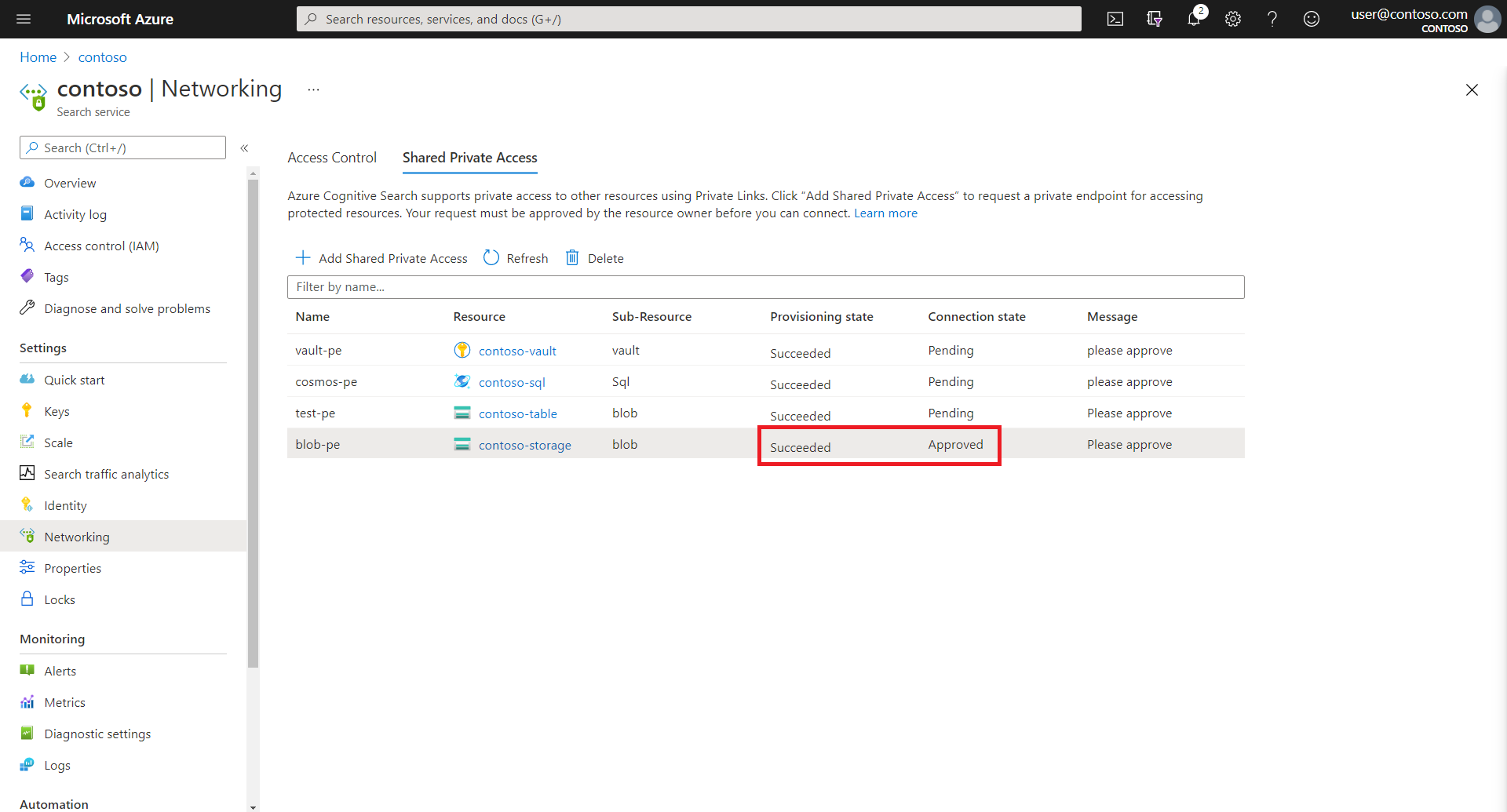
На стороне Поиск с использованием ИИ Azure можно подтвердить утверждение запроса, вернув вкладку "Общий частный доступ" службы поиска Networking. Состояние подключения должно быть утверждено.
6. Настройка индексатора для запуска в частной среде
Теперь можно настроить индексатор и его источник данных для использования исходящего частного подключения к управляемому экземпляру.
В этой статье предполагается использование клиента REST и интерфейсов REST API.
Создайте определение источника данных, как обычно для Azure SQL. По умолчанию управляемый экземпляр прослушивает порт 3342, но в виртуальной сети он прослушивает 1433.
Укажите строку подключения, скопированную ранее, с начальным каталогом, установленным на имя вашей базы данных.
POST https://myservice.search.windows.net/datasources?api-version=2026-04-01
 Content-Type: application/json
 api-key: admin-key
 {
     "name" : "my-sql-datasource",
     "description" : "A database for testing Azure AI Search indexes.",
     "type" : "azuresql",
     "credentials" : {
         "connectionString" : "Server=tcp:contoso.a1b22c333d44.database.windows.net,1433;Persist Security Info=false; User ID=<your user name>; Password=<your password>;MultipleActiveResultsSets=False; Encrypt=True;Connection Timeout=30;Initial Catalog=<your database name>"
        },
     "container" : {
         "name" : "Name of table or view to index",
         "query" : null (not supported in the Azure SQL indexer)
         },
     "dataChangeDetectionPolicy": null,
     "dataDeletionDetectionPolicy": null,
     "encryptionKey": null
 }
Создайте определение индексатора, придав индексатору
executionEnvironmentзначение private.Indexer execution происходит либо в частной среде выполнения, которая является частью вашей службы поиска, либо в многопользовательской среде, размещенной Microsoft и используемой для перераспределения дорогостоящих ресурсов для обработки навыков для обслуживания нескольких клиентов. При подключении через частную конечную точку выполнение индексатора должно быть частным.
 POST https://myservice.search.windows.net/indexers?api-version=2026-04-01
  Content-Type: application/json
  api-key: admin-key
    {
     "name": "indexer",
     "dataSourceName": "my-sql-datasource",
     "targetIndexName": "my-search-index",
     "parameters": {
         "configuration": {
             "executionEnvironment": "private"
         }
     },
     "fieldMappings": []
     }
Запустите индексатор. Если выполнение индексатора успешно выполнено, и индекс поиска заполняется, общая приватная ссылка работает.
Состояние индексатора можно отслеживать на портале Azure или с помощью API состояния Indexer Status API.
Чтобы проверить содержимое индекса, можно использовать обозреватель на портале Azure.
7. Проверка общей приватной ссылки
Если вы запустили индексатор на предыдущем шаге и успешно индексировали содержимое из управляемого экземпляра, то тест был успешно выполнен. Однако если индексатор завершает работу с ошибкой или в индексе нет содержимого, вы можете изменить ваши объекты и повторить тестирование, выбрав любой клиент, который может инициировать исходящий запрос, используя индексатор.
Простой выбор — запуск индексатора на портале Azure, но вы также можете попробовать клиент REST и REST API для более точной точности. Если служба поиска не настроена для частного подключения, подключение клиента REST к Поиск с использованием ИИ Azure может находиться через общедоступный Интернет.
Ниже приведены некоторые напоминания о тестировании:
Если вы используете клиент REST, используйте REST API управления и последнюю предварительную версию API для создания общей приватной ссылки. Используйте REST API поиска и стабильную версию API для создания и вызова индексаторов и источников данных.
Мастер импорта данных можно использовать для создания индексатора, источника данных и индекса. Однако созданный индексатор не будет иметь правильный параметр среды выполнения.
Вы можете изменить источник данных и индексатор JSON на портале Azure, чтобы изменить свойства, включая среду выполнения и строка подключения.
Вы можете сбросить и повторно запустить индексатор на портале Azure. Сброс важен для этого сценария, поскольку он обеспечивает полную повторную обработку всех документов.
Обозреватель поиска можно использовать для проверки содержимого индекса.