Примечание.
Для доступа к этой странице требуется авторизация. Вы можете попробовать войти или изменить каталоги.
Для доступа к этой странице требуется авторизация. Вы можете попробовать изменить каталоги.
Примечание
Поиск с использованием ИИ Azure доступна через портал Azure, REST API и Azure SDKs. Он также лежит в основе Foundry IQ — управляемого слоя знаний, который преобразует корпоративный контент в многократно используемые базы знаний с учетом разрешений доступа для агентов на портале Microsoft Foundry.
Важно
Функции, возможности или свойства, помеченные (предварительная версия), не охватываются соглашением об уровне обслуживания, не рекомендуются для рабочих нагрузок и могут изменяться или ограничиваться до того, как они становятся общедоступными. Условия предварительной версии Поиск с использованием ИИ Azure применяются ко всем функциям предварительной версии, независимо от того, является ли он автономным или частью общедоступной функции.
Важно
Эти возможности и функции обеспечивают подключение к другим службам Microsoft и сторонним службам. Использование этих служб регулируется соответствующими условиями и может привести к обработке или хранению данных за пределами периметра соответствия требованиям Azure, а также к передаче данных в периметр соответствия требованиям Azure.
Вы несете ответственность за управление тем, будут ли данные передаваться за пределы соответствия вашей организации и географических границ и любых связанных последствий, а также предоставлять соответствующие разрешения, границы и утверждения.
Вы несете ответственность за тщательное изучение и тестирование приложений, которые вы создаете в контексте конкретных вариантов использования и принятия всех соответствующих решений и настроек. Это включает в себя реализацию собственных ответственных мер по устранению рисков искусственного интеллекта, таких как метаподсказки, фильтры содержимого или другие системы безопасности, а также обеспечение соответствия приложений соответствующим стандартам качества, надежности, безопасности и доверия. Дополнительные сведения см. в примечании о прозрачности Поиск с использованием ИИ Azure.
SharePoint в индексаторе Microsoft 365 (предварительная версия) импортирует документы из библиотек документов SharePoint и делает их доступными для поиска в Поиск с использованием ИИ Azure. Сначала идут шаги настройки, за которыми следуют поведение и сценарии.
В Поиск с использованием ИИ Azure индексатор извлекает данные и метаданные, доступные для поиска, из источника данных. SharePoint в индексаторе Microsoft 365 предоставляет следующие функции:
- Индексирует файлы и метаданные из одной или нескольких библиотек документов.
- Индексирует списки SharePoint и значения полей их элементов, при этом каждый столбец списка доступен в качестве исходного поля для сопоставления полей. Эта возможность доступна в предварительной версии, начиная с REST API 2026-05-01-preview.
- Индексирует страницы сайта ASPX (современные страницы сайта ). Эта возможность доступна в предварительной версии, начиная с REST API 2026-05-01-preview.
- Индексирует смешанное содержимое SharePoint (библиотеки документов, списки и страницы сайта) в одном индексаторе с помощью значения контейнера
allSiteContent. Эта возможность доступна в предварительной версии, начиная с REST API 2026-05-01-preview. - Индексирует содержимое во всех дочерних сайтах, если
includeSubsites=trueзадан в запросе к источнику данных. Эта возможность доступна в предварительной версии, начиная с REST API 2026-05-01-preview. - Индексы постепенно собирают только новые и измененные файлы, элементы списка, страницы и метаданные.
- Автоматически обнаруживает удаленное содержимое. Удаление файлов, элементов списка или страниц выбирается при следующем запуске индексатора, а соответствующий документ поиска удаляется из индекса.
- Извлекает текст и нормализованные изображения из индексированных документов автоматически. При необходимости можно добавить набор навыков для более глубокого обогащения ИИ, например оптического распознавания символов (OCR) или распознавания сущностей.
- Поддерживает приём документов с базовыми списками управления доступом (ACL) в режиме предварительной версии. Начиная с версии 2026-05-01-preview, изменения ACL обнаруживаются и обновляются постепенно для каждого успешного запуска индексатора для элементов с уникальными разрешениями. Этот выпуск также распространяет обработку ACL на элементы списков, страницы сайта ASPX и группы SharePoint. Сведения об оговорках и шагах по настройке см. в статье Использование индексатора SharePoint для приема метаданных разрешений.
- Поддерживает прием и учет меток конфиденциальности Microsoft Purview во время запроса. Эта функция доступна в предварительной версии.
Необходимые условия
Заполните форму регистрации индексатора предварительной версии. Регистрация автоматически утверждена.
Поиск с использованием ИИ Azure, ценовая категория "Базовый" или более поздняя.
SharePoint в составе облачной службы Microsoft 365 (OneDrive не является поддерживаемым источником данных).
Файлы в библиотеке документов.
Visual Studio Code с расширением клиента REST для настройки и запуска конвейера индексатора.
Выбор настройки разрешений
Перед созданием регистрации приложения на шаге 3 определите сценарий в следующей таблице. Обратите внимание на необходимые разрешения Microsoft Graph, разрешения SharePoint API и тип учетных данных. Затем выполните описанные ниже действия, описанные в этой статье, чтобы применить их.
| Сценарий | Разрешения Microsoft Graph | разрешения API SharePoint | Удостоверение | Применить в |
|---|---|---|---|---|
| Индексировать только библиотеки документов, без загрузки ACL |
Files.Read.All, Sites.Read.All (приложение) или делегированные аналоги |
Нет | Секрет клиента (приложение) или код устройства (делегированный) | Шаг 3, шаг 6 |
| Списки индексов, страницы ASPX или смешанное содержимое (без приема ACL) |
Files.Read.All, Sites.Read.All (приложение) |
Нет | Секрет клиента или федеративные учетные данные | Шаг 3 |
| Обработка ACL при приеме или разрешение групп сайтов SharePoint во время выполнения запроса | См. матрицу разрешений ACL. | См. матрицу разрешений ACL. | См. матрицу разрешений ACL. | Разрешения по сценарию ACL |
При настройке разрешений рассмотрите следующие сведения:
- Делегированные разрешения подходят только для небольших тестов и не поддерживают загрузку ACL.
- Федеративные учетные данные — рекомендуемый способ аутентификации без использования секретов. Он охватывает как аутентификацию индексатора, так и разрешение групп SharePoint во время выполнения запроса.
- При использовании
Sites.Selectedпредоставьте приложению явный доступ к каждому целевому сайту SharePoint перед индексированием. Согласие администратора дляSites.Selectedв Microsoft Entra ID само по себе не предоставляет приложению разрешение на доступ к содержимому сайта. Необходимо также назначить разрешение для каждого целевого сайта. Если вы добавите сайт в источник данных без явного разрешения на доступ к сайту, индексатор завершит работу с ошибкой. См. раздел «Предоставление доступа к сайту при использованииSites.Selected».
Поддерживаемые форматы документов
SharePoint в индексаторе Microsoft 365 может извлекать текст из следующих форматов документов:
- CSV (см. индексирование BLOB-объектов CSV)
- EML
- EPUB
- GZ
- HTML
- JSON (см Индексация JSON-блоков)
- KML (XML для географических представлений)
- Markdown
- форматы Microsoft Office: DOCX/DOC/DOCM, XLSX/XLS/XLSM, PPTX/PPT/PPTM, MSG (письма Outlook), XML (WORD XML версий 2003 и 2006 годов)
- Форматы открытых документов: ODT, ODS, ODP
- Обычные текстовые файлы (см. также индексирование обычного текста)
- RTF
- XML
- ZIP
Ограничения и рекомендации
Ниже приведены ограничения этой функции.
Файлы записных книжек OneNote не поддерживаются.
Ограничения добавочного индексирования:
Переименование SharePoint папки прерывает добавочное индексирование. Переименованная папка обрабатывается как новое содержимое.
Microsoft 365 процессы, обновляющие метаданные файловой системы SharePoint, могут активировать добавочное индексирование, даже если другие изменения в содержимом отсутствуют. Протестируйте настройку перед использованием индексатора или обогащения ИИ. Проверьте, как Microsoft 365 обрабатывает документы.
Ограничения безопасности:
Поддержка частных конечных точек не поддерживается. Безопасная конфигурация сети должна быть включена через брандмауэр.
Нет поддержки клиентов с включенным условным доступом Microsoft Entra ID.
Поддержка зашифрованных пользователем файлов и ZIP-файлов, защищенных паролем, не поддерживается. Однако зашифрованное содержимое допускается, если оно защищено метками конфиденциальности Microsoft Purview и если конфигурация для сохранения и соблюдения этих меток (предварительная версия) включена.
Ограниченная поддержка разрешений доступа на уровне документа. Базовый уровень синхронизации ACL в настоящее время находится в предварительной версии. Дополнительные сведения и настройка см. в документации по конфигурации SharePoint ACL. Сведения о необходимых разрешениях для каждого сценария см. в разделе "Выбор настройки разрешений".
Ниже приведены некоторые рекомендации по использованию этой функции:
Чтобы создать пользовательское приложение Copilot или приложение дополненной генерации (RAG), которое взаимодействует с данными SharePoint с помощью Azure AI Поиск, Microsoft рекомендует использовать удаленный источник знаний SharePoint. Этот источник знаний использует API извлечения Copilot для запроса текстового содержимого непосредственно из SharePoint в Microsoft 365, возвращая результаты обрабатывающему агенту для объединения, ранжирования и составления ответа. Нет индекса поиска, используемого этим источником знаний, и запрашивается только текстовое содержимое. Поиск с использованием ИИ Azure не реплицирует данные. Он применяет модель разрешений SharePoint, возвращая только результаты, которые каждый пользователь авторизован для просмотра.
Если вам нужно создать пользовательское приложение Copilot/RAG или агент ИИ для чата с данными SharePoint в рабочих средах, попробуйте сначала создать его непосредственно через Microsoft Copilot Studio. Если Copilot Studio не соответствует вашим потребностям, попробуйте:
Создание настраиваемого соединителя с помощью SharePoint веб-перехватчиков, вызовом API Microsoft Graph для экспорта данных в контейнер BLOB-объектов Azure, а затем использование индексатора BLOB-объектов Azure для инкрементного индексирования.
Создание собственного рабочего процесса Azure Logic Apps, использующего соединитель Azure Logic Apps SharePoint и соединитель Поиск с использованием ИИ Azure. Коннектор Поиск с использованием ИИ Azure станет доступен, когда сервис перейдёт на стадию общей доступности. Используйте рабочий процесс, созданный мастером портала Azure в качестве отправной точки, а затем настройте его в конструкторе Azure Logic Apps, чтобы добавить необходимые шаги преобразования. Рабочий процесс, который создает мастер Поиск с использованием ИИ Azure, является рабочим процессом потребления. Для рабочих нагрузок перейдите в стандартный рабочий процесс приложения логики для использования дополнительных корпоративных функций.
Независимо от того, какой подход вы выберете, будь то создание пользовательского соединителя с помощью веб-перехватчиков SharePoint или создание рабочего процесса в Azure Logic Apps, обязательно обеспечьте надежную безопасность. Эти меры включают настройку общих частных ссылок, настройку брандмауэров и сохранение разрешений пользователей из источника и соблюдение этих разрешений во время запроса. Также следует регулярно проверять и отслеживать конвейер.
Если вы индексируете ACL SharePoint, ознакомьтесь с поддерживаемыми отношениями между группами. Microsoft Entra группы, вложенные в группы SharePoint, не расширяются.
Настройка SharePoint в индексаторе Microsoft 365
Чтобы настроить SharePoint в индексаторе Microsoft 365, используйте REST API предварительной версии. В этом разделе приведены действия.
(Необязательно) Шаг 1. Включение управляемого удостоверения, назначаемого системой
Включите управляемую идентификацию, назначаемую системой, чтобы автоматически определять арендатора Microsoft Entra, в котором развернута служба поиска.
Выполните этот шаг, если сайт SharePoint и служба поиска находятся в одном клиенте Microsoft Entra. Пропустите этот шаг, если они находятся в разных арендаторах Microsoft Entra. Удостоверение используется для обнаружения арендатора. Этот шаг также можно пропустить, если вы хотите поместить идентификатор клиента Microsoft Entra в строка подключения. Чтобы использовать управляемое удостоверение, назначаемое системой или назначаемое пользователем, для индексирования без секрета настройте разрешения приложения с помощью проверки подлинности без секрета.
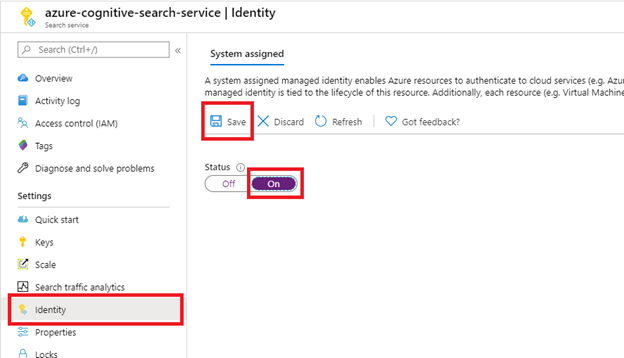
После выбора "Сохранить" вы получите идентификатор объекта, назначенный службе поиска.
Шаг 2. Определите разрешения, необходимые индексатору
Матрицу принятия решений для сценариев с ACL и без ACL см. в разделе Выбор настройки разрешений. Если вы выбираете делегированные разрешения, маркеры, делегированные пользователем, истекают каждые 75 минут и требуют ручного индексирования с помощью run Indexer (предварительная версия) по истечении срока действия. Делегированные разрешения рекомендуется использовать только для небольших операций тестирования.
Шаг 3. Создание регистрации приложения Microsoft Entra
SharePoint в индексаторе Microsoft 365 использует приложение Microsoft Entra для проверки подлинности. Создайте регистрацию приложения перед настройкой его разрешений и учетных данных.
Войдите на портал Azure.
Найдите или перейдите к Microsoft Entra ID.
На странице "Обзор" нажмите кнопку "Добавить>регистрацию приложения".
- Введите имя приложения.
- Выберите только один клиент — имя клиента.
- Пропустите шаг обозначения URI. URI перенаправления не требуется.
- Выберите "Зарегистрировать".
В левой области выберите "Управление разрешениями>API".
Выберите и добавьте разрешение, а затем выберите Microsoft Graph.
Если индексатор использует разрешения API приложения, выберите разрешения приложения.
Для стандартного индексирования выберите:
Files.Read.AllSites.Read.All
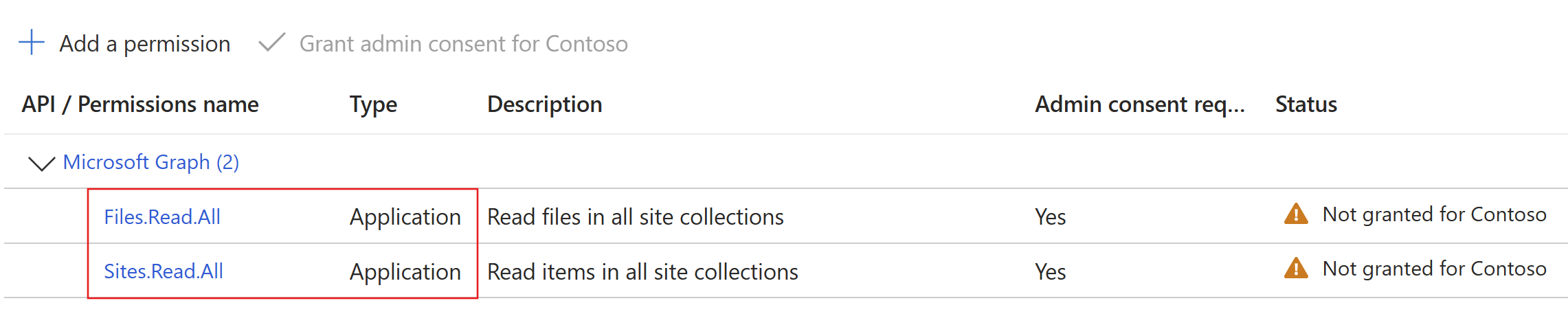
Если вы включаете прием ACL (предварительная версия), необходимые разрешения зависят от того, какие типы элементов (файлы библиотек документов, элементы списков, страницы ASPX) и какие типы групп (Microsoft Entra или группы сайтов SharePoint) вы индексируете. Перед выполнением этого шага см. статью "Разрешения по ACL". Сводка по кросс-сценариям см. в разделе "Выбор настроек разрешений".
Использование разрешений приложения означает, что индексатор обращается к сайту SharePoint в контексте службы. Таким образом, при запуске индексатора он имеет доступ ко всему содержимому в клиенте SharePoint, для которого требуется утверждение администратора клиента. Для аутентификации также требуется либо секрет клиента, либо конфигурация без использования секрета. Настройка механизма проверки подлинности описана далее в этой статье в разделе "Доступные методы проверки подлинности" только для разрешений API приложений.
Если индексатор использует делегированные разрешения API, выберите делегированные разрешения и выберите:
Files.Read.AllSites.Read.AllUser.Read
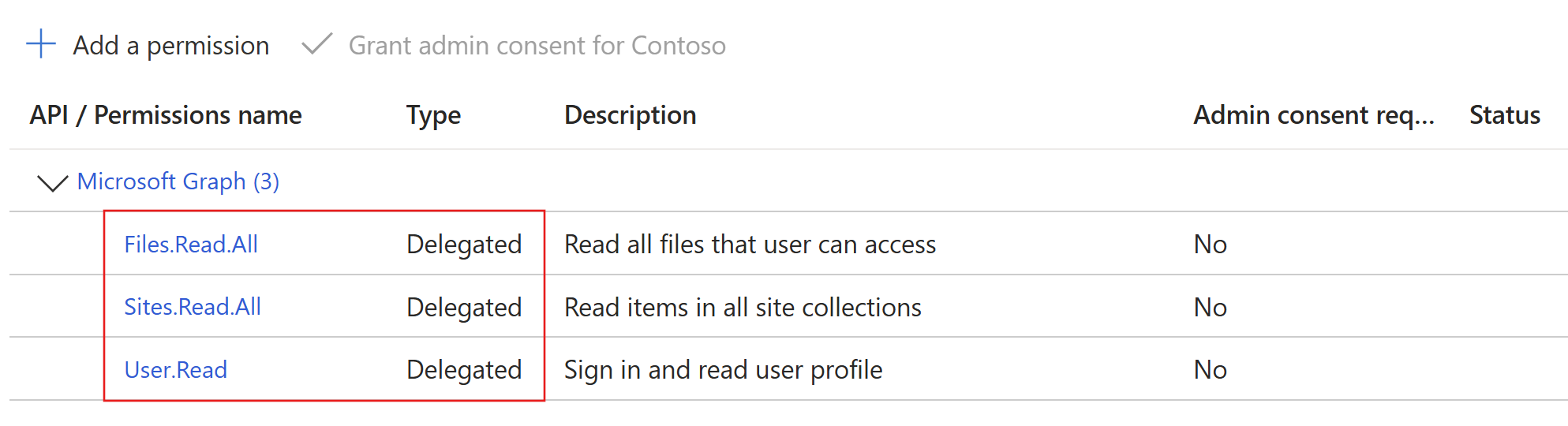
Делегированные разрешения позволяют клиенту поиска подключаться к SharePoint под удостоверением безопасности текущего пользователя.
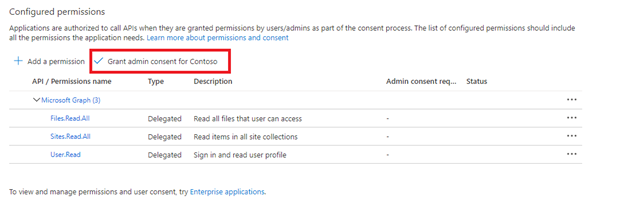
Выберите "Предоставить согласие администратора" для имени клиента.
При использовании разрешений API приложения требуется согласие администратора клиента. Некоторые клиенты блокируются таким образом, чтобы согласие администратора клиента также требовалось для делегированных разрешений API. Если применяется любое условие, администратор клиента должен предоставить согласие для этого приложения Microsoft Entra перед созданием индексатора.
В левой области выберите "Управление>проверкой подлинности (предварительная версия)".
На вкладке Конфигурация URI перенаправления выберите + Добавить URI перенаправления.
- Выберите мобильные и настольные приложения.
- Выберите
https://login.microsoftonline.com/common/oauth2/nativeclientURI перенаправления. - Нажмите Настроить.
На вкладке "Параметры" включите переключатель "Разрешить общедоступные потоки клиента " и нажмите кнопку "Сохранить".
Настройте метод проверки подлинности индексатора в соответствии с потребностями решения.
Предоставление доступа к сайту при использовании Sites.Selected
Если вы настроили регистрацию приложения с помощью Sites.Selected, выполните следующие действия перед запуском индексатора. Согласие администратора для Sites.Selected в Microsoft Entra ID позволяет приложению использовать только ограниченные разрешения SharePoint. Он не предоставляет доступ ни к одному сайту, пока вы отдельно не назначите разрешение для сайта.
В Microsoft Entra ID: добавьте
Sites.Selectedв регистрацию приложения и предоставьте согласие администратора. Добавьте разрешение в область API, которую требует сценарий, например Microsoft Graph и для сценариев приема ACL, SharePoint.В SharePoint: назначьте приложению роль разрешений для каждого целевого сайта. Для индексирования содержимого предоставьте по крайней мере доступ на чтение.
Чтобы предоставить разрешение сайта, используйте Microsoft Graph. Замените
{siteId}идентификатором сайта:POST https://graph.microsoft.com/v1.0/sites/{siteId}/permissions Content-Type: application/json { "roles": ["read"], "grantedToIdentities": [ { "application": { "id": "<application-client-id>", "displayName": "<application-display-name>" } } ] }Чтобы предоставить то же разрешение с помощью PnP PowerShell:
Grant-PnPEntraIDAppSitePermission `
  -AppId "<application-client-id>" `
  -DisplayName "<application-display-name>" `
  -Site "https://<tenant>.sharepoint.com/sites/<site-name>" `
  -Permissions Read
Доступные методы проверки подлинности только для разрешений API приложений
Для проверки подлинности приложения Microsoft Entra с разрешениями приложения индексатор использует секрет клиента или конфигурацию без секрета.
Использование секрета клиента
Эти инструкции настраивают приложение для использования секрета клиента для проверки подлинности индексатора, поэтому он может получать данные из SharePoint.
Выберите сертификаты и секреты в меню слева, а затем выберите секреты клиента и новый секрет клиента.

В всплывающем меню введите описание нового секрета клиента. При необходимости измените дату окончания срока действия. Если срок действия секрета истекает, необходимо повторно создать его и обновить индексатор с новым секретом.
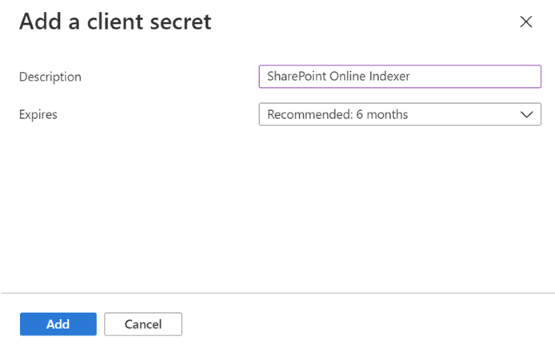
Новый секрет клиента отображается в списке секретов. После перехода с страницы секрет не отображается, поэтому скопируйте значение с помощью кнопки копирования и сохраните его в безопасном расположении.

Использование аутентификации без необходимости в секретах для получения токенов приложения
Используйте федеративные учетные данные для входа без секрета клиента. Microsoft Entra позволяет управляемому удостоверению получать маркер приложения, поэтому индексатор может принимать данные из SharePoint без хранимого секрета. В следующем разделе пошагово описывается процесс настройки управляемого идентификатора.
Настройка зарегистрированного приложения с помощью управляемого удостоверения
Создайте (или выберите) управляемую идентичность, назначаемую пользователем,, и назначьте её вашей службе поиска, или используйте управляемую идентичность, назначаемую системой, в зависимости от требований вашего сценария.
Получите идентификатор объекта (основного). Используйте это значение в рамках конфигурации учетных данных при создании источника данных.
Выберите сертификаты и секреты в меню слева.
В разделе федеративных учетных данных выберите +Добавить учетные данные.
В разделе "Федеративные учетные данные" выберите "Управляемое удостоверение".
Выберите управляемое удостоверение: выберите управляемое удостоверение, созданное на шаге 1.
Добавьте имя для учетных данных и нажмите кнопку "Сохранить".
Шаг 4. Создание источника данных
Начиная с этого раздела, используйте последнюю предварительную версию REST API и REST-клиент или последний поддерживаемый бета-пакет SDK для остальных шагов.
Источник данных указывает, какие данные следует индексировать, учетные данные и политики для эффективной идентификации изменений данных (новые, измененные или удаленные строки). Несколько индексаторов в одной службе поиска могут использовать один источник данных.
Для индексирования SharePoint источник данных должен иметь следующие обязательные свойства:
- имя — это уникальное имя источника данных в службе поиска.
- тип должен быть "SharePoint". Это значение чувствительно к регистру.
-
credentials укажите конечную точку SharePoint и метод проверки подлинности, разрешенный приложению запрашивать маркеры Microsoft Entra. Пример конечной точки SharePoint —
https://[your-tenant-name].sharepoint.com/teams/MySharePointSite. Вы можете получить конечную точку, перейдя на домашнюю страницу сайта SharePoint и скопируйв URL-адрес из браузера. Просмотрите формат строка подключения для поддерживаемого синтаксиса. - контейнер указывает, какую библиотеку документов следует индексировать. Свойства определяют, какие документы индексируются.
Чтобы создать источник данных, вызовите создание источника данных (предварительная версия).
Ниже приведен пример определения источника данных для учетных данных с секретом приложения или управляемым удостоверением, назначенным системой.
POST https://[service name].search.windows.net/datasources?api-version=2026-08-01-preview
Content-Type: application/json
api-key: [admin key]

{
    "name" : "sharepoint-datasource",
    "type" : "sharepoint",
    "credentials" : { "connectionString" : "[connection-string]" },
    "container" : { "name" : "defaultSiteLibrary", "query" : null }
}
Конфигурации федеративных учетных данных требуют наличия FederatedCredentialApplicationId в строке подключения. Значение отличается по типу удостоверения:
-
Управляемый идентификатор, назначаемый системой: задайте
FederatedCredentialApplicationIdидентификатор приложения (клиента) управляемого идентификатора, назначаемого системой, для службы. Опуститеidentityблок. -
Управляемая идентификация, назначенная пользователем: заполните блок
identity, указав путь к ресурсу управляемой идентификации, назначенной пользователем. ЗадайтеFederatedCredentialApplicationIdидентификатор собственного приложения (клиента) управляемого удостоверения, назначаемого пользователем.
Примечание
ApplicationId и FederatedCredentialApplicationId являются разными значениями.
ApplicationId является вашим зарегистрированным приложением Entra для приема данных, которое имеет разрешения SharePoint.
FederatedCredentialApplicationId — это идентификатор приложения (клиента) самого управляемого удостоверения, то есть сущности, токен которой подтверждает подлинность этого управляемого удостоверения.
POST https://[service name].search.windows.net/datasources?api-version=2026-08-01-preview
Content-Type: application/json
api-key: [admin key]

{
    "name" : "sharepoint-datasource",
    "type" : "sharepoint",
    "credentials" : { "connectionString" : "[connection-string]" },
    "container" : { "name" : "defaultSiteLibrary", "query" : null },
    "identity": {
      "@odata.type": "#Microsoft.Azure.Search.DataUserAssignedIdentity",
      "userAssignedIdentity": "/subscriptions/[Azure subscription ID]/resourceGroups/[resource-group]/providers/Microsoft.ManagedIdentity/userAssignedIdentities/[user-assigned managed identity]"
    }
}
Формат строки подключения
Формат строка подключения изменяется на основе того, использует ли индексатор делегированные разрешения API или разрешения API приложения.
Формат строки подключения делегированных разрешений API
SharePointOnlineEndpoint=[SharePoint site URL];ApplicationId=[Microsoft Entra application ID];TenantId=[SharePoint site's Microsoft Entra tenant ID]Разрешения API приложений с форматом строки подключения с секретом приложения
SharePointOnlineEndpoint=[SharePoint site URL];ApplicationId=[Microsoft Entra application ID];ApplicationSecret=[Microsoft Entra application client secret];TenantId=[SharePoint site's Microsoft Entra tenant ID]Разрешения API для приложения в формате строки подключения без секрета (учетные данные федеративного удостоверения):
SharePointOnlineEndpoint=[SharePoint site URL];ApplicationId=[Microsoft Entra application ID];FederatedCredentialApplicationId=[managed identity's application (client) ID];TenantId=[SharePoint site's Microsoft Entra tenant ID]
В следующей таблице описывается каждое поле строка подключения.
| Поле | Обязательный | Описание |
|---|---|---|
SharePointOnlineEndpoint |
Да | URL-адрес сайта SharePoint (например, https://[your-tenant-name].sharepoint.com). |
ApplicationId |
Да | Идентификатор приложения (клиента) Microsoft Entra для приложения приема данных. Должен быть корректным GUID. |
TenantId |
Optional | Microsoft Entra идентификатор клиента (GUID) для клиента, которому принадлежит сайт SharePoint. Этот клиент не обязательно является Microsoft Entra клиентом, связанным со службой поиска. Требуется, если сайт SharePoint и служба поиска находятся в разных клиентах Microsoft Entra. |
ApplicationSecret |
Conditional | Секрет клиента приложения для приема данных. Используется для аутентификации с помощью секрета. |
FederatedCredentialApplicationId |
Условные учетные данные (для федеративной идентификации) | Идентификатор приложения (клиента) Microsoft Entra, используемый для проверки управляемой идентификации. Должен быть корректным GUID. Для управляемого удостоверения, назначаемого системой, используйте идентификатор приложения (клиента). Для управляемой идентификации, назначаемой пользователем, используйте собственный идентификатор приложения (клиента) этой идентификации. Для межтенантного управляемого удостоверения, назначаемого пользователем, с параметром identity, заданным в блоке federatedIdentityClientId, используйте идентификатор клиента мультитенантного приложения. |
Важно
FederatedCredentialApplicationId и ApplicationSecret являются взаимоисключающими. Строки подключения, сочетающие их, отклоняются при создании или обновлении источника данных.
При настройке разрешений рассмотрите следующие сведения:
Для обеспечения обратной совместимости индексатор SharePoint по-прежнему принимает
FederatedCredentialObjectId(идентификатор объекта или субъекта безопасности учетных данных федеративной идентификации в приложении приема данных) в строке подключения, поэтому существующие источники данных продолжают работать без изменений. ИспользуйтеFederatedCredentialApplicationIdдля новых и обновлённых источников данных.
Чтобы получить TenantId, откройте центр администрирования Microsoft Entra для клиента, которому принадлежит сайт SharePoint, и скопируйте идентификатор клиента из раздела Обзор.
Вы можете получить управляемое удостоверение object (principal) ID из раздела Настройка зарегистрированного приложения с управляемым удостоверением.
При настройке разрешений рассмотрите следующие сведения:
Если сайт SharePoint и служба поиска находятся в одном клиенте Microsoft Entra и включено управляемое удостоверение, назначаемое системой, вам не нужно включать
TenantIdв строку подключения. Если они находятся в разных клиентах Microsoft Entra, необходимо включитьTenantId.
В следующих примерах показаны источники данных, созданные с помощью FederatedCredentialApplicationId:
Назначаемое системой управляемое удостоверение с федеративными учетными данными:
POST https://[service name].search.windows.net/datasources?api-version=2026-08-01-preview
Content-Type: application/json
api-key: [admin key]

{
  "name": "sharepoint-ds",
  "type": "sharepoint",
  "credentials": {
    "connectionString": "SharePointOnlineEndpoint=https://[your-tenant-name].sharepoint.com;ApplicationId=[Microsoft Entra application ID];TenantId=[SharePoint site's Microsoft Entra tenant ID];FederatedCredentialApplicationId=[system-assigned managed identity's application (client) ID]"
  },
  "container": { "name": "defaultSiteLibrary" }
}
Назначаемое пользователем управляемое удостоверение с федеративными учетными данными (один клиент):
{
  "name": "sharepoint-uami-fed",
  "type": "sharepoint",
  "credentials": {
    "connectionString": "SharePointOnlineEndpoint=https://[your-tenant-name].sharepoint.com;ApplicationId=[Microsoft Entra application ID];TenantId=[SharePoint site's Microsoft Entra tenant ID];FederatedCredentialApplicationId=[user-assigned managed identity application (client) ID]"
  },
  "container": { "name": "defaultSiteLibrary" },
  "identity": {
    "@odata.type": "#Microsoft.Azure.Search.DataUserAssignedIdentity",
    "userAssignedIdentity": "/subscriptions/[subscription-id]/resourceGroups/[resource-group]/providers/Microsoft.ManagedIdentity/userAssignedIdentities/[uami-name]"
  }
}
Примечание
Для управляемого удостоверения, назначенного пользователем, FederatedCredentialApplicationId должен быть равен идентификатору приложения (клиента) этого управляемого удостоверения, а не идентификатору приложения для приёма данных (ApplicationId). Если не указывать блок identity, индексатор использует управляемую идентификацию, назначенную системой, по умолчанию.
Межтенантное управляемое удостоверение, назначаемое пользователем, с федеративными учетными данными (расширенный вариант):
Перед использованием этой конфигурации убедитесь, что ваш управляемый идентификатор, назначаемый пользователем, настроен с учетными данными федеративного удостоверения, предусматривающими доверие к многоклиентскому приложению Microsoft Entra. Инструкции по настройке см. в разделе "Настройка зарегистрированного приложения с помощью управляемого удостоверения".
{
  "name": "sharepoint-uami-crosstenantfed",
  "type": "sharepoint",
  "credentials": {
    "connectionString": "SharePointOnlineEndpoint=https://[your-tenant-name].sharepoint.com;ApplicationId=[Microsoft Entra application ID];TenantId=[SharePoint site's Microsoft Entra tenant ID];FederatedCredentialApplicationId=[multitenant app client ID]"
  },
  "container": { "name": "defaultSiteLibrary" },
  "identity": {
    "@odata.type": "#Microsoft.Azure.Search.DataUserAssignedIdentity",
    "userAssignedIdentity": "/subscriptions/[subscription-id]/resourceGroups/[resource-group]/providers/Microsoft.ManagedIdentity/userAssignedIdentities/[uami-name]",
    "federatedIdentityClientId": "[multi-tenant app client ID]"
  }
}
Используйте межтенантную конфигурацию управляемого удостоверения, назначаемого пользователем, если само это управляемое удостоверение, назначаемое пользователем, настраивает федерацию с мультитенантным приложением Microsoft Entra. В этом случае установите для federatedIdentityClientId в блоке identity значение идентификатора клиента мультитенантного приложения, а для FederatedCredentialApplicationId в строке подключения — идентификатора клиента того же мультитенантного приложения. Установка значения FederatedCredentialApplicationId в собственный идентификатор клиента управляемого удостоверения, назначаемого пользователем, в этом сценарии не проходит проверку.
Если ваш индексатор использует конфигурацию ACL SharePoint (предварительная версия) или сохранение и соблюдение меток конфиденциальности Microsoft Purview (предварительная версия), ознакомьтесь с соответствующими статьями перед созданием индексатора. Каждая функция имеет определенные этапы настройки источника данных, индекса и набора навыков.
Шаг 5. Создание индекса
Индекс задает поля в документе, атрибутах и других конструкциях, которые формируют интерфейс поиска.
Чтобы создать индекс, вызовите create Index (preview):
POST https://[service name].search.windows.net/indexes?api-version=2026-08-01-preview
Content-Type: application/json
api-key: [admin key]

{
    "name" : "sharepoint-index",
    "fields": [
        { "name": "id", "type": "Edm.String", "key": true, "searchable": false },
        { "name": "metadata_spo_item_name", "type": "Edm.String", "key": false, "searchable": true, "filterable": false, "sortable": false, "facetable": false },
        { "name": "metadata_spo_item_path", "type": "Edm.String", "key": false, "searchable": false, "filterable": false, "sortable": false, "facetable": false },
        { "name": "metadata_spo_item_content_type", "type": "Edm.String", "key": false, "searchable": false, "filterable": true, "sortable": false, "facetable": true },
        { "name": "metadata_spo_item_last_modified", "type": "Edm.DateTimeOffset", "key": false, "searchable": false, "filterable": false, "sortable": true, "facetable": false },
        { "name": "metadata_spo_item_size", "type": "Edm.Int64", "key": false, "searchable": false, "filterable": false, "sortable": false, "facetable": false },
        { "name": "content", "type": "Edm.String", "searchable": true, "filterable": false, "sortable": false, "facetable": false }
    ]
}
Важно
Ключевое поле в индексе, заполненном SharePoint в индексаторе Microsoft 365, зависит от типа контейнера в источнике данных:
- Для содержимого библиотеки документов (
defaultSiteLibraryилиallSiteLibrariesuseQueryс фильтрами библиотеки или папок) используйтеmetadata_spo_site_library_item_id. Если поле ключа не существует в источнике данных,metadata_spo_site_library_item_idавтоматически сопоставляется с полем ключа. - Для списка, страницы или смешанного содержимого (
allSiteListsилиallSitePagesallSiteContent) используйтеmetadata_spo_site_asset_item_id. Это поле ключа находится в предварительной версии, начиная с REST API 2026-05-01-preview. Автоматическое сопоставление не применяется к этому полю — определяет явнуюfieldMappingsзапись изmetadata_spo_site_asset_item_idполя ключа индекса.
При сопоставлении этих ключевых полей с полем base64Encode вашего индекса используйте функцию сопоставления id.
Шаг 6. Создание индексатора
Индексатор подключает источник данных с целевым индексом поиска и предоставляет расписание для автоматизации обновления данных. Создав источник данных и индекс, создайте индексатор.
Чтобы создать индексатор, выполните следующие действия.
Отправьте запрос создания индексатора (предварительная версия):
POST https://[service name].search.windows.net/indexers?api-version=2026-08-01-preview
Content-Type: application/json
api-key: [admin key]

{
    "name" : "sharepoint-indexer",
    "dataSourceName" : "sharepoint-datasource",
    "targetIndexName" : "sharepoint-index",
    "parameters": {
    "batchSize": null,
    "maxFailedItems": null,
    "base64EncodeKeys": null,
    "maxFailedItemsPerBatch": null,
    "configuration": {
        "indexedFileNameExtensions" : ".pdf, .docx",
        "excludedFileNameExtensions" : ".png, .jpg",
        "dataToExtract": "contentAndMetadata"
      }
    },
    "schedule" : { },
    "fieldMappings" : [
        {
          "sourceFieldName" : "metadata_spo_site_library_item_id",
          "targetFieldName" : "id",
          "mappingFunction" : {
            "name" : "base64Encode"
          }
         }
    ]
}
Для источников данных, использующих значения контейнера
allSiteLists,allSitePagesилиallSiteContent, сопоставляйтеmetadata_spo_site_asset_item_idвместоmetadata_spo_site_library_item_id.При использовании разрешений приложения можно выполнять запросы к индексу, пока выполняется первоначальный запуск индексатора, но результаты возвращаются только для тех элементов, которые уже проиндексированы. Дождитесь завершения запуска для полного охвата. Остальные инструкции на этом шаге применяются только к делегированным разрешениям.
При создании индексатора в первый раз запрос создания индексатора (предварительная версия) ожидает завершения следующего шага. Вы должны вызвать Get Indexer Status, чтобы получить ссылку и ввести новый код устройства.
GET https://[service name].search.windows.net/indexers/sharepoint-indexer/status?api-version=2026-08-01-preview
Content-Type: application/json
api-key: [admin key]
Если вы не вызовете Get Indexer Status в течение 10 минут, срок действия кода истечет, и вам потребуется заново создать источник данных.
Скопируйте код входа на устройстве из ответа Get Indexer Status. Код входа устройства можно найти в файле errorMessage.
{
    "lastResult": {
        "status": "transientFailure",
        "errorMessage": "To sign in, use a web browser to open the page https://microsoft.com/devicelogin and enter the code <CODE> to authenticate."
    }
}
Введите код, включенный в сообщение об ошибке.
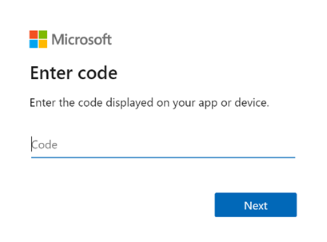
Индексатор SharePoint в Microsoft 365 получает доступ к контенту SharePoint от имени вошедшего в систему пользователя. Пользователь, который выполняет вход на этом этапе, — это пользователь, уже вошедший в систему. Таким образом, если вы входите с помощью учетной записи пользователя, у которой нет доступа к документу в библиотеке документов, которую вы хотите индексировать, индексатор не имеет доступа к данному документу.
Если это возможно, создайте новую учетную запись пользователя организации и предоставьте ему точные разрешения, необходимые индексатору.
Утвердить запрошенные разрешения.
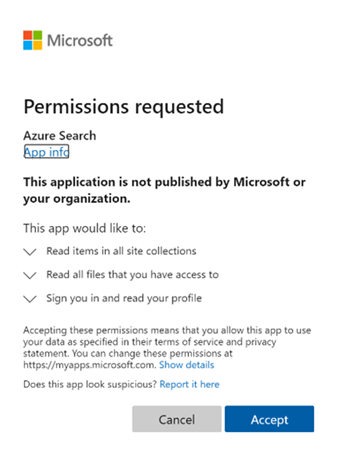
Начальный запрос создания индексатора (предварительная версия) завершается, если все предоставленные ранее разрешения являются правильными и в течение 10-минутного периода времени.
При настройке разрешений рассмотрите следующие сведения:
Если для приложения Microsoft Entra требуется одобрение администратором и оно не было одобрено до входа в систему, может появиться следующий экран. Для продолжения требуется утверждение администратора.
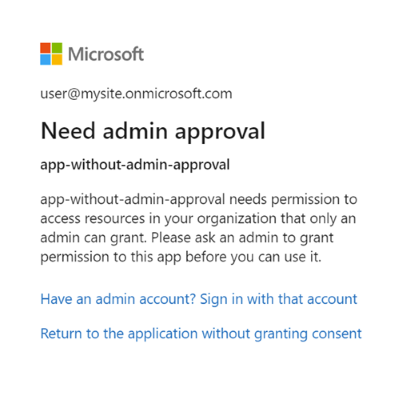
Шаг 7. Проверка состояния индексатора
После создания индексатора вызовите состояние индексатора:
GET https://[service name].search.windows.net/indexers/sharepoint-indexer/status?api-version=2026-08-01-preview
Content-Type: application/json
api-key: [admin key]
GET https://[service-name].search.windows.net/indexes/[index-name]/docs?search=*&$count=true&api-version=2026-08-01-preview
api-key: [admin-api-key]
Обновление источника данных
Если вы не обновите объект источника данных, индексатор будет запускаться по расписанию без участия пользователя.
При изменении источника данных во время истечения срока действия кода устройства войдите еще раз, чтобы запустить индексатор. Например, если вы измените запрос источника данных, снова войдите в систему с помощью https://microsoft.com/devicelogin и получите новый код устройства.
Чтобы обновить источник данных, выполните следующие действия, если истек срок действия кода устройства:
Запустите Запуск индексатора (предварительная версия), чтобы вручную начать запуск индексатора.
POST https://[service name].search.windows.net/indexers/sharepoint-indexer/run?api-version=2026-08-01-preview
Content-Type: application/json
api-key: [admin key]
Проверьте состояние индексатора.
GET https://[service name].search.windows.net/indexers/sharepoint-indexer/status?api-version=2026-08-01-preview
Content-Type: application/json
api-key: [admin key]
Если вы получите сообщение об ошибке с просьбой посетить
https://microsoft.com/devicelogin, откройте страницу и скопируйте новый код.Вставьте код в диалоговое окно.
Повторно запустите индексатор вручную и проверьте состояние индексатора. На этот раз индексатор должен успешно запуститься.
Метаданные индекса документа
Если индексировать метаданные документа ("dataToExtract": "contentAndMetadata"), можно использовать следующие метаданные для индексирования.
| Идентификатор | Тип | Описание |
|---|---|---|
| metadata_spo_site_library_item_id | Edm.String | Сочетание ключа идентификатора сайта, идентификатора библиотеки и идентификатора элемента, который однозначно идентифицирует элемент в библиотеке документов для сайта. Используйте это поле в качестве ключа индекса для значений контейнера defaultSiteLibrary, allSiteLibraries и useQuery (фильтров библиотек или папок). |
| metadata_spo_site_asset_item_id | Edm.String | Ключ сочетания, который однозначно идентифицирует элемент списка, страницу сайта ASPX или любой ресурс в режиме смешанного содержимого. Используйте это поле в качестве ключа индекса для значений allSiteListsи allSitePagesallSiteContentконтейнеров. Предварительная версия, начиная с REST API 2026-05-01-preview. |
| metadata_spo_site_id | Edm.String | Идентификатор сайта SharePoint. |
| метаданные_spo_библиотека_id | Edm.String | Идентификатор библиотеки документов. |
| metadata_spo_item_id | Edm.String | Идентификатор элемента (документа) в библиотеке. |
| метаданные_спо_элемент_последнее_изменение (metadata_spo_item_last_modified) | Edm.DateTimeOffset | Последнее изменение даты и времени (UTC) элемента. |
| metadata_spo_item_name | Edm.String | Имя элемента. |
| metadata_spo_item_size | Edm.Int64 | Размер элемента (в байтах). |
| metadata_spo_item_content_type | Edm.String | Тип контента элемента. |
| metadata_spo_item_extension | Edm.String | Расширение элемента. |
| метаданные_спо_элемент_вебурл | Edm.String | URI элемента. |
| metadata_spo_item_path | Edm.String | Сочетание родительского пути и имени элемента. |
| metadata_spo_site_url | Edm.String | URL-адрес сайта SharePoint. Требуется, когда вы включаете определение группы сайта SharePoint. См. раздел Настройка поддержки групп SharePoint. |
SharePoint в индексаторе Microsoft 365 также поддерживает метаданные, относящиеся к каждому типу документа. Дополнительные сведения см. в разделе Свойства метаданныхContent, используемые в Поиск с использованием ИИ Azure.
При настройке разрешений рассмотрите следующие сведения:
Чтобы индексировать пользовательские метаданные, укажите "additionalColumns" в параметре запроса источника данных.
Индексировать списки SharePoint
списки SharePoint индексируются в предварительной версии, начиная с REST API 2026-05-01-preview. Задайте источнику container.nameallSiteLists данных индексировать все элементы списка с сайта или allSiteContent объединить элементы списка с библиотеками документов и страницами сайта в одном индексаторе. Чтобы включить списки дочерних сайтов, добавьте includeSubsites=true в container.query.
Для индексаторов на основе списка или со смешанным содержимым поле ключа индексации должно быть сопоставлено с metadata_spo_site_asset_item_id. Содержимое элемента списка отображается в content поле в виде значений полей в формате JSON, а стандартные metadata_spo_item_* поля (напримерmetadata_spo_item_namemetadata_spo_item_weburi, и metadata_spo_item_last_modified) заполняются для каждого элемента списка.
Сопоставьте столбцы списка с полями индекса
Каждый столбец, заданный в список SharePoint, отображается в качестве исходного поля с тем же именем, что и столбец SharePoint. Используйте сопоставления полей для сопоставления каждого столбца с полем индекса.
Например, рассмотрим список SharePoint со следующими столбцами.
| столбец SharePoint | тип столбца SharePoint |
|---|---|
Title |
Одна строка текста |
Price |
Номер |
InStock |
Да/Нет |
Category |
Выбор |
Добавьте соответствующие поля в определение индекса, а затем сопоставите каждый столбец с целевым полем в индексаторе:
{
  "name": "my-sharepoint-list-indexer",
  "dataSourceName": "my-sharepoint-list-ds",
  "targetIndexName": "products-index",
  "fieldMappings": [
    {
      "sourceFieldName": "metadata_spo_site_asset_item_id",
      "targetFieldName": "id",
      "mappingFunction": { "name": "base64Encode" }
    },
    { "sourceFieldName": "Title", "targetFieldName": "productName" },
    { "sourceFieldName": "Price", "targetFieldName": "price" },
    { "sourceFieldName": "InStock", "targetFieldName": "available" },
    { "sourceFieldName": "Category", "targetFieldName": "category" },
    { "sourceFieldName": "metadata_spo_item_last_modified", "targetFieldName": "lastUpdated" },
    { "sourceFieldName": "metadata_spo_item_weburi", "targetFieldName": "itemUrl" }
  ]
}
Убедитесь, что каждое целевое поле существует в индексе с совместимым типом (например, Edm.String для TitleEdm.Double или Edm.Int64 для Price, Edm.Boolean для InStock).
Индекс страниц сайта ASPX
Вы можете индексировать современные страницы сайта ASPX в предварительной версии, начиная с REST API 2026-05-01-preview. Задайте источнику container.nameallSitePages данных индексировать все страницы с сайта или allSiteContent объединить страницы с библиотеками документов и списками в одном индексаторе. Чтобы включить страницы подсайта, добавьте includeSubsites=true в container.query.
Для индексаторов на основе страниц или со смешанным содержимым поле ключа индекса должно быть сопоставлено с metadata_spo_site_asset_item_id. Текст страницы извлекается в поле content, а для каждой страницы заполняются стандартные поля metadata_spo_item_* (например, metadata_spo_item_name, metadata_spo_item_weburi и metadata_spo_item_last_modified).
Включение или исключение по типу файла
Задайте критерии включения и исключения в разделе "параметры" определения индексатора, чтобы управлять индексированием файлов.
Чтобы включить определённые расширения файлов, установите значение "indexedFileNameExtensions" на список расширений файлов, разделённых запятыми, с точкой в начале. Чтобы исключить определенные расширения файлов, задайте "excludedFileNameExtensions" для расширений, которые требуется пропустить. Если одно и то же расширение отображается в обоих списках, индексатор исключает его из индексирования.
PUT /indexers/[indexer name]?api-version=2026-08-01-preview
{
    "parameters" : {
        "configuration" : {
            "indexedFileNameExtensions" : ".pdf, .docx",
            "excludedFileNameExtensions" : ".png, .jpeg"
        }
    }
}
Выберите, какие документы индексируются
Индексатор SharePoint в Microsoft 365 может индексировать содержимое из одной или нескольких библиотек документов. Чтобы указать, какие сайты и библиотеки документов необходимо индексировать, используйте параметр container в определении источника данных.
Раздел источника данных "контейнер" имеет два свойства для этой задачи: "имя" и "запрос".
Имя
Свойство name является обязательным и должно быть одним из следующих значений:
| Значение | Описание |
|---|---|
| библиотека сайта по умолчанию | Индексируйте все содержимое из библиотеки документов по умолчанию сайта. |
| allSiteLibraries | Индексируйте все содержимое из всех библиотек документов на сайте. Библиотеки документов из вложенного сайта не входят в область действия, если в запросе не задано includeSubsites=true (предварительная версия). Вы также можете выбрать useQuery и указать includeLibrariesInSite, чтобы ограничить область действия определёнными сайтами или дочерними сайтами. |
| allSiteLists | Индексировать все элементы список SharePoint с сайта. Предварительная версия, начиная с REST API 2026-05-01-preview. |
| allSitePages | Индексирование всех современных страниц сайта ASPX с сайта. Предварительная версия, начиная с REST API 2026-05-01-preview. |
| allSiteContent | Индексируйте библиотеки, списки и страницы с сайта в одном индексаторе. Предварительная версия, начиная с REST API 2026-05-01-preview. |
| useQuery | Индексируйте только содержимое, заданное в query. |
Для источников данных, использующих allSiteLists, allSitePages или allSiteContent, сопоставление поля ключа индексатора должно использовать metadata_spo_site_asset_item_id вместо metadata_spo_site_library_item_id. Дополнительные сведения см. в шаге 6. Создание индексатора.
Запрос
Параметр "query" источника данных состоит из пар ключевых слов и значений. Используйте следующие ключевые слова. Значения — URL-адреса сайта или URL-адреса библиотеки документов.
При настройке разрешений рассмотрите следующие сведения:
Чтобы получить значение для определенного ключевого слова, перейдите в библиотеку документов, которую вы хотите включить или исключить, и скопируйте URI из браузера. Этот метод является самым простым способом получения значения для использования с ключевым словом в запросе.
| Ключевое слово | Описание и примеры значений |
|---|---|
| Null | Если значение NULL или пустое, индексируйте библиотеку документов по умолчанию или все библиотеки документов в зависимости от имени контейнера. Пример "container" : { "name" : "defaultSiteLibrary", "query" : null } |
| Включить дочерние сайты | Если задано значение true, индексатор проходит по корневому сайту и всем дочерним сайтам. Объедините с allSiteLibraries, allSiteLists, allSitePages или allSiteContent. Предварительная версия, начиная с REST API 2026-05-01-preview. Пример "container" : { "name" : "allSiteLibraries", "query" : "includeSubsites=true" } |
| ВключитьБиблиотекиНаСайте | Индексировать содержимое всех библиотек с указанного сайта в строка подключения. Значение должно быть URI сайта или дочернего сайта. Пример 1. "container" : { "name" : "useQuery", "query" : "includeLibrariesInSite=https://mycompany.sharepoint.com/mysite" } Пример 2 (только для нескольких дочерних сайтов): "container" : { "name" : "useQuery", "query" : "includeLibrariesInSite=https://mycompany.sharepoint.com/sites/TopSite/SubSite1;includeLibrariesInSite=https://mycompany.sharepoint.com/sites/TopSite/SubSite2" } |
| включитьБиблиотеку | Индексировать все содержимое из этой библиотеки. Значение — это полный путь к библиотеке, который можно скопировать из браузера: Пример 1 (полный путь): "container" : { "name" : "useQuery", "query" : "includeLibrary=https://mycompany.sharepoint.com/mysite/MyDocumentLibrary" } Пример 2 (URI, скопированный из браузера): "container" : { "name" : "useQuery", "query" : "includeLibrary=https://mycompany.sharepoint.com/teams/mysite/MyDocumentLibrary/Forms/AllItems.aspx" } |
| исключитьБиблиотеку | Не индексировать содержимое из этой библиотеки. Значение — это полный путь к библиотеке, который можно скопировать из браузера: Пример 1 (полный путь): "container" : { "name" : "useQuery", "query" : "includeLibrariesInSite=https://mysite.sharepoint.com/subsite1; excludeLibrary=https://mysite.sharepoint.com/subsite1/MyDocumentLibrary" } Пример 2 (URI, скопированный из браузера): "container" : { "name" : "useQuery", "query" : "includeLibrariesInSite=https://mycompany.sharepoint.com/teams/mysite; excludeLibrary=https://mycompany.sharepoint.com/teams/mysite/MyDocumentLibrary/Forms/AllItems.aspx" } |
| команда includeFolder (включить папку) | Индексируйте содержимое из определенной папки и ее вложенных папок. Значение должно быть полным URL-адресом папки SharePoint. Поведение: рекурсивно применяется ко всем вложенным папкам. Можно указать несколько папок, повторяя параметр с запятой. Фильтры папок ограничены одной библиотекой документов. Пути, состоящие только из root, не поддерживаются. Если ссылка на папку переименована, запрос должен быть обновлен. Пример 1 (одна папка): "container": { "name": "useQuery", "query": "includeFolder=[your-tenant-name].sharepoint.com/sites/hr/Shared Documents/Policies" }Пример 2 (несколько папок): "container": { "name": "useQuery", "query": "includeFolder=[your-tenant-name].sharepoint.com/sites/hr/Shared Documents/Specs;includeFolder=[your-tenant-name].sharepoint.com/sites/hr/Shared Documents/Designs" } |
| excludeFolder | Не индексируйте содержимое из определенной папки и ее вложенных папок. Значение должно быть полным URL-адресом папки SharePoint. Поведение: рекурсивно применяется ко всем вложенным папкам. Если файл совпадает как с правилами включения, так и исключения, исключение имеет приоритет и файл пропускается. Фильтры папок ограничены одной библиотекой документов. Пример 1 (исключить папку): "container": { "name": "useQuery", "query": "excludeFolder=[your-tenant-name].sharepoint.com/sites/hr/Shared Documents/Policies/Archive" }Пример 2 (объединение включения и исключения): "container": { "name": "useQuery", "query": "includeFolder=[your-tenant-name].sharepoint.com/sites/hr/Shared Documents/Policies;excludeFolder=[your-tenant-name].sharepoint.com/sites/hr/Shared Documents/Policies/Drafts" } |
| дополнительные столбцы | Индексировать столбцы из библиотеки документов. Это значение представляет собой разделенный запятыми список имен столбцов, которые требуется индексировать. Используйте двойной обратный слэш для экранирования точек с запятой и запятых в именах столбцов. Пример 1 (additionalColumns=MyCustomColumn,MyCustomColumn2): "container" : { "name" : "useQuery", "query" : "includeLibrary=https://mycompany.sharepoint.com/mysite/MyDocumentLibrary;additionalColumns=MyCustomColumn,MyCustomColumn2" } Пример 2 (escape-символы с двойной обратной косой чертой): "container" : { "name" : "useQuery", "query" : "includeLibrary=https://mycompany.sharepoint.com/teams/mysite/MyDocumentLibrary/Forms/AllItems.aspx;additionalColumns=MyCustomColumnWith\\,,MyCustomColumnWith\\;" } |
Управление ошибками
Сведения о сообщении Invalid AAD tenant, отсутствии идентификатора клиента Microsoft Entra или несоответствии клиента, которые отображаются в истории выполнения индексатора, см. в разделе Устранение распространенных ошибок и предупреждений индексатора.
По умолчанию SharePoint в Microsoft 365 индексатор останавливается, как только он обнаруживает документ с неподдерживаемым типом контента, например изображением.
excludedFileNameExtensions Используйте параметр, чтобы пропустить определенные типы контента. Однако вам может потребоваться индексировать документы, не зная все возможные типы контента заранее. Чтобы продолжить индексирование при обнаружении неподдерживаемого типа контента, задайте failOnUnsupportedContentType для параметра конфигурации значение false:
PUT https://[service name].search.windows.net/indexers/[indexer name]?api-version=2026-08-01-preview
Content-Type: application/json
api-key: [admin key]

{
    ... other parts of indexer definition
    "parameters" : { "configuration" : { "failOnUnsupportedContentType" : false } }
}
Для некоторых документов Поиск с использованием ИИ Azure не может определить тип контента или не может обрабатывать документ другого поддерживаемого типа контента. Чтобы игнорировать этот режим сбоя, задайте failOnUnprocessableDocument для параметра конфигурации значение false:
"parameters" : { "configuration" : { "failOnUnprocessableDocument" : false } }
Исходные файлы SharePoint используют общие ограничения на размер исходного файла и число извлечённых символов для индексаторов типа BLOB. По умолчанию документы слишком большого размера считаются ошибками. Однако можно по-прежнему индексировать метаданные хранилища избыточных документов, если для параметра конфигурации задано indexStorageMetadataOnlyForOversizedDocuments значение true:
"parameters" : { "configuration" : { "indexStorageMetadataOnlyForOversizedDocuments" : true } }
Если вы добавляете набор навыков, отдельно проверьте для каждого навыка ограничения на входные данные и ограничения нижестоящих служб. Навык может принимать меньше данных, чем извлекает индексатор SharePoint.
Кроме того, можно продолжить индексирование, если ошибки происходят в любой момент обработки, либо при анализе документов, либо при добавлении документов в индекс. Чтобы игнорировать определенное количество ошибок, задайте параметры конфигурации maxFailedItems и maxFailedItemsPerBatch требуемым значениям. Например:
{
    ... other parts of indexer definition
    "parameters" : { "maxFailedItems" : 10, "maxFailedItemsPerBatch" : 10 }
}
Связанное содержимое
- видео YouTube: SharePoint в индексаторе Microsoft 365
- Индексаторы в Поиск с использованием ИИ Azure
- свойства метаданных Content, используемые в Поиск с использованием ИИ Azure
- Индексируйте содержимое SharePoint и другие источники в Поиске Azure AI с помощью коннекторов Logic Apps от Azure
- Настройка для Ingest SharePoint ACL (предварительный просмотр)
- Синхронизировать списки контроля доступа (ACL) SharePoint с индексом
- Настроить поддержку групп SharePoint
- Сохраняйте и уважайте метки чувствительности Microsoft Purview (предварительная версия)