SSD отображается как 2 накопителя а не 1

Анонимные
2020-09-11T12:38:41+00:00

Пытаясь поставить windows 10 на новокупленный ссд, я похоже, что случайно создал виртуальный накопитель. Проблема была в том, что этап установки с установщиком на флешке был пройден успешно, но после перезагрузки компьютера для завершения настроек уже с самого ссд, материнка не на ходила на нем только что установленную винду (просила вставить устройство с системой). Я лазил по разным форумам и сайтам в поисках ответа и пробовал разные советы(в том числе в биосе смотрел режимы работы накопителей, убирал секьюр бут или типо того, и другие указанные настройки, которые могли мешать запуску, но ничего не помогало), один из которых был поменять таблицу разделов на GPT через diskpart. (мол это может вызывать ошибку после установленной семерки, но я не подумал, что ссд то новый)

я вводил вот эти команды:

list disk

select disk (ввел правильный номер диска)

clean

convert gpt

create partition primary

дальше надо было ввести команду "assign", но у меня она отказывалась работать, и я не предал этому значение, после чего пошел в перезагрузку для дальнейшей попытки установки винды. После перезагрузки у меня винда отказывалась устанавливаться на ссд и у меня появился второй накопитель (изначально на ссд было доступно 222гб, но появился второй накопитель на 211гб), этот накопитель появляется также на другой винде как дисковое устройство, тобиш было физически подключено 2 устройства (жд с вин 10 и ссд), а в винде и дискпарте на флешке был дополнительный накопитель на 211гб (третий лишний).

Как итог, винда только на жд, на ссд не ставиться винда и появился накопитель "полтергейст", назову его так.

Что мне сделать, что-бы у меня на ссд поставилась виндовс 10. (SanDisk ssd plus 240gb)

вот еще пару скриншотов, которые могут описать ситуацию.

*подключен ссд и жд*
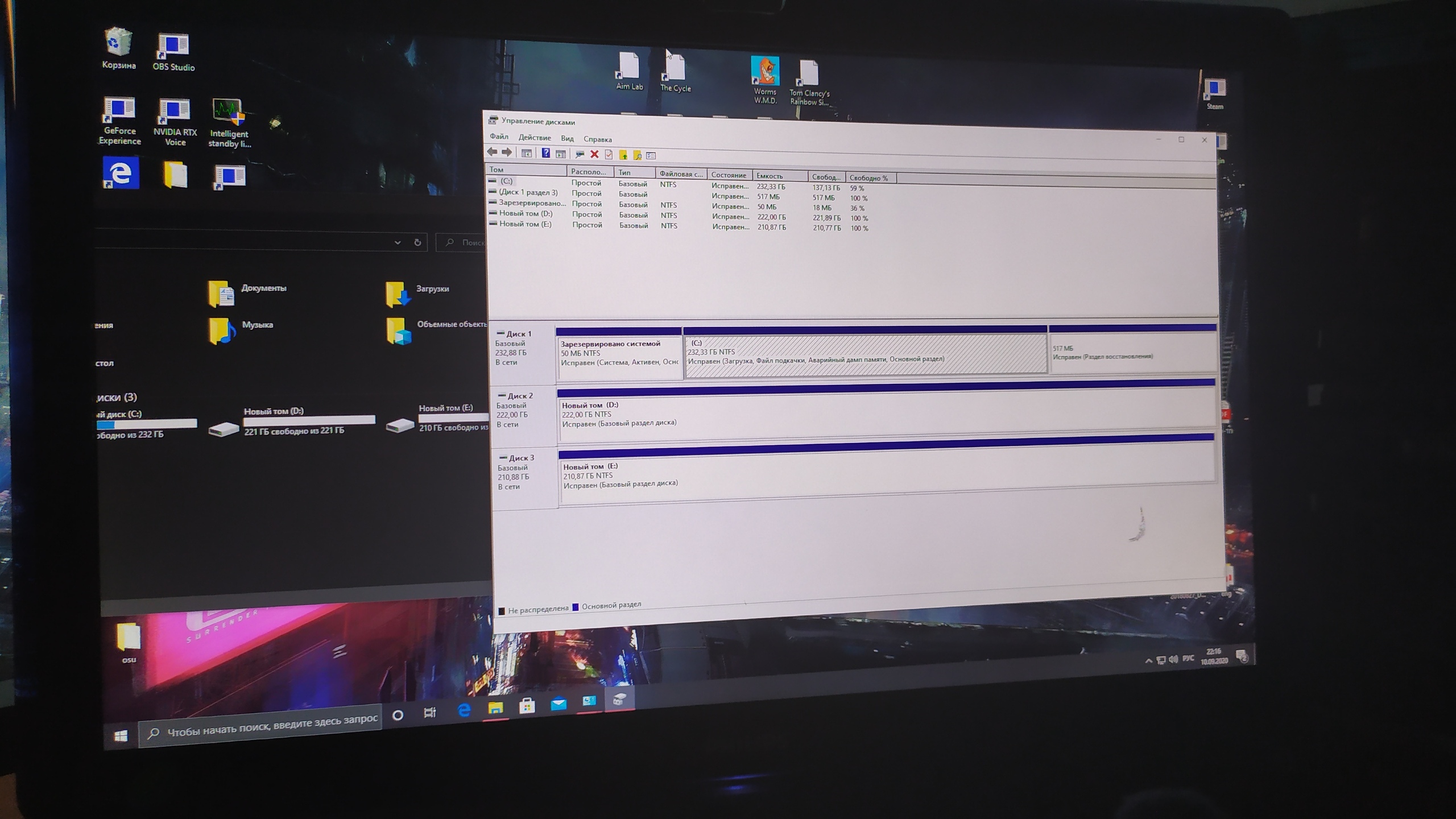
Windows для дома | Windows 10 | Файлы, папки и хранилище

Заблокированный вопрос. Этот вопрос был перенесен из сообщества службы поддержки Майкрософт. Вы можете проголосовать о его полезности, но не можете добавлять комментарии или ответы, а также подписаться на этот вопрос.

Комментариев: 0 Без комментариев
Ответ, принятый автором вопроса
Анонимные
2020-09-12T17:44:53+00:00

адекватно X)

а из-за этого у меня винда нормально не  ставилась?

Она ставилась, но не могла запуститься, т.к. SSD был предназначен только для хранения данных.

Теперь, как уже ранее было рекомендовано, отключайте лишний HDD и загружайте установочную флешку в режиме EFI.

Когда загрузится программа установки, обязательно зайдите в меню Выборочная установка. Если на диске увидите раздел (или разделы), удалите все.

Далее сделать обычную чистую установку десятки.

Этот ответ помог вам?

Пользователи, которые сочли этот ответ полезным: 5.
Комментариев: 0 Без комментариев

Дополнительные ответы: 40

Сортировать по: Наиболее полезные
  1. Анонимные
    2020-09-12T16:38:38+00:00

    Понятно. Удаляете весь пул. Перезагрузите ПК.

    Этот ответ помог вам?

    Один пользователь счел этот ответ полезным.
    Комментариев: 0 Без комментариев
  2. Анонимные
    2020-09-11T20:20:46+00:00

    тут? Хочу подметить, что два не распределенных диска, это один диск. Ссд

    Этот ответ помог вам?

    Один пользователь счел этот ответ полезным.
    Комментариев: 0 Без комментариев
  3. Анонимные
    2020-09-11T13:04:30+00:00

    Только что попробовал, в списке накопителей, было 2 накопителя, когда по сути он один. "Ну..." подумал я, выбрал второй накопитель, начал установку, установки с флешки закончилась и комп пошел в перезагрузку, я флешку конечно же вынул как вы и сказали и комп скащал, мол, нет системы, вставь устройство с системой. первые 2 фото сделал только что...

    вот кстати как вся эта дичь выглядит из дискпарта(один диск как 2 и флешка на 32гб)

    напоминаю, ссд на 240 гб)))

    Этот ответ помог вам?

    Один пользователь счел этот ответ полезным.
    Комментариев: 0 Без комментариев
  4. Анонимные
    2020-09-11T12:43:19+00:00

    Добрый день.

    По этой ссылке https://www.microsoft.com/ru-ru/software-downlo... прочтите ВСЕ и нажмите кнопку Скачать средство сейчас. Создайте установочную флешку. Запустите с неё компьютер. Пропустите ввод ключа. В следующем окне установщика, выберите ту редакцию Windows 10(Домашняя, Домашняя для одного языка, Профессиональная) которая была на старом жестком диске.

    Система активируется цифровой лицензией компьютера при первом подключении к интернету.

    !!! ВАЖНО !!! Перед установкой извлеките из компьютера все что не нужно для установки системы. В том числе и диски на которые не планируется установка системы. Выберите EFI загрузку. Во время установки удалите ВСЕ разделы диска.

    Этот ответ помог вам?

    Комментариев: 0 Без комментариев