на экране приветствия гаснет экран

Анонимные
2018-11-15T07:11:58+00:00

после появления картинки где вводится пароль если ничего не делать, то где то минут через 2-3 гаснет экран просыпается если нажать на любую клавишу клавы либо пошевелить мышь, как это отключить? раньше такого не было видимо после обновлений стало, в настройках питания ничего такого не нашел стоит только экран отключение через 15мин и все, комп стационар

Windows для дома | Windows 10 | Windows Hello, экран блокировки и вход

Заблокированный вопрос. Этот вопрос был перенесен из сообщества службы поддержки Майкрософт. Вы можете проголосовать о его полезности, но не можете добавлять комментарии или ответы, а также подписаться на этот вопрос.

Комментариев: 0 Без комментариев

Ответы: 38

Сортировать по: Наиболее полезные
  1. Анонимные
    2018-11-15T10:56:08+00:00

    Значит никаких повреждений системных файлов у Вас нет.

    Возможно, тогда проблема может быть связана с драйверами.

    У Вас установлены актуальные версии драйверов, адаптированные для работы под управлением используемой Вами версии Windows?

    Особенно проверьте драйвера материнской платы.

    Этот ответ помог вам?

    Комментариев: 0 Без комментариев
  2. Анонимные
    2018-11-15T10:43:01+00:00

    Попробуйте зайти Панель управления - Электропитание, выберите Высокая производительность (если ещё не выбрано), далее Настройка схемы электропитания, установите Никогда, примените изменения, проверьте.

    Этот ответ помог вам?

    Комментариев: 0 Без комментариев
  3. Анонимные
    2018-11-15T10:30:46+00:00

    Попробуйте выполнить проверку системных компонентов Вашей копии Windows:  https://support.microsoft.com/ru-ru/kb/929833

    Запустив командную строку от имени Администратора выполните команду:

    Dism /Online /Cleanup-Image /ScanHealth

    Затем, дождавшись завершения работы предыдущей команды, выполните команду:

    Dism /Online /Cleanup-Image /RestoreHealth  

    После завершения работы предыдущей команды, выполните команду:

    sfc /scannow

    Пожалуйста, не закрывайте окно командной строки, пока проверка не завершится на 100 %. Результаты проверки будут показаны после завершения данного процесса.

    Если это не поможет исправить проблему, то попытайтесь обновить систему, без удаления Ваших личных файлов и настроек, воспользовавшись сервисом http://www.microsoft.com/ru-ru/software-downloa....

    Windows PowerShell

    (C) Корпорация Майкрософт (Microsoft Corporation). Все права защищены.

    PS C:\Windows\system32> Dism /Online /Cleanup-Image /ScanHealth

    Cистема DISM

    Версия: 10.0.17134.1

    Версия образа: 10.0.17134.407

    [==========================100.0%==========================] Повреждение хранилища компонентов не обнаружено.

    Операция успешно завершена.

    PS C:\Windows\system32>
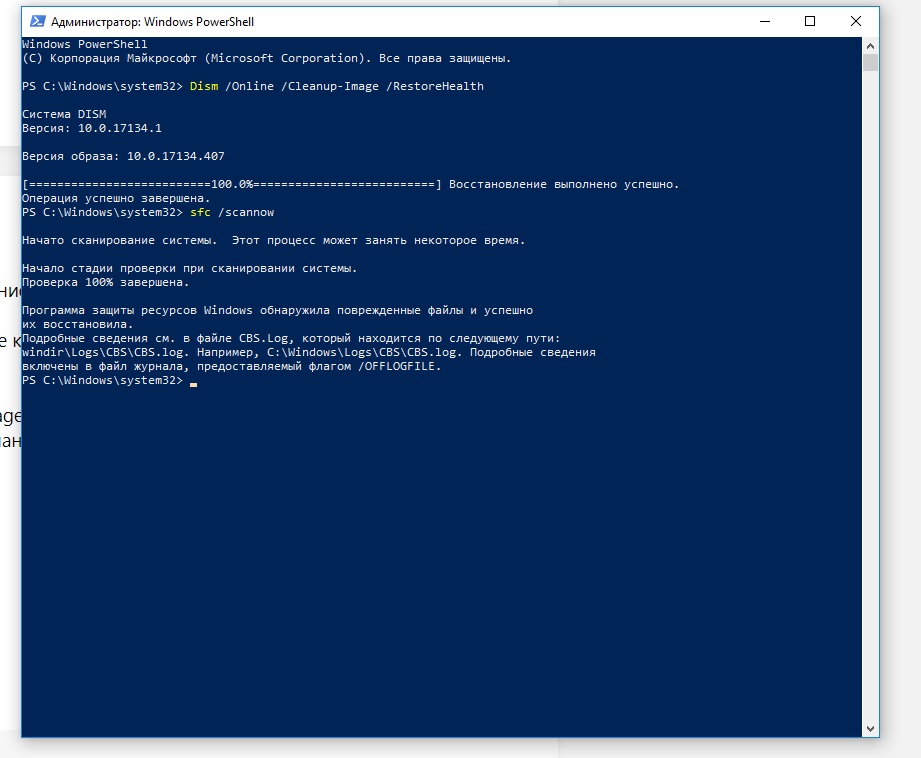
    винда обновлена, результатов это не дало, экран по прежнему отключается

    Этот ответ помог вам?

    Комментариев: 0 Без комментариев
  4. Анонимные
    2018-11-15T10:15:39+00:00

    Попробуйте открыть скрытый раздел в Электропитании 

    и изменить там время. 

    1. Win+R и ввести regedit;
    2. Открыть раздел: HKEY_LOCAL_MACHINE\SYSTEM\CurrentControlSet\Control\Power\PowerSettings\238C9FA8-0AAD-41ED-83F4-97BE242C8F20\7bc4a2f9-d8fc-4469-b07b-33eb785aaca0;
    3. Открыть "Attributes";
    4. Изменить параметр на "2";
    5. Перейти в Электропитание=Дополнительные параметры электропитания.
    6. Раскрыть пункты Сон, Время ожидания автоматического перехода системы 

     и изменить время с 2 минут на нужное. 

    Будьте ВНИМАТЕЛЬНЫ при работе с реестром. 

    На всякий случай не помешает создать точку восстановления. 

    все сделал так, результатов не дало, экран по прежнему гаснет

    Этот ответ помог вам?

    Комментариев: 0 Без комментариев
  5. Анонимные
    2018-11-15T08:45:59+00:00

    Попробуйте выполнить проверку системных компонентов Вашей копии Windows:  https://support.microsoft.com/ru-ru/kb/929833

    Запустив командную строку от имени Администратора выполните команду:

    Dism /Online /Cleanup-Image /ScanHealth

    Затем, дождавшись завершения работы предыдущей команды, выполните команду:

    Dism /Online /Cleanup-Image /RestoreHealth  

    После завершения работы предыдущей команды, выполните команду:

    sfc /scannow

    Пожалуйста, не закрывайте окно командной строки, пока проверка не завершится на 100 %. Результаты проверки будут показаны после завершения данного процесса.

    Если это не поможет исправить проблему, то попытайтесь обновить систему, без удаления Ваших личных файлов и настроек, воспользовавшись сервисом http://www.microsoft.com/ru-ru/software-downloa....

    Этот ответ помог вам?

    Комментариев: 0 Без комментариев