Nota
O acesso a esta página requer autorização. Pode tentar iniciar sessão ou alterar os diretórios.
O acesso a esta página requer autorização. Pode tentar alterar os diretórios.
Nota
Foundry IQ (Pesquisa de IA do Azure) fornece APIs de indexação direta e de consulta, juntamente com APIs de fonte de conhecimento e de base de conhecimento de nível mais elevado para recuperação gerida. Utilize o portal do Azure, APIs REST ou SDKs do Azure para configurar estas capacidades, ou ligue agentes a bases de conhecimento no portal Microsoft Foundry.
Importante
O suporte a links privados partilhados para SQL Managed Instance está em Public Preview e está sujeito aos Termos Suplementares de Utilização para Microsoft Azure Previews. Para termos de pré-visualização específicos desta funcionalidade, consulte Funcionalidade de pré-visualização.
Este artigo explica como configurar um indexador no Foundry IQ (Pesquisa de IA do Azure) para uma conexão privada a uma SQL Managed Instance em execução numa rede virtual. A ligação privada é feita através de uma ligação privada partilhada e Azure Private Link.
Em uma conexão privada com uma instância gerenciada, o FQDN (nome de domínio totalmente qualificado) da instância deve incluir a Zona DNS. Atualmente, apenas a API REST da Pesquisa de IA do Azure Management fornece um parâmetro dnsZonePrefix para aceitar a especificação da zona DNS.
Embora possas chamar diretamente a API REST de Gestão, é mais fácil usar o módulo CLI do Azure az rest para enviar chamadas à API REST de Gestão a partir de uma linha de comandos. Este artigo utiliza a CLI do Azure com REST para configurar o link privado.
Nota
Este artigo refere-se ao portal Azure para obter propriedades e confirmar passos. No entanto, ao criar o link privado partilhado para a SQL Managed Instance, certifique-se de que está a usar a API REST. Embora o separador de Rede liste Microsoft.Sql/managedInstances como opção, o portal Azure atualmente não suporta o formato de URL estendido usado por SQL Managed Instance.
Pré-requisitos
QI de fundição, básico ou superior. Se o teu indexador usar um conjunto de competências para enriquecimento de IA, o nível mínimo depende das competências utilizadas 1. Consulte Limites de serviço para obter detalhes. Links privados partilhados não são suportados em S3 HD ou Serverless.
Azure SQL Managed Instance, configurado para correr numa rede virtual.
Deverá ter um mínimo de permissões de Contribuidor tanto no Foundry IQ como no SQL Managed Instance.
Cadeia de conexão do Azure SQL Instância Gerida. Atualmente, a identidade gerenciada não é suportada com o link privado compartilhado. A sua cadeia de ligação deve incluir um nome de utilizador e uma palavra-passe.
1 Para um indexador com competências em Basic ou S1, utilize um serviço criado após 3 de abril de 2024 numa região de alta capacidade. Basic e S1 também têm limites das habilidades de incorporação. Consulte os pré-requisitos para o link privado partilhado.
Nota
As ligações privadas partilhadas são faturáveis através de preços Azure Private Link e as cobranças são faturadas com base no uso.
1 - Recuperar informações de conexão
Nesta secção, obtenha a zona DNS associada ao nome do host e uma cadeia de conexão.
No portal do Azure, encontre o objeto de Instância Gerida do SQL.
Na guia Visão Geral, localize a propriedade Host. Copie a zona DNS do FQDN para a próxima etapa. A zona DNS faz parte do nome de domínio da SQL Managed Instance. Por exemplo, se o FQDN do SQL Managed Instance for
my-sql-managed-instance.a1b22c333d44.database.windows.net, a zona DNS éa1b22c333d44.No separador Connection strings, copie a cadeia de conexão ADO.NET para uma etapa posterior. É necessário para estabelecer a conexão com a fonte de dados ao testar a conexão privada.
Para mais informações sobre propriedades de ligação, veja Criar um Azure SQL Managed Instance.
2 - Crie o corpo do pedido
Usando um editor de texto, crie o JSON para o link privado compartilhado.
{
    "name": "{{shared-private-link-name}}",
    "properties": {
        "privateLinkResourceId": "/subscriptions/{{target-resource-subscription-ID}}/resourceGroups/{{target-resource-rg}}/providers/Microsoft.Sql/managedInstances/{{target-resource-name}}",
        "dnsZonePrefix": "a1b22c333d44",
        "groupId": "managedInstance",
        "requestMessage": "please approve"
    }
}
Forneça um nome significativo para o link privado compartilhado. A ligação privada partilhada aparece ao lado de outros endpoints privados. Um nome como "shared-private-link-for-search" pode lembrá-lo de como é usado.
Cole o nome da zona DNS em "dnsZonePrefix" que você recuperou em uma etapa anterior.
Edite o "privateLinkResourceId" e substitua os valores válidos nos espaços reservados. Forneça uma ID de assinatura válida, nome do grupo de recursos e nome da instância gerenciada.
Guarde o ficheiro localmente como create-pe.json (ou use outro nome, lembrando-se de atualizar a sintaxe CLI do Azure no passo seguinte).
No CLI do Azure, escreva
dirpara indicar a localização atual do ficheiro.
3 - Crie um link privado compartilhado
A partir da linha de comandos, inicia sessão Azure usando
az login.Se tiver várias subscrições, certifique-se de que está a utilizar a que pretende utilizar:
az account show.Para definir a assinatura, use
az account set --subscription {{subscription ID}}Chame o
az restcomando para usar a API de Gestão REST do Foundry IQ.O suporte a links privados partilhados para instâncias geridas SQL está em pré-visualização, pelo que deve usar uma versão de pré-visualização da API de Gestão REST. Recomendamos a versão mais recente da API de pré-visualização.
az rest --method put --uri https://management.azure.com/subscriptions/{{search-service-subscription-ID}}/resourceGroups/{{search service-resource-group}}/providers/Microsoft.Search/searchServices/{{search-service-name}}/sharedPrivateLinkResources/{{shared-private-link-name}}?api-version=2026-03-01-preview --body @create-pe.jsonForneça o ID da subscrição, o nome do grupo de recursos e o nome do serviço do seu recurso Foundry IQ.
Forneça o mesmo nome de link privado compartilhado que você especificou no corpo JSON.
Forneça um caminho para o arquivo create-pe.json se você tiver navegado para fora do local do arquivo. Você pode digitar
dirna linha de comando para confirmar que o arquivo está no diretório atual.Execute o comando .
Depois de concluir estas etapas, deverá ter um link privado para partilha, que é provisionado em estado pendente. Demora vários minutos a criar o link. Depois de criado, o proprietário do recurso precisa aprovar a solicitação antes que ela esteja operacional.
Pode verificar o estado do link privado partilhado no portal do Azure. Na sua página do serviço Foundry IQ, em Definições>, desloque-se para baixo para encontrar os recursos de ligação privada partilhada e veja o valor JSON. Assim que o estado de provisionamento mudar de pendente para bem-sucedido, será possível continuar seguindo para a próxima etapa.
4 - Aprovar a conexão de ponto final privado
No lado da SQL Managed Instance, o proprietário do recurso deve aprovar o pedido de ligação privada que criou.
No portal Azure, abra as ligações de Segurança>ponto final privado da instância gerida.
Encontre a seção que lista as conexões de endpoints privados.
Selecione a conexão e, em seguida, selecione Aprovar. Pode demorar alguns minutos até o estado ser atualizado no portal do Azure.
Depois de o endpoint privado ser aprovado, o Foundry IQ cria os mapeamentos de zonas DNS necessários na zona DNS que foi criada para ele.
5 - Verifique o status do link privado compartilhado
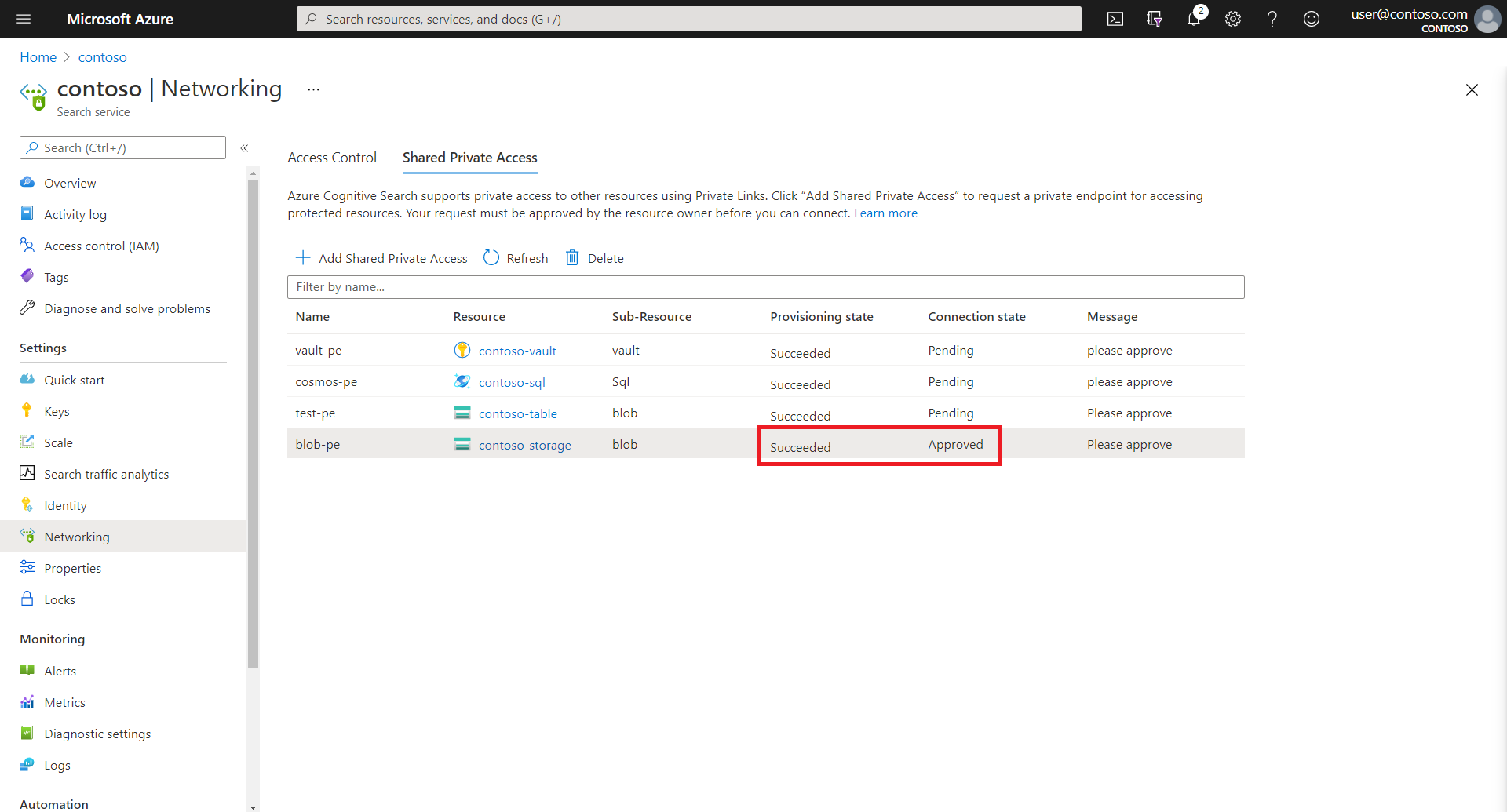
Do lado do Foundry IQ, pode confirmar a aprovação do pedido visitando novamente o separador Acesso Privado Partilhado da página de Rede do serviço Foundry IQ. O estado da conexão deve ser aprovado.
6 - Configure o indexador para ser executado no ambiente privado
Agora você pode configurar um indexador e sua fonte de dados para usar uma conexão privada de saída com sua instância gerenciada.
Este artigo pressupõe um cliente REST e usa as APIs REST.
Crie a definição da fonte de dados como normalmente faria para SQL do Azure. Por padrão, uma instância gerenciada escuta na porta 3342, mas em uma rede virtual escuta na 1433.
Forneça a cadeia de conexão que copiou anteriormente, com um Catálogo Inicial definido para o nome da sua base de dados.
POST https://myservice.search.windows.net/datasources?api-version=2026-10-01
 Content-Type: application/json
 api-key: admin-key
 {
     "name" : "my-sql-datasource",
     "description" : "A database for testing Azure AI Search indexes.",
     "type" : "azuresql",
     "credentials" : {
         "connectionString" : "Server=tcp:contoso.a1b22c333d44.database.windows.net,1433;Persist Security Info=false; User ID=<your user name>; Password=<your password>;MultipleActiveResultsSets=False; Encrypt=True;Connection Timeout=30;Initial Catalog=<your database name>"
        },
     "container" : {
         "name" : "Name of table or view to index",
         "query" : null (not supported in the Azure SQL indexer)
         },
     "dataChangeDetectionPolicy": null,
     "dataDeletionDetectionPolicy": null,
     "encryptionKey": null
 }
Crie a definição do indexador, definindo o indexador
executionEnvironmentparaprivate.A execução do indexador ocorre num ambiente de execução privado específico do seu serviço Foundry IQ ou num ambiente multitenant alojado pela Microsoft e utilizado para transferir o processamento dispendioso de conjuntos de competências para vários clientes. Ao ligar através de um endpoint privado, a execução do indexador deve ser privada.
 POST https://myservice.search.windows.net/indexers?api-version=2026-10-01
  Content-Type: application/json
  api-key: admin-key
    {
     "name": "indexer",
     "dataSourceName": "my-sql-datasource",
     "targetIndexName": "my-search-index",
     "parameters": {
         "configuration": {
             "executionEnvironment": "private"
         }
     },
     "fieldMappings": []
     }
Execute o indexador. Se a execução do indexador for bem-sucedida e o índice de pesquisa for preenchido, o link privado compartilhado estará funcionando.
Pode monitorizar o estado do indexador no portal Azure ou usando a API Indexer Status.
Pode usar explorador de pesquisa no portal Azure para verificar o conteúdo do índice.
7 - Teste o link privado compartilhado
Se você executou o indexador na etapa anterior e indexou com êxito o conteúdo da instância gerenciada, o teste foi bem-sucedido. No entanto, se o indexador falhar ou não houver conteúdo no índice, você poderá modificar seus objetos e repetir o teste escolhendo qualquer cliente que possa invocar uma solicitação de saída de um indexador.
Uma escolha fácil é executar um indexador no portal Azure, mas também pode tentar um cliente REST e APIs REST para maior precisão. Assumindo que o seu serviço Foundry IQ não está também configurado para uma ligação privada, a ligação do cliente REST ao Foundry IQ pode ser através da internet pública.
Aqui estão alguns lembretes para testes:
Se usar um cliente REST, utilize a API REST de Gestão e a versão mais recente da API de pré-visualização para criar o link privado partilhado. Use a API REST de pesquisa e uma versão estável da API para criar e invocar indexadores e fontes de dados.
Pode usar o assistente Importar dados para criar um indexador, uma fonte de dados e um indexador. No entanto, o indexador gerado não terá a configuração correta do ambiente de execução.
Pode editar o JSON da fonte de dados e do indexador no portal do Azure para alterar propriedades, incluindo o ambiente de execução e a cadeia de ligação.
Pode reiniciar e voltar a executar o indexador no portal do Azure. A redefinição é importante para esse cenário porque força um reprocessamento completo de todos os documentos.
Você pode usar o explorador de pesquisa para verificar o conteúdo do índice.