Observação
O acesso a essa página exige autorização. Você pode tentar entrar ou alterar diretórios.
O acesso a essa página exige autorização. Você pode tentar alterar os diretórios.
Observação
O IQ de Pesquisa (Pesquisa de IA do Azure ) fornece APIs diretas de indexação e consulta, juntamente com APIs de base de dados de conhecimento e fonte de conhecimento de nível superior para recuperação gerenciada. Use o portal do Azure, as APIs REST ou o SDKs do Azure para configurar esses recursos ou conectar agentes a bases de conhecimento no portal do Microsoft Foundry.
Observação
Os repositórios de conhecimento são armazenamentos secundários que existem em Armazenamento do Azure e contêm as saídas dos conjuntos de habilidades de IQ do Foundry (Pesquisa de IA do Azure ). Eles são separados das fontes de conhecimento e das bases de conhecimento, que são usadas em fluxos de trabalho de recuperação agêntica.
No Foundry IQ, um knowledge store é um repositório de conteúdo gerado por habilidades usado para cenários que não são de pesquisa. Crie o repositório de conhecimento usando um indexador e um conjunto de habilidades e especifique Armazenamento do Azure para armazenar a saída. Depois que o repositório de conhecimento for preenchido, use ferramentas como Gerenciador de Armazenamento ou Power BI para explorar o conteúdo.
Neste artigo, você usará a API REST para ingerir, enriquecer e explorar um conjunto de resenhas de clientes sobre estadias de hotel em um repositório de conhecimento. O repositório de conhecimento contém o conteúdo de texto original obtido da origem, além do conteúdo gerado por IA que inclui uma pontuação de sentimento, extração de frases-chave, detecção de idioma e tradução de texto de comentários de clientes que não estão em inglês.
Para disponibilizar o conjunto de dados inicial, as avaliações de hotel são importadas pela primeira vez para Armazenamento de Blobs do Azure. Após o processamento, os resultados são salvos como um repositório de conhecimento no Armazenamento de Tabelas do Azure.
Dica
Esse artigo usa REST para obter explicações detalhadas de cada etapa. Baixe o arquivo REST se você quiser apenas executar os comandos.
Pré-requisitos
Visual Studio Code com um cliente REST. Se precisar de ajuda para começar, consulte Início Rápido: pesquisa de texto completo usando REST.
Foundry IQ. Crie um serviço ou localize um existente. Você pode usar o serviço gratuito para este exercício.
Armazenamento do Azure. Crie uma conta ou localize uma existente. O tipo de conta deve ser StorageV2 (general purpose V2).
As habilidades neste exemplo usam as Ferramentas de Fundição para realização de enriquecimentos. Como a carga de trabalho é muito pequena, o Foundry Tools é utilizado nos bastidores para fornecer processamento gratuito para até 20 transações diárias. Uma carga de trabalho pequena significa que você pode ignorar a criação ou anexação de um recurso do Microsoft Foundry.
Carregar dados para o Armazenamento do Azure e obter uma cadeia de conexão.
Baixar HotelReviews_data.csv. O CSV contém 19 peças de comentários de cliente sobre um único hotel (originários de Kaggle.com).
Em Azure portal, localize sua conta de storage e use Storage Browser para criar um contêiner de blob chamado hotel-reviews.
Selecione Carregar na parte superior da página para carregar o arquivo HotelReviews_data.csv que você baixou da etapa anterior.
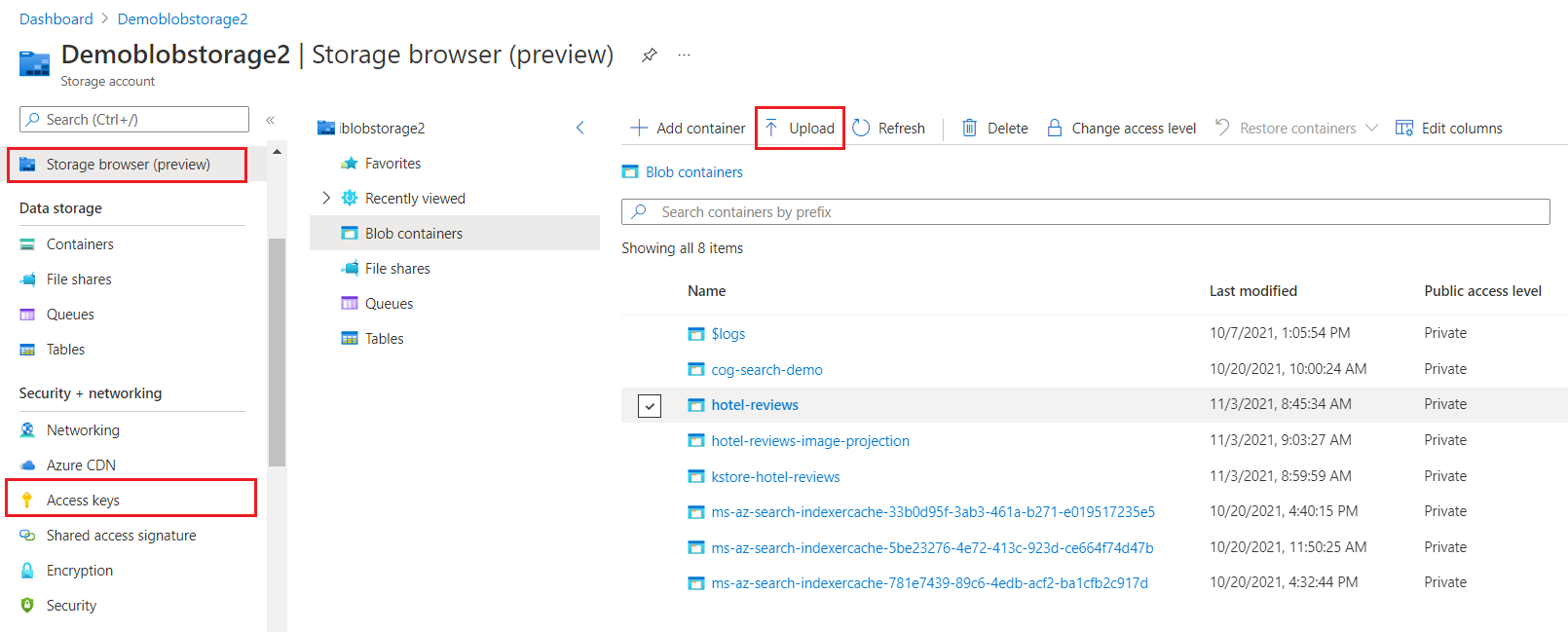
À esquerda, selecione Access Keys, selecione Show Keys e copie o cadeia de conexão para key1 ou key2. Uma cadeia de conexão de acesso completo tem o seguinte formato:
"knowledgeStore": {
    "storageConnectionString": "DefaultEndpointsProtocol=https;AccountName=<YOUR-ACCOUNT-NAME>;AccountKey=<YOUR-ACCOUNT-KEY>;EndpointSuffix=core.windows.net;"
}
Observação
Consulte Conectar usando uma identidade gerenciada se você não quiser fornecer dados confidenciais no cadeia de conexão.
Copiar uma chave e URL
Neste exemplo, as chamadas REST exigem o ponto de extremidade do serviço IQ do Foundry e usam uma chave de API em cada solicitação. Você pode obter esses valores do Azure portal.
Vá para o serviço de IQ do Foundry no portal do Azure.
Na página Visão geral, copie a URL do endpoint. Um exemplo de endpoint pode ter a aparência de
https://mydemo.search.windows.net.Em Chaves de Configurações>, copie uma chave de administrador. As chaves de administrador são usadas para adicionar, modificar e excluir objetos. Há duas chaves de administrador intercambiáveis. Copie uma delas.
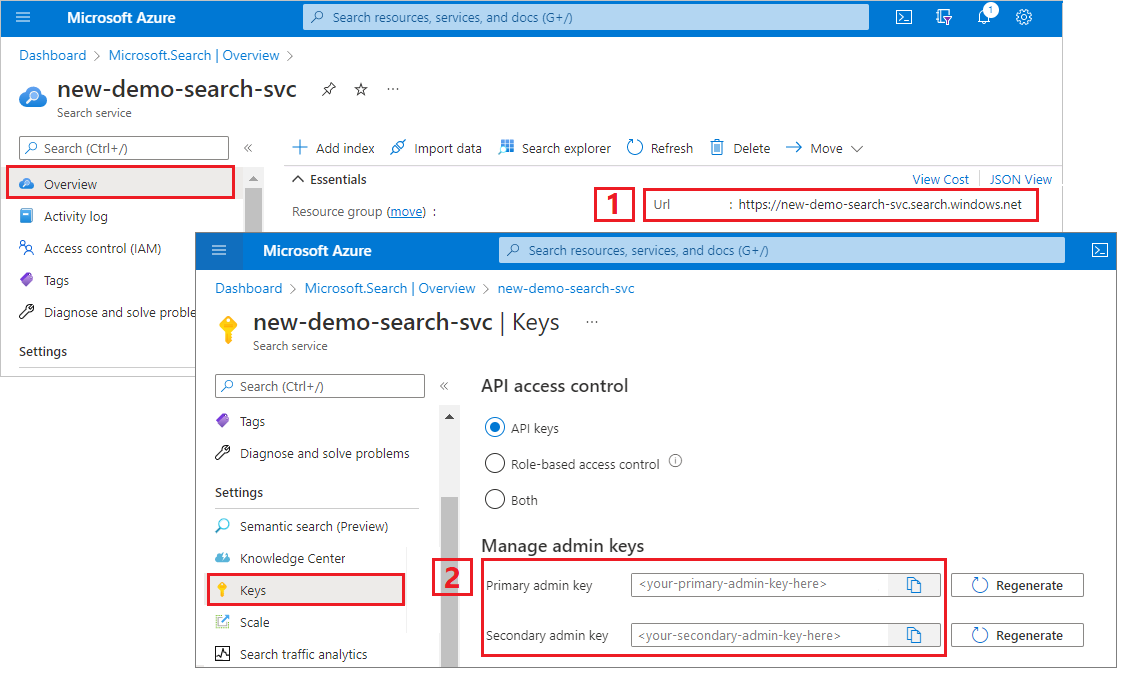
Uma chave de API válida estabelece a confiança, por solicitação, entre o aplicativo que envia a solicitação e o serviço de Qi do Foundry que a está tratando.
Crie um índice
Criar Índice (REST) cria um índice de busca no serviço Foundry IQ. O índice de pesquisa não está relacionado a um repositório de conhecimento, mas o indexador requer um. O índice de pesquisa contém o mesmo conteúdo do repositório de conhecimento, que você pode explorar enviando solicitações de consulta.
Abra um novo arquivo de texto no Visual Studio Code.
Defina variáveis para o ponto de extremidade de pesquisa e a chave de API coletada anteriormente.
@baseUrl = PUT-YOUR-SEARCH-SERVICE-URL-HERE
@apiKey = PUT-YOUR-ADMIN-API-KEY-HERE
 @storageConnectionString = PUT-YOUR-STORAGE-CONNECTION-STRING-HERE
@blobContainer = PUT-YOUR-CONTAINER-NAME-HERE (hotel-reviews)
Salve o arquivo com uma extensão de arquivo
.rest.Cole o exemplo a seguir para criar a solicitação de índice.
### Create a new index
POST {{baseUrl}}/indexes?api-version=2026-10-01  HTTP/1.1
    Content-Type: application/json
    api-key: {{apiKey}}

    {
        "name": "hotel-reviews-kstore-idx",
        "fields": [
            { "name": "name", "type": "Edm.String", "filterable": false, "sortable": false, "facetable": false },
            { "name": "reviews_date", "type": "Edm.DateTimeOffset", "searchable": false, "filterable": false, "sortable": false, "facetable": false },
            { "name": "reviews_rating", "type": "Edm.String", "searchable": false, "filterable": false, "sortable": false, "facetable": false },
            { "name": "reviews_text", "type": "Edm.String", "filterable": false,  "sortable": false, "facetable": false },
            { "name": "reviews_title", "type": "Edm.String", "searchable": false, "filterable": false, "sortable": false, "facetable": false },
            { "name": "reviews_username", "type": "Edm.String", "searchable": false, "filterable": false, "sortable": false, "facetable": false },
            { "name": "AzureSearch_DocumentKey", "type": "Edm.String", "searchable": false, "filterable": false, "sortable": false, "facetable": false, "key": true },
            { "name": "language", "type": "Edm.String", "filterable": true, "sortable": false, "facetable": true },
            { "name": "translated_text", "type": "Edm.String", "filterable": false, "sortable": false, "facetable": false },
            { "name": "sentiment", "type": "Collection(Edm.String)", "searchable": false, "filterable": true, "retrievable": true, "sortable": false, "facetable": true },
            { "name": "keyphrases", "type": "Collection(Edm.String)", "filterable": true, "sortable": false, "facetable": true }
        ]
    }
Selecione Enviar solicitação. Você deve ter uma resposta
HTTP/1.1 201 Createde o corpo da resposta deve incluir a representação JSON do esquema de índice.
Criar uma fonte de dados
Criar Fonte de Dados cria uma conexão de fonte de dados no Foundry IQ.
Cole o exemplo a seguir para criar a fonte de dados.
### Create a data source
POST {{baseUrl}}/datasources?api-version=2026-10-01  HTTP/1.1
  Content-Type: application/json
  api-key: {{apiKey}}

    {
        "name": "hotel-reviews-kstore-ds",
        "description": null,
        "type": "azureblob",
        "subtype": null,
        "credentials": {
            "connectionString": "{{storageConnectionString}}"
        },
        "container": {
            "name": "{{blobContainer}}",
            "query": null
        },
        "dataChangeDetectionPolicy": null,
        "dataDeletionDetectionPolicy": null
    }
Selecione Enviar solicitação.
Criar um conjunto de habilidades
Um conjunto de habilidades define enriquecimentos (habilidades) e seu repositório de conhecimento. Criar o Conjunto de Habilidades cria o objeto no seu serviço Foundry IQ.
Cole o exemplo a seguir para criar o conjunto de habilidades.
### Create a skillset
POST {{baseUrl}}/skillsets?api-version=2026-10-01  HTTP/1.1
    Content-Type: application/json
    api-key: {{apiKey}}

    {
        "name": "hotel-reviews-kstore-ss",
        "description": "Skillset to detect language, translate text, extract key phrases, and score sentiment",
        "skills": [
            {
                "@odata.type": "#Microsoft.Skills.Text.SplitSkill",
                "context": "/document/reviews_text", "textSplitMode": "pages", "maximumPageLength": 5000,
                "inputs": [
                    { "name": "text", "source": "/document/reviews_text" }
                ],
                "outputs": [
                    { "name": "textItems", "targetName": "pages" }
                ]
            },
            {
                "@odata.type": "#Microsoft.Skills.Text.V3.SentimentSkill",
                "context": "/document/reviews_text/pages/*",
                "inputs": [
                    { "name": "text", "source": "/document/reviews_text/pages/*" },
                    { "name": "languageCode", "source": "/document/language" }
                ],
                "outputs": [
                    { "name": "sentiment", "targetName": "sentiment" }
                ]
            },
            {
                "@odata.type": "#Microsoft.Skills.Text.LanguageDetectionSkill",
                "context": "/document",
                "inputs": [
                    { "name": "text", "source": "/document/reviews_text" }
                ],
                "outputs": [
                    { "name": "languageCode", "targetName": "language" }
                ]
            },
            {
                "@odata.type": "#Microsoft.Skills.Text.TranslationSkill",
                "context": "/document/reviews_text/pages/*",
                "defaultFromLanguageCode": null,
                "defaultToLanguageCode": "en",
                "inputs": [
                    { "name": "text", "source": "/document/reviews_text/pages/*" }
                ],
                "outputs": [
                    { "name": "translatedText", "targetName": "translated_text" }
                ]
            },
            {
                "@odata.type": "#Microsoft.Skills.Text.KeyPhraseExtractionSkill",
                "context": "/document/reviews_text/pages/*",
                "inputs": [
                    { "name": "text",  "source": "/document/reviews_text/pages/*" },
                    { "name": "languageCode",  "source": "/document/language" }
                ],
                "outputs": [
                    { "name": "keyPhrases" , "targetName": "keyphrases" }
                ]
            },
            {
                "@odata.type": "#Microsoft.Skills.Util.ShaperSkill",
                "context": "/document",
                "inputs": [
                    { "name": "name",  "source": "/document/name" },
                    { "name": "reviews_date",  "source": "/document/reviews_date" },
                    { "name": "reviews_rating",  "source": "/document/reviews_rating" },
                    { "name": "reviews_text",  "source": "/document/reviews_text" },
                    { "name": "reviews_title",  "source": "/document/reviews_title" },
                    { "name": "reviews_username",  "source": "/document/reviews_username" },
                    { "name": "AzureSearch_DocumentKey",  "source": "/document/AzureSearch_DocumentKey" },
                    {
                    "name": "pages",
                    "sourceContext": "/document/reviews_text/pages/*",
                    "inputs": [
                        {
                        "name": "languageCode",
                        "source": "/document/language"
                        },
                        {
                        "name": "translatedText",
                        "source": "/document/reviews_text/pages/*/translated_text"
                        },
                        {
                        "name": "sentiment",
                        "source": "/document/reviews_text/pages/*/sentiment"
                        },
                        {
                        "name": "keyPhrases",
                        "source": "/document/reviews_text/pages/*/keyphrases/*"
                        },
                        {
                        "name": "Page",
                        "source": "/document/reviews_text/pages/*"
                        }
                    ]
                    }
                ],
                "outputs": [
                    { "name": "output" , "targetName": "tableprojection" }
                ]
            }
        ],
        "knowledgeStore": {
            "storageConnectionString": "{{storageConnectionString}}",
            "projections": [
                {
                    "tables": [
                        { "tableName": "hotelReviews1Document", "generatedKeyName": "Documentid", "source": "/document/tableprojection" },
                        { "tableName": "hotelReviews2Pages", "generatedKeyName": "Pagesid", "source": "/document/tableprojection/pages/*" },
                        { "tableName": "hotelReviews3KeyPhrases", "generatedKeyName": "KeyPhrasesid", "source": "/document/tableprojection/pages/*/keyPhrases/*" }
                    ],
                    "objects": []
                },
                {
                    "tables": [
                        {
                            "tableName": "hotelReviews4InlineProjectionDocument", "generatedKeyName": "Documentid", "sourceContext": "/document",
                            "inputs": [
                                { "name": "name", "source": "/document/name"},
                                { "name": "reviews_date", "source": "/document/reviews_date"},
                                { "name": "reviews_rating", "source": "/document/reviews_rating"},
                                { "name": "reviews_username", "source": "/document/reviews_username"},
                                { "name": "reviews_title", "source": "/document/reviews_title"},
                                { "name": "reviews_text", "source": "/document/reviews_text"},
                                { "name": "AzureSearch_DocumentKey", "source": "/document/AzureSearch_DocumentKey" }
                            ]
                        },
                        {
                            "tableName": "hotelReviews5InlineProjectionPages", "generatedKeyName": "Pagesid", "sourceContext": "/document/reviews_text/pages/*",
                            "inputs": [
                                { "name": "Sentiment", "source": "/document/reviews_text/pages/*/sentiment"},
                                { "name": "LanguageCode", "source": "/document/language"},
                                { "name": "Keyphrases", "source": "/document/reviews_text/pages/*/keyphrases"},
                                { "name": "TranslatedText", "source": "/document/reviews_text/pages/*/translated_text"},
                                { "name": "Page", "source": "/document/reviews_text/pages/*" }
                            ]
                        },
                        {
                            "tableName": "hotelReviews6InlineProjectionKeyPhrases", "generatedKeyName": "kpidv2", "sourceContext": "/document/reviews_text/pages/*/keyphrases/*",
                            "inputs": [
                                { "name": "Keyphrases", "source": "/document/reviews_text/pages/*/keyphrases/*" }
                            ]
                        }
                    ],
                    "objects": []
                }
            ]
        }
    }
Pontos-chave:
A habilidade do Shaper é importante para a definição do repositório de conhecimento. Ela especifica como os dados fluem para as tabelas do repositório de conhecimento. As entradas são as partes do documento enriquecido que você deseja armazenar. A saída é uma consolidação dos nós em uma única estrutura.
As projeções especificam as tabelas, objetos e blobs no repositório de conhecimento. Uma projeção de tabela especifica
tableName,generatedKeyName, esourceousourceContextcominputs. As propriedadessourceesourceContextidentificam o conteúdo enriquecido a ser armazenado.
Criar um indexador
Criar Indexador cria e executa o indexador. A execução do indexador começa desbloqueando os documentos, extraindo texto e imagens e inicializando o conjunto de habilidades. O indexador verifica os outros objetos que você criou: a fonte de dados, o índice e o conjunto de habilidades.
Cole o exemplo a seguir para criar o indexador.
### Create indexer
POST {{baseUrl}}/indexers?api-version=2026-10-01  HTTP/1.1
    Content-Type: application/json
    api-key: {{apiKey}}

    {
        "name": "hotel-reviews-kstore-idxr",
        "dataSourceName": "hotel-reviews-kstore-ds",
        "skillsetName": "hotel-reviews-kstore-ss",
        "targetIndexName": "hotel-reviews-kstore-idx",
        "parameters": {
            "configuration": {
                "dataToExtract": "contentAndMetadata",
                "parsingMode": "delimitedText",
                "firstLineContainsHeaders": true,
                "delimitedTextDelimiter": ","
    }
},
"fieldMappings": [
    {
        "sourceFieldName": "AzureSearch_DocumentKey",
        "targetFieldName": "AzureSearch_DocumentKey",
        "mappingFunction": { "name": "base64Encode" }
    }
],
"outputFieldMappings": [
    { "sourceFieldName": "/document/reviews_text/pages/*/keyphrases/*", "targetFieldName": "keyphrases" },
    { "sourceFieldName": "/document/language", "targetFieldName": "language" },
    { "sourceFieldName": "/document/reviews_text/pages/*/sentiment", "targetFieldName": "sentiment" }
    ]
}
Selecione Enviar solicitação para criar e executar o indexador. Esta etapa leva vários minutos para ser concluída.
Pontos-chave:
O objeto
parameters/configurationcontrola como o indexador ingere os dados. Nesse caso, os dados de entrada estão em um só arquivo CSV contendo uma linha de cabeçalho e valores separados por vírgula.O mapeamento de campo para
AzureSearch_DocumentKeycria um identificador exclusivo para cada documento gerado pelo indexador de blobs (com base no caminho de armazenamento de metadados).Os mapeamentos de campo de saída especificam como os campos enriquecidos são mapeados para os campos em um índice de pesquisa. Mapeamentos de campo de saída não são usados em repositórios de conhecimento (eles usam formas e projeções para expressar as estruturas de dados físicas).
Verificar o status
Verifique o status do indexador para confirmar se o conjunto de habilidades foi concluído com sucesso.
### Get Indexer Status (wait several minutes for the indexer to complete)
GET {{baseUrl}}/indexers/hotel-reviews-kstore-idxr/status?api-version=2026-10-01  HTTP/1.1
  Content-Type: application/json
  api-key: {{apiKey}}
A solicitação retorna 200 OK. Aguarde até que lastResult.status esteja success antes de consultar o índice.
Consulte o índice para inspecionar o conteúdo. Mesmo que você não esteja usando o índice, essa etapa é uma maneira conveniente de confirmar que o conjunto de habilidades produziu a saída esperada.
### Query the index (indexer status must be "success" before querying the index)
POST {{baseUrl}}/indexes/hotel-reviews-kstore-idx/docs/search?api-version=2026-10-01  HTTP/1.1
  Content-Type: application/json
  api-key: {{apiKey}}

  {
    "search": "*",
    "select": "reviews_title, reviews_username, language, translated_text, sentiment",
    "count": true
  }
A solicitação retorna 200 OK e inclui os campos enriquecidos selecionados.
Verificar tabelas no Azure portal
No Azure portal, alterne para sua conta Armazenamento do Azure e use Storage Browser para exibir as novas tabelas. Você deve ver seis tabelas, uma para cada projeção definida no conjunto de habilidades.
Cada tabela é gerada com as IDs necessárias para a vinculação cruzada das tabelas em consultas. Ao abrir uma tabela, role para além desses campos para exibir os campos de conteúdo adicionados pelo pipeline.
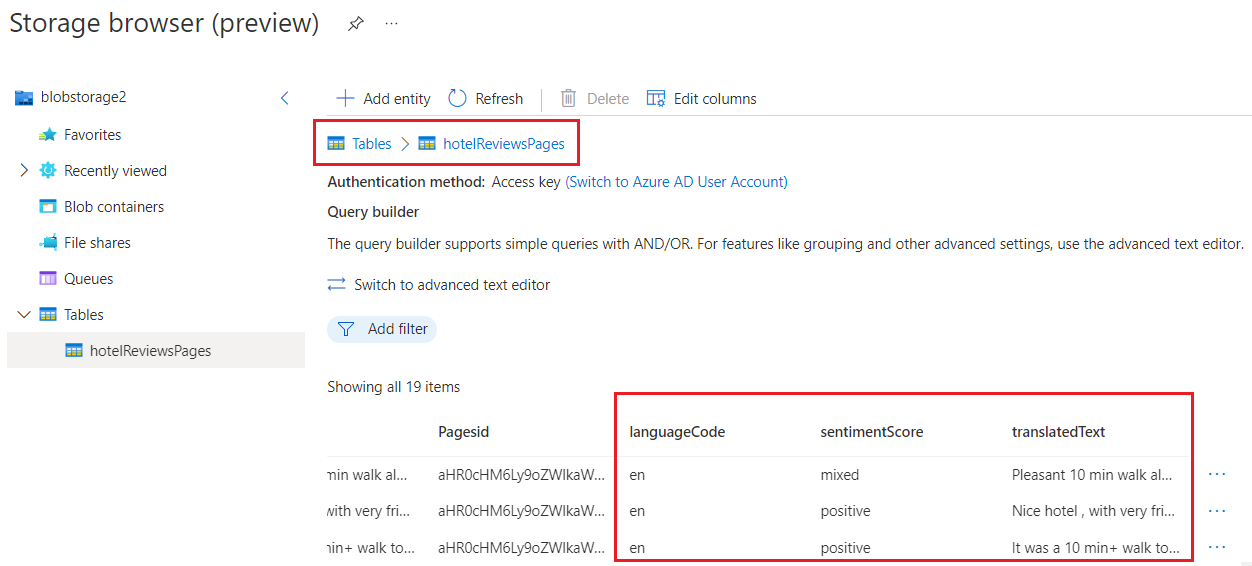
Neste passo a passo, o repositório de conhecimento é composto por várias tabelas que mostram diferentes maneiras de modelar e estruturar dados. As tabelas de um a três usam o resultado de uma habilidade do Shaper para determinar colunas e linhas. As tabelas quatro a seis são criadas a partir de instruções de modelagem embutidas na própria projeção. Você pode usar qualquer uma das abordagens para chegar ao mesmo resultado.
| Tabela | Descrição |
|---|---|
hotelReviews1Document |
Contém campos obtidos do CSV, como reviews_date e reviews_text. |
hotelReviews2Pages |
Contém campos enriquecidos criados pelo conjunto de habilidades, como pontuação de sentimento e texto traduzido. |
hotelReviews3KeyPhrases |
Contém uma longa lista contendo apenas as frases-chave. |
hotelReviews4InlineProjectionDocument |
Alternativa à primeira tabela, usando a forma embutida em vez da habilidade de Shaper para formatar dados para a projeção. |
hotelReviews5InlineProjectionPages |
Alternativa à segunda tabela, usando a forma embutida. |
hotelReviews6InlineProjectionKeyPhrases |
Alternativa à terceira tabela, usando a forma embutida. |
Limpar
Quando você estiver trabalhando em sua assinatura, é uma boa ideia no final de um projeto identificar se você ainda precisa dos recursos criados. Recursos deixados em execução podem custar dinheiro. Você pode excluir os recursos individualmente ou excluir o grupo de recursos para excluir todo o conjunto de recursos.
Você pode encontrar e gerenciar recursos no portal do Azure, usando os links Todos os recursos ou Grupos de recursos no painel de navegação à esquerda.
Próximas etapas
Agora que você enriqueceu seus dados usando as Ferramentas de Pesquisa e projetou os resultados em um repositório de conhecimento, você pode usar Gerenciador de Armazenamento ou outros aplicativos para explorar seu conjunto de dados enriquecido.